1
0

Delete article

Deleted articles cannot be recovered.

Draft of this article would be also deleted.

Are you sure you want to delete this article?

More than 3 years have passed since last update.

Openfireで簡単なチャットサーバを構築する

1
Posted at

Windowsで構築した検証環境でチャットを使いたかったので、Openfireでチャットサーバを構築し、Sparkでチャットを行いました。

検証環境はWindows Server 2022サーバ(CPU 2個、メモリ 2GB、ディスク 32GB)が2台です。
1台目はOpenfireとSparkを、2台目はSparkのみをインストールしました。

本手順はセキュリティを無視しているので、本番環境では使わないでください。

前提条件

  • Openfireのインストール先にJava Runtime Environment(JRE)をインストールしていること
  • Openfireのインストール先がTCP/5222を許可していること、もしくはファイアウォールを無効化していること

インストーラをダウンロードする

  1. OpenfireとSparkのダウンロードページからインストーラをダウンロードする。
    https://www.igniterealtime.org/downloads/
    Openfireのインストーラ:openfire_4_7_4_x64.exe
    Sparkのインストーラ:spark_3_0_2-with-jre.msi
    Screenshot 2023-04-09 at 22.39.13.png

Openfireをインストールする

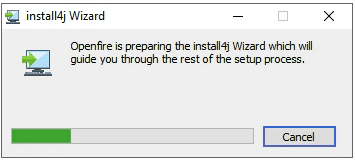
  1. Openfireインストーラを起動する。
    Screenshot 2023-04-09 at 22.55.27.png

  2. 「OK」をクリックする。
    Screenshot 2023-04-09 at 22.55.46.png

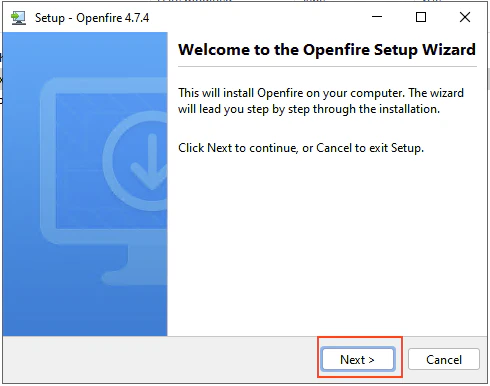
  3. 「Next」をクリックする。
    Screenshot 2023-04-09 at 22.55.54.png

  4. 「I accept the agreement」をチェックし、「Next」をクリックする。
    Screenshot 2023-04-09 at 22.56.00.png

  5. 「Next」をクリックする。
    Screenshot 2023-04-09 at 22.56.02.png

  6. 「Next」をクリックする。
    Screenshot 2023-04-09 at 22.56.04.png

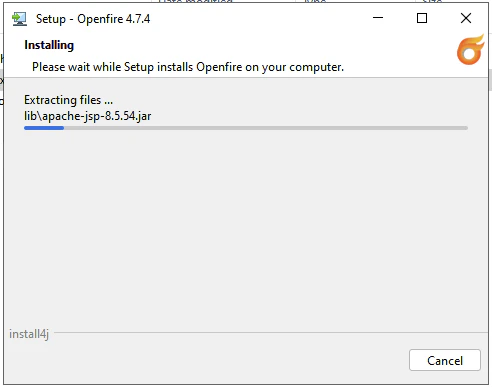
  7. インストールを待つ。
    Screenshot 2023-04-09 at 22.56.06.png

  8. 「Finish」をクリックする。
    Screenshot 2023-04-09 at 22.56.45.png

Openfireを設定する

  1. 設定画面が起動するまで最大5分待つ。「Continue」をクリックする。
    Screenshot 2023-04-09 at 22.59.24.png

  2. 「Continue」をクリックする。
    Screenshot 2023-04-09 at 22.59.45.png

  3. 「Embedded Database」をチェックし、「Continue」をクリックする。
    Screenshot 2023-04-09 at 22.59.58.png

  4. 「Continue」をクリックする。
    Screenshot 2023-04-09 at 23.00.08.png

  5. 「Skip This Step」をクリックする。
    Screenshot 2023-04-09 at 23.00.30.png

  6. 「Login to the admin console」をクリックする。
    Screenshot 2023-04-09 at 23.00.37.png

チャットユーザを作成する

  1. 管理用ユーザとパスワードを入力し、「Login」をクリックする。
    管理用ユーザ:admin
    パスワード:admin
    Screenshot 2023-04-09 at 23.01.03.png

  2. 「Users/Groups」をクリックする。
    Screenshot 2023-04-09 at 23.01.57.png

  3. 「Create New User」をクリックする。
    Screenshot 2023-04-09 at 23.02.02.png

  4. 「Username」「Password」「Confirm Password」を入力し、「Create User」をクリックする。
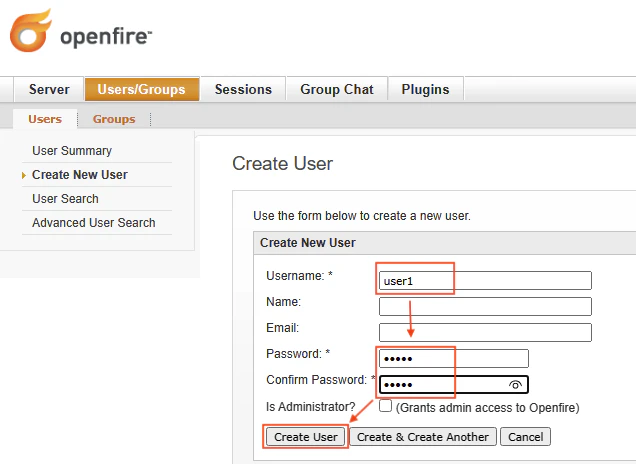
    Screenshot 2023-04-09 at 23.02.20.png

Sparkをインストールする

  1. Sparkのインストーラを起動する。
    Screenshot 2023-04-09 at 22.45.29.png

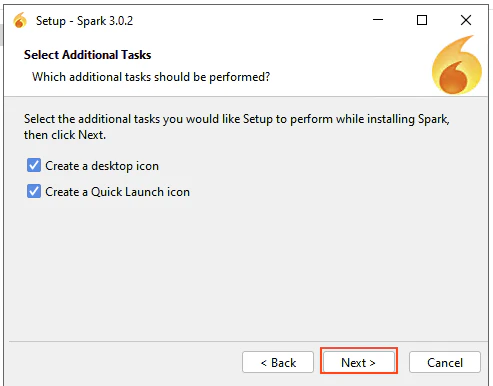
  2. 「Next」をクリックする。
    Screenshot 2023-04-09 at 22.47.32.png

  3. 「Next」をクリックする。
    Screenshot 2023-04-09 at 22.47.34.png

  4. 「Next」をクリックする。
    Screenshot 2023-04-09 at 22.47.37.png

  5. 「Next」をクリックする。
    Screenshot 2023-04-09 at 22.47.39.png

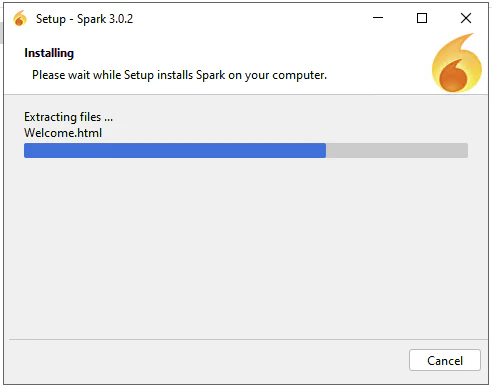
  6. インストールを待つ。
    Screenshot 2023-04-09 at 22.47.43.png

  7. 「Finish」をクリックする。
    Screenshot 2023-04-09 at 22.48.06.png

Sparkにログインする

  1. Sparkを起動する。チャットユーザ名、サーバIPアドレスとパスワードを入力し、「Advanced」をクリックする。
    Screenshot 2023-04-09 at 23.12.00.png

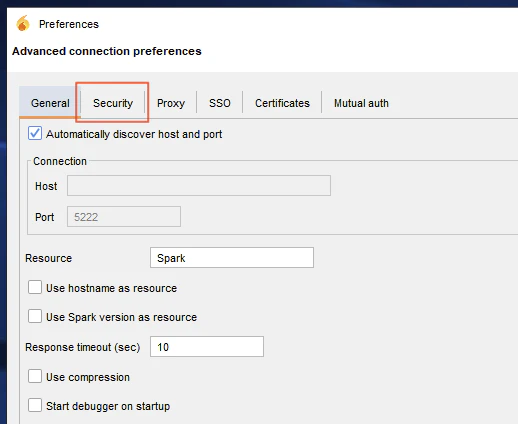
  2. 「Security」をクリックする。
    Screenshot 2023-04-09 at 23.12.29.png

  3. 「Disable certificate hostname verification (not recommended)」をチェックし、「Ok」をクリックする。
    Screenshot 2023-04-09 at 23.12.34.png

  4. 「Login」をクリックする。
    Screenshot 2023-04-09 at 23.12.00.png

Sparkでチャットする

  1. 検索欄にチャット相手のチャットユーザ名を入力し、Enterキーを押す。
    Screenshot 2023-04-09 at 23.13.20.png

  2. チャット相手を右クリックし、「Add as a contact」をクリックする。
    Screenshot 2023-04-09 at 23.14.14.png

  3. 「Add」をクリックする。
    Screenshot 2023-04-09 at 23.14.21.png

  4. チャット相手をダブルクリックし、チャットを開始する。
    Screenshot 2023-04-09 at 23.15.12.png

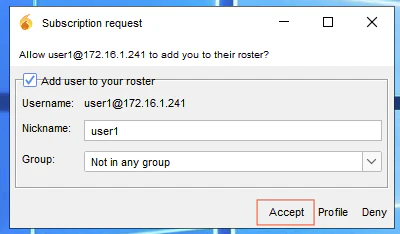
チャット相手は「Accept」をクリックする。
Screenshot 2023-04-09 at 23.15.00.png

1
0
0

Register as a new user and use Qiita more conveniently

  1. You get articles that match your needs
  2. You can efficiently read back useful information
  3. You can use dark theme
What you can do with signing up
1
0

Delete article

Deleted articles cannot be recovered.

Draft of this article would be also deleted.

Are you sure you want to delete this article?