
この記事の音声版(AI ラジオ解説・17 分)もあります:
手元の AI コーディング CLI、数えたら 6 本ありました。Claude Code、OpenAI Codex CLI、Cursor Agent、GitHub Copilot CLI、OpenCode、Grok Build。そしてこの 1 年で、どれもが Agent Skills(SKILL.md を持つフォルダ)を扱えるようになってきました。
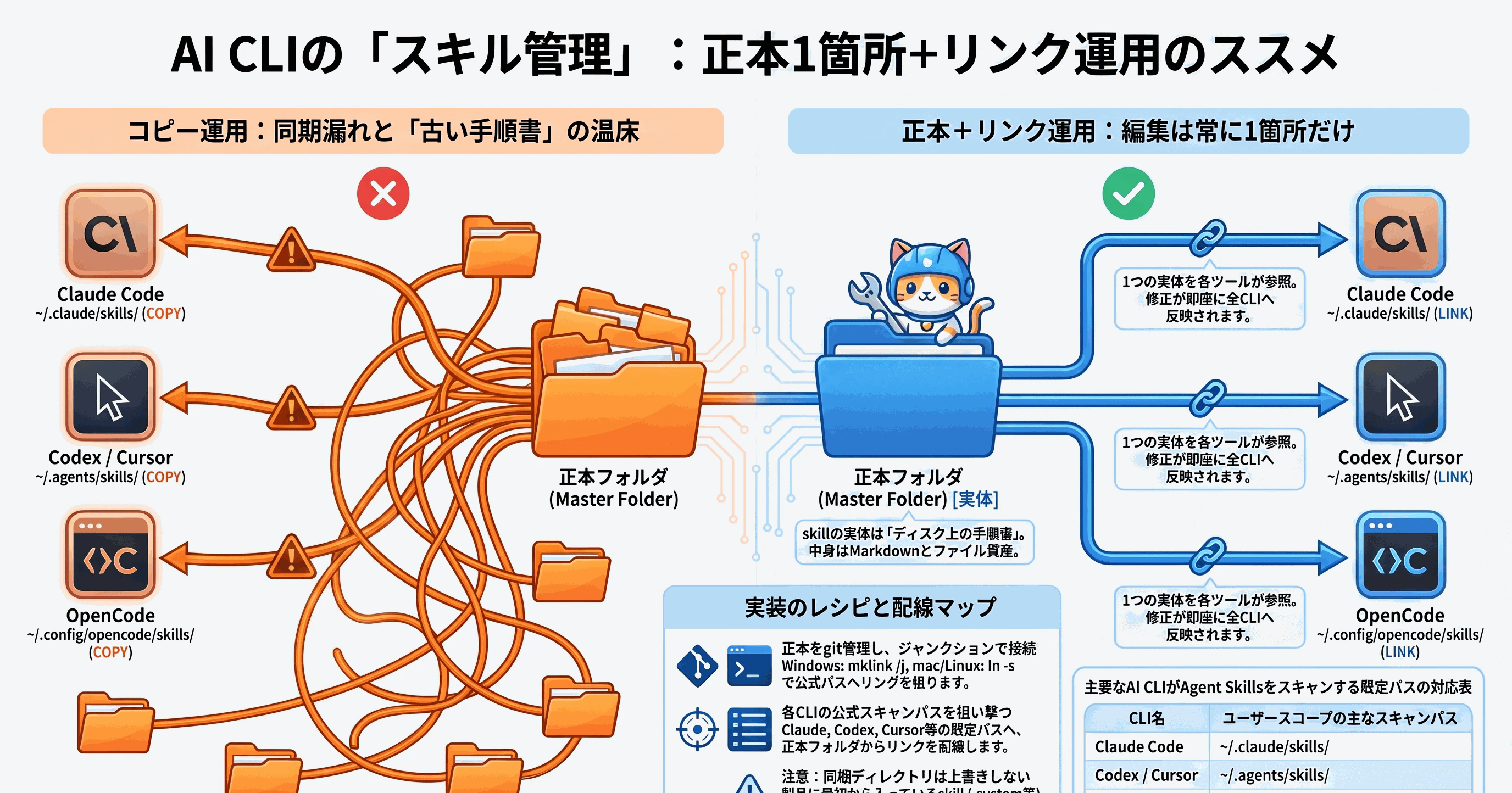
便利になった一方で、skill の「置き場」がバラバラという問題が出てきます。この記事は、それを 正本 1 箇所 + リンク(Windows ならジャンクション) で解決したときの設計判断のメモです。
結局、こうします(最初にレシピ)
- skill の正本フォルダを 1 つ決める(git 管理推奨)
- 常用する各 CLI の 公式 skill スキャンパス を調べる
- コピーせず リンク する(Windows: ジャンクション / macOS・Linux: シンボリックリンク)
- 製品に 同梱されている skill ディレクトリは上書きしない
- 各 CLI を新セッションで起動して、skill 一覧に出ることを確認する
- 「編集は正本だけ」をルールとしてメモに残す
Windows のジャンクション張りはこれだけです(管理者権限は不要):
$src = 'C:\dev\skills'   # 正本(git 管理のリポジトリ)
foreach ($rel in @(
  '.claude\skills',
  '.agents\skills',
  '.cursor\skills',
  '.config\opencode\skills',
  '.copilot\skills'
)) {
  $p = Join-Path $env:USERPROFILE $rel
  if (Test-Path $p) { continue }   # 既存があれば触らない
  $parent = Split-Path $p -Parent
  if (-not (Test-Path $parent)) { New-Item -ItemType Directory -Path $parent -Force | Out-Null }
  New-Item -ItemType Junction -Path $p -Target $src | Out-Null
}
以下は「なぜこうしたか」の話です。
CLI が増えるたびに、skill が散らばっていく
起きていた症状は単純です。
- Claude Code 用に書いた HTML 資料生成の skill が、Codex CLI からは見えない
- Cursor にだけ skill が増えていく
- 同じ手順書を 5 箇所にコピペして、どれが正本か分からなくなる
- 片方だけ更新して、もう片方が古いまま放置される
最後のやつが一番痛い。手順書が 2 つあって中身が微妙に違うとき、人は必ず古い方を引きます。
最初の答えは「各ツールの公式パスにコピーすればいい」だった
一見それで済みそうに見えます。各 CLI のドキュメントに「skill はここに置け」と書いてあるのだから、そこへ置けばいい。
でも、コピーはメンテで死にます。skill を 1 行直すたびに 5 箇所へ配る作業が発生して、3 週間後の自分は確実にどこかを配り忘れる。ここで一度立ち止まりました。
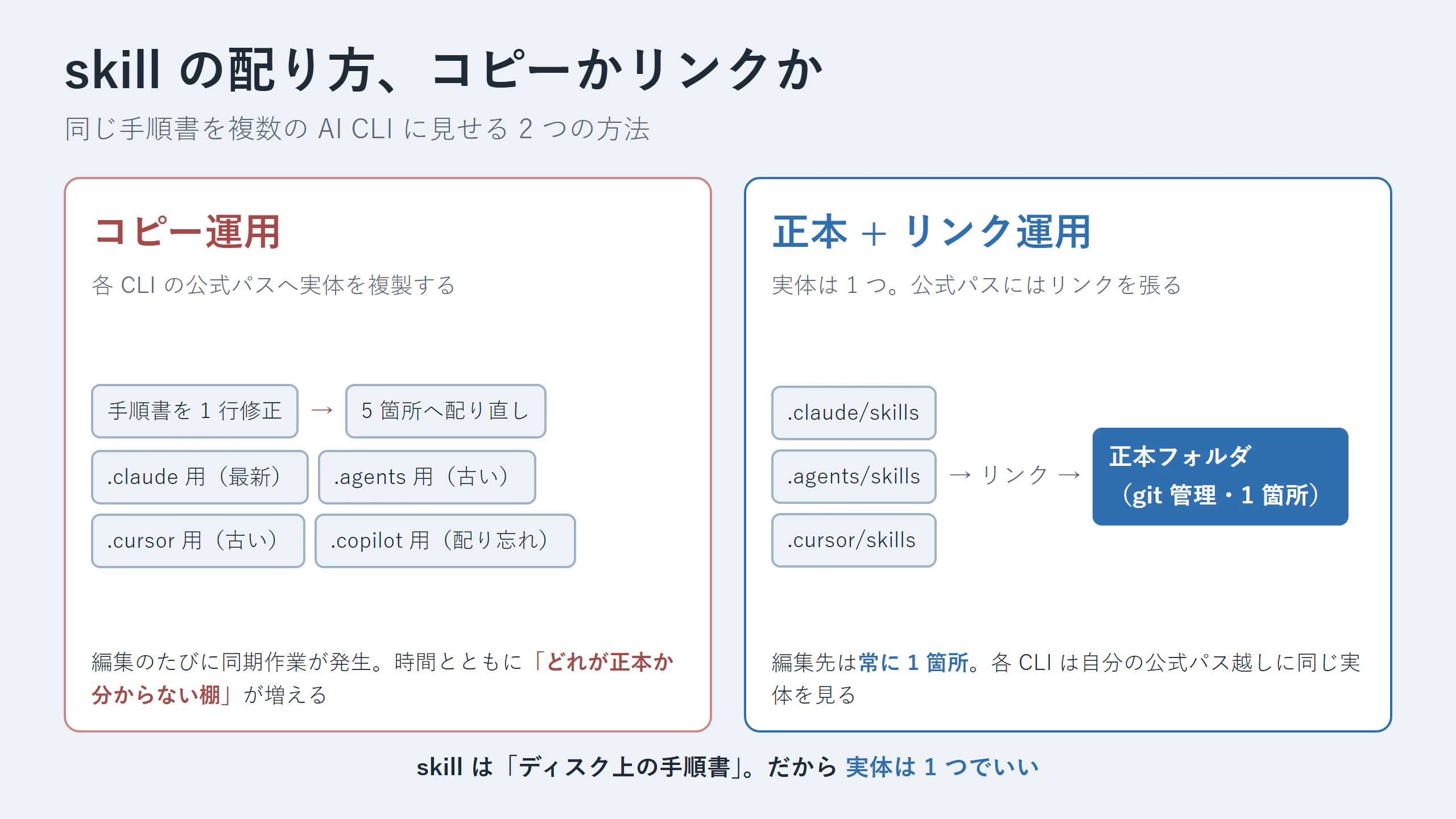
上の図のとおり、コピー運用は編集のたびに N 箇所への同期作業が生まれ、時間とともに「どれが正しいか分からない棚」が増えていきます。正本 + リンク運用なら編集先は常に 1 箇所で、各 CLI は同じ実体を見ているだけです。
そもそも skill って何なのか、を見直した
きっかけは Grok Build でした。Claude Code 用に書いた skill が、Grok のセッションでそのまま動いたんです。最初は「Claude のランタイムを借りてるのか?」と思ったのですが、違いました。
Grok は既定で Claude 互換の設定(compat.claude.skills = true)を持っていて、~/.claude/skills をスキャンし、タスクにマッチしたら SKILL.md を読んで手順どおり実行しているだけ。つまり 同じディスク上の手順書を、別の CLI が読んで実行している だけでした。
考えてみれば、skill の中身はこういう束です。
<skill-name>/
  SKILL.md          # 起動条件・手順・制約(実質プロンプト)
  templates/        # 任意: 雛形
  references/       # 任意: 詳細ガイド
  scripts/          # 任意: 実行スクリプト
エージェントは起動時に「名前と説明の短い一覧」だけをコンテキストに載せ、必要になったときに SKILL.md 全文を読んで従う。実行主体はその CLI 自身の Read / Write / Shell ツールです。中身は Markdown とファイル資産でしかない。
だとすると、製品ごとの差は実質 3 つに絞られます。
- どのディレクトリをスキャンするか
- 呼び出し方の UI(スラッシュコマンド・専用ツール・暗黙マッチ)
- skill 内が前提にしている専用ツールの有無
このうち 2 番目と 3 番目は skill の書き方で吸収できます。残るのは 1 番目、置き場の差だけ。コピー運用の前提が、ここで崩れました。
各 CLI が skill を探す場所(2026-07 時点)
ユーザースコープ(ホームディレクトリ側)の主なスキャンパスを整理するとこうなります。
| CLI | ユーザースコープの主なパス |
|---|---|
| Claude Code | ~/.claude/skills/ |
| Codex CLI |
~/.agents/skills/(同梱 skill は ~/.codex/skills/.system) |
| Cursor Agent |
~/.agents/skills/・~/.cursor/skills/(Claude / Codex 互換パスも読む) |
| GitHub Copilot CLI |
~/.copilot/skills/・~/.claude/skills/・~/.agents/skills/
|
| OpenCode | ~/.config/opencode/skills/ |
| Grok Build |
~/.grok/skills/ + compat 設定で ~/.claude/skills/
|
各社の呼び方は違っても、「SKILL.md + フォルダ」というフォーマット自体は事実上の交差標準に収束しつつあります。ただしスキャンパスは製品更新で変わりうるので、この表は鵜呑みにせず各公式 docs を正としてください(本記事の表も「配線を決めたときの地図」くらいの扱いです)。
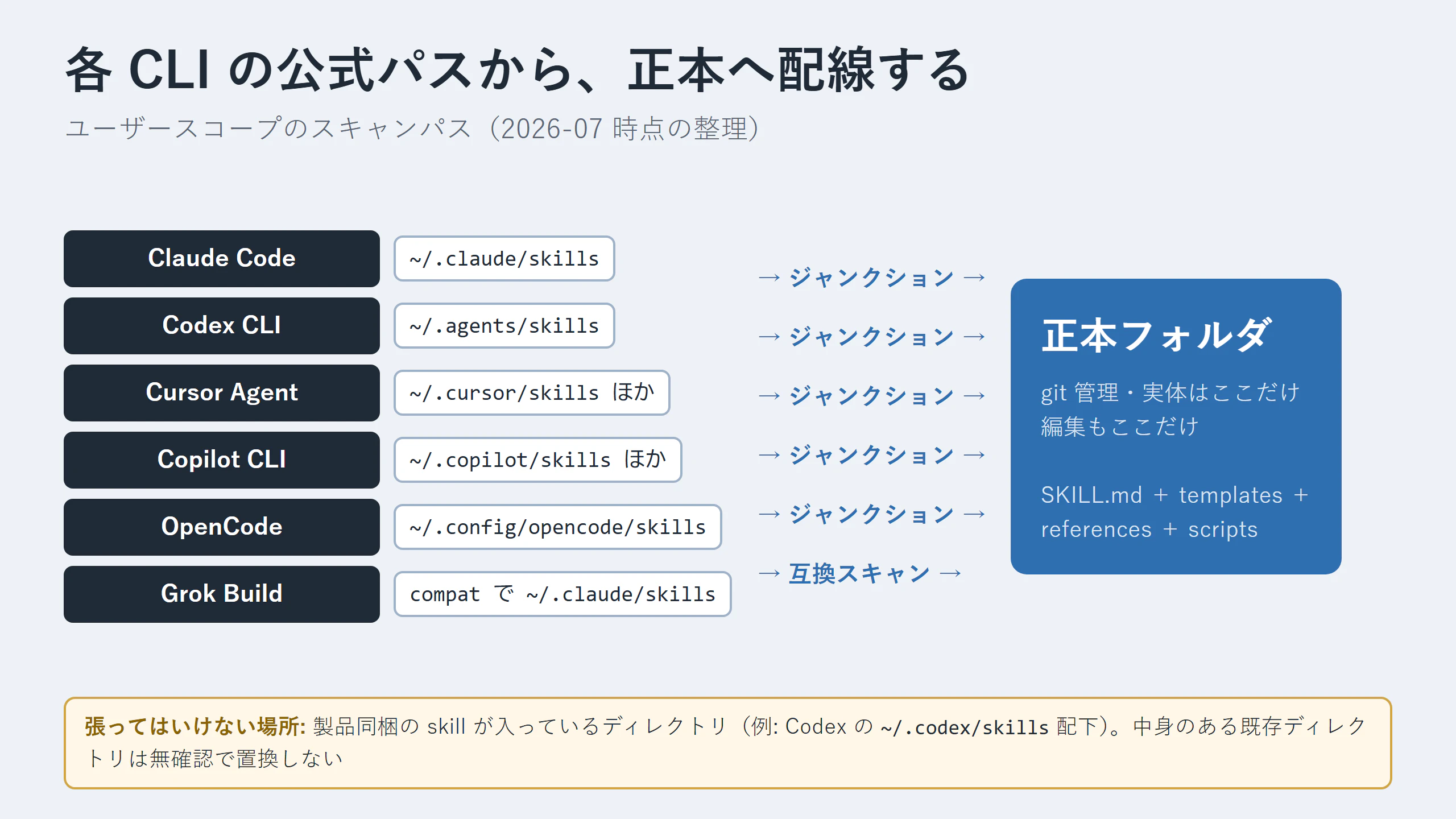
図にすると、各 CLI の公式パスからリンクの矢印が 1 つの正本フォルダに集まる形になります。編集は正本だけ、各 CLI は自分の公式パス越しに同じ棚を見る、という配線です。
置き場だけが違うなら、正本 1 つをリンクで見せればいい
そこで冒頭のレシピに至ります。正本フォルダを 1 つ決めて git 管理し、各 CLI の公式パスにはジャンクション(macOS / Linux なら symlink)を張る。Windows のジャンクションは管理者権限なしで作れて、ディレクトリ単位で「同じ中身」を複数パスから見せられます。
ただし 2 つだけ、やってはいけないことがあります。
1 つ目、中身のある既存ディレクトリを無確認で置換しない。 特に Codex CLI の ~/.codex/skills には同梱 skill(.system 配下)が入っています。ここを丸ごと差し替えると同梱機能が隠れて消えます。Codex には ~/.agents/skills という別の公式経路があるので、そちらへ張るのが安全です。
2 つ目、この配線を公開リポジトリの README に書かない。 ホーム側のリンク構成は個人環境の話です。チームで skill を共有したいなら、リポジトリ内の .claude/skills / .agents/skills に置くのが正攻法で、ホームのリンクは個人の横断棚に留めます。
横断しやすい skill の書き方
棚を揃えても、skill 本体が特定製品べったりだと他の CLI で詰まります。書き方の側で効いたのはこのあたりでした。
- 手順を「このファイルを Read して従う」形で書く(特定製品の専用ツール名に依存しない)
- ファイル名は
SKILL.mdの大文字必須(小文字だと認識しない CLI があります) - 起動語・トリガー条件を description に書いておく(暗黙マッチ用)
- テンプレや参照ファイルは skill フォルダからの相対パスで指す
逆に「期待しすぎないこと」も決めておきました。同じ手順書が読めることと、UX が完全に一致することは別です。暗黙マッチの精度は CLI ごとに違うし、skill 内のシェルスクリプトが別 CLI のサンドボックスで動く保証もない。あと地味なところで、リンクを張った直後の起動済みセッションは skill 一覧を更新しません。確認は必ず新セッションで。
学んだこと
- skill は製品の魔法ではなく、ディスク上の手順書。だから正本は 1 つでいい
- 各 CLI の差は最終的に「スキャンパス」に集約される。差分は小さな表で持てば怖くない
- 製品同梱の隠れた資産は壊さない。「空でないディレクトリは置換しない」を機械的なルールにする
- チーム共有はホームのリンクではなく、リポジトリ内 skill で
公式のスキャンパスは製品更新で変わるので、年 1 回くらいは見直すつもりです。Copilot CLI のグローバル発見あたりはまだ環境差がありそうで、ここは様子見。それでも、「どれが正本だっけ」と考える時間がゼロになった効果は思った以上でした。
棚は一つ。編集も一箇所。これだけの話に、思ったより長く遠回りしました。
※ ヘッダー画像とインフォグラフィックは AI(画像生成)で作成しています。
書いた人: ishizakahiroshi
群馬の北部で、保護猫2匹と暮らす、在宅エンジニア(何でも屋)
https://ishizakahiroshi.github.io/
https://github.com/ishizakahiroshi
X(業務委託・各種相談はこちら):
https://x.com/ishizakahiroshi
バックエンド・インフラ・AI連携まわりで、業務委託のご相談を受け付けています。フルリモートです。スポットや週2〜3時間からでも歓迎で、いろんな案件に携われたらうれしいです。こんな相談、歓迎です。