本稿は、発掘調査報告書の図版(遺構配置図・遺物分布図等)を GISで利用可能なラスタ画像として生成するための方法を示します。
ここで扱う処理は:
- PDFページをラスタライズ(再レンダリング)
- 生成画像をGISに読み込み
- ジオリファレンスを実施
という流れを前提としています。
Ghostscriptのダウンロードはこちら。
PDFからTIFF画像を切り出す
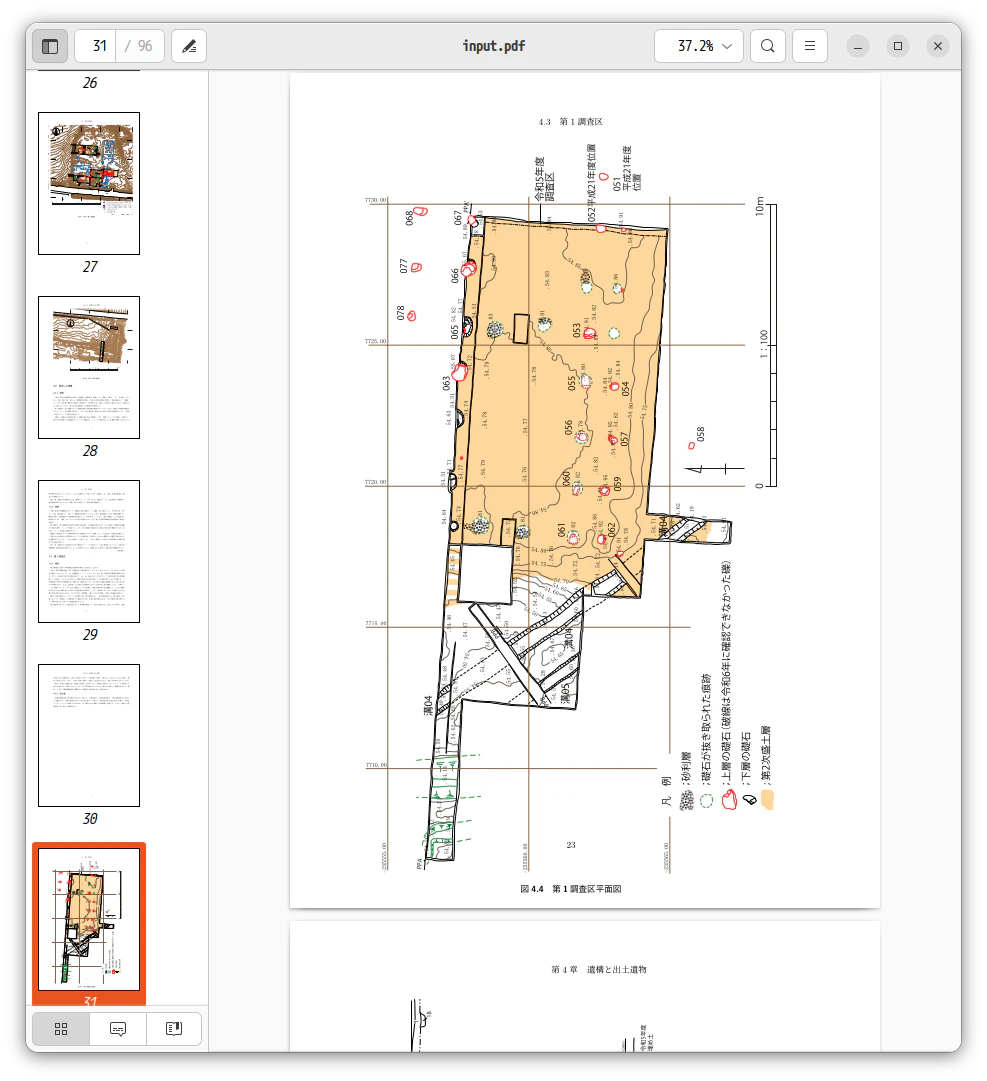
今回切り出すのはこちらの遺構配置図です。
以下のコマンドを実行すればすぐに使えます。
gs \
 -sDEVICE=tiff24nc \
 -r300 \
 -dTextAlphaBits=1 \
 -dGraphicsAlphaBits=1 \
 -dUseCIEColor \
 -dFirstPage=31 \
 -dLastPage=31 \
 -sOutputFile=output.tiff \
 -dBATCH -dNOPAUSE \
 -dAFER \
 input.pdf
オプション解説
-sDEVICE=tiff24nc
24bit RGB TIFF。可逆保存向け。
PNGを指定したい場合はpng16m
-r300
解像度指定。図面用途では300以上を推奨。
-dUseCropBox
PDFのCropBox基準で出力。
-dTextAlphaBits=1
-dGraphicsAlphaBits=1
アンチエイリアス。数字を大きくすると線が滑らかになるが、エッジ解析用途では1推奨。
-dFirstPage
スタートページ
-dLastPage
終了ページ
-dSAFER
PDFやPostScript内に含まれる危険な命令の実行を制限
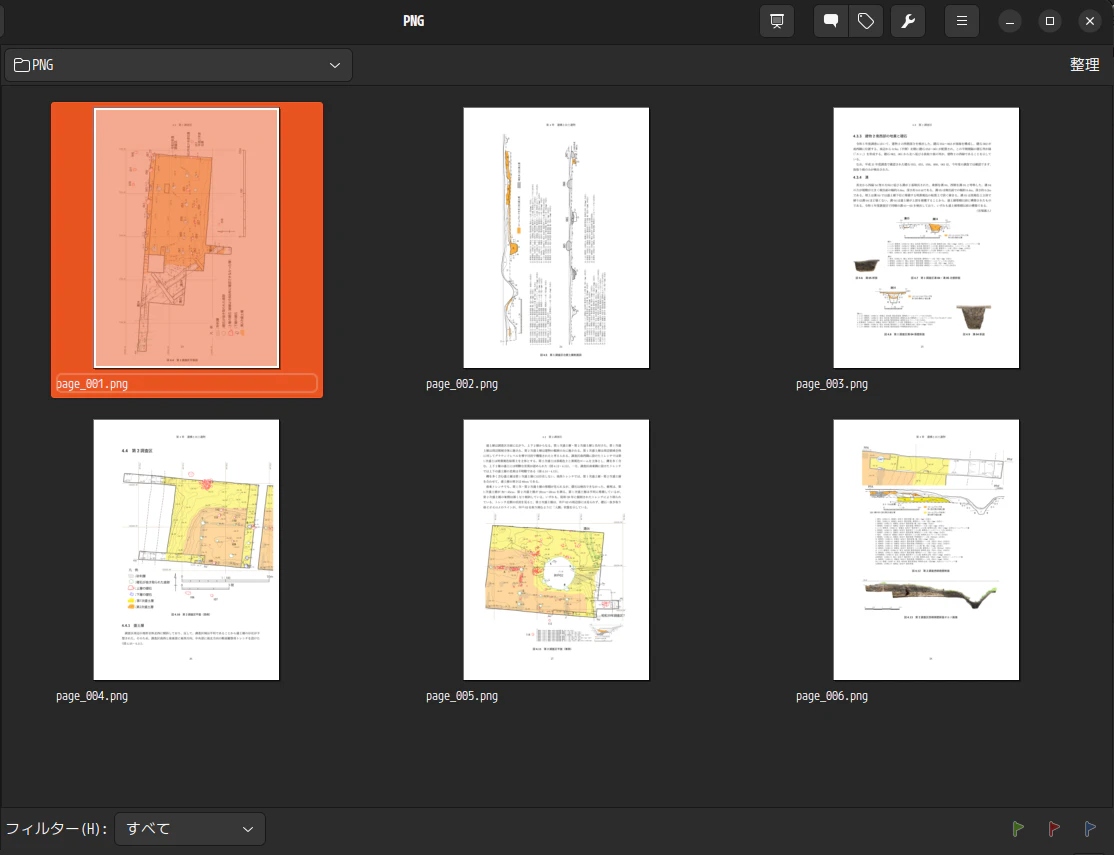
複数のページをPNGとして切り出す
-dFirstPage と -dLastPage を使用して開始ページと終了ページを指定して、複数のページを一括で切り出すこともできます。
gs \
 -sDEVICE=png16m \
 -r300 \
 -dTextAlphaBits=4 \
 -dGraphicsAlphaBits=4 \
 -dUseCIEColor \
 -dFirstPage=31 \
 -dLastPage=36 \
 -sOutputFile=page_%03d.png \
 -dBATCH -dNOPAUSE \
 -dAFER \
 input.pdf
-sOutputFile=page_%03d.png: 3桁の連番をファイル名に付番する。
以下のように、31ページから36ページまで一括で切り出すことができました。