2
1

Delete article

Deleted articles cannot be recovered.

Draft of this article would be also deleted.

Are you sure you want to delete this article?

More than 1 year has passed since last update.

M5Stack開発環境

2
Posted at

M5Stack開発環境構築

M5stackBasicの開発環境の構築メモ

開発環境

  • Windows11 Pro
  • VSCode

IDE

  • PlatformIO ← 今回の対象(VSCode)
  • UIFlow
  • Arduino IDE

PlatformIOのセッティング

VSCodeを公式ページよりダウンロード&インストール

VSCodeの拡張機能より「PlatformIO」を検索&インストール

スクリーンショット 2024-07-20 6.33.35.png

PlatformIOの起動

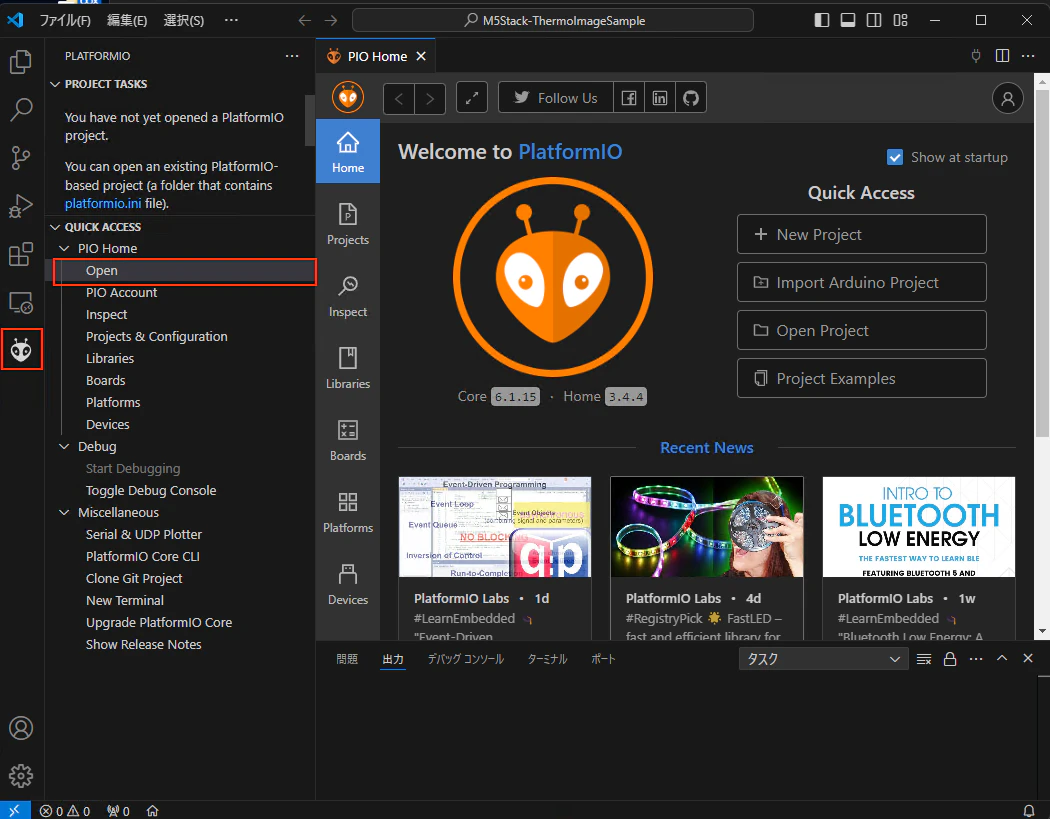
左パネルに👽マークが出るのでクリック。
初回起動時は少し時間がかかる。

スクリーンショット 2024-07-20 6.36.22.png

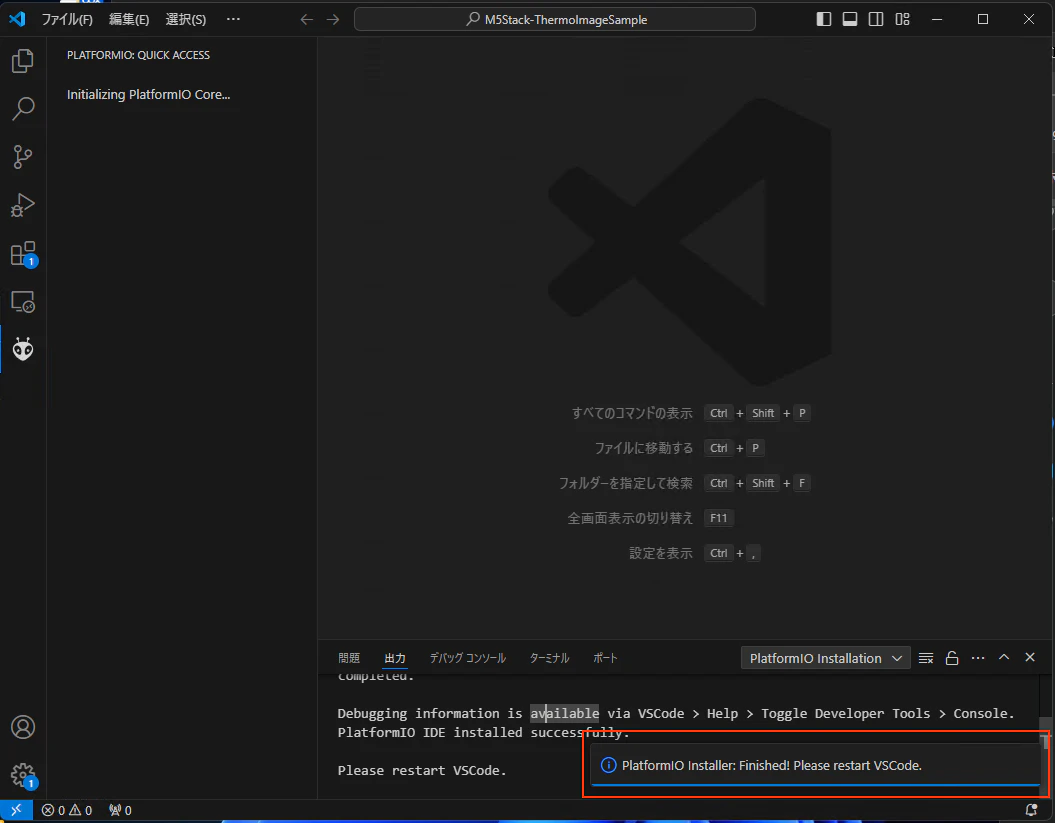
右下下部に「PlatformIO Installer: Finished! Please restart VSCode.」と表示されたらVSCodeを再起動。
スクリーンショット 2024-07-20 6.38.47.png

PlatformIOの開発準備OK。

スクリーンショット 2024-07-20 6.40.56.png

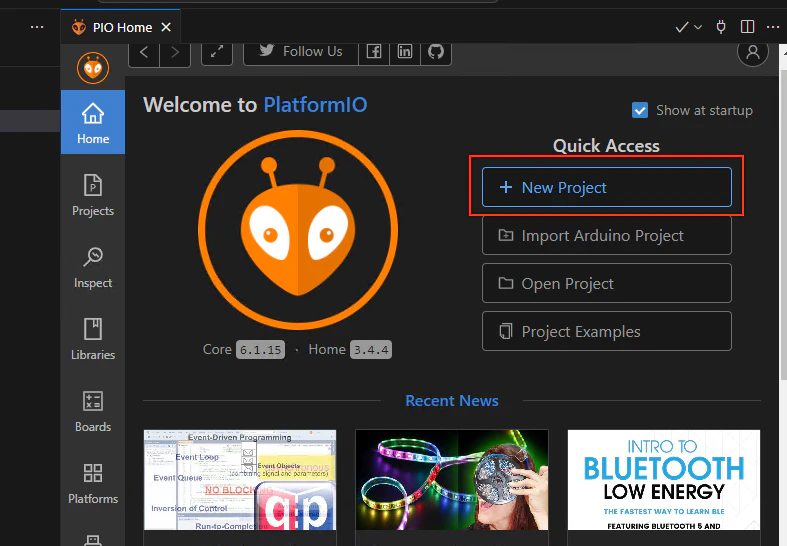
新規プロジェクトの作成

「New Project」から作成

スクリーンショット 2024-07-20 8.01.24.png

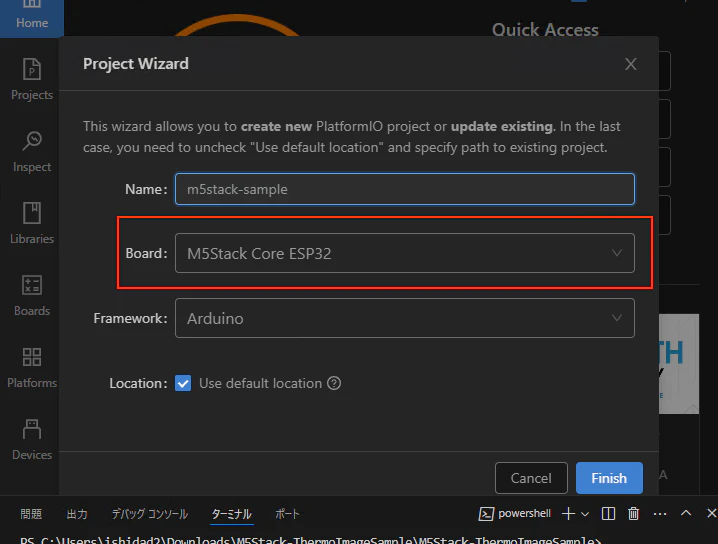
Boardの設定は以下を参考に使っているM5Stackに合うやつを選択

スクリーンショット 2024-07-20 8.00.05.png

「Finish」を押して完了

M5Stack用の設定

M5StackのPlatformIO用ライブラリのインストール

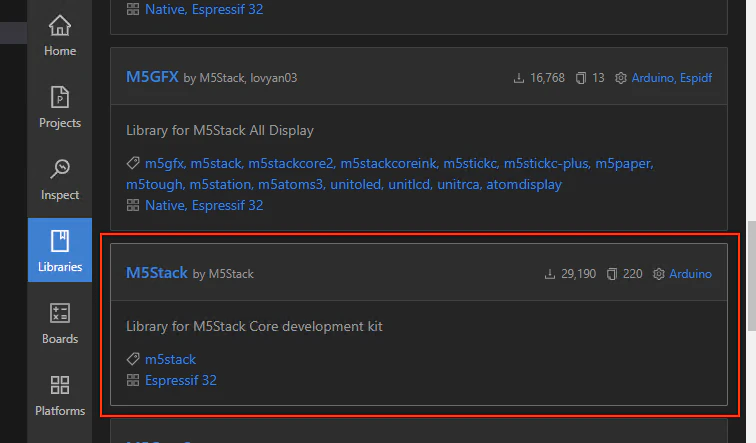
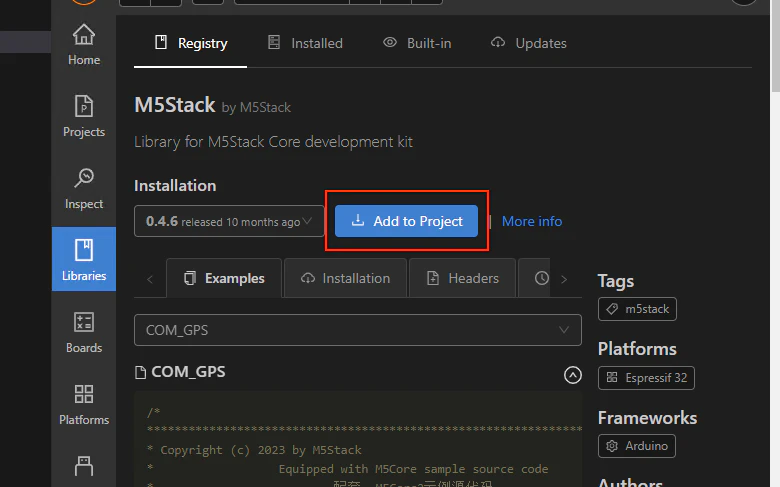
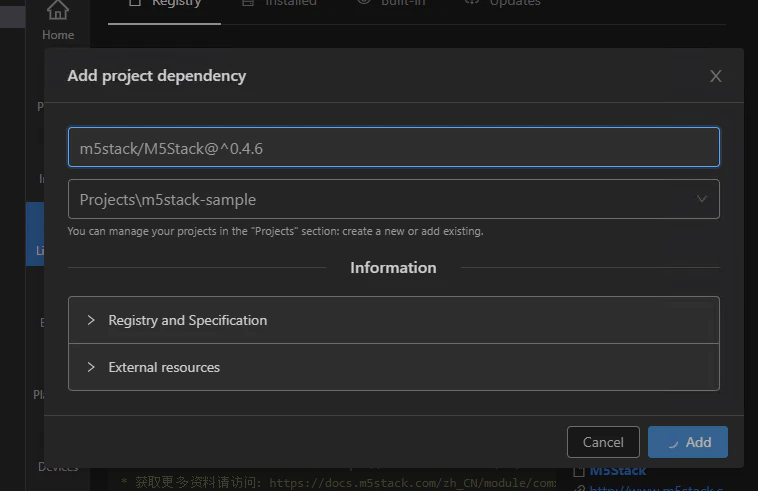
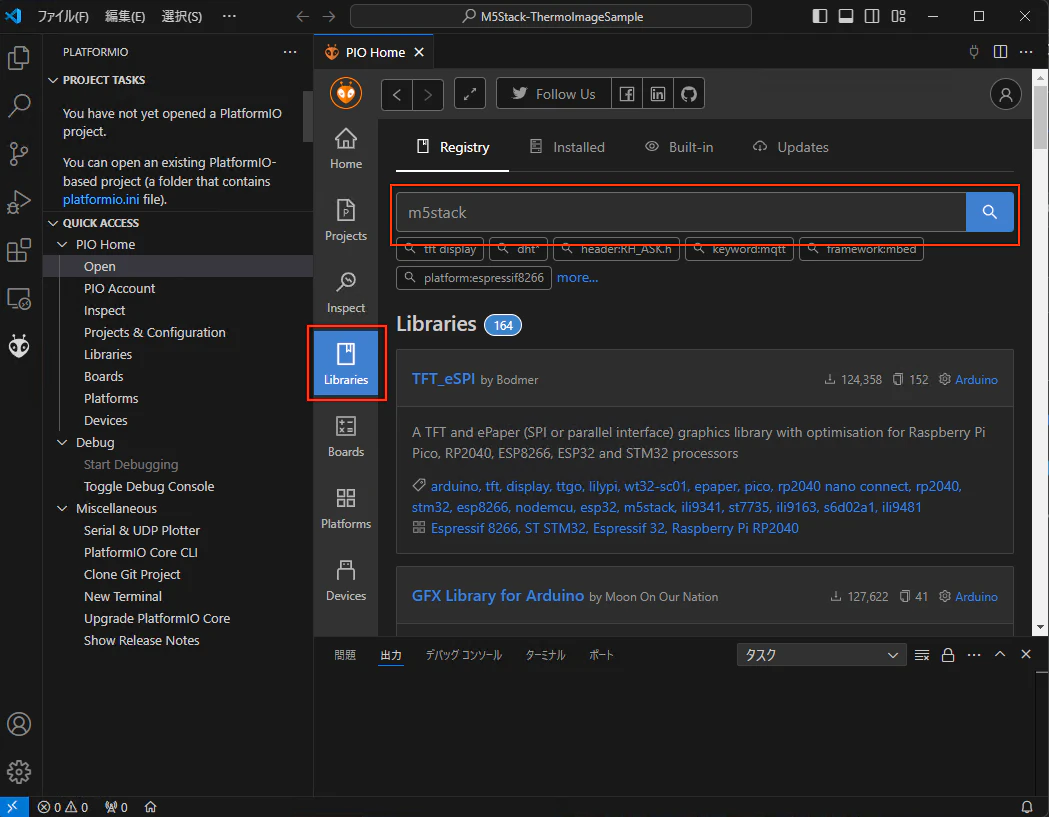
M5Stack用のライブラリをインストールしておかないとコンパイルが失敗するので、Librariesからm5stackを検索してM5Stack by M5Stackというのをプロジェクトに追加
スクリーンショット 2024-07-20 7.18.19.png

スクリーンショット 2024-07-20 8.04.44.png

追加するプロジェクトを選ぶ

スクリーンショット 2024-07-20 8.05.46.png

スクリーンショット 2024-07-20 7.59.14.png

サンプルプログラム実行

サンプルプログラムを動かしてみる

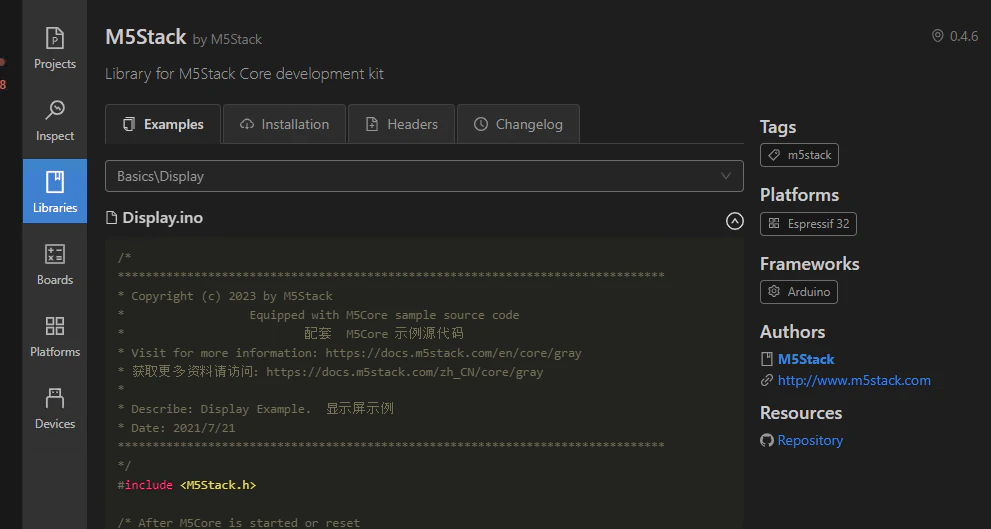
PlatformIOのLibrariesタブをクリック
InstallタブをクリックしてExamplesを表示
検索欄にdisplayと入力して、Basics\Dispalyを選択
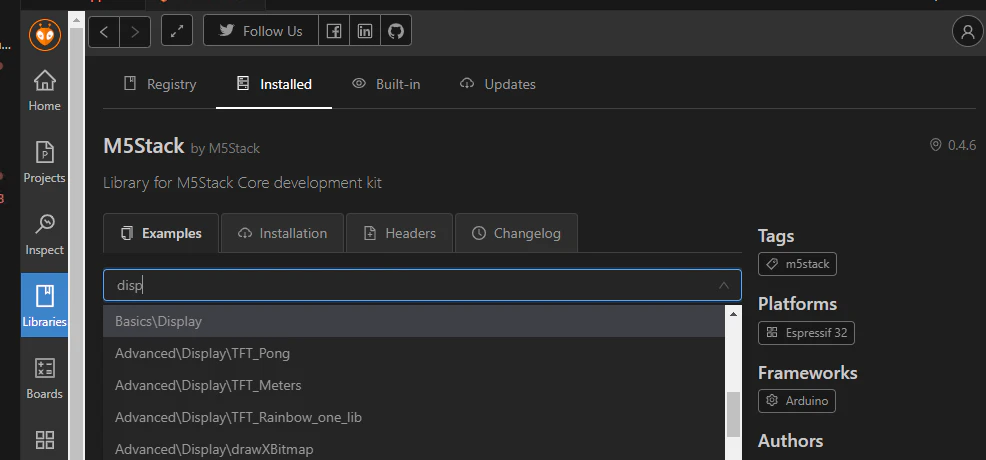
image.png

コードが表示されるのでコピー

image.png

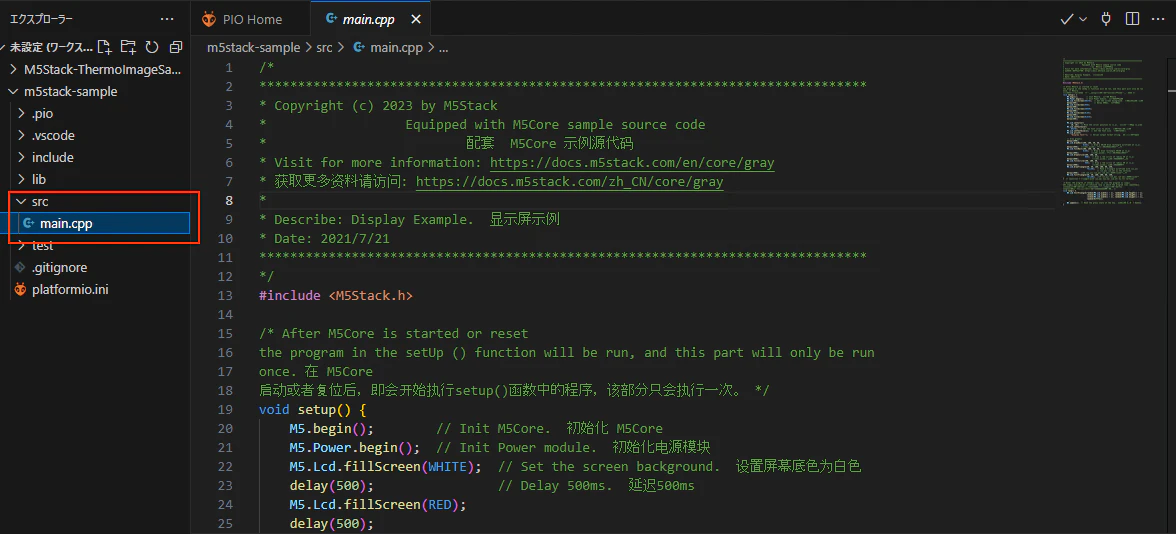
src/main.cppに貼り付け

スクリーンショット 2024-07-20 8.26.01.png

VSCodeの下部に小さく「→」が表示されているのでクリック

スクリーンショット 2024-07-20 9.22.36.png

正常にビルドできればM5Stackに以下のような表示がでる

1000003675.jpg

2
1
0

Register as a new user and use Qiita more conveniently

  1. You get articles that match your needs
  2. You can efficiently read back useful information
  3. You can use dark theme
What you can do with signing up
2
1

Delete article

Deleted articles cannot be recovered.

Draft of this article would be also deleted.

Are you sure you want to delete this article?