
はじめに
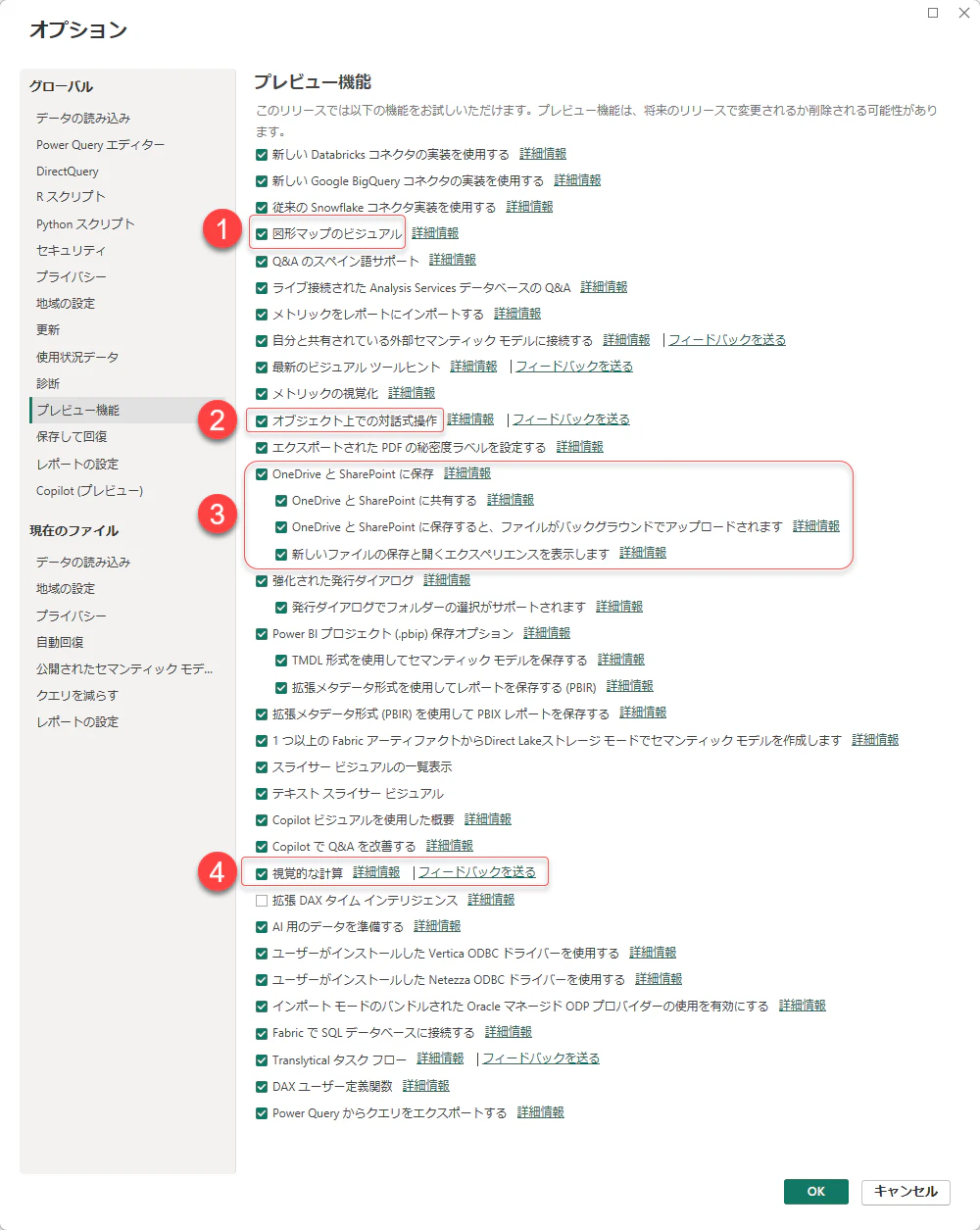
図は、Power BI Desktop の [オプションと設定] – [オプション] – [プレビュー機能] 画面です。
長年プレビューのままの機能から、最近登場した新機能まで様々なものが並んでいます。
本記事では、
「もう GA(一般提供)でもいいのでは?」
と思えるような機能にフォーカスして振り返ります。
動作確認環境
- Power BI Desktop バージョン:2.149.1429.0(2025/12/12)
※ 今後のバージョンアップで変わる可能性があります。
① 図形マップ(Shape map)のビジュアル
概要
「図形マップ(Shape map)」は、
- 任意の境界(SVG / TopoJSON)を使って色分け(塗り分け)できるビジュアル
- 緯度経度ではなく、地域境界の形状をそのまま表現可能
といった特徴を持つビジュアルです。
従来の 塗り分けマップ(Filled map / Choropleth) と混同しがちですが、
- 塗り分けマップは Bing Maps を利用した地理的マップ
- Shape map は境界形状そのものの描画
と性質が異なります(対応地域の広さや制限も違います)。
公式ドキュメントでも違いが説明されています:
プレビュー登場
Shape map のプレビュー機能は、比較的古くから存在し、
Power BI Desktop June 2016 Update で初めて導入されました。
公式ブログ(2016/06 Power BI Desktop 更新)にも記載があります:
🔗
このことから、約9 年以上プレビューのまま継続している機能であることがわかります。
所感
- 古株のプレビュー機能 で、長年 GA にならない代表例。
- 特に日本では、塗り分けマップが標準で対応していない地域があり(できない地域がある) ため、
「とっつきにくい」要素もあります。 - 一方で、カスタムの境界(SVG/TopoJSON)を活かす 表現ができるため、独自地図を使いたい場面では有効です。
最近の地図系ビジュアルの進化や、Bing Maps 👉 Azure Maps の充実に伴って、
「将来的には塗り分けマップが主流になり、Shape map は別の位置づけになるのか!?」
という視点でも個人的に興味深い領域です。
(まぁ、何だかかんだ、地図の話はBIではあまり出てこないんですけどね。GIS (地理情報システム)が専門領域ですし... )
② オブジェクト上での対話的操作(On-Object Interaction)
概要
「オブジェクト上での対話的操作」はビジュアルそのもの上で操作・編集できる新しい UX 体験を提供するプレビュー機能です。英語名の「On-Object」のほうが直感的なのでそちらを呼び名にしています。
従来は、
- フィールドペイン / 書式ペイン / ビジュアライゼーションペイン を使って操作する必要がありましたが、
- この機能では グラフそのものに直接フィールドを追加したり、フォーマット操作をしたり できます。
具体的には:
- ビジュアルを選択すると、「Build a visual」や「Add data」などのコントロールが直接表示
- フィールド追加やビジュアル変更がキャンバス上で可能
- 書式設定もダブルクリックや右クリックでビジュアル上から直接編集
ブログリンク/プレビュー初登場
🔗 On-object | Public Preview (Opt-in) (公式ブログ 2023/03/13)
この投稿で、 Public Previewとして初めてアナウンス されました。
所感
この機能は 新規ユーザーの操作体験を大きく変える可能性 を持っています。
メリット:
- ビジュアルに対する操作が 直感的
- ドラッグ&ドロップの手間が減る
- 書式変更・フィールド操作が キャンバス上で完結
注意点:
- まだプレビューなので、挙動が変更される可能性
- 従来 UI に慣れたユーザーには 操作感の違いが気になる場合 もある
個人的には、従来型とOn-Objectのどちらか、ではなく切り替えて使えるようにならないものか、と願っています。
③ OneDrive / SharePoint 連携まわり
(保存・共有・バックグラウンドアップロード)
概要
Power BI Desktop における OneDrive for Business(以下、OneDrive) と SharePoint の連携機能 は、
レポートの作成・保存・共有体験をクラウドストレージとよりシームレスにつなぐことを目指した大きな UX 改善です。
従来は、
- ローカルに
.pbixを保存 → Power BI Service に 発行(Publish)
というフローが主流ですが。その他の方法としてこちらの連携機能を使うと以下のようなことができます:
- OneDrive / SharePoint に保存したファイルを そのまま開く / 保存する
- 共有リンクを Power BI Desktop から直接送信する
- OneDrive / SharePoint 上で ブラウザ内プレビュー表示 が可能になる
プレビュー初登場
🔗 Pre-Announcing Better Power BI Report Integration with OneDrive and SharePoint (Preview)
(公式ブログ 2023/05/17)
このブログで、OneDrive/SPO との統合 UX が Public Preview としてアナウンスされました。
その後
プレビュー後も機能は段階的に改善され、デフォルトで有効になる展開も進んでいます:
🔗 Power BI OneDrive and SharePoint on by default rollout has started (公式ブログ 2023/10/2)
所感
OneDrive / SharePoint 連携は クラウドネイティブな作業体験の入口として魅力的ですが、
- (現状)プレビュー機能の有効化条件がある
- テナントのポリシーやライセンス要件によって挙動が異なる可能性?
などから、まだ GA 扱いになっていないと考えられます。
Microsoft 365(M365)の最上位ライセンス E5には、Power BI Proのライセンスが含まれます。それ以外のE5という名称が付かないビジネス向けオンラインサービス系のM365には、Power BIはないけど、OneDrive/SPOは入ります。うまいこと折り合って、早くGAが進んで欲しいものですね。
④ 視覚的な計算(Visual Calculations)
概要
「視覚的な計算(Visual Calculations)」は、DAX を書かずに、ビジュアル上で計算を定義できる機能です。
- ランニング合計
- 差分
- 割合
- 条件付き計算
などを、ビジュアルの UI から手軽に追加できます。
ブログリンク/プレビュー登場
🔗 Visual Calculations Preview (公式ブログ 2024/2/20)
このブログで Visual Calculations が Public Preview として紹介されています。
所感
- DAX に不慣れなユーザーにも効果的な入口機能
- モデルレベルの計算との棲み分けや再利用性と区別しながら適宜使えばよいでしょうか
参考情報
各機能の詳細・解説は Power BI Blog や 公式ドキュメント が最も確度の高い一次情報です。
ブログを直接参照して、機能の登場時期や背景を明らかにしておくと、Qiita 読者にも価値ある情報になります。
直近のアップデートを追いかけているPower BI Weekly Newsも引き続きよろしくお願いします。
おわりに
プレビュー機能の中には、
- 実用性が十分高く GA 適合と思えるもの
- UI / UX の変革を意図したもの
- クラウド連携を見据えた新体験
といった多様な方向性があります。
来年も Power BI Desktop は進化が続くでしょう。
Power BI Weekly News では、公式ブログなどを追いながら、これらの機能の GA 化・改善動向 をウォッチしていきたいと思います。