ネットワーク上を流れる通信データ(パケット)を取得して
内容を分析できるツール、Wiresharkを学習しました!
代表的なメリットとメイン機能をまとめたので、
記事として投稿いたします!
1. 代表的なメリット
ここでは、3つのメリットをご紹介いたします。
通信の中身まで確認できる
HTTP・DNS・TCPなどの通信内容を細かく見ることができ、
「どんな通信が行われているか」を正確に把握できます。
ネットワーク障害の原因調査ができる
通信が遅い・接続できないなどの問題を、
パケットレベルで確認して原因を特定できます。
フィルタ機能で必要な通信だけ見られる
IPアドレス、ポート番号、プロトコルなどで絞り込みができ、
大量の通信の中から調べたい通信だけ分析できます。
2. メイン機能
パケットキャプチャ(ネットワークを流れる通信を録画)
【分かること】
- どのサーバーと通信しているか
- どのIPと接続しているか
- 通信が流れているか / いないか
実務例
- APIがつながらない
- サーバー通信が止まっている
⇒「そもそも通信が出ているか」を確認
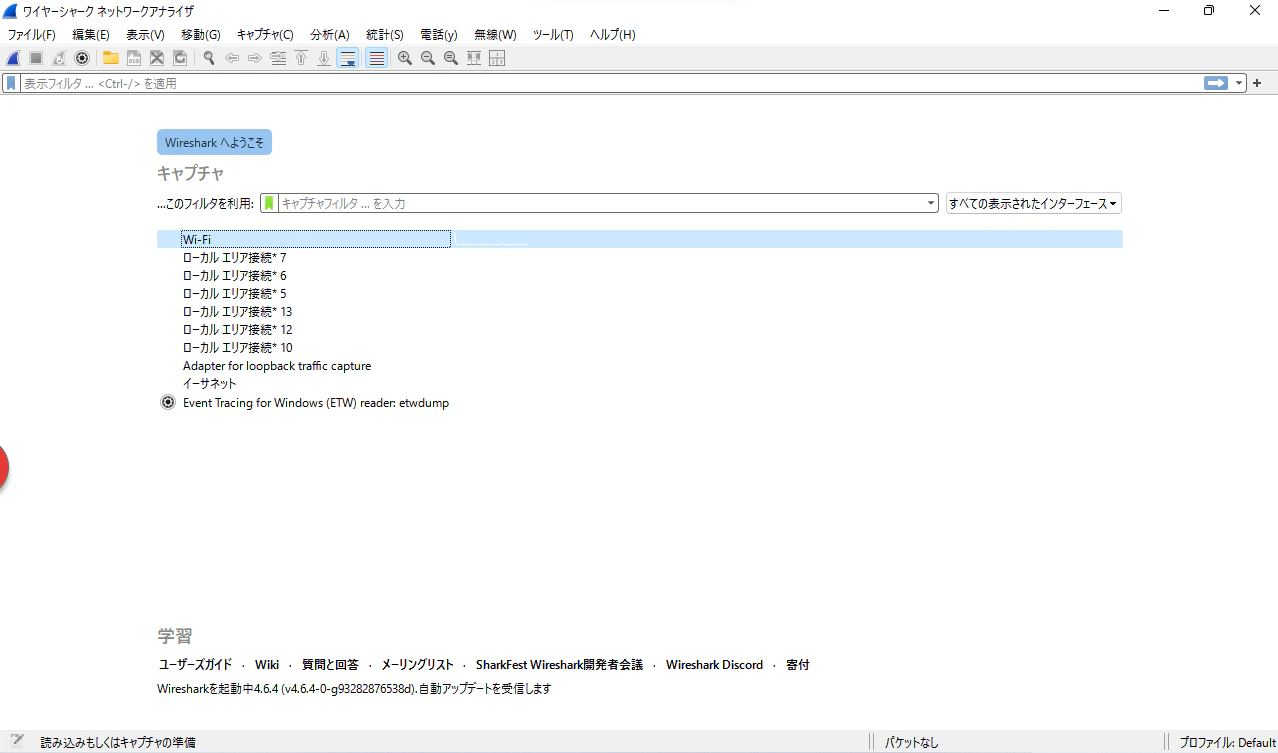
パケットキャプチャを行った画面例
【インターフェースの選択画面】 Wifiを選択
【メイン画面】 サンプル(情報漏洩防止のため)
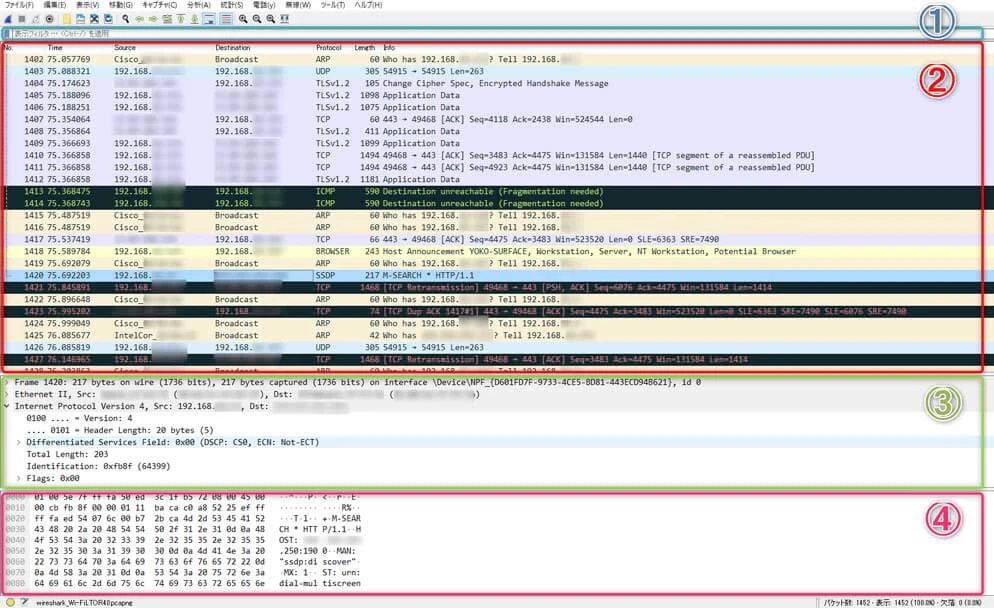
フィルターエリア(➀)の解説
デフォルトではすべてのパケットが表示されますが、
IPアドレスやプロトコル名など条件を指定したフィルターを使って、
特定の通信だけに絞って表示できます。
詳細に絞り込むことができるフィルターの表記法が多数存在しますが、
ここでは一部をご紹介します。
| 表記法 | 概要 | 例 |
|---|---|---|
| ip.addr | 特定のIPアドレス(送信元または宛先)が含まれるパケットのみ表示 | ip.addr == 192.168.10.1 |
| tcp.port | 特定のポート番号(送信元または宛先)が含まれるパケットのみ表示 | tcp.port == 80 |
| and / && | 複数の条件を同時に満たすパケットのみ表示 | ip.addr == 192.168.10.1 and tcp.port == 80 |
今回は、80番ポート(HTTP)で絞ってみました!

パケットリストエリア(➁)の解説
取得した各パケットの基本情報(No.、Time、Source、Destination、Protocol、Length、Info)を一覧で確認できます。
通信内容はプロトコルごとに色分けされて表示されます。
特にネットワーク障害の調査では、
通信切断(赤)やパケットロス(黒)を優先して確認します。
表示の色分けルールは自分でカスタマイズすることも可能です。
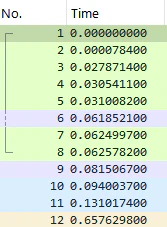
パケットリストエリアの7つの項目について、簡単にご紹介します。
| 項目 | 説明 |
|---|---|
| No.(番号) | 取得したパケットに順番で付けられる番号 |
| Time(時刻) | 最初のパケット取得からの経過時間(設定で直前パケットとの差にも変更可能) |
| Source(送信元) | パケットの送信元のIPアドレスまたはMACアドレス |
| Destination(宛先) | パケットの宛先のIPアドレスまたはMACアドレス |
| Protocol(プロトコル) | Wiresharkが認識した通信プロトコル |
| Length(サイズ) | パケットのデータサイズ(バイト数) |
| Info(情報) | パケットの通信内容や意味の概要 |
通信内容が、プロトコルことに色分けされておりました!
パケット詳細エリア(➂)の解説
パケットリストで選択したパケットの詳細情報を確認できます。
情報はTCP/IPの各階層ごとに表示され、
EthernetヘッダやIPヘッダなどの内容を確認できます。
これにより、送信元・宛先などの通信の詳細構造を分析できます。
下記の画像では、Ethernet IIでネットワークインターフェース層のEthernetヘッダ情報(送信元・宛先など)が表示され、Internet Protocol Version 4でインターネット層のIPヘッダ情報(送信元・宛先IPなど)が確認できました!

パケットバイトエリア(➃)の解説
パケットリストで選択したパケットの詳細情報を確認できます。
情報はTCP/IPの各階層ごとに表示され、
EthernetヘッダやIPヘッダなどの内容を確認できます。
これにより、送信元・宛先などの通信の詳細構造を分析できます。
おまけ
最後までご覧頂きましてありがとうございます!😄
普段身近なパケットですが(ガラケー時代のパケット通信料を思い出しました)
目に見えるとさらに身近なものに感じますね!
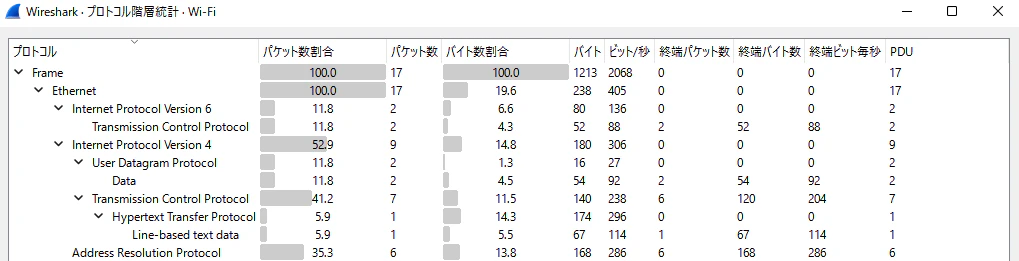
おまけとして、Wiresharkの統計機能をご紹介します。
一例としてプロトコル階層をご紹介いたします。
大量のキャプチャデータを解析するとき、
各プロトコルの割合など役立つことがあります。
メニューから「統計」⇒「プロトコル階層」を選択し、
プロトコル階層統計ダイアログを表示してみました!

【プロトコル階層統計ダイアログ】