
序章
ちぃママの悩み
👩🎤ちぃママ(以下ちぃ): ねぇママ〜、最近アタシのmacbook proがよく固まるのッ‼️ アタシが作ったゼリーは固まらないのにッ‼️‼️
👩ママ: あら〜〜〜〜ッ、それは困ったわね👀 どれどれ〜⁉️ 2020 Intelモデルね👀 買った直後にM1が発表されたある意味貴重な(可哀想な)モデルね💕
👩🎤ちぃ: そうそう、そうなのよッ💦 半年ぐらい前から、真冬☃だと言うのに開発中にものすごいファンの回転音がし始めて…夏はエアコンガンガンかけてもファンサ全開なのよ〜ッ💣️💥
👩ママ: そろそろ最新機種が気になるところね… いくら必要なの⁉️💰️
ちぃ: 今それを見ようと思ったんだケドッ… Appleのmacbook公式サイトが豪華すぎて、それもカタマリダマシイなの‼️‼️🪀
👩ママ: 新しいPCが欲しいのに、古いPCじゃ動かないなんて、サイトから高価なのね…
最新macbook proは
👩ママ: 必要な性能を考えましょ👀 どんな環境で開発してるの⁉️ どういう時に固まる⁉️
ちぃ: 普段はDocker composeで複数コンテナ動かして、フロントのHMRも動かして、Zoom会議も始まったら不定期的にフリーズするのッッ❄️🧊⤵️⤵️
👩ママ: マルチスレッド性能必要だし、M4 proモデルが最低ラインしからね…⁉️いきなり30万超えるのねッ…メモリは積みたいから最大の128GBがいいんじゃないかしら⁉️そうするとM4 maxにする必要があるのね👀
128GBメモリね、、、ポチポチッ
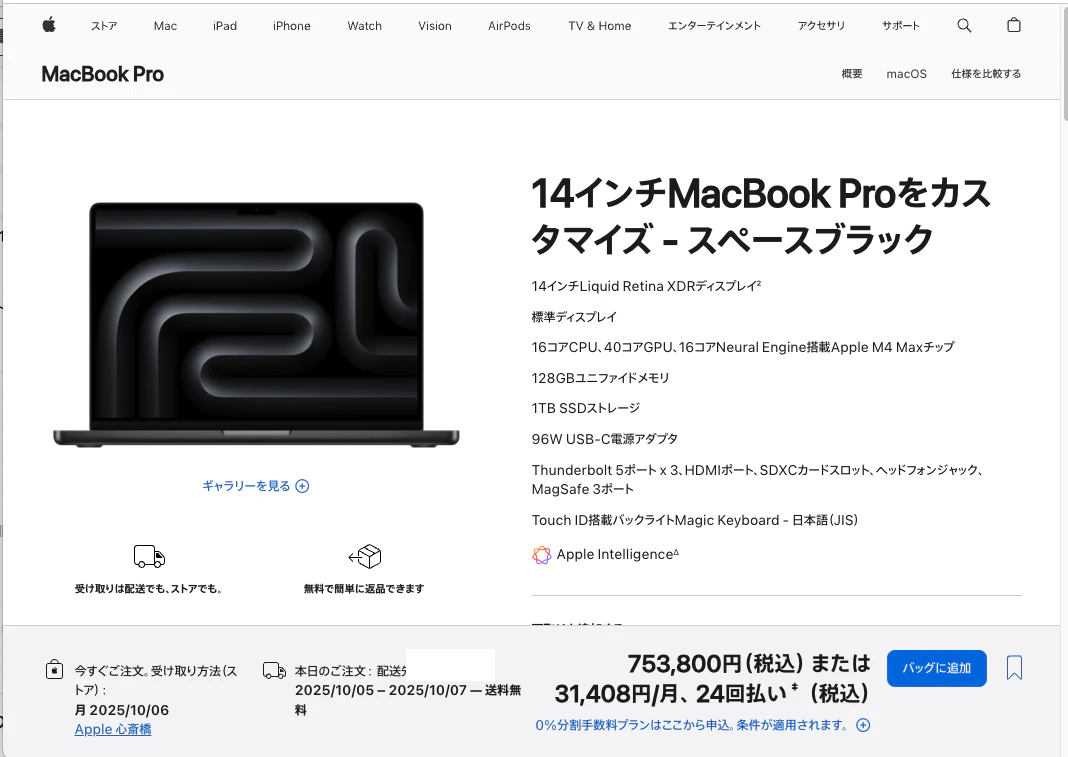
👩🎤ちぃ: な… ななななななな 75万ですって〜〜〜〜〜⁉️それはちょっと色々と厳しいわねッ〜〜〜〜💦 かといって、このご老体に鞭打って開発するの、かなりのストレスなのよ⁉️なんとかならないかしら〜〜〜〜😢💦
本当にmacが必要?
👩ママ: まだ諦めるのは早いわ‼️アンタ、iOS開発はしてないわね⁉️
👩🎤ちぃ: うん…うちは基本Web開発だから…
👩ママ: じゃあmacにこだわらなくていいんじゃないかしら⁉️それにアンタ家にこもりっきりでしょ⁉️ノートPCである必要性もないわよね👀
macOSが必要なのは主にiOSやmacOSネイティブアプリの開発をする時だけよ. Web開発やバックエンド開発なら、WindowsでもUbuntuでも問題ないわ。特にDockerやKubernetesを使うなら、LinuxベースのUbuntuが、サーバー環境と同じOSで動くから相性が良いのよ!高いMacにこだわる必要はもうないわ!
👩🎤ちぃ: そうだけど〜〜〜、、、じゃあWindows⁉️そんなのイヤッ‼️開発環境作ってる間に夜が来てまた次の朝がくるわよッッッ‼️
👩ママ: フッフッフッフッフッフッ〜〜〜〜😤💨 ubuntuという選択肢があるじゃない‼️
👩🎤ちぃ: う文通⁉️ いつの時代⁉️
👩ママ: 文通じゃないわよ‼️ubuntuデスクトップ‼️ 無料のOSよ‼️
👩🎤ちぃ: え〜〜〜⁉️サーバーと同じアレ⁉️⁉️ お店で見たことないわよッ⁉️⁉️どこで売ってるの〜〜〜⁉️
Ubuntuは無料で利用できるオープンソースのOSだから、PCメーカーがUbuntuを搭載して販売しても、OSからの利益が出ないのよ。PCメーカーは通常、ライセンス料が必要なWindowsを搭載して販売することで利益を得ているわ。だから、家電量販店などでUbuntu搭載PCを見る機会は少ないの。でも、自分でインストールするのはとっても簡単よ!
👩ママ: 自分で作っていれるのよッ‼️ パーツ選びは任せなさい✨️🎶🎵✨️
自作するという選択肢
自作PCは難しくないわよ!
👩🎤ちぃ: アタシの胸みたいにシリコンから作るのかしらッ⁉️
👩ママ: そうそう、シリコンのバレー(谷)を作るからシリコンバレー、、、ってそんなわけないじゃないのよッ〜〜〜〜💣️💥
👩🎤ちぃ: 作るのなんか難しそう。。。💦
👩ママ: アンタが使ってるDockerコンテナのオーケストレーションと同じように、必要なコンポーネントを集めて、一つにするだけよ💋
👩🎤ちぃ: へぇ〜🎵パーツを選んで組み合わせるのね。でもパーツ個別より、セットで買ったほうがおまとめ割引みたいな感じで安いんじゃないの?
👩ママ: それは薄利多売ができるエントリーモデルやメインストリームまでね。
ハイエンドPCを組む場合、メーカー製やBTOメーカーの製品は人件費や保証、流通マージンが大きく上乗せされるの。でも自作なら、パーツを市場の最安値で直接買って組み立てられるから、その中間コストを丸ごとカットできるわ。だからこそ、ハイスペックなPCほど、自作の方が圧倒的に安く高性能なPCが手に入るのよ!
👩🎤ちぃ: それならイイかも…⁉️ 何から始めたらイイのかしらッ⁉️💕
👩ママ: まずは心臓❤️となるCPUやマザーボードから選ぶのがイイわね👀
👩🎤ちぃ: マザーボード⁉️ママの胸板みたいで素敵な名前ねッ✨️💋
メインのパーツ選び
👩ママ: マザーボードは全てのパーツを繋ぐ舞台よ。アンタの輝きを受け止める大事な土台よ!まずはその土台に載せる主役、CPUからね。
👩🎤ちぃ: CPU!Intel?それともAMD?どっちがいいのかしらッ!?
👩ママ: 良い質問ね!アンタが言ってた「M4 Maxに匹敵する性能」を75万円以下で目指すなら、現時点ではAMDの一択よ!
👩🎤ちぃ: AMDなのね!Intelの最新の14世代とか、Ultra世代とかじゃダメなの?
👩ママ: ダメってわけじゃないけど、今のアンタの開発環境、つまりDockerやKubernetesでマルチスレッド性能をゴリゴリ使うなら、AMDのRyzen 9シリーズの方がコア数と価格のバランスが段違いに優れているわ。Intelの最新モデルはシングルコア性能(ゲームとか)は強いけど、たくさんのコンテナを同時に動かす並列処理においては、Ryzenの方がコスパで勝つのよ。
👩🎤ちぃ: なるほど〜ッ!たくさんのお客さんを同時に相手するなら、やっぱりRyzenの方が得意なのねッ💋まるでママみたい‼️
開発用ハイエンドCPU 徹底比較!
👩ママ: さあ、ちぃ!アンタの新しい心臓(CPU)を選ぶために、現行のハイエンドモデルを比較するわよ。特に「コンテナオーケストレーション」や「マルチタスク」に強いのはどれか、性能が一目でわかるようにまとめたわ。
| 項目 | AMD Ryzen 9 | Intel Core Ultra 9 (Arrow Lake) | Intel Core i9 (14th Gen) |
|---|---|---|---|
| フラグシップ型番 | Ryzen 9 9950X (Zen 5) | Core Ultra 9 285K | Core i9-14900K (Raptor Lake Refresh) |
| ソケット形状 | LGA1851 | LGA1700 | AM5 |
| コア数/スレッド数 | 16コア / 32スレッド | 24コア / 24スレッド (8P+16E) | 24コア / 32スレッド (8P+16E) |
| 周波数 | Base: 4.3 GHz / Max: 5.7 GHz | Base (P-Core): 3.7 GHz / Max: 5.7 GHz | Base (P-Core): 3.2 GHz / Max: 6.0 GHz |
| TDP | 170W | 125W | 125W |
| 価格帯 | 8万円~ | 9万円~ | 8万円~ |
| 特徴 | ✅ 純粋なマルチスレッド性能に強い。全コアが高性能なZen 5コア。Linux環境での安定性と互換性に定評あり。 | ✅ NPU(AI専用ユニット)搭載でAI処理特化。DDR5-6400メモリを公式サポート。LGA 1851ソケットの最新プラットフォーム。 | ✅ 最高クロック6.0 GHzで、シングルコア性能が非常に高い。ゲーム性能に優れる。比較的電力消費が大きい。 |
ママのワンポイント解説
👩ママ: ちぃ、この比較から見えてくるのは、アンタの用途にとっての最適解よ。
-
Ryzen 9 9950X:
- 全16コアが高性能コア(Zen 5)で、均一なパワーを出せるのが最大の強み。DockerやKubernetesのように、 全コアに均等に負荷がかかるマルチスレッド処理には、この 「32スレッド」の均一なパワーが効いてくるわ。
- 私たちが選んだのはこれ!安定性と開発への親和性が高いわ。
-
Core Ultra 9 285K & i9-14900K:
- こちらは「Pコア(高性能)」と「Eコア(高効率)」のハイブリッド構成。普段使いのマルチタスクには強いけど、開発環境みたいに常に高い負荷がかかる場合、Eコアの性能がボトルネックになる可能性があるの。
- 特にCore Ultra 9は最新でNPUを搭載しているけど、これはOSやソフトウェアが対応して初めて真価を発揮する未来志向のCPUね。今すぐ実戦でゴリゴリ開発に使うなら、Ryzen 9の方が安定して高いパフォーマンスを出せるわよ💋。
👩🎤ちぃ: なるほど〜!Ryzen 9は、全員が太パパみたいな構成なのね!アタシの開発には、その均等なパワーが必要なのねッ!納得したわ!
👩ママ: そういうこと!だから私が出した候補はAMD Ryzen 9 9950Xよ。これなら、M4 Maxのマルチコア性能にも十分に対抗できるわ。
👩🎤ちぃ: Ryzen 9 9950Xね!メモしたわッ🗒️
マザーボード
👩🎤ちぃ: じゃあ、マザーボードは?
👩ママ: いいわね、ちぃ!自作PCの安定性と拡張性の決め手はマザーボードのチップセットよ。CPUの性能を最大限に引き出し、将来の拡張にも備えるために、Ryzen 9 9950Xに対応する現行の主要チップセットを比較するわ。
アンタの開発環境はハイスペックで拡張性が重要だから、新しいX870か、先代の高性能なX670を選ぶのが基本よ。
Ryzen 9 9950X 対応チップセット比較表
| 項目 | X870E (Extreme) | X870 | X670E (Extreme) | B650E (Extreme) |
|---|---|---|---|---|
| グレード | フラッグシップ | ハイエンド | 旧フラッグシップ | メインストリーム上位 |
| チップ構成 | デュアルチップ構成 | シングルチップ構成 | デュアルチップ構成 | シングルチップ構成 |
| グラボ用PCIe | PCIe 5.0 x16 (必須) | PCIe 5.0 x16 (必須) | PCIe 5.0 x16 (必須) | PCIe 5.0 x16 (必須) |
| M.2 SSD用PCIe | PCIe 5.0 (複数対応) | PCIe 5.0 (複数対応) | PCIe 5.0 (複数対応) | PCIe 5.0 (一部対応) |
| USB4 (40Gbps) | 標準搭載 | 標準搭載 | 非対応 (メーカー依存) | 非対応 (メーカー依存) |
| PCIe 5.0 レーン合計 | 最多 (最大24レーン) | 非常に多い (最大24レーン) | 多い (最大8レーンなど) | 少ない |
| 特徴 | 最強の拡張性。全ての最新規格と最高のI/Oを求めるプロ/エンスージアスト向け。 | 最新ハイエンド標準。USB4対応など、X670Eから機能を厳選しコストダウン。高性能開発PCに最適。 | X870登場前の最上位。豊富な接続性を持つが、USB4は標準ではない。 | コスパ最強の選択肢。GPUとM.2のPCIe 5.0に最低限対応し、コストを抑える。 |
👩ママ: アンタにおすすめなのは、X870よ❤️ これはX870Eと同じ最新技術(PCIe 5.0、USB4、Wi-Fi 7)をほとんど備えながら、チップ構成をシングルにして価格を抑えたバランスの取れたモデルよ。アンタの「M4 Maxに匹敵する性能をコスパ良く」という要求に完璧に応える、賢い選択ね!
👩🎤ちぃ: ASUS X870ね!これでママの胸板みたいな安定感はバッチリねッ!
👩ママ: チップセットが決まったら、具体的なマザーボード選びね、、、
X870マザーボード メーカー別比較
👩ママ: Ryzen 9 9950Xの性能を最大限に引き出すX870チップセットマザーボードは、主要メーカーから高性能モデルが出ているわ。各メーカーには得意な「個性」があるから、ちぃのPCの用途に合わせて最適なメーカーを選ぶのが大事よ。まずは主要メーカー一覧ね💋
| メーカー | シリーズ/主なコンセプト | 強み・特徴 |
|---|---|---|
| ASUS |
ROG (ハイエンドゲーマー/エンスージアスト) TUF GAMING (高耐久ゲーミング) ProArt (クリエイター) |
BIOSの使いやすさと安定性、高性能な電源回路、独自の冷却技術に定評がある。特にゲーミング向け機能が豊富。 |
| MSI |
MEG (最上位) MPG (高性能ゲーミング) MAG (バランスゲーミング) |
高負荷に強い設計。特にVRM(電源回路)周りの冷却に力を入れており、Ryzen 9のようなハイエンドCPUでのオーバークロック耐性が高い。 |
| GIGABYTE | AORUS (ハイエンドゲーミング/高性能) | 高耐久な設計と、豊富なM.2スロット、大容量の放熱機構が特徴。独自の高速ストレージ技術も強み。 |
| ASRock |
Taichi (多機能ハイエンド) Steel Legend (高耐久デザイン) LiveMixer (配信/クリエイター) |
豊富な拡張スロットやユニークな機能を搭載した製品が多い。コストパフォーマンスに優れるモデルも見つけやすい。 |
👩🎤ちぃ: いろんなメーカーがあるのね…👀
X870代表マザーボード
👩ママ: メーカーについてざっくり理解したら、いよいよマザーボードの選定よッ💋 X870でさえあれば、後は何がどのぐらい挿せるかが重要よ👀 X870の中ではエントリークラスの大体3万5千円程度のモデルでイイと思うわ✨️
| 項目 | ASUS X870 MAX GAMING WIFI7 W | MSI MAG X870 TOMAHAWK WIFI | GIGABYTE X870 AORUS ELITE WIFI7 ICE | ASRock X870 Steel Legend WiFi |
|---|---|---|---|---|
| フォームファクタ | ATX | ATX | ATX | ATX |
| 電源回路 (VRM) | 12+2+1 (80A DrMOS) | 14+2+1 (80A SPS) | 16+2+2 (Digital Twin) | 14+2+1 (80A DrMOS) |
| PCIe x16 スロット (Gen5) | 1 x PCIe 5.0 x16 (CPU接続) | 1 x PCIe 5.0 x16 (CPU接続) | 1 x PCIe 5.0 x16 (CPU接続) | 1 x PCIe 5.0 x16 (CPU接続) |
| その他 PCIe スロット | 2 x Gen4 x16 (x1モード) + 1 x Gen3 x16 (x1モード) (合計4スロット) | 1 x Gen4 x16 (x4モード) + 1 x Gen3 x16 (x1モード) (合計3スロット) | 1 x Gen3 x16 (x2モード) (合計2スロット) | 1 x Gen4 x16 (x4モード) (合計2スロット) |
| PCIe 5.0 M.2 スロット | 1 (CPU接続) | 2 (CPU接続) | 3 (CPU接続) | 1 (CPU接続) |
| M.2 スロット (合計本数) | 3 (1x Gen5, 2x Gen4) | 4 (2x Gen5, 2x Gen4) | 4 (3x Gen5, 1x Gen4) | 3 (1x Gen5, 2x Gen4) |
| SATA ポート数 | 4 | 4 | 4 | 4 |
| 高速 USB (40Gbps) | USB4 Type-C ×2 (リア) | USB4 Type-C ×2 (リア) | USB4 Type-C ×2 (リア) | USB4 Type-C ×2 (リア) |
| 有線 LAN | 2.5GbE | 5GbE (Realtek) | 2.5GbE | 2.5GbE |
| 無線 LAN(*2) | Wi-Fi 7 / BT 5.4 | Wi-Fi 7 / BT 5.4 | Wi-Fi 7 / BT 5.4 | Wi-Fi 7 / BT 5.4 |
*1: ドスパラ限定。Amazonの ASUS X870 AYW GAMING WIFI とほぼ同じもの AYWはwifi6対応
*2: Wi-Fi7はubuntuで不具合報告あり、有線LAN運用がおすすめ。
👩ママ: X870搭載の中でも、将来的にGPUが多く挿せるのがイイと思うわ💋 ASUS X870 MAX GAMING WIFI7 Wなんてどうかしら。
GPUとメモリ:LLMと仮想環境の要
👩ママ: 次は、GPUとメモリ。アンタのPCが固まる原因の一つにメモリ不足があるのよ。開発中にブラウザ、IDE、コンテナ、Zoom…これ全部メモリを食い散らかすのよ!
👩🎤ちぃ: ああ〜、あたしの周りの男性陣みたいねッ!
👩ママ: そこで、メモリは 128GB(64GBx2枚) よ。もうこれでメモリがボトルネックになることはなくなるわ。DDR5は4枚刺しだと速度が堕ちるらしいから、2枚刺しがおすすめよ💋
👩ママ: そしてGPUは低価格帯でメモリの多い Radeon RX 9060 XT (16GB) がいいんじゃないかしら。オーバークロックモデルでファンが3基のものをおすすめするわ✨️ 長いからケース選びのときは注意してね💋
👩🎤ちぃ: GPUも大事なの?ゲームしないのに?
👩ママ: 大事よ!アンタ、最近「ローカルでLLM動かしたい」って言ってたでしょ?それに、GPUはコンテナ内のAI処理や複雑な描画にも使われるの。16GBのVRAMがあれば、Macのユニファイドメモリにも負けない、専用の高速メモリとして活躍してくれるわよ。
👩🎤ちぃ: なるほど!メモリとGPUが多ければ多いほど、同時並行でいろんなことができるってわけねッ!
GPUのメモリは、画像や計算データを処理する作業机の広さよ。GPUを複数枚連携させるには、NVIDIAのSLIやAMDのCrossFireといった技術が必要だったけど、最近ではほとんど使われなくなったわ。代わりに、AIやクリエイティブな作業では、ソフトウェアがそれぞれのGPUを独立して活用する 「異種GPU連携」 が主流よ。AMDのSmart Access MemoryやInfinity Cacheは、CPUとGPU間のデータ転送を最適化し、複数GPU連携とは違う形で性能を底上げする技術なの。
冷却と電源:見えないコスト
👩ママ: あとは、このハイエンドなパーツを安定して動かすための「見えないコスト」よ。つまり、冷却と電源ね。
👩🎤ちぃ: ファンサ全開だったあたしのMacの二の舞は嫌よッ!
👩ママ: 大丈夫。ケースはエアフロー最強のMONTECH AIR 903 MAX、そして冷却には360mmの簡易水冷を組むわ。これなら、Ryzen 9が全力で働いても、温度は常にクールよ。
👩🎤ちぃ: わぁ、アタシの心までクールにしてくれるのねッ!それにキラキラしてカッコいいわッ‼️
👩ママ: 電源は、850WのMSI MAG A850GL。最新のPCIe 5.0規格にも対応しているから、GPUに安定した電気を供給できるの。これで電源の心配もゼロよ。
👩🎤ちぃ: 850Wってイケメンでいうと細マッチョぐらいかしら⁉️うふふ💋
まとめ
最終確認:30万円自作PCで75万円のMacBook Proに勝つ!
👩ママ: さあ、ちぃ。この自作PCの合計金額を見てみて。
👩🎤ちぃ: えーと…ドスパラの見積書だと税込み298,000円ちょっとですって!
👩ママ: そう!75万円のM4 Maxモデルに匹敵、あるいはそれ以上の性能を、約45万円も安く手に入れられるのよ!
👩🎤ちぃ: まぁ!!約30万円で最高の開発PCが手に入るなんて…!これでアタシもフリーズとはサヨナラねッ!
👩ママ: そうよ!これからは、思いっきり開発を楽しめるわね。さあ、一緒にこの最強PCを組んで、最高の開発環境をゲットしましょう!
👩🎤ちぃ: やったー!ママ、ありがとうッ!大好きッ!
見積もり結果
| パーツ | 概算金額 |
|---|---|
| CPU | 89,000 |
| 簡易水冷 | 10,800 |
| マザー | 34,000 |
| メモリ | 48,000 |
| GPU | 60,000 |
| SSD | 15,000 |
| HDD | 20,000 |
| 電源 | 12,500 |
| ケース | 9,000 |
― 298,300円也
(ドスパラや価格.comを参考にした価格、値段は日によって変動するので注意)
👩ママ: まとめてドスパラで揃えてもいいし、ヨドバシやアンタのお気に入りショップで買ってもいいわね❤️ 大変だけど価格.comで一番安いショップを見つけるのもアリ‼️
Amazonで高価な商品を買う際は、返品商品入れ替え詐欺や偽出品者に注意よッ‼️
ママの完成後追記
経験者(5台目ぐらい)なので組み立ては2時間ほど。
インストール色々あって5時間ぐらいかかったわ…
-
UbuntuのインストールUSBの起動がロゴ画面で止まる問題
- 最新グラボの人はセーフグラフィックモードを選ぶと良い
- BIOS設定は基本デフォルトでOK(セキュアブート対応、UEFI)
-
Fedoraのインストール時
- Rufusではなく公式のFedoraMediaWriteを使う(ubuntuもこれ使ったほうがスムーズ)
- BIOSで非UEFI+CSMをONにする