
はじめに
この記事ではAdobe Acrobatを中心とした同人誌作成のTipsを紹介します。
4/14に開催の技術書典06に出品するので、そのとき使った細かい小技を紹介します。
技術書典やコミケなど、同人誌を作る機会が多いかと思われますので、その助力となれば幸いです。
ついでに技術書典06の宣伝(大事)
環境
- OS: Windows10
- Adobe Acrobat Pro DC 2019.010.20099
- Adobe Creative cloudのAcrobatの年間プラン(毎月1700円のプラン)
1. Acrobatでページ番号を振る
同人誌の印刷にはノンブル(ページ番号)を通しで振る必要があります。
Acrobatでノンブルを追加するにはpdfを編集画面でヘッダーとフッター>追加で設定できます。

そして、追加をクリックして出てきたダイアログにて中央フッターテキストにカーソルを合わせて、ページ番号を挿入をクリックすれば、ページ番号が付きます。

- before

- after
また、左右のヘッダーにつける場合は(左綴じを仮定して)まず右ヘッダテキストにページ番号を挿入してから、ページ範囲オプションをクリック、出てきたダイアログのサブセット項目を奇数ページのみに変更し、OKボタンを押します。

そして、ヘッダーとフッターと追加ダイアログでOKボタンを押せば、
元のpdfの奇数ページにページ番号が付いてることがわかります。
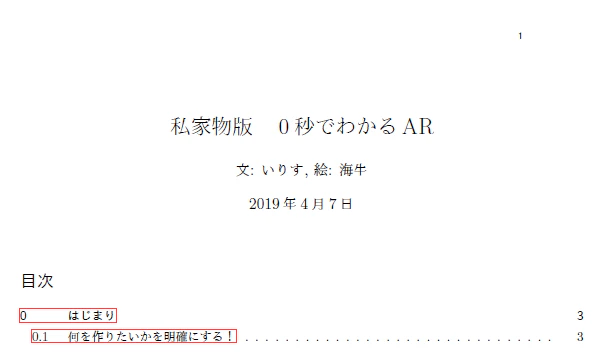
同様に、偶数ページの左ヘッダにページ番号を入れれば、開いたときの左右ページにページ番号が付くようになります。

(縮小してトリミングしたからモアレになってる…!)
2. Acrobatで画像オブジェクトを白黒にする
印刷所にオンデマンド印刷本文モノクロ(技術書の場合これが多いと思う)の依頼をする上では、入稿するデータは印刷のミスを防ぐためグレースケールにします。
Adobe Acrobat proでグレースケールにするためには印刷工程メニューを開き、色を置換をクリックします。

そして、開いた色置換ダイアログに対して、変換プロファイルをDot Gain 15%, 変換オプションを黒を維持とします。

これでOKを押して変換すると以下のようになります。
- before

- after

pdfを画像に変換する
boothのサンプルやpixiv、twitterに宣伝、作品紹介ポップを作成するときにpdfの画像データが欲しくなります。
ここで、pdfの1ページ1ページを画像編集する方法を記載します。
Acrobat proでもできますが、時間がかかるので(1枚およそ30秒くらいかかった)、追い込み時期の早く寝ないと次の日支障が出るというときには不便です。
ここでpython3でpdfを画像に変換しましょう。
python3はAnacondaなどでインストールすればいいです。
https://haitenaipants.hatenablog.com/entry/2018/07/17/000101
を参考にします。
- popplerのインストール http://blog.alivate.com.au/poppler-windows/
-
pip install pdf2imageします。 - 画像変換スクリプト
from pdf2image import convert_from_path
import glob
import os

input_pdf_path = '画像化したい本のパス'
dir_name = '出力ディレクトリ名'
book_name = '画像化したい本の名前'
image_ext = 'png'
save_ext = 'png' # jpgで出力したいときはjpeg

# pdf画像変換処理
images = convert_from_path(input_pdf_path)

for id, image in enumerate(images):
    output_img_path = os.path.join(dir_name, '{0}_{1:03}.{2}'.format(book_name, id, image_ext))
    image.save(output_img_path, save_ext)
これで何十分もかけずにpdfを画像化が可能です。
ちなみにtimeモジュールで時間を測ると8.8377秒でした。
import time
from contextlib import contextmanager

@contextmanager
def time_estimate():
    start_time = time.time()
    yield
    end_time = time.time()
    print(end_time-start_time)

# [略]

with time_estimate():
    # pdf画像変換処理
    # [略]
宣伝
折角だし技術書典の宣伝です(前日に宣伝するのか…)
私、いりすは技術書典06 サークルスペースお06 「不思議の国の入巣次元」にてサークル参加いたします。
新刊はchatbot自作、AR chatアプリ+AIの実装、ラズパイリモコンハックを収録した合同誌となっております。
おしながき: https://twitter.com/irisuinwl/status/1116956010088808448
おまけ. 同人イベント参加のノウハウ
ついでにコミケに参加した時+技術書典で新刊作成のときのノウハウを記載しておきます。
ぽえむみたいなものですが、同人イベントに参加してみたい人の参考になればと思います。
技術書典が終わったら追記するかも。
以前、自分のブログに書きましたが、感情的に書いており、ノイズが多いので役に立ちそうな部分だけピックアップします。
参考: https://irisuinwl.hatenablog.com/entry/2019/01/09/053939
-
同人誌作成で工夫したこと
- 原稿はtexだったのでgit,Bitbucketで管理すると一日にどれだけ作業できるか見えて、スコープの調整などがしやすかった。
- コミケの時はBitbucket, 技術書典ではgitのプライベートリポジトリを利用した。
- 進捗管理はtrelloを使った。
- 合同誌作成の際のコミュニケーションツールはslackを使ったら円滑にコミュニケーションできた。
- 何を作りたいか、読んだ人に何を伝えたいかをmarkdownに纏めて、何を作るべきかを明確にした(個人用のインセプションデッキや企画書みたいなもの)
- 個人的にはこれが一番重要だと思う。
- 原稿はtexだったのでgit,Bitbucketで管理すると一日にどれだけ作業できるか見えて、スコープの調整などがしやすかった。
-
会計
- B5,92P 印刷部数30部
- 収入: 27000円 (完売)
- 支出: 97000円(絵師さんへの依頼料含む)
- [反省] 30部しか刷ってないので利益は出ないし、売り切れて現場で手に取ってもらえなかった。
次回のイベントに参加することを考えたら黒字になるくらいは刷ればよかった。
-
宣伝とサークルスペース
- 宣伝はpixivとtwitter
- pixivを見て来ました! twitterを見て来ました! って言って頂けたので効果はあったと実感
- スペースの設営に使ったのは以下 ( こんな感じ: https://twitter.com/irisuinwl/status/1079527387040108544 )
- 見本を立てる小型のイーゼル(100均で売ってる)
- ポスター立て
- スペース用テーブルクロス(
あの布という製品を使いました) - テーブルクロス前面に貼るポスター
- 頒布物が分かるポップ
- 宣伝はpixivとtwitter
-
その他
- イベント初参加で売り子の一人が体調不良、もう一人が寝坊して最初一人での対応となったので、何が起きても楽しめるように覚悟を決めよう