

こんにちは、アイレットデザイン事業部・UIデザイナーの梶原です。
私には今年81歳になる祖母がいます。
家が近いのでよく会いに行くのですが、最近「iPhoneの画面が見づらい」「操作しにくい」と相談されるようになりました。
どれどれと見てみると、祖母が使わないであろうアプリがアップデートで追加されていたり、文字も老眼の祖母にとっては見づらそうな小ささだったりと、確かに不便そうな印象でした。
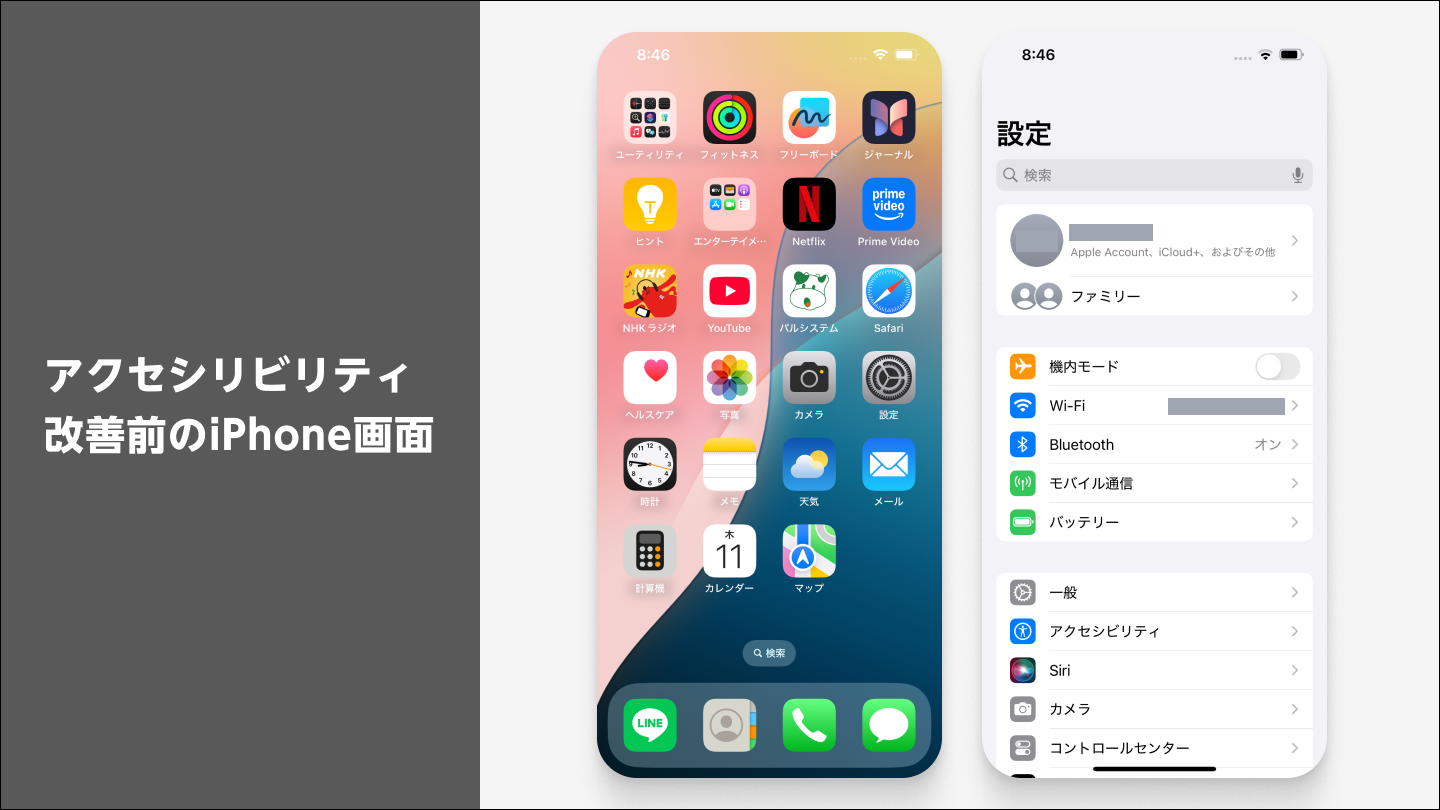
ちなみに祖母のスマホデビューは約6年前で、当時キャンペーンで安く購入できたiPhone 8をずっと使い続けていました。
また祖母はわりとデジタルに強く、
- 家族との連絡はLINE
- Netflix、Amazon Primeで韓国俳優の推しが出ているドラマを観るのが趣味
- 買い物は生協のアプリでオンライン注文
と、同年代の中ではめちゃくちゃスマホを使いこなしているほうです。
それでも、年齢とともに「見づらさ」や「操作しづらさ」を感じる場面は増えていたようでした。
私自身、日々の業務でアクセシビリティ改善の重要性を強く感じていることもあり、これを機に祖母のiPhoneの機種変更と画面設定を一から見直してみることにしました。
80代祖母の新しいiPhone
今回新たに購入したのはiPhone SE (第3世代)です。
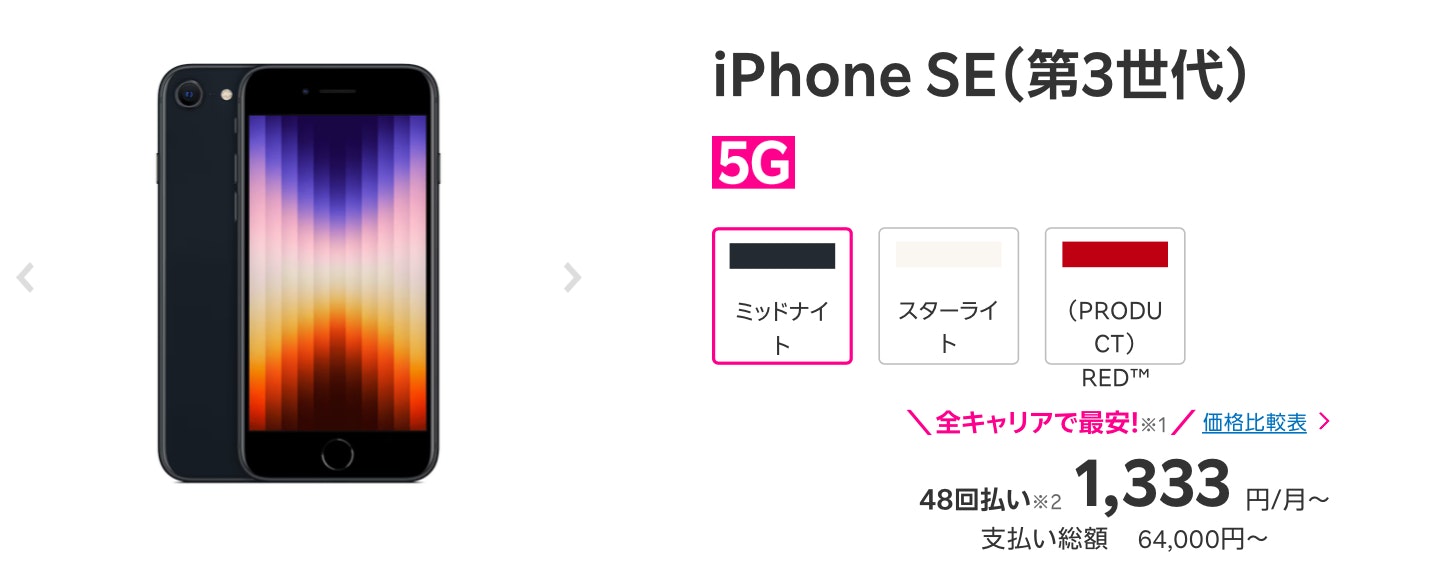
事前に祖母に希望はないか聞いたところ、「安くて最初の画面に戻れるボタン(ホームボタン)があるやつがいい」とのことでしたので満場一致でこれに決定しました。
確かにシニア世代にとっては、スワイプ操作よりも物理ボタンでホームに戻れるSEのほうが安心感があるよな〜と思いました。
またついでに横置きできるスマホカバーもプレゼントしました。
祖母も気に入ったようで、今ではこれでよくサブスクを観ているそうです。
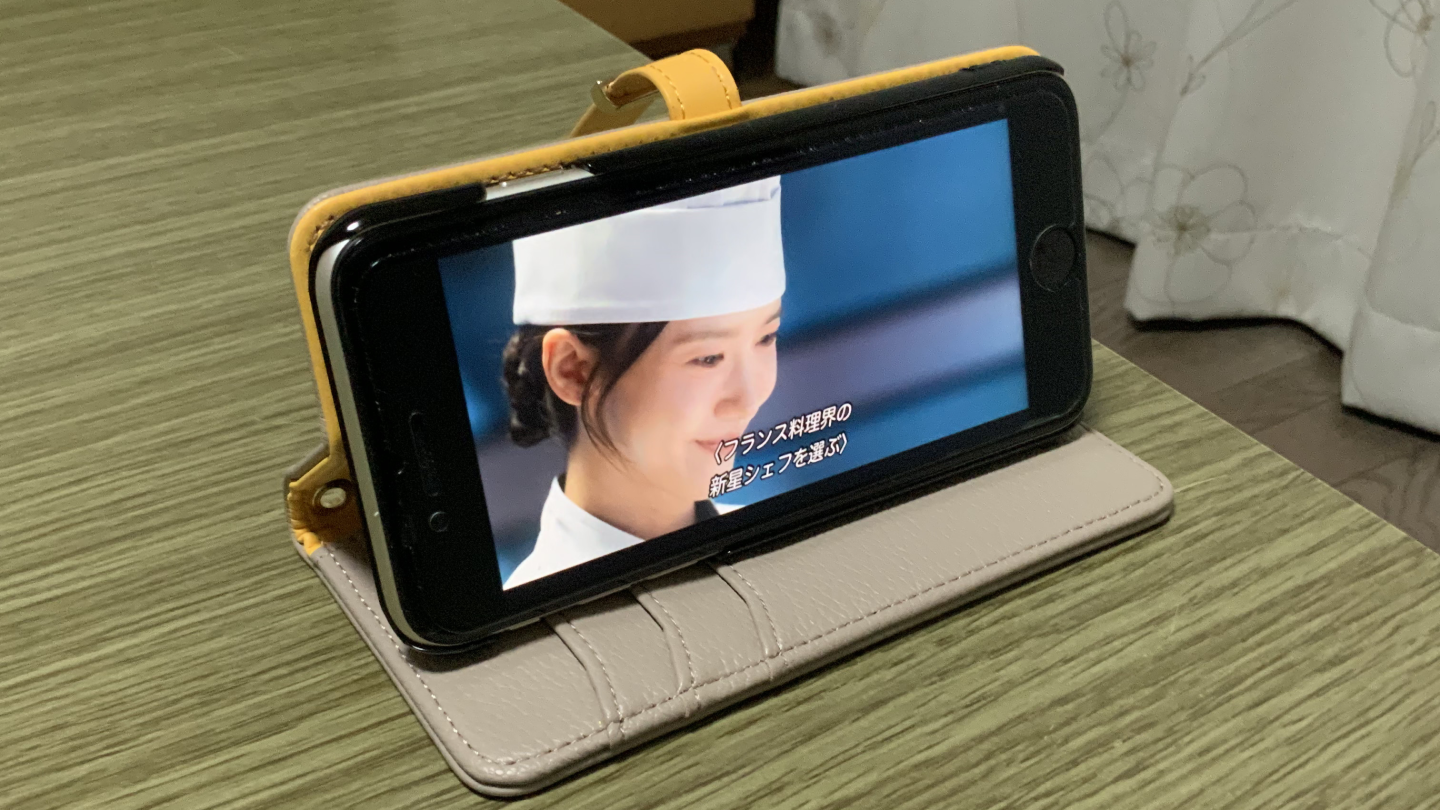
(最近は韓国ドラマ「暴君のシェフ」にハマっています)
ここから画面設定を順番に見直していきます。
1.文字を大きく見やすくする
まずは老眼の祖母にとっては必須の設定から。
[設定]>[アクセシビリティ]>[画面表示とテキストサイズ]>[さらに大きな文字]
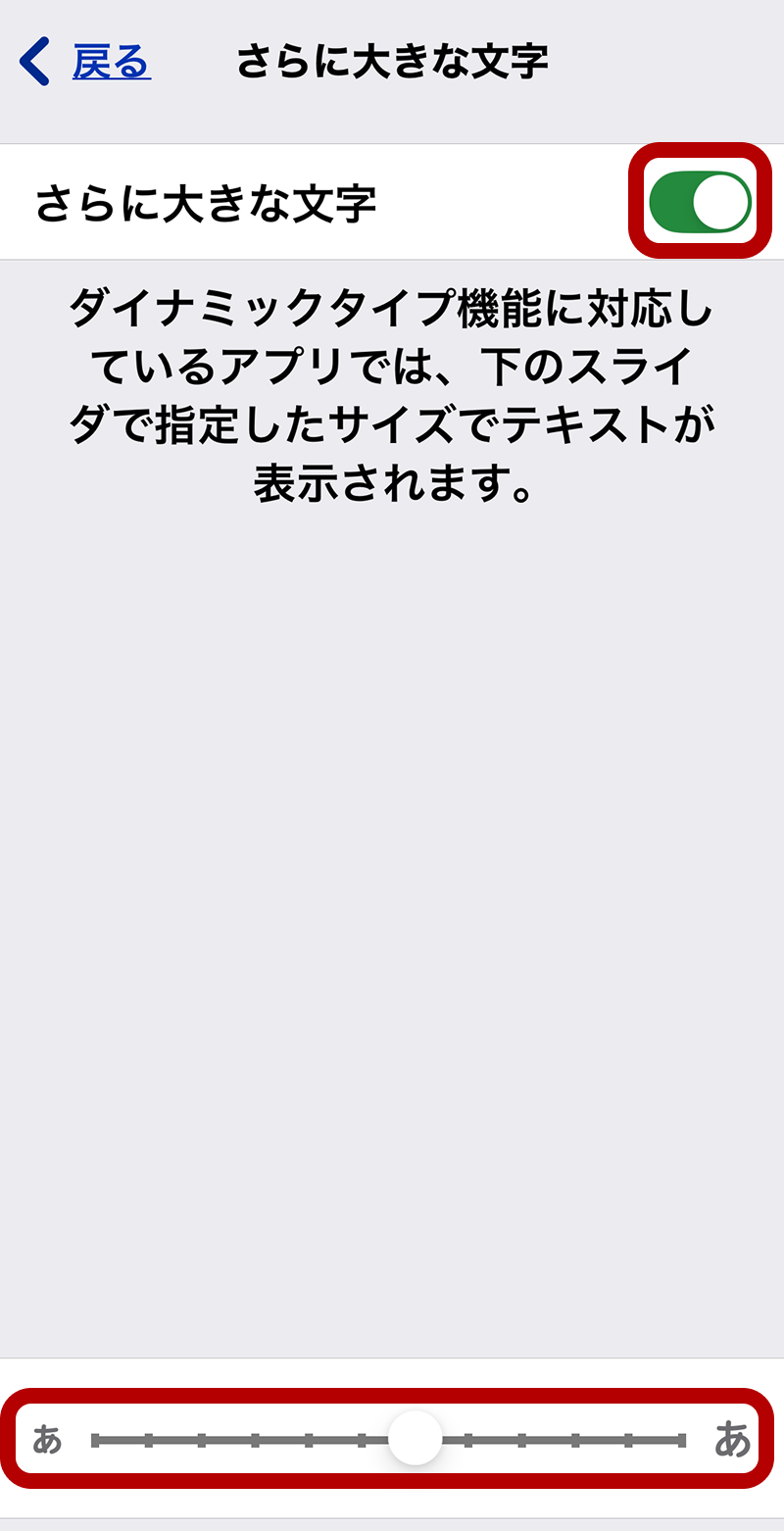
スライダーを右に動かすと文字が大きくなります。
最大にすると文章が画面に収まりきらず読みにくくなることがあるため、スライダーは中央付近のサイズに設定しました。
また 画面表示とテキストサイズ のページでは他にも様々な読みやすさの設定が可能です。
「とにかく見やすさを優先したい!」という方は下記の設定もオンにしておくことをおすすめします。
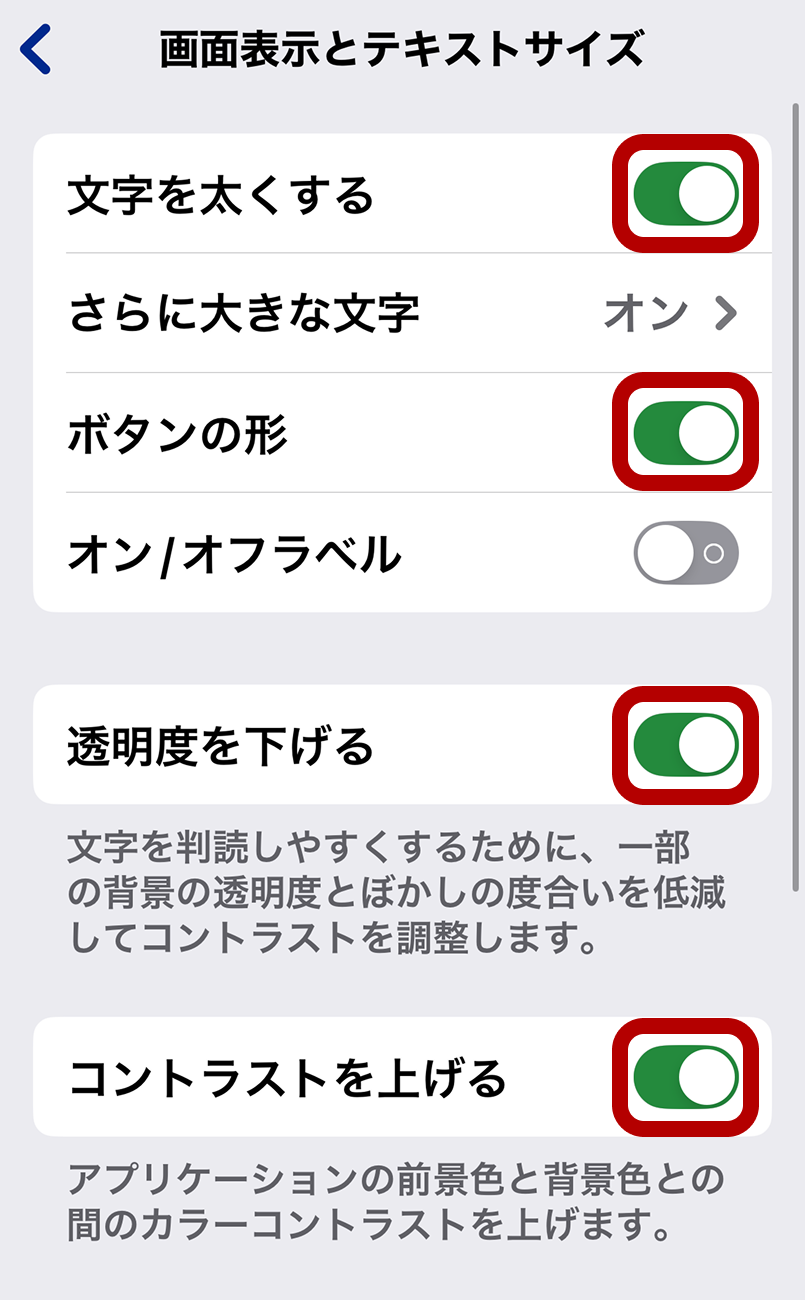
- 文字を太くする:テキストを太字で表示
- ボタンの形:タップできるテキストに下線が付く
- 透明度を下げる:透明度やぼかしの度合いを低減して見やすくする
- コントラストを上げる:前景色と背景色との間のコントラストを上げ見やすくする
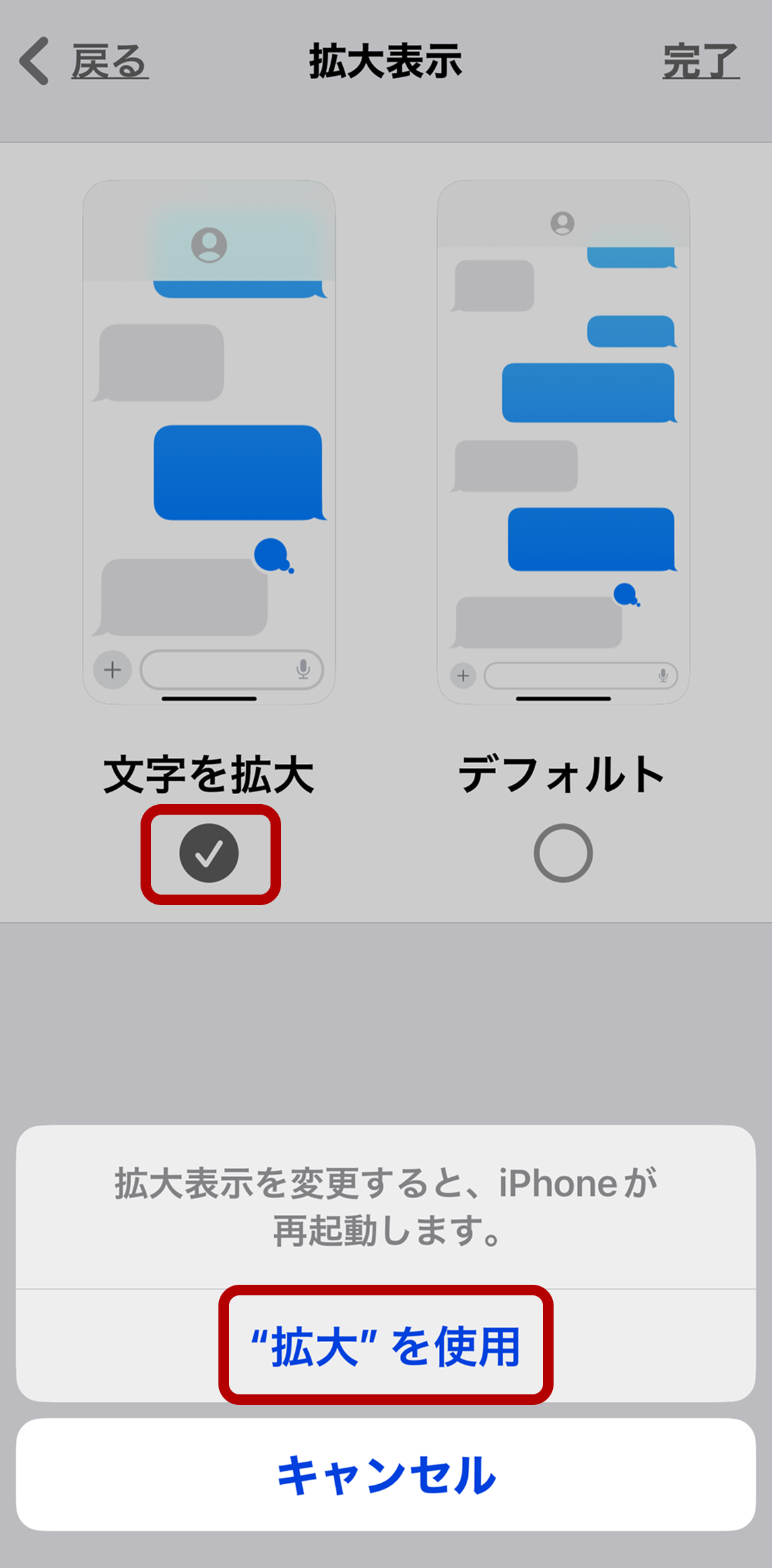
また[設定]>[画面表示と明るさ] > [拡大表示]で[文字を拡大]をオンにしておくと、文字だけでなくホーム画面のアプリアイコンなども拡大されてタップしやすくなるのでおすすめです。
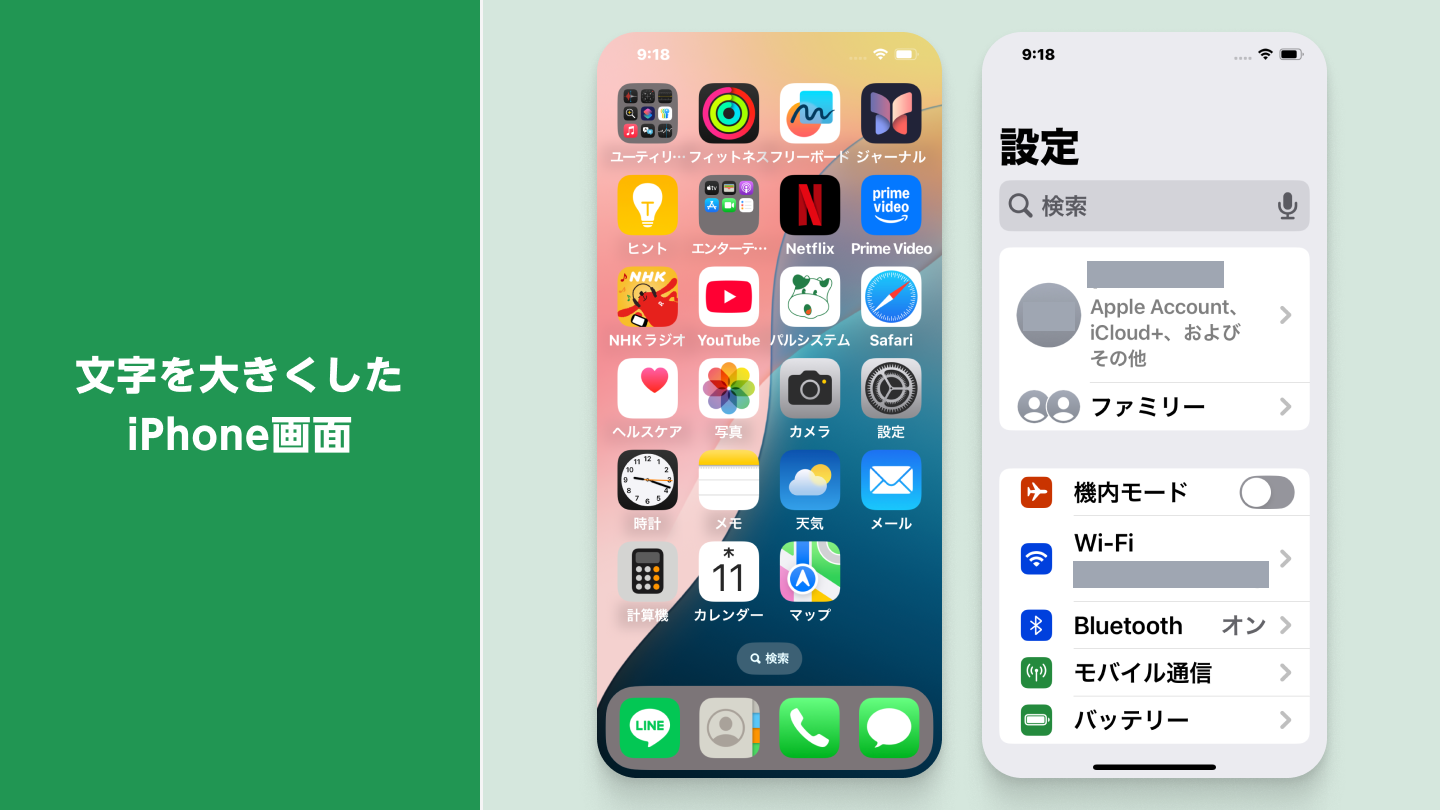
上記の設定を完了した画面はこんな感じです。
これだけでもだいぶ変わってきました。
2.画面の明るさや見えやすさを調整する
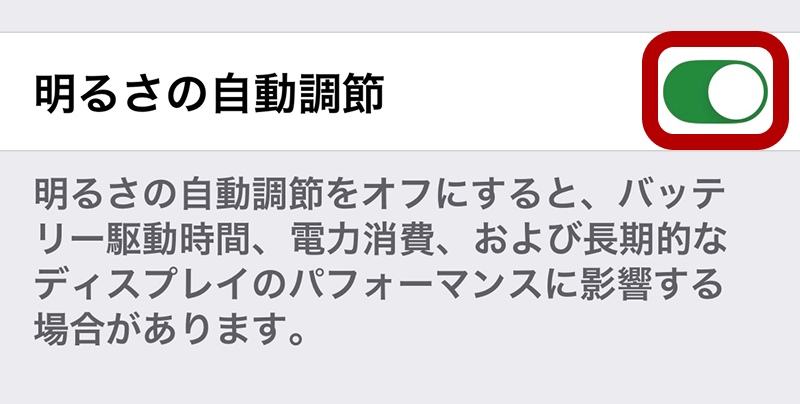
[設定]>[アクセシビリティ]>[画面表示とテキストサイズ]>[明るさの自動調節]をオン
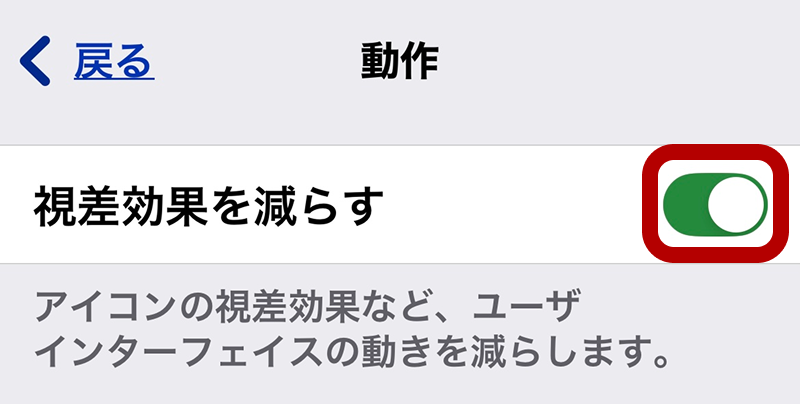
[設定]>[アクセシビリティ]>[動作]>[視差効果を減らす]をオン
明るさの自動調節 は周囲の明るさに応じて画面の明るさを自動で調整してくれる機能です。
これにより「太陽光が眩しくて画面が見えない」「暗い場所だと画面が眩しすぎて見えづらい」といった不便さを軽減することができます。
またiPhoneはモーションエフェクト(視差効果) でアニメーションやスムーズな動きを演出しているのですが、場合によって動きが多く負担となることがあります。
高齢者が利用する場合は[視差効果を減らす]をオンにしておくのがおすすめです。
これらは些細な変化ではありますが、日常のスマホ操作で感じる小さなストレスを確実に減らしてくれるため、結果的に「使いやすさ」の大きな差につながります。
3.画面の自動ロック時間を長くする
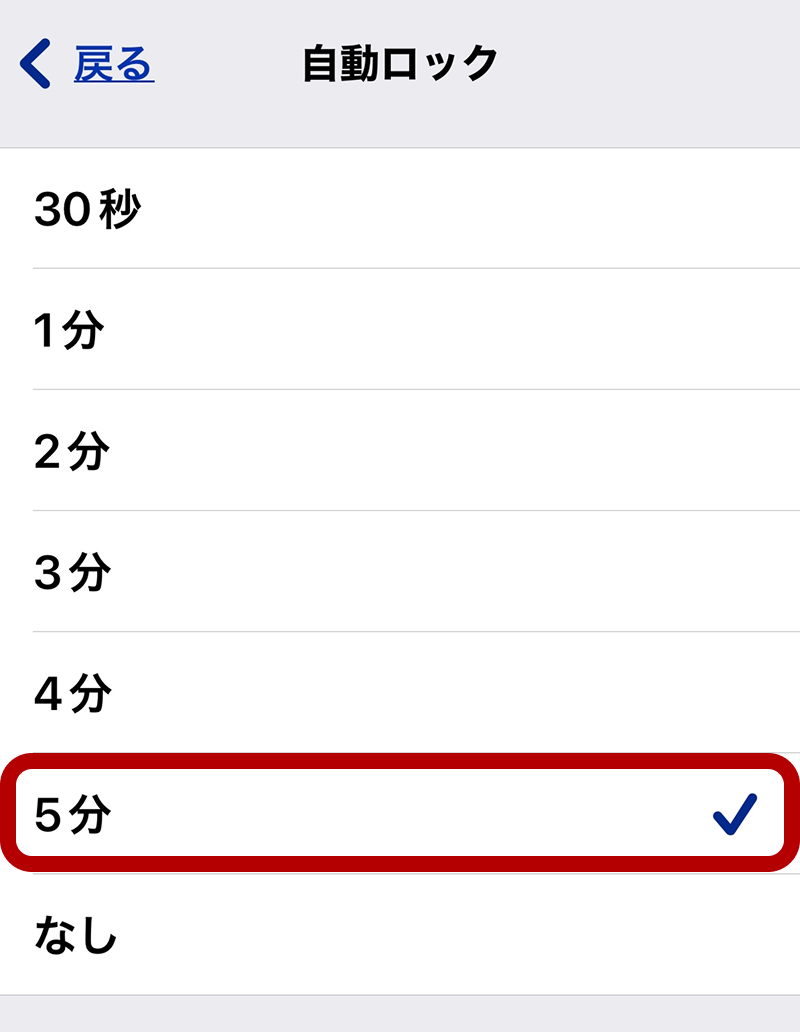
[設定]>[画面表示と明るさ]>[自動ロック]>[5分]を選択
高齢者がスマホを使いにくいと感じる要因のひとつに、画面がすぐ自動でロックされてしまうことがあります。
iPhoneはデフォルトで自動ロックまでの時間が 1分 に設定されているため、自動ロックの時間は長めに設定し直しておくのがおすすめです。
自動ロック「なし」の設定だとセキュリティ的に不安なので、最長の5分が良いかと思います。
4.アプリの整理
初期設定で元から入っていたものなどずっと使っていないアプリがたくさんありましたので、祖母と話し合いつつアプリの断捨離も進めていきました。
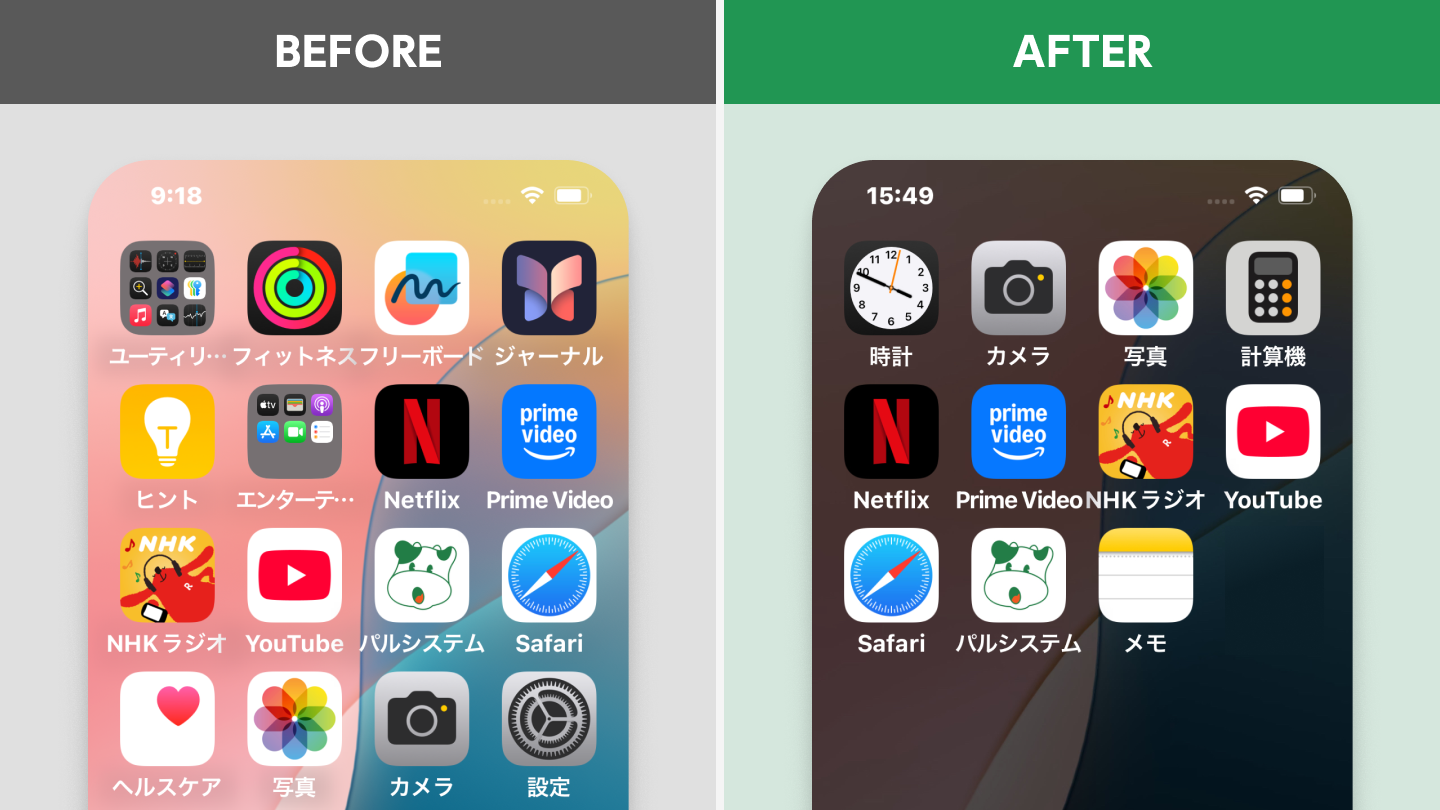
残った使用頻度の高いアプリはワンタッチですぐにアクセスできることが大事なので、グループ内にまとめることはせず、すぐ目に入る位置に整理しました。
またホーム画面の壁紙も明度を低くしたものに変更して、白文字とのコントラストを強くし読みやすくしました。
5.時刻やバッテリー残量をひと目でわかるようにする
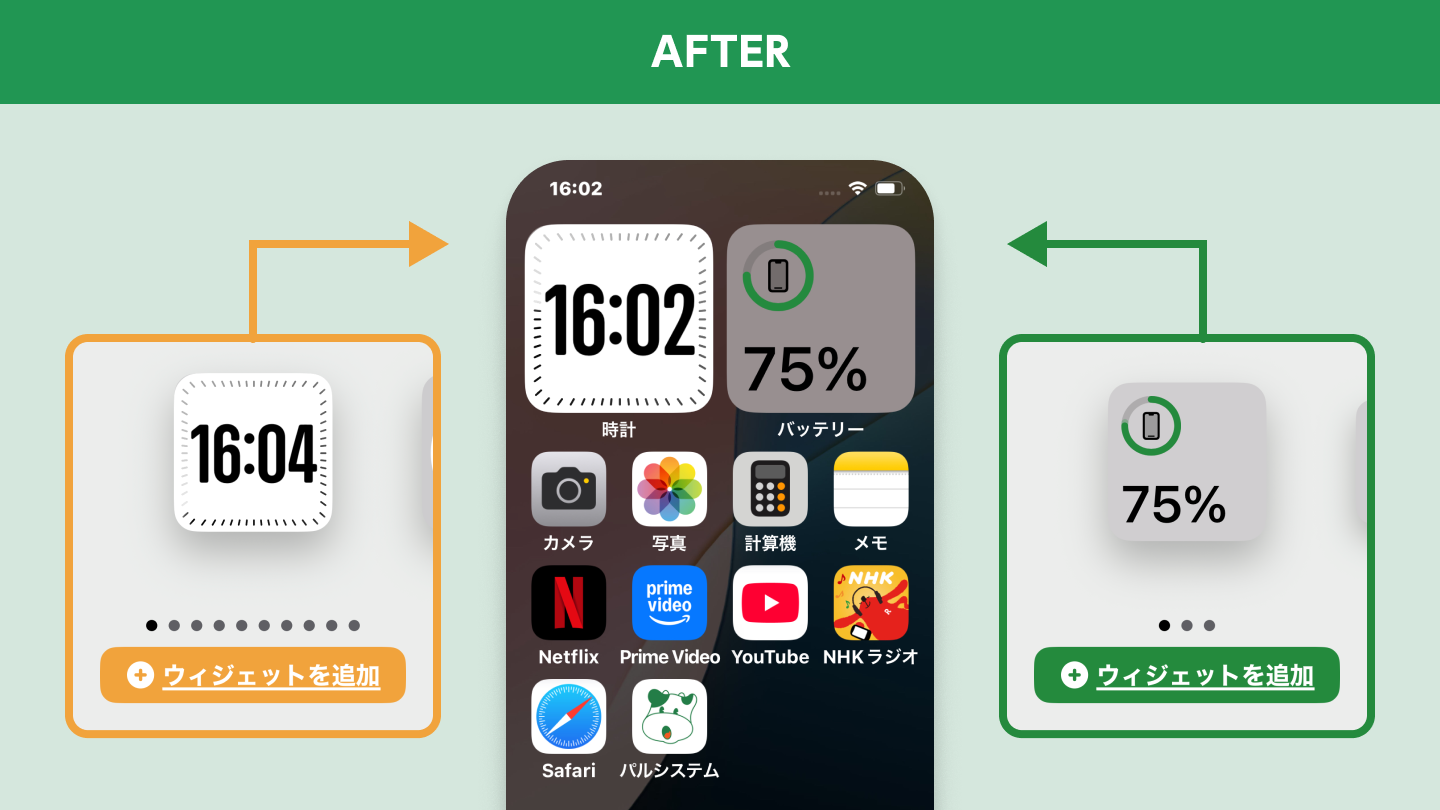
ホーム画面の空いてるところを長押し > 左上の[編集]>[ウィジェットを追加]>[時計][バッテリー]の大きめのウィジェットを選択
通常、iPhoneでは時刻・バッテリーの残量は上部に小さく表示されているのみで、これ自体を大きくすることはできません。
そこでアプリのウィジェット表示機能を使用して、目立つ表示にしてみました。
これなら一発で目に入るので見逃すこともなくなりそうです。
この機能は時計やバッテリー以外にも多くのアプリで対応されていますので、よく使うアプリはウィジェットにして使いやすくしておくと良いかと思います。
アクセシビリティ改善したiPhone画面
上記の設定を行なって、完成した画面はこんな感じです。
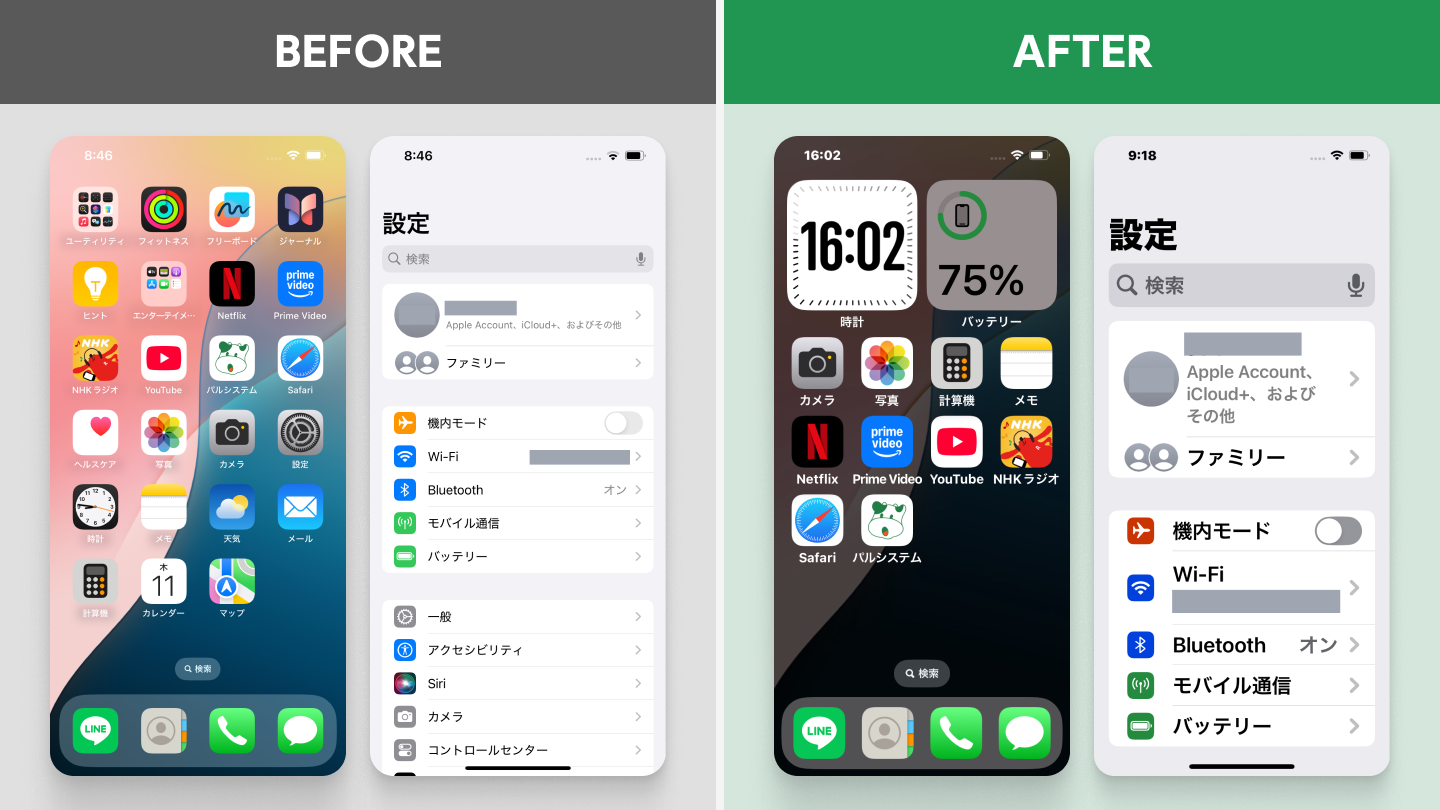
以前のものと比べるとかなり見やすくなりました!
祖母も「すごく使いやすいよ〜ありがとね!」と喜んでくれました。
このようにiPhoneの設定を見直すだけでも、かなり見やすさ・使いやすさに変化が出てきます。
特にアクセシビリティ機能は高齢者だけのためのものではなく、誰もが一時的に不便になる瞬間に役立てることができます。
私自身が日常使いしたいと感じる設定も多く、アクセシビリティがいかに普遍的な価値を持つかを改めて実感しました。
IPhoneの操作に手間取った時は、ぜひ今回の設定を試してみてください。
ここまで読んでいただきありがとうございました!