
【初回リリース】IBM i DSPF Screen Designerを公開します ― VSCodeで画面設計・DDS編集・コンパイルまで
🎉 IBM i DSPF Screen Designerを初回リリースを致します
IBM iのディスプレイファイル(DSPF)を、
VSCode上で画面イメージとして確認・編集できる拡張機能です。
画面レイアウトの編集だけでなく、DDS専用ソースエディタ、
保存前の差分確認、IBM i上でのコンパイル、
エラー行へのジャンプまでを一つの開発フローにまとめました。
- 公開日:2026/08/28
- 初回リリースバージョン:0.5.106
- 配布先:https://www.i-o.co.jp/product.html
※弊社の製品ページ経由で、お名前とメールアドレスを入力後、
ダウンロードボタンから取得することが可能です- ライセンス:プロプライエタリ(独自)ライセンスとなります。許諾端末(ダウンロードした端末)での利用のみ可。再配布、改変、リバースエンジニアリング、サブライセンスなどは禁止となります。プロプライエタリ(独自)ライセンスですが、禁止事項に抵触しない限りにおいて無料でお使いいただけます
- 利用マニュアル:ダウンロードサイトからの配布物内に内包
【免責事項】
本機能は完全な動作を保証するものではありません。
作成・変更した内容や書き戻される DDS ソース・出力される Excel などの成果物は、
必ず内容をご確認のうえ 自己責任でご利用ください。
出力内容に不備・不具合等があった場合でも、著作者は一切の責任を負いません。
はじめに
IBM iのDSPF開発では、DDSソースを読みながら頭の中で画面を組み立てたり、
SDAや5250画面で実際の見え方を確認したりする場面が多くあります。
一方、現在のIBM i開発では、RPGやCL、DDSをVSCode上で管理し、
Gitや各種ビルドツールと組み合わせる運用も少しづつですが増えています。
そこで、既存のDDS資産をそのまま活用しながら、
DSPFもVSCode上で扱いやすくするために、IBM i DSPF Screen Designerを開発しました。
この拡張機能が目指しているのは、DDSを別形式へ置き換えることではありません。
既存のDDSを読み込む
        ↓
画面イメージで確認・編集する
        ↓
必要に応じてDDSソースを直接修正する
        ↓
保存前に差分を確認する
        ↓
IBM iでコンパイルする
        ↓
エラーの行・桁を確認して修正する
この一連の作業を、できるだけVSCodeの中で完結させることが目的です。
IBM i DSPF Screen Designerとは
IBM i DSPF Screen Designerは、
IBM iのディスプレイファイルを、
VSCode上で視覚的に表示・編集するための拡張機能です。
※特に、日本語環境での動作を考慮して構築をしております!
主に次の作業ができます。
- 24行×80桁、27行×132桁の画面イメージ表示
- DSP、SFL、CTL、WINDOW、GRDレコードの切り替え
- 複数レコードフォーマットの合成表示
- テキスト、フィールド、定数、罫線の追加・移動・削除
- DSPATR、COLOR、EDTCDE、EDTWRD、CHECKなどの属性編集
- 条件標識を切り替えた表示確認
- サブファイル関連キーワードの設定
- REF/REFFLD参照フィールドの解決
- DDS専用ソースエディタによる直接編集
- 保存前のDDS差分確認
- IBM iソースメンバーの参照・書き戻し
- IBM iでの
CRTDSPFとエラー行表示 - 画面イメージのExcel出力
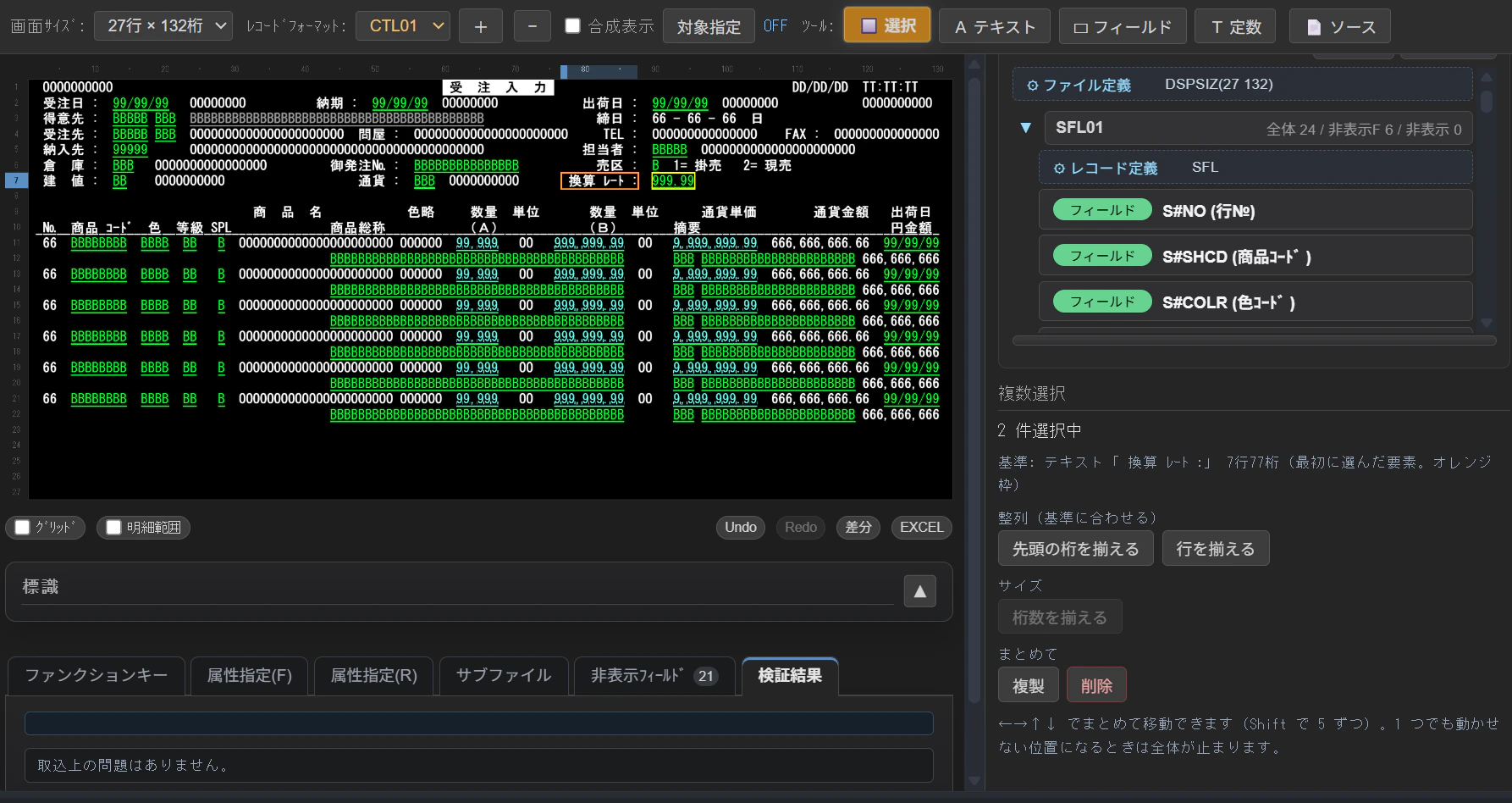
[IBM i DSPF Screen Designerのメイン画面]


初回リリースの目玉機能
1. DSPFを画面イメージとして表示・編集
DDSソースを読み込むと、DSPFを5250画面に近いグリッド上へ描画します。
画面イメージ上では、次のような操作が可能です。
- 要素のドラッグ移動
- 矢印キーによる1桁/1行単位の移動
-
Shift + 矢印による5桁/5行単位の移動 - テキスト、フィールド、定数の追加
- 複数要素の選択と一括移動
- 行、桁、桁数の一括整列
-
Ctrl + Dによる複製 -
Alt + ドラッグによる複製移動 -
Ctrl + C/Ctrl + Vによるコピー&貼り付け - Undo/Redo
- 罫線やボックスの描画・移動・サイズ変更
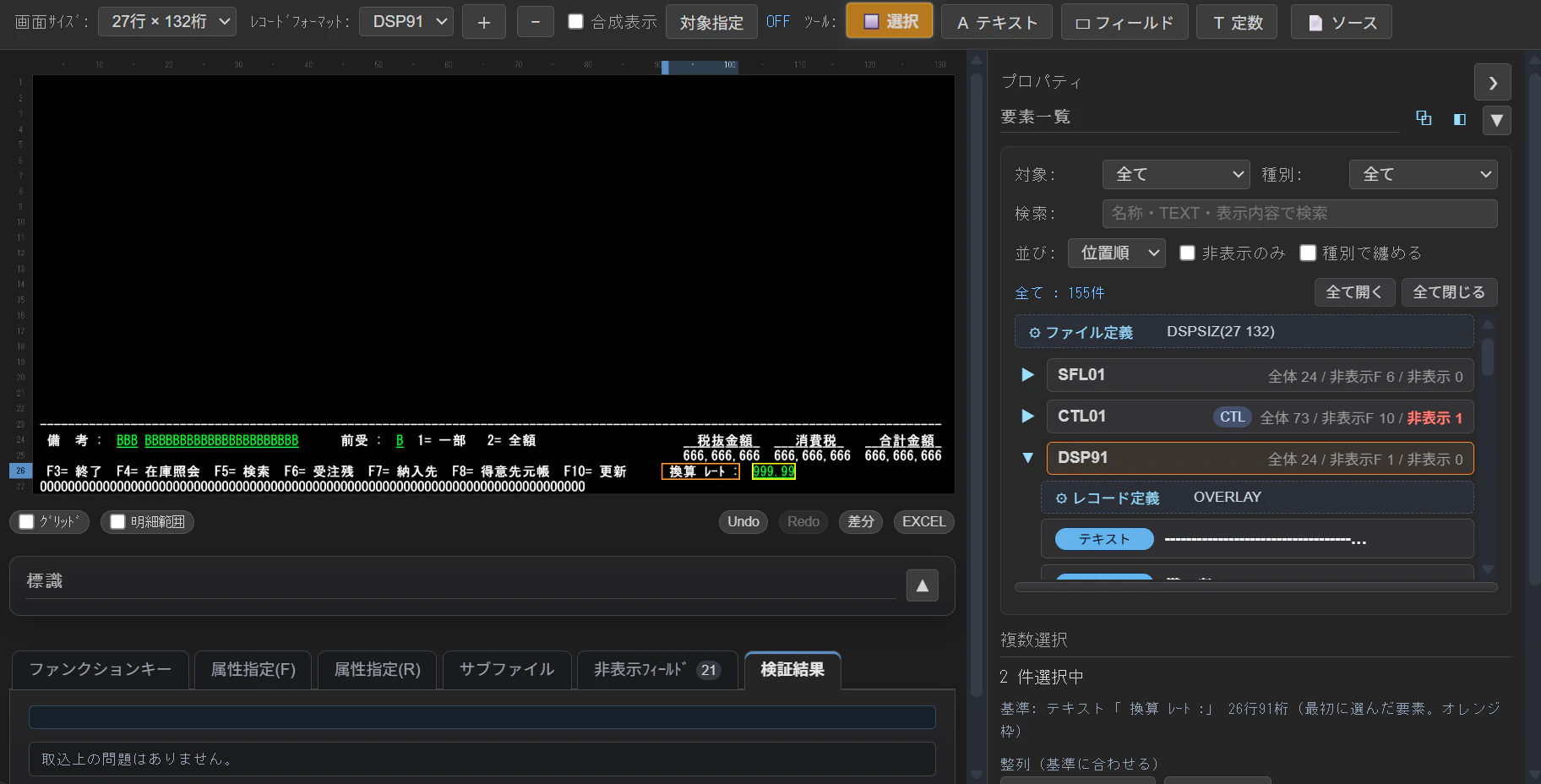
複数要素をコピーした場合は相対位置を維持し、
マウスカーソルで指しているセルを左上として貼り付けられます。
別のレコードフォーマットへ同じヘッダーや入力領域を移したい場合にも利用できます。
コピー元レコード
  ├─ 見出し
  ├─ 入力フィールド
  └─ 説明テキスト
          ↓ Ctrl+C
貼り付け先レコード
          ↓ Ctrl+V
相対位置を保って配置
フィールド名が重複する場合は、空いている連番へ自動的に調整されます。
[複数要素を別レコードへコピーする画面]
2. 画面イメージとDDSソースを行き来できる
ツールバーの📄 ソース/🖥 画面で、画面イメージとDDS専用ソースエディタを切り替えられます。
今回、切り替え用のショートカットとしてF7も追加しました。
画面イメージ
    ⇅ F7
DDSソースエディタ
.dspfを右クリックして、最初から専用ソースエディタで開くこともできます。
IBM i DSPF: ソースを開く
通常のVSCodeテキストエディタで開く方法も残しているため、用途に応じて使い分けられます。
| 開き方 | 主な用途 |
|---|---|
| デザイナーで開く | 画面レイアウトの確認・視覚編集 |
| ソースを開く | DDS専用ソースエディタから作業開始 |
| テキストエディターで開く | VSCode標準機能や他拡張との連携 |
VSCode標準テキストエディタで開いた場合も、
アウトライン、パンくず、Ctrl+Shift+Oにファイル定義、
レコード、フィールド、定数が表示されます。
3. 固定形式DDSに特化したソースエディタ
DDS専用ソースエディタは、単に文字を編集するだけの画面ではありません。
固定桁のDDSを扱いやすくするため、次の機能を備えています。
- 桁ルーラー
- 既定の上書きモード
-
Insertによる挿入/上書き切り替え - 全角文字とSO/SIを考慮した実桁計算
-
Tab/Shift+Tabによる欄単位の移動 - DDS入力規則のリアルタイム検証
- キーワード補完
- 引数ヒント
- SEU風の
F4プロンプト -
F3による欄ヘルプ - 文字列検索
- 80桁超過時の継続行分割
- コメントアウト/解除
- グリッド表示
- フォントサイズ変更
- ダークモード
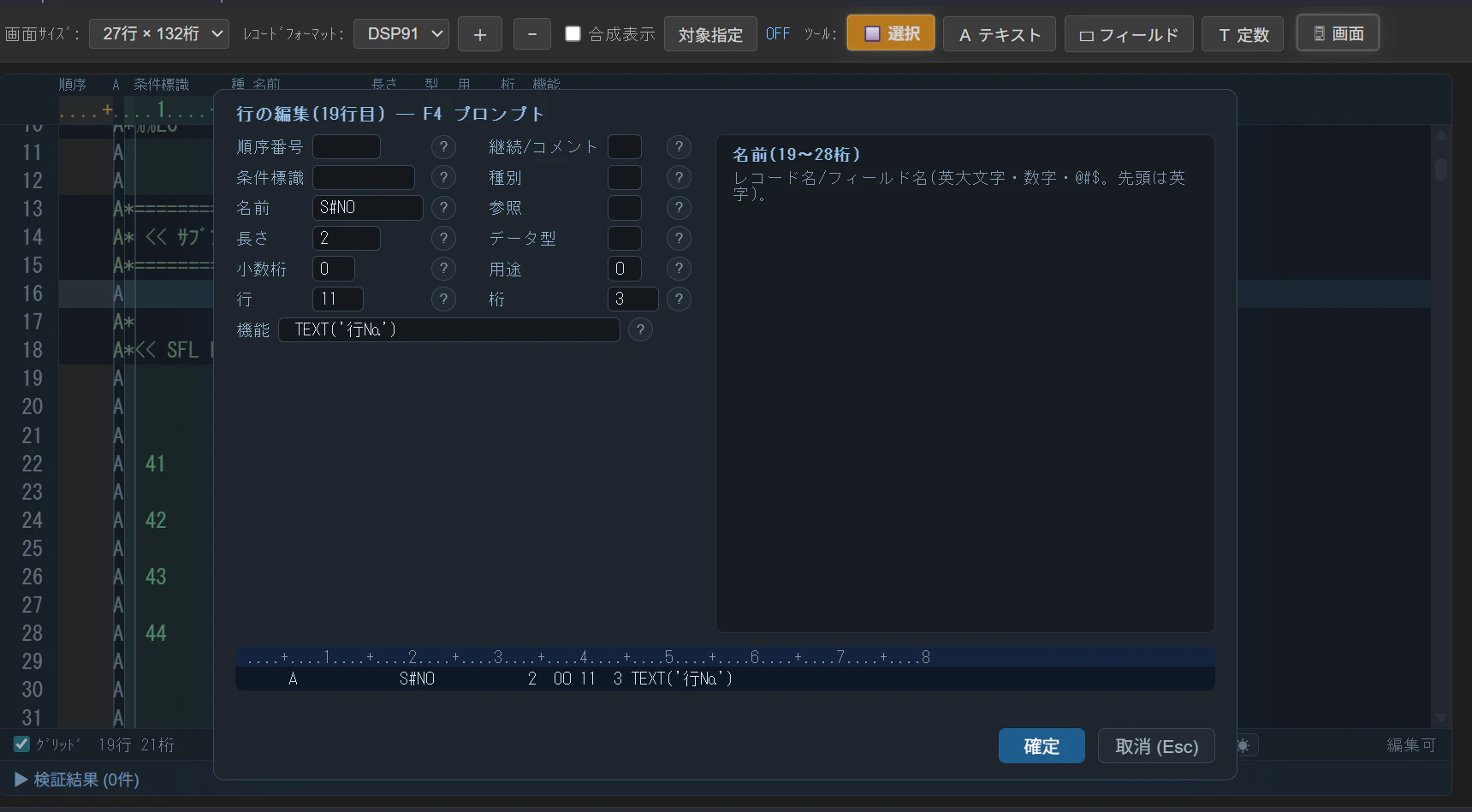
F4プロンプトでは、1行のDDSを欄ごとのフォームへ分解して編集できます。
空行では、レコード、フィールド、文字定数、ファンクションキー、SFL/CTL一式などの雛形を選択できます。
[DDS専用ソースエディタとF4プロンプト]
4. IBM iでコンパイルし、エラーをソースへ表示
DSPFをIBM i上でコンパイルし、エラーをDDSソースの該当行へ表示できます。
対象は次の両方です。
- IBM iのソースメンバー
- PC上のローカル
.dspf
コンパイルは、次の場所から実行できます。
- ソースメンバーアクセスの右クリックメニュー
- デザイナータブ右上の
▶ - エクスプローラーの
.dspf右クリック - コマンドパレット
コンパイル後は、次の形式でエラーを確認できます。
121行目 7-16桁:
CPD7850 オプション標識を使用することはできない。
表示される情報は次のとおりです。
- 行番号
- 桁範囲
- IBM iメッセージID
- メッセージ本文
検証結果ペインのエラーをクリックすると該当行へ移動し、行番号横のガターにも⚠が表示されます。
デザイナーで編集
        ↓
DDSソースを確認
        ↓
CRTDSPF
        ↓
エラー行へ自動移動
        ↓
修正して再コンパイル
MNUDDSもDDSとしてCRTDSPFによる構文チェックが可能です。ただし、メニューオブジェクトを作成するCRTMNUまでは実行しません。
[コンパイルエラーをDDSソースの該当行へ表示]


5. IBM iのソースメンバーへ直接アクセス
アクティビティバーのIBM i DSPFビューから、次の階層でソースメンバーを表示できます。
接続
  └─ ライブラリー
       └─ ソースファイル
            └─ メンバー
Code for IBM iに依存せず、次の操作を行えます。
- メンバーをデザイナーで開く
- DDS専用ソースエディタで開く
- VSCode標準テキストエディタで開く
- メンバーを検索する
- 新規DSPF/MNUDDSメンバーを作成する
- PCへダウンロードする
- IBM iから最新内容を再取得する
- 同じソースファイル内へメンバーをコピーする
- メンバー名を変更する
- メンバーを削除する
- コンパイルする
-
Ctrl+SでIBM iへ書き戻す
IBM iメンバーは、事故を防ぐため既定では読み取り専用です。
書き戻しを有効にした場合だけ編集可能になり、
保存前にはサーバー側の内容が変わっていないかを確認します。
Code for IBM iを利用している環境では、
設定を有効にするとObject Browserの右クリックから本デザイナーを起動できます。
6. 既存DDSをできるだけ保持する
既存資産を扱ううえで、ソース全体を不用意に再生成しないことを重視しています。
基本方針は次のとおりです。
- 元のコメントを保持する
- 順序番号欄を保持する
- 未編集行を原文のまま保持する
- 未対応キーワードを含む行も保持する
- 実際に編集した箇所を中心に更新する
- 全角文字はSO/SIを考慮して桁計算する
- 編集しない限り原文を1バイトも変えない
既存DSPFの一部分だけを修正したい場合にも、変更範囲を抑えやすい設計です。
初回公開版に向けた最新機能・変更点
ここからは、公開前の紹介内容・直前の開発版から、
初回リリース版に向けて追加・変更した内容を紹介します。
変更1:db2util依存を廃止し、OS標準のQZDFMDB2へ移行
IBM iへの接続機能でSQLを実行する方法を変更しました。
従来の開発版では、PASEのOSSパッケージであるdb2utilを必要としていました。
初回リリース版では、IBM i OSに標準同梱されているQZDFMDB2(DB2 CLP)を使用します。
これにより、接続機能を利用するために次の作業を行う必要がなくなりました。
yum install db2util
db2utilのパス設定
RPM/yum環境の事前構築
接続機能で必要になる主な前提は、PASEとOpenSSHです。
接続ビューでプロファイルへマウスを乗せると、
次のように実使用しているSQL実行方法を確認できます。
状態: 接続中(qzdfmdb2)
この変更により、IBM i側の導入手順を減らし、初回セットアップを簡略化しました。
変更2:「オブジェクトブラウザー」を「ソースメンバーアクセス」へ変更
機能の目的を分かりやすくするため、名称を変更しました。
旧:オブジェクトブラウザー
新:ソースメンバーアクセス
この機能はIBM iオブジェクト全般を操作するものではなく、
主にソース物理ファイルとソースメンバーを扱います。
名称変更に合わせて、
表示用ライブラリーとREF/REFFLD参照解決用のライブラリーリストを分離しました。
| 設定 | 用途 |
|---|---|
| ソースメンバーアクセスに表示するライブラリー | ツリーへ表示するライブラリー |
| ライブラリーリスト(参照解決) | REF/REFFLDの探索順、コンパイル時の参照先探索 |
接続中でも、それぞれのライブラリー設定を単独で変更でき、次の操作から反映されます。
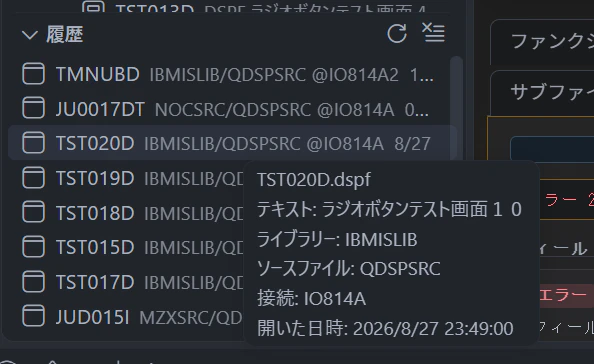
変更3:最近開いたソースメンバーの履歴
ソースメンバーアクセスに、最近開いたメンバーの履歴を追加しました。
- 新しい順に表示
- 同じメンバーは重複せず先頭へ移動
- 既定10件
- 設定により10~100件
- 接続プロファイルをまたいで保持
- 別接続のメンバーを開く際は切り替え確認
- メンバーのTEXTもツールチップへ表示
- 履歴の個別削除・全消去
複数のIBM iを扱う場合でも、どの接続のメンバーかを確認しながら開き直せます。
[最近開いたソースメンバーの履歴]
変更4:メンバーのコピーと名前変更
ソースメンバーの右クリックメニューへ、次の操作を追加しました。
メンバーのコピー
メンバーのコピー...
同じソースファイル内へ別名で複製します。
IBM i側ではCPYSRCFを使用し、ソースタイプとTEXTも引き継ぎます。
メンバー名の変更
メンバー名の変更...
IBM i側のRNMMでメンバー名を変更します。
旧名で開いているタブは閉じられ、同名メンバーが存在する場合は処理を中止します。
変更5:再起動後のIBM iメンバーを開き直せるようにした
IBM iメンバーのタブは接続中の仮想リソースとして開くため、
VSCodeの再起動後にそのまま復元することはできません。
初回リリース版では、再起動やウィンドウ再読み込みのあとに、次の確認を表示します。
接続「接続名」へ接続し直して開き直しますか?
「はい」を選ぶと、接続し直して同じメンバーを同じ形式で開き直します。
- デザイナーで開いていた場合はデザイナー
- テキストエディタで開いていた場合はテキストエディタ
保存していない変更がVSCode側に残っている場合は、その内容も復元します。
差分の比較元には、IBM iサーバー上の保存済みメンバーを読み直して使用します。
変更6:要素のコピー&貼り付け
画面イメージ上の要素を、Ctrl+C/Ctrl+Vでコピーできるようにしました。
複数選択にも対応し、別のレコードへ同じレイアウトを移す用途にも利用できます。
貼り付け時には、次の安全確認を行います。
- 画面範囲内か
- ウィンドウ内か
- サブファイル明細範囲内か
- すべての要素を配置できるか
- フィールド名が重複しないか
一つでも配置できない要素がある場合は、中途半端に貼り付けず理由を表示します。
変更7:コンパイル時にライブラリーリストを反映
接続プロファイルの「ライブラリーリスト(参照解決)」を、コンパイル時にも利用するようにしました。
コンパイル前に最大8ライブラリーを*LIBLの先頭へ追加します。
これは、DDSのREF/REFFLDで参照先ライブラリーを省略している場合に有効です。
A R FLD01 REFFLD(PF01/FLD01)
デザイナー上では参照解決できているのに、
コンパイル時だけ参照先が見つからないという差を減らします。
同名ファイルが複数ライブラリーにある場合は、
DDS側でライブラリーを明示するほうが確実です。
変更8:DDS検証を強化
DDS構造の検証を見直しました。
データ型・桁数の検証
次のようなDDS上の不整合を検証結果へ表示します。
- A/S/Y/O/J型で桁数がない
- A型に小数桁が指定されている
- S/Y型に必要な小数桁がない
- O/J型の長さが不足している
- 小数桁が全体桁数を超えている
実機コンパイル前に、構造上の問題を見つけやすくしました。
変更9:F7で画面とソースを切り替え
ツールバーをクリックせず、次のキーで表示を切り替えられます。
F7:画面イメージ ⇔ DDSソースエディタ
ソース本文にカーソルがある場合も利用できます。
ダイアログやF4プロンプトを開いている間は、誤操作を避けるため無効になります。
そのほかの主な機能
MNUDDSへの対応
SDAで作成されるメニューDDSを.mnuddsとして開けます。
ローカルとIBM i上の両方で、新規MNUDDSを作成できます。
新規作成時には、メニューとして成立するために必要な骨組みを自動生成します。
DSPSIZCHGINPDFTINDARAPRINT- メニュー用レコード
- 見出し
- 選択肢1~10
CMDPROMPT
MNUDDSをCRTDSPFで構文確認することもできます。
サブファイル関連の設定
次のようなサブファイル関連キーワードをプロパティから扱えます。
SFLPAG
SFLSIZ
SFLLIN
SFLRCDNBR
SFLDSP
SFLDSPCTL
SFLINZ
SFLCLR
SFLDLT
SFLEND
SFLDROP
SFLFOLD
SFLMSGRCD
SFLNXTCHG
SFLMSGKEY
SFLPGMQ
SFLとCTLの紐づけ、SFLSIZとSFLPAGの大小関係、
併用できないキーワードなども検証します。
標識による表示確認
標識ペインで標識をON/OFFし、画面の見え方を確認できます。
標識へマウスを乗せると、その標識を使用している要素が枠で強調されます。
切り替え直後は、実際に見た目が変わった要素が一瞬光るため、変化箇所を確認しやすくなっています。
標識の切り替えはプレビュー専用で、DDSソース自体は変更しません。
REF/REFFLDの解決
参照フィールドの桁数、データ型、小数桁などを、次の方法で解決できます。
- 参照先PFのDDSファイルを選択する
- IBM iへSSH接続してSQLサービスから取得する
IBM i接続時は、多段のREFFLD参照も追跡します。
編集コードEDTCDEがSQLカタログにない場合は、
コンパイル元のDDSソースを確認して補完します。
罫線とウィンドウ
GRDRCDの次のキーワードを読み込み、画面上で編集できます。
GRDATR
GRDBOX
GRDLIN
GRDCLR
罫線やボックスはドラッグで描画でき、複数のLINEを選択して位置や桁数を揃えられます。
WINDOW、WDWBORDER、WDWTITLE、*DFT、*NOMSGLINなどにも対応しています。
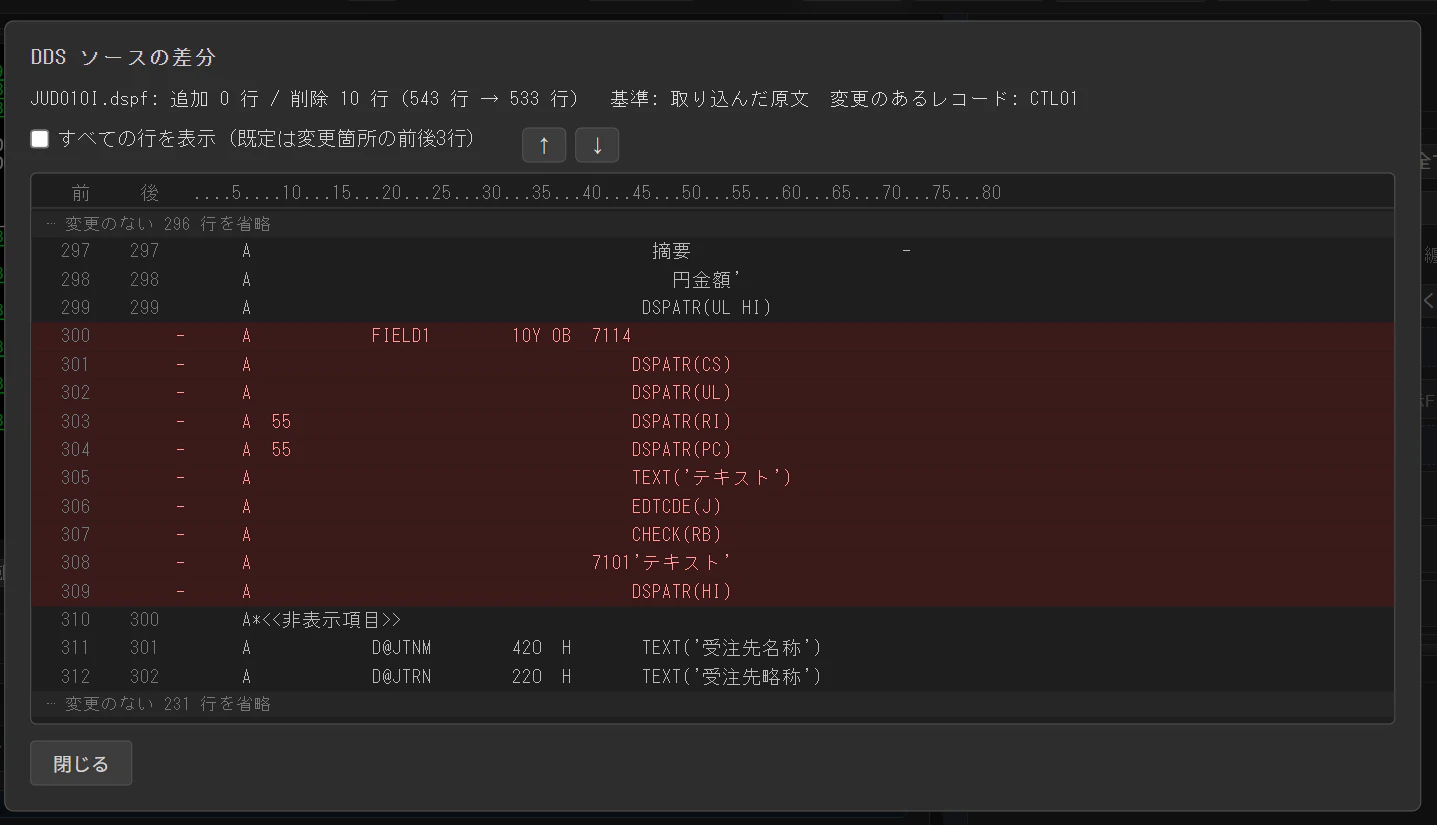
保存前の差分確認
DDSを書き戻す前に、変更前と変更後を行単位で比較できます。
| 開いている対象 | 比較元 |
|---|---|
ローカル.dspf
|
ディスクに保存済みの内容 |
| IBM iメンバー | サーバー上の現在の内容 |
差分行からDDSソースの該当箇所へ直接ジャンプすることもできます。
差分を確認
    ↓
変更行を右クリック
    ↓
該当ソース箇所に移動する
Excel出力
表示中の画面イメージをExcelへ出力できます。
- テキストとフィールドの配置
- 表示属性
- 色
- 罫線
- ウィンドウ
- 合成表示の重ね順
画面仕様の確認資料やレビュー資料として利用できます。
動作要件
ローカルファイルだけを扱う場合
次の機能は、VSCodeだけで利用できます。
-
.dspfの表示 - 画面編集
- DDSソース編集
- 差分確認
- Excel出力
IBM iへの接続は不要です。
IBM i接続機能を利用する場合
| 区分 | 要件 |
|---|---|
| VSCode | 1.84.0以降 |
| IBM i | 7.3以降を推奨 |
| PASE | 5770-SS1 オプション33 |
| OpenSSH | 5733-SC1 |
| SSHサーバー |
STRTCPSVR SERVER(*SSHD)で起動 |
| SQL | OS標準のQZDFMDB2
|
| 接続ユーザーCCSID | 65535以外 |
| 権限 | 参照は*USE、書き戻しは*CHANGE相当 |
接続前提は、次のコマンドで確認できます。
IBM i DSPF: 接続テスト
インストール
ダウンロードしたVSIXをインストールします。
GUIから
- VSCodeの拡張機能ビューを開く
- 右上の
…を開く - 「VSIXからのインストール…」を選ぶ
- 配布されたファイルを選ぶ
- VSCodeのウィンドウを再読み込みする
コマンドから
code --install-extension ibmi-dspf-designer-io-<version>.vsix
基本的な利用の流れ
ローカルのDSPFを編集する場合
1. .dspfをVSCodeで開く
2. 「IBM i DSPF: デザイナーで開く」
3. 画面イメージで配置・属性を編集
4. F7でDDSソースを確認
5. 差分を確認
6. Ctrl+Sで保存
7. IBM i接続があればコンパイル
8. 実機画面で確認
IBM iメンバーを直接編集する場合
1. 接続プロファイルを作成
2. ソースメンバーアクセスから接続
3. ライブラリー > ソースファイル > メンバーを開く
4. 読み取り専用で内容を確認
5. 必要な場合だけ書き戻しを有効化
6. 編集・差分確認
7. Ctrl+SでIBM iへ書き戻す
8. コンパイルしてエラーを確認
9. 実機画面で確認
安全に利用するために
本拡張は、すべてのDSPFキーワードや実機動作を完全に再現するものではありません。
初回利用時は、次の手順を推奨します。
- まず読み取り専用で既存DSPFを開く
- 画面イメージとDDSソースを確認する
- 小規模なテストメンバーで編集する
- 保存前の差分を確認する
-
QTEMPまたは開発ライブラリーへコンパイルする - コンパイルリストを確認する
- 5250画面で表示と操作を確認する
- 問題がないことを確認してから運用範囲を広げる
特に、次の点には注意してください。
- 未対応キーワードを含むDSPF
- 複雑なSO/SIを含むDBCS文字列
- 複数人が同じメンバーを編集する運用
- 権限やロックが関係するIBM iへの書き戻し
- プログラム側の出力順に依存するOVERLAY画面
- MNUDDSの本番メニュー作成
どのような方に使っていただきたいか
- DDSソースだけでは画面構成を把握しにくい方
- 既存DSPFの保守を担当している方
- SDA以外の画面編集方法を試したい方
- VSCodeでIBM iソースを管理している方
- DSPFの変更差分をレビューしたい方
- DDSを学習中で、ソースと画面の関係を確認したい方
- ローカルファイルとIBM iメンバーの両方を扱いたい方
主要な未対応キーワード
- PHSBTNFLD等の押しボタン関連キーワード
- MNUBARCHC等のメニューバー関連キーワード
- SNGCHCFLD等のラジオボタン関連キーワード(※一部基本的なところは実装済み)
- EDTCDEの5~9のユーザー定義編集コードへの対応
まとめ
IBM i DSPF Screen Designerを、今回初めてリリースします。
初回リリース版では、単なる画面ビューアーではなく、
次の機能を一つのVSCode拡張としてまとめました。
DSPFの画面表示
      +
視覚的なレイアウト編集
      +
固定形式DDSのソース編集
      +
IBM iソースメンバーアクセス
      +
保存前の差分確認
      +
CRTDSPFとエラー行表示
さらに、初回公開に向けて次の点を強化しました。
-
db2util依存を廃止し、OS標準のQZDFMDB2へ移行 - ソースメンバー履歴
- メンバーのコピー・名前変更
- VSCode再起動後のメンバー再オープン
- 要素のコピー&貼り付け
-
F7による画面/ソース切り替え - 補助オブジェクトを作らないコンパイル方式
- ローカルコンパイル後の作業メンバー自動削除
- コンパイル時のライブラリーリスト反映
- DATE定数とデータ型・桁数検証の強化
既存のDDS資産をできるだけ保持しながら、
DSPF開発をVSCode上で見通しよく進められることを目指しています。
初回リリースのため、環境や既存ソースの書き方によっては、
想定していない動作が残っている可能性があります。
利用して気づいた点、対応してほしいキーワード、
改善案などをフィードバックいただけると助かります。
関連リンク
- 配布先:https://www.i-o.co.jp/product.html
- 利用マニュアル:ダウンロードサイトからの配布物内に内包
- 不具合・要望:s_nagao@i-o.co.jp