

はじめに
タイトルの「コードは1行も書かない」は誇張ではなくて、自分でエディタを開いてコードを書いた回数は本当に0回です。手を動かしたのは、APIキーを .env.local に貼るのと、Supabaseの管理画面をポチポチしたくらい。それ以外は全部AIに書いてもらいました。
QAエンジニアを2年やったあと開発エンジニアに移って半年、という時期に、社内のAI学習サポート企画に参加しました。狙いは2つで、**「システム開発の工程を一通り通して、できるようになる」ことと、「AIを活用する力を身につける」**こと。その練習台として与えられた題材が勤怠管理アプリでした。約1ヶ月で、打刻から月次集計・CSVエクスポートまで動くものを本番公開できました。
大事なのは、目的は「勤怠アプリを作ること」ではないという点です。アプリは工程を一周するための題材でしかありません。なので、この記事も「勤怠アプリの作り方」ではなく「同じ流れをなぞれば別のアプリも作れる手順書」として書きます。
- 対象読者: これからAI駆動開発を始める人、AIでWebアプリを1本作りきってみたい人
- 使ったもの: GPT / Claude Code / Pencil / Codex(+公開後の運用にナノクロー)
- できたもの: https://kintaihub.vercel.app
なお、この記事は社内向けにやった成果報告スライド(全48枚)を、公開用に情報を整理して再構成したものです。スクリーンショット内の氏名・GitHubのアカウント名はダミーに差し替えています。
Claude Codeの運用まわりは過去にも書いていて、毎日3回「挨拶ハラスメント」して5時間の使用枠で作業を止まらなくする話や、毎朝7時に一足先に「出社」させて予定とSlackの宿題を1通で提出させる話もあります。今回は「Claude Codeで実際にプロダクトを1本作る」側の話です。
作ったもの: KintaiHub
題材と、その「架空の課題設定」
先に正直に書いておくと、題材の勤怠管理アプリは自分で選んだものではなく、企画側から与えられたものです。そして、そこに置いた課題も実在の顧客から聞いた話ではなく、「出退勤の管理をまだ紙のタイムカードやExcelでやっている会社があったら」という架空の設定として自分で組み立てました。
- 月末の集計が大変
- リアルタイムの勤務状況がわからない
- 紙・Excelの転記でミスが出る
| 想定した課題 | KintaiHub による解決 |
|---|---|
| 月末の手集計に時間がかかる | 自動集計・CSVエクスポートで即時確認 |
| リアルタイムの勤務状況がわからない | 管理者画面でリアルタイム把握 |
| 紙・Excelの転記ミスが発生する | 打刻データをそのまま集計、転記不要 |
課題が架空でも、そこから要件を立てて設計して、テストして本番に出すまでの工程は本物なので、練習台としてはこれで十分でした。むしろ「誰の何を解決するのか」を自分で言葉にするところからやったので、STEP1の絞り込みが自然と練習になりました。
MVPの機能は思いきり絞りました。
- 従業員: 始業・終業・休憩開始/終了をボタン1クリックで打刻、自分の月別履歴を確認
- 管理者(部長以上・経理部): 全従業員の勤務状況をリアルタイム確認、月次集計、CSVエクスポート
実際の画面
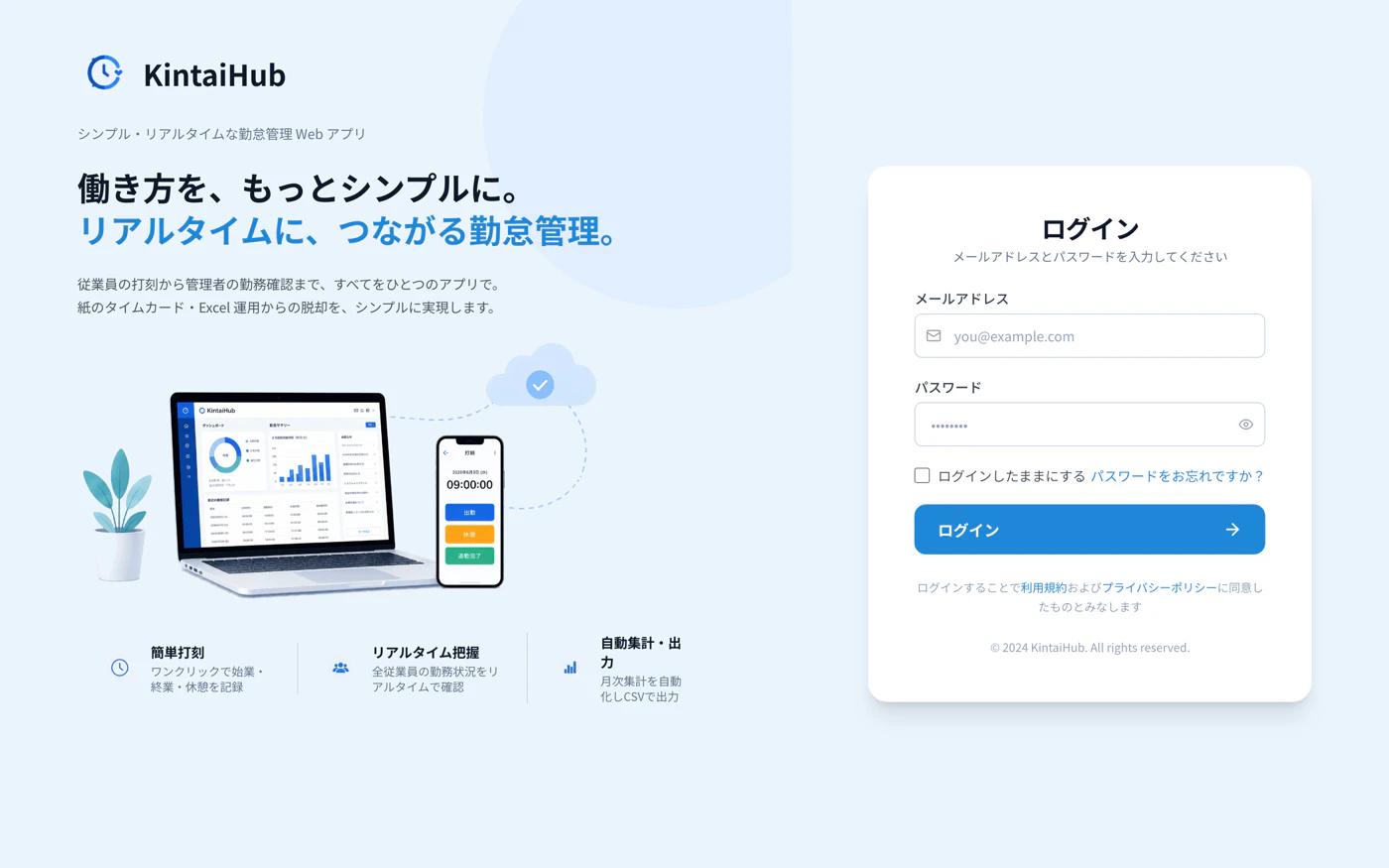
ログイン画面
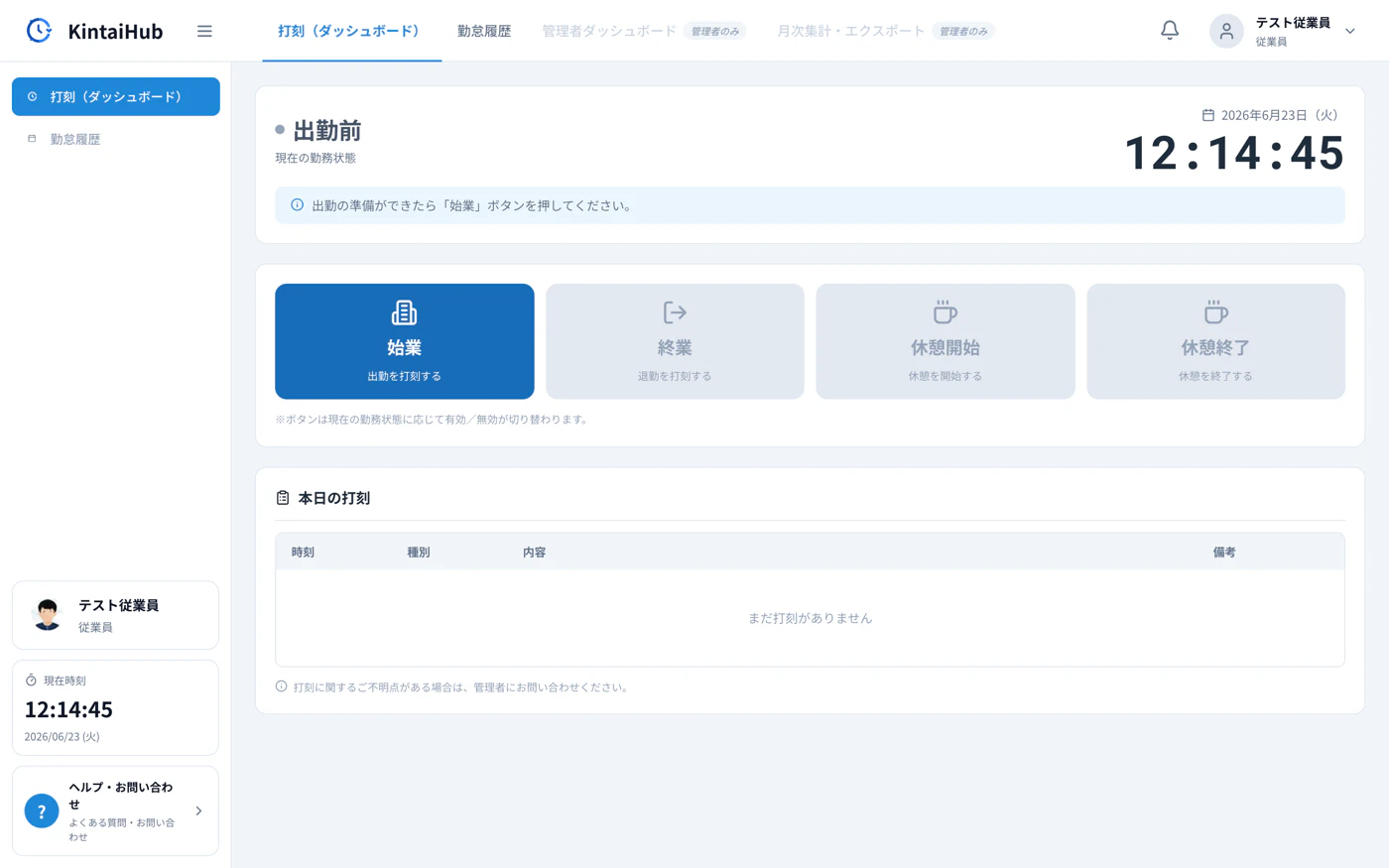
打刻ダッシュボード — ワンクリックで始業・終業・休憩を記録。ボタンは現在の勤務状態に応じて有効/無効が切り替わります。
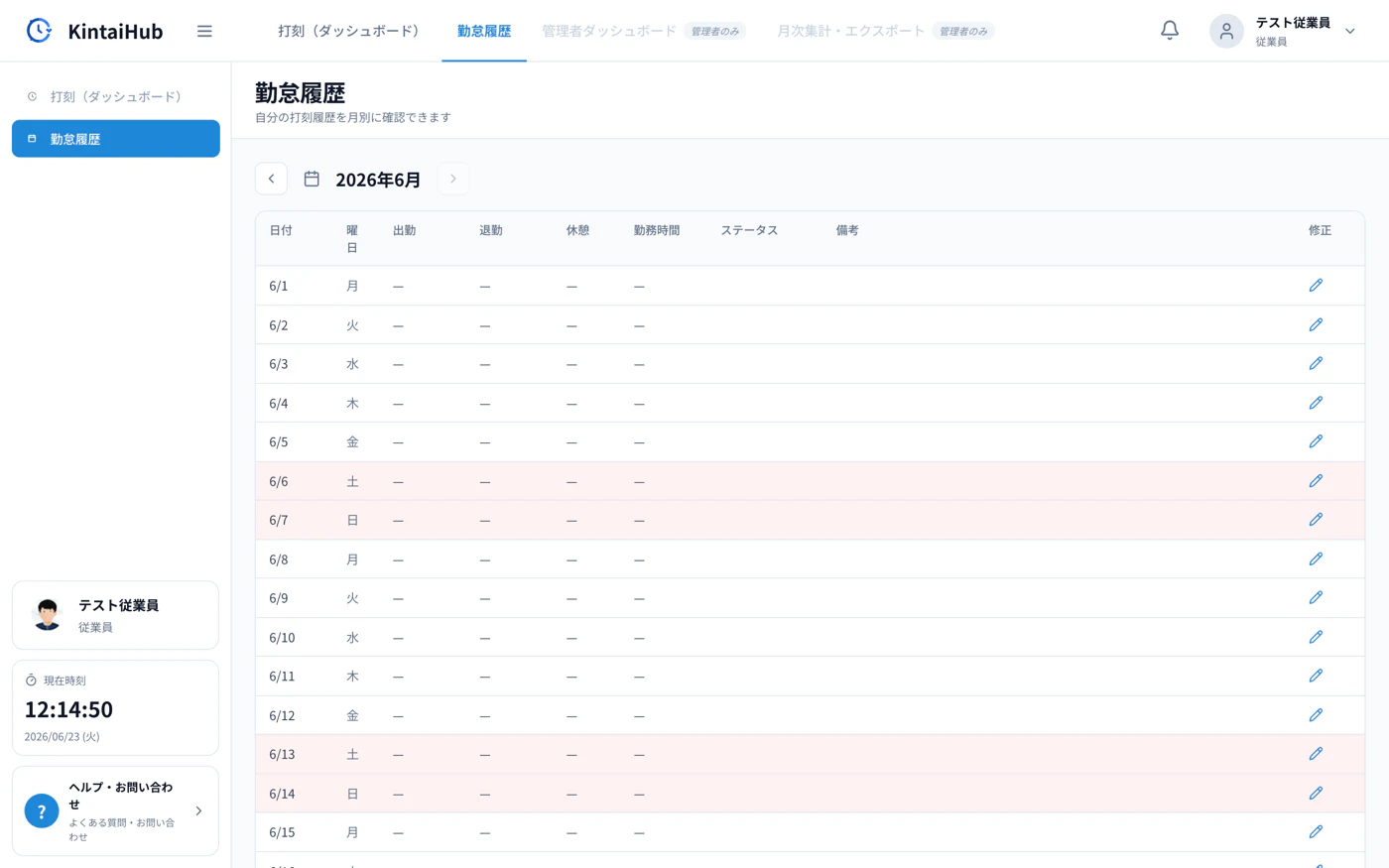
勤怠履歴 — 月別に自分の打刻履歴を確認。実労働時間も自動算出。
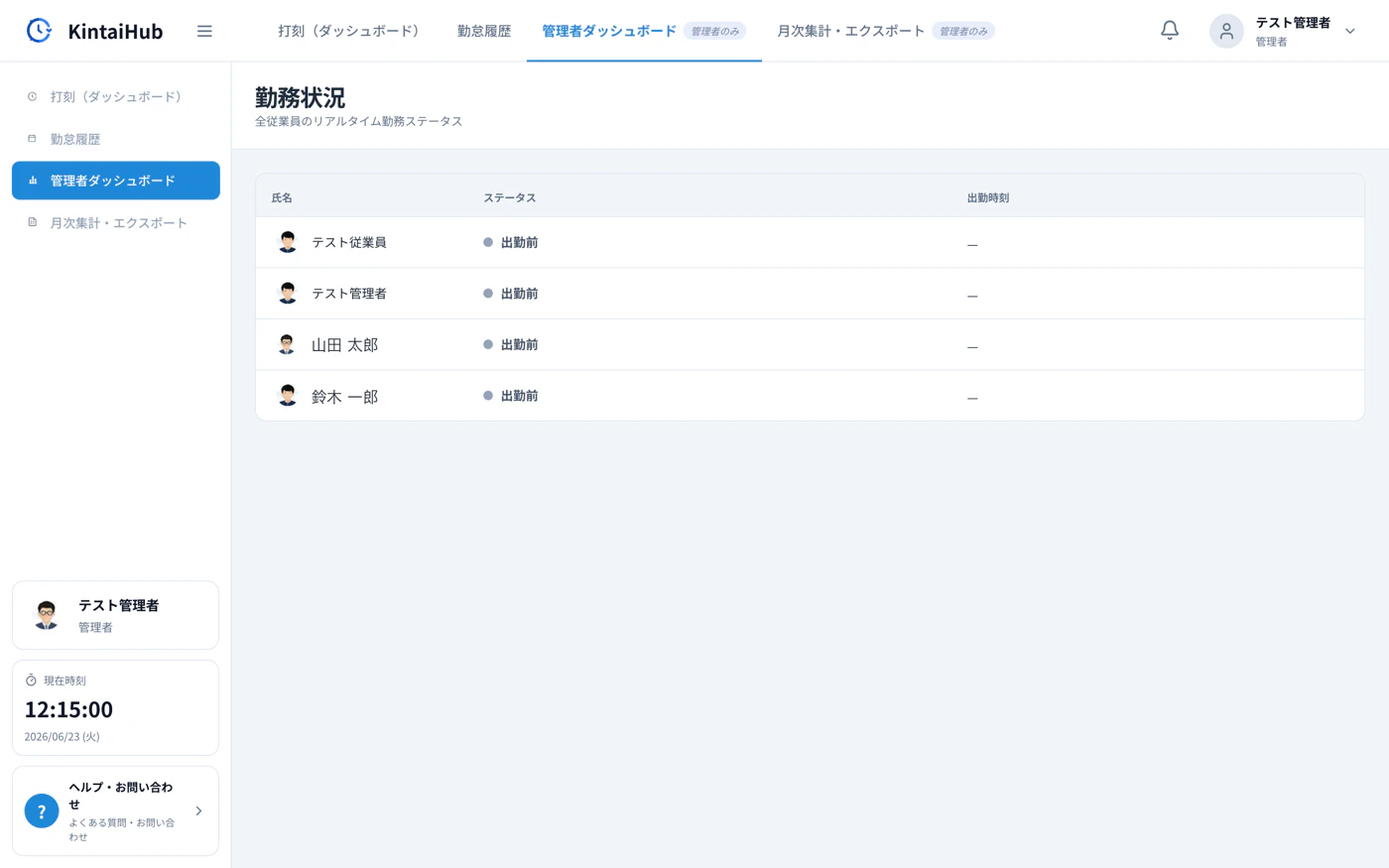
管理者ダッシュボード — 全従業員の勤務状況をリアルタイム表示。Supabase Realtimeで、誰かが打刻すると管理者の画面が勝手に更新されます。
月次集計・CSVエクスポート — 出勤日数・総勤務時間・総休憩時間・実労働時間を自動集計し、CSVで落とせます。
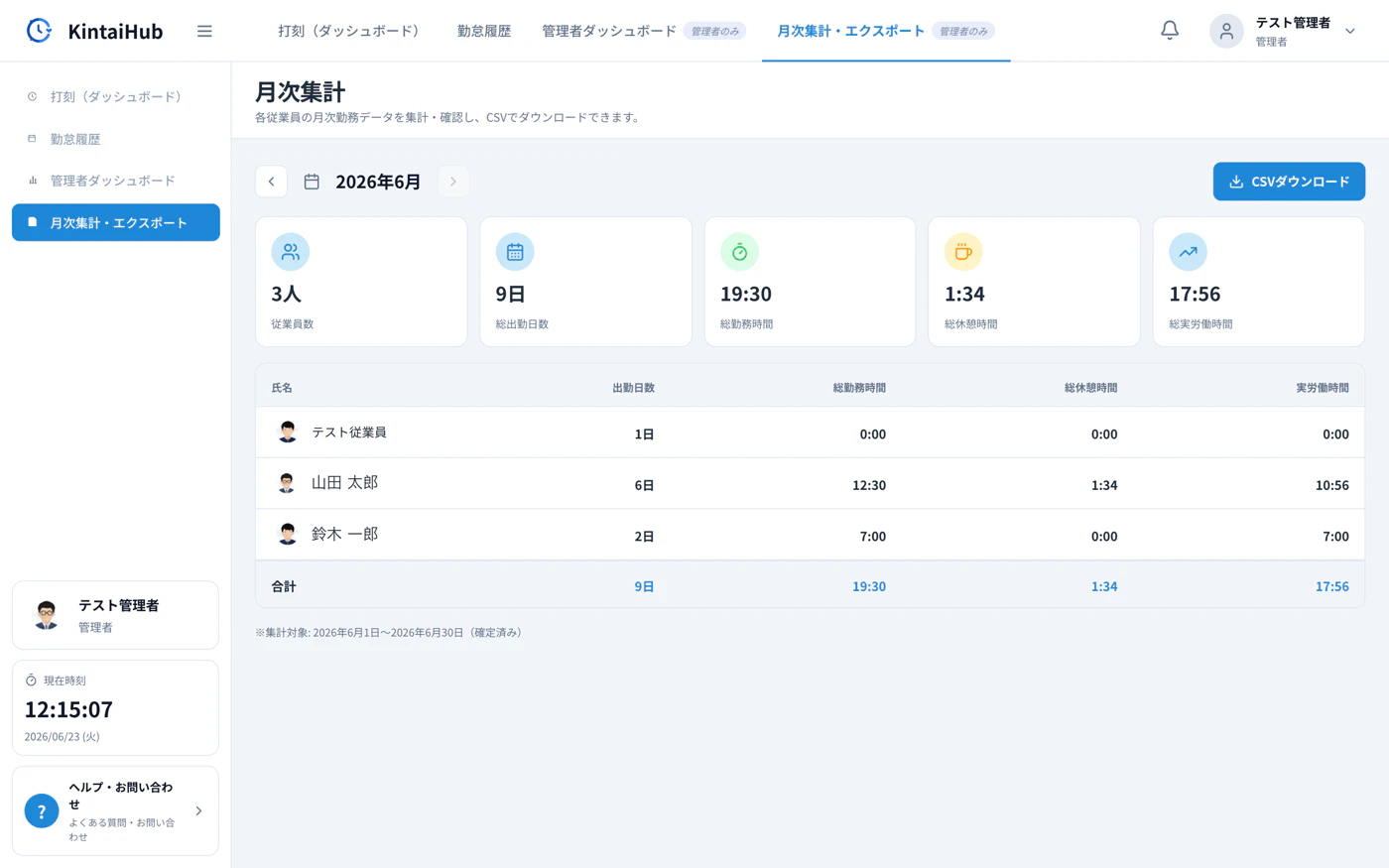
デモは https://kintaihub.vercel.app で公開しています(テストアカウントは記事には載せていません。ログイン画面までは見られます)。
技術スタックと「AIの分担」
技術スタックは、AIに壁打ちして「初学者でも詰まりにくく、無料枠で本番公開まで行ける組み合わせ」で選びました。
| カテゴリ | 技術 |
|---|---|
| フロント / ルーティング | Next.js(App Router) |
| 言語 | TypeScript |
| スタイリング | Tailwind CSS |
| DB・認証・Realtime | Supabase |
| デプロイ・ホスティング | Vercel |
| E2Eテスト | Playwright |
そして、今回いちばん伝えたいのがこっちの表です。AIを1つだけ使うのではなく、得意分野で分担させました。
| AI・ツール | 担当 |
|---|---|
| GPT | 壁打ち・要件の洗い出し・設計・デザイン案の生成 |
| Claude Code | 実装の主体(コードを書くのは基本ここ) |
| Pencil | デザインファイル(.pen)の作成 |
| Codex | 生成画像からアイコン・画像を透過で切り出し |
| ナノクロー | 公開後の修正運用(Issue → 実装 → PR → マージ) |
| GitHub Issues | 修正依頼の見える化 |
「全部Claude Codeでやればいいのでは」と最初は思っていたんですが、画像生成とデザインの発想はGPT、コードはClaude Codeと分けたほうが圧倒的に速かったです。
なお、表の最後にあるナノクローはプラスアルファです。公開したあとの修正運用(STEP8)で試しに足したもので、ここはClaude Codeにそのままやらせても同じ流れが回ります。この記事の本筋は、その手前のSTEP1〜7です。
開発の全体像
流れはこうです。
構想 → 設計 → デザイン → 実装 → DB連携 → テスト → デプロイ → 修正運用 → 振り返り
一本道に見えますが、実際にやっていることは全ステップ共通で、
人は「意図」を決め、AIが「実装」する
これだけです。自分の仕事は「何を作りたいか」「これは合っているか」を決めることで、手を動かすのはAI。この役割分担が最後まで崩れませんでした。
前提: AI駆動開発の共通知識
STEP1に入る前に、全ステップで効いてくる基本を3つだけ。ここを押さえていないと、どのステップでも同じところで詰まります。
① Claude Code の進め方
Claude Code(ターミナルで動くAIエージェント)を使うときの基本です。
-
基本はプランモードで開始する(
shift + tab)。いきなり実行させない - プランが出てきたら、「そのまま実行」か「修正して実行」を使い分ける。ちょっとでも違和感があれば必ず修正側を選ぶ(選択肢の番号はバージョンによって変わるので、番号ではなく中身で選ぶのが安全です)
-
コンテキストは80%を切る前に
/clearか/compact。残量が減ってくると露骨に精度が落ちます - 「考えさせる → 確認 → 実行」の型を徹底すると手戻りが減る
「考えさせる → 確認 → 実行」を守るだけで、出来上がりの質がかなり変わりました。プランを読まずに実行させた回は、だいたい後で作り直しになっています。
② プロンプトの型
プロンプトは毎回この4点セットで書いていました。
[役割]    あなたはプロのウェブアプリケーションデザイナーです
[指示]    このアプリのデザインコンセプトを作ってください
[指示の詳細] テーマ・カラー・フォント・アイコンなどを細かく決めて
[なぜ]    このテーマをもとに各デザインを決めるため
実際に投げたのはこれです。
あなたはプロのウェブアプリケーションデザイナーです。このアプリのデザインコンセプトを
作ってください。デザインのテーマやカラー、フォントアイコンなど、このウェブアプリケー
ションを作る上でのデザイン要素を細かく決めて欲しいです。今回作ったデザインテーマを
もとに各デザインを決めるためです。
特に効くのが最後の**[なぜ]**です。「この出力を次に何に使うのか」を書いておくと、次のステップで使いやすい粒度で返ってきます。逆にここを書かないと、きれいだけど使えないポエムが返ってくることがありました。
③ ターミナルの小技
地味ですが、1ヶ月毎日触るとここの差が効いてきます。
| 操作 | 効果 |
|---|---|
ctrl + a / ctrl + e
|
カーソルを行の先頭/末尾へ一瞬で移動 |
ctrl + w |
直前の単語を削除(打ち間違いの修正に) |
先頭に !
|
Claude Code起動中でもコマンドを実行できる(例: ! git push origin main) |
cmd + shift + v(Clipy) |
クリップボード履歴。画像もそのままClaudeに貼れる |
iTermを cmd + d で分割 |
AIの待ち時間に別ペインで作業を進める |
/statusline /resume /clear /compact
|
状況表示・再開・履歴整理を使い分ける |
! は本当によく使いました。Claudeに聞きながら、その場で ! git status を打てるので、ターミナルを行き来しなくて済みます。
ここからが本編の全8ステップです。
STEP1 構想 — 「何を作らないか」を決める
GPTで壁打ちして画面を洗い出す
まずGPTに要望をぶつけて、必要な画面と機能を洗い出します。
このmvpを作るための画面名と画面数を洗い出してください
出てきたのはこんな感じでした。
- ログイン画面 / 勤怠時間一覧画面 / 勤怠詳細画面 / 月次勤怠提出画面
- 従業員勤怠一覧画面 / 従業員勤怠詳細画面 / 申請承認一覧画面 / 月次勤怠集計画面
8画面。多いです。ここから**「MVPとして最初に作る必要最低限」に絞り込んでください**ともう一度投げて、5画面まで削りました。
このステップ、AI駆動開発で一番サボりたくなるところなんですが、ここで削らなかった機能は最後まで自分の首を絞めます。あとで出てくる「GPTが勝手に機能を足してくる問題」も、元の画面一覧が固まっていれば気づけます。
Claude Code で土台を作る
画面が決まったら、Claude Codeに移ります。
-
作業フォルダに移動して、プランモードで開始(
shift + tab) - READMEを作ってもらう — 「以下のアプリを作るので README を作ってください」と、洗い出した要望をそのまま渡す
-
/initでCLAUDE.mdを生成(日本語で作ってもらう) — プロジェクトのルールをAIに共有するファイル - 1プロジェクトに集約する — ドキュメント(設計書)、Pencil(デザイン)、テスト、アプリのコードを全部同じリポジトリに置く
4番目が地味に効きました。設計書もデザインもテストも同じ場所にあるので、実装のときに「この設計書とこのデザインを見て作って」とパスで指定するだけで済みます。
STEP2 設計書づくり — レビューもAIにやらせる
設計書は、役割を与える → フォーマットを作る → 画面ごとに分割する → 別のClaudeにレビューさせるの順で作りました。
あなたはシニアWebエンジニアです。このMVPの設計書を Markdown で作成します。
必要なフォーマットを大項目・中項目つきで作成してください。
フォーマットが固まったら、
各画面ごとに、詳細設計書の md ファイルに分割してください
最終的にこういう構成になりました。
docs/
├── spec/
│   ├── overview.md        # 全体概要
│   ├── requirements.md    # 要件
│   ├── database.md        # DB設計
│   ├── api.md             # API設計
│   ├── auth.md            # 認証・権限
│   ├── components.md      # 共通コンポーネント
│   ├── screens.md         # 画面一覧
│   └── screens/
│       ├── 01-login.md
│       ├── 02-dashboard.md
│       ├── 03-history.md
│       ├── 04-admin.md
│       ├── 05-admin-report.md
│       └── 06-correction-modal.md
├── design/                # デザイン(後述)
└── test/                  # テスト設計(後述)
書き上げたら、別のClaudeセッションにレビューさせます。同じセッションで「レビューして」と言うと自分が書いたものを褒めがちなので、まっさらなセッションに設計書だけ渡すのがコツです。
やってみて分かったのは、実務でやるなら1画面ずつ作って、都度ルールを足していくほうが手戻りが少ないということ。5画面まとめて設計書を作ると、1画面目で見つかった抜けが残り4画面にも同じように残っていて、直すのが5倍面倒でした。
STEP3 デザイン — ここが一番長い(全9手順)
正直、ここが今回いちばん時間を使ったところです。でもここを固めておくと実装が一気に楽になります。
① デザインワードを捻出する(GPT)
まず、モデルにしたい既存アプリのスクリーンショットをGPTに添付して、こう聞きます。
この添付画像のデザイン要素を、あらゆる観点から1ワードで書き出してください
「クリーン」「余白」「カード型」「信頼感」みたいなワードがズラズラ出てくるので、そのなかから自分のイメージに合うものだけをコピーして次に進みます。
いきなり「かっこいいデザインにして」と言っても何も出てこないんですが、この「1ワードに分解する」を挟むと、以降の指示が急に通るようになります。自分でも驚きました。
② Pinterestで参考画像を集める
- 「ウェブアプリ + 選んだワード」で検索する
- イメージに近い画像を4枚コピー(画面下部の関連画像も意外と当たりが多い)
- GPTに貼り付ける
③ コンセプトを詳細化する(GPT)
集めた参考画像を渡して、コンセプトをテキストで具体化してもらいます。
この添付画像を参照して、デザインのコンセプトを詳細に設計してください
返ってきたものを要約するとこうなりました。
- 方向性: 信頼感のある業務ツール × 軽やかなクラウド感 × わかりやすい見える化
- コンセプト名: Clear Work Flow(見える、整う、進む。)
-
配色: ホワイト基調 + ブルー(
#1E88D8) + ライトブルー + ネイビー - 状態色: 出勤=青 / 退勤=グレー / 休憩=オレンジ / 未打刻=赤 / 承認=緑
- レイアウト: 余白広めのカード型
- フォント: Noto Sans JP
- モチーフ: 「流れ」(流線・円・矢印・クラウド)
ここで画像ではなくテキストにしてもらうのがポイントです。テキストなら、このあと CLAUDE.md に貼れます。
④ デザインテーマを画像で出力する(GPT)
固まったコンセプトとREADMEを渡して、テーマ・フォント・アイコン・画面イメージを画像で出してもらいます。
上記のデザインテーマで下記ウェブアプリを作りたいので、デザインテーマ・コンセプト・
フォント・アイコン・画面イメージを画像で出力してください
[READMEを丸ごと添付]
⑤ 各画面の画像を生成する
画面一覧+詳細設計書を渡して、1画面ずつ生成します。GPTの分岐機能を使って並行で走らせ、最後に1つに集約しました。
生成したのはこの5画面です。
- ログイン
- 打刻ダッシュボード
- 勤怠履歴
- 管理者ダッシュボード
- 月次集計
⑥ アイコン・画像を透過で切り出す(Codex)
生成した画面画像のなかから、ロゴやヒーローのモックアップをCodexにスクショから切り出してもらい、背景を透過にします。
切り出した画像は asetts/ フォルダにまとめて置きました。こうしておくと、次のPencilがこれらの画像を参照して各画面に配置してくれます。
⑦ design/CLAUDE.md にデザインシステムを集約する
ここまで決めたことを、docs/design/CLAUDE.md に全部書き出します。
# KintaiHub デザインシステム仕様

## デザインコンセプト:Clear Work Flow(見える、整う、進む。)
## カラー:primary-500 #1E88D8(メイン)/status: working / on_break / ...
## タイポグラフィ:Noto Sans JP(400 / 500 / 700)
## コンポーネント:ボタン・カード・バッジ・テーブル の規約
これがあると、実装フェーズでClaude Codeが勝手に色やフォントを変えなくなります。「デザインの正」を1ファイルに置くのが効きました。
⑧ Pencilで扱う対象を決める
Pencil は、.pen というファイルにデザインを保存して、MCP経由でAIエージェントが読み書きできるデザインツールです。デザインファイルがリポジトリの中に置けるのが特徴です。
Pencilに任せる範囲を先に決めて、これも CLAUDE.md に書いておきます。
ペンシルファイルで扱うものは、デザインテーマ(テーマカラー・フォント・アイコン・画像)、
各画面のデザイン、画面間の遷移状態です。
これらを design ディレクトリの CLAUDE.md に追記してください
ここを揃えておくと、Pencil化するときに大きく崩れにくいです。
⑨ Pencilで各画面を再現する
④で作ったデザインテーマ画像を「ゴール」として渡して、テーマと各画面・遷移をPencil上に作ります。
このデザインテーマの「デザインテーマ」「タイポグラフィ」「アイコンセット」「画面イメージ想定」を
kintaihub.pen ペンシルファイル上に作ってください
ハマったところ: Pencil(MCP)の 32000 エラー
デザインフェーズで一番詰まったのがこれです。
症状
デスクトップ版のPencilではMCP接続がOKだったのに、VSCode拡張版に切り替えたら 32000 エラーで繋がらなくなりました。
原因
~/.claude.json と ~/.claude/.mcp.json が別々の設定を持っていて、CLIが古いほうの設定を参照し続けていました。デスクトップ版のときの設定が残っていた形です。
解決
2つの設定ファイルを、いま使っている版の内容で揃えたら接続できました。
エラーが出たときのチェックリスト
-
~/.claude.jsonの内容を確認する -
~/.claude/.mcp.jsonの内容を確認する - 2つのファイルで設定が食い違っていないか比較する
学びとしては、エラーメッセージを読むより先に「いまどの設定ファイルを参照しているか」を確認したほうが早い、でした。接続経路を切り替えたときは両方のファイルを揃える。これは他のMCPサーバーでも同じことが起きそうだなと思っています。
STEP4 実装 — 設計書とデザインを「パスで」渡す
① 画面を実装する
Claude Codeに、設計書のパスとPencilのNodeIDと完成イメージ画像をまとめて渡します。
以下の設計書とデザインを参考に、○○画面を作成してください
[設計書のパス] [PencilのNodeID] [完成イメージ画像]
STEP1で「1プロジェクトに集約」しておいたのが、ここで効いてきます。全部同じリポジトリの中にあるので、パスを書くだけで済みます。
なお、認証が邪魔で画面の確認まで進めないときは、一時的に認証をコメントアウトしてURL直打ちで各画面を見ていました。もちろん最後は戻します。
② ローカルで動く状態にする
実装できたら、まず手元のブラウザで見られる状態にします。
ローカルで確認できる状態にしてください
[src のパス]
npm run dev
# → http://localhost:3000 を開いて確認
③ デザインのズレをなくす
ここが実装フェーズで一番回した工程です。
- Pencilを修正 → 実装に反映 → 完成イメージとの差分をゼロに近づける
- ズレが起きた原因は
CLAUDE.mdにルール化して再発を防ぐ - ルールが増えて
CLAUDE.mdが肥大化したら、階層に分割する
コツは、「ここがズレているので、コードのこの箇所を直して」と1つずつ指示することです。「全体的にデザインがズレてるので直して」と言うと、直っていたところまで壊れます(何度かやりました)。
STEP5 外部サービス連携 — 「連携して」の型
Supabase・Vercel・Playwright・ナノクロー、どれも基本は同じ型で進みました。
- Claudeに「〜〜と連携して」と指示するだけ
- APIキーなど、Claudeが設定できないものは人間が手動でやる(Claudeが手順を出してくれるので、それに従うだけ)
- 最後に「連携手順のHTMLを作成して」と同じセッションで頼む
3番目がおすすめです。連携をやりきった直後の、まだ文脈が残っているセッションで頼むと、人間が読み返せる振り返り資料が出てきます。今回は docs/supabase-setup.html、docs/vercel-setup.html、docs/playwright-setup.html が生まれました。半年後の自分と、同じことをやる後輩のために置いてあります。
つまり 「連携して」→(必要なら手動)→「手順をHTML化して」 が基本の型です。
Supabaseの場合
- Supabaseでプロジェクトを作成(開発用/本番用を分けて用意)
-
APIキー・URLを取得して
.env.localに設定(ここは人間が手動。秘密鍵はコミットしない) - MCP / CLI で操作。認証とRLS(Row Level Security、行単位のアクセス制御)でデータを保護
NEXT_PUBLIC_SUPABASE_URL=https://your-project.supabase.co
NEXT_PUBLIC_SUPABASE_ANON_KEY=your-anon-key
RLSは「従業員は自分の打刻しか見られない、管理者は全員分を見られる」をDB側で担保する仕組みです。フロントで if (role === 'admin') と書くだけだと、APIを直接叩かれたら終わりなので、ここはAIに任せきりにせず設計書(docs/spec/auth.md)に書いてから実装させました。
STEP6 テスト — QA出身なので、ここは譲れなかった
① Playwrightで自動化する
- Playwrightを導入(今回はお試しなのでChromeのみ)
- CIワークフローで、PRを出したら自動テストが走るようにする
- devサーバーを起動して、テストの実行過程を画面で確認する
実行過程を目で見られるようにしておくと、「テストは通ったけど本当に意図した操作をしているのか」が確認できます。本番案件なら Chrome / Safari など複数ブラウザでやるべきところですが、今回は範囲を絞りました。
② エラーパターンのエビデンスを自動で残す
認証失敗や通信エラーなどの異常系を、動画+スクリーンショットで自動取得するようにしました。
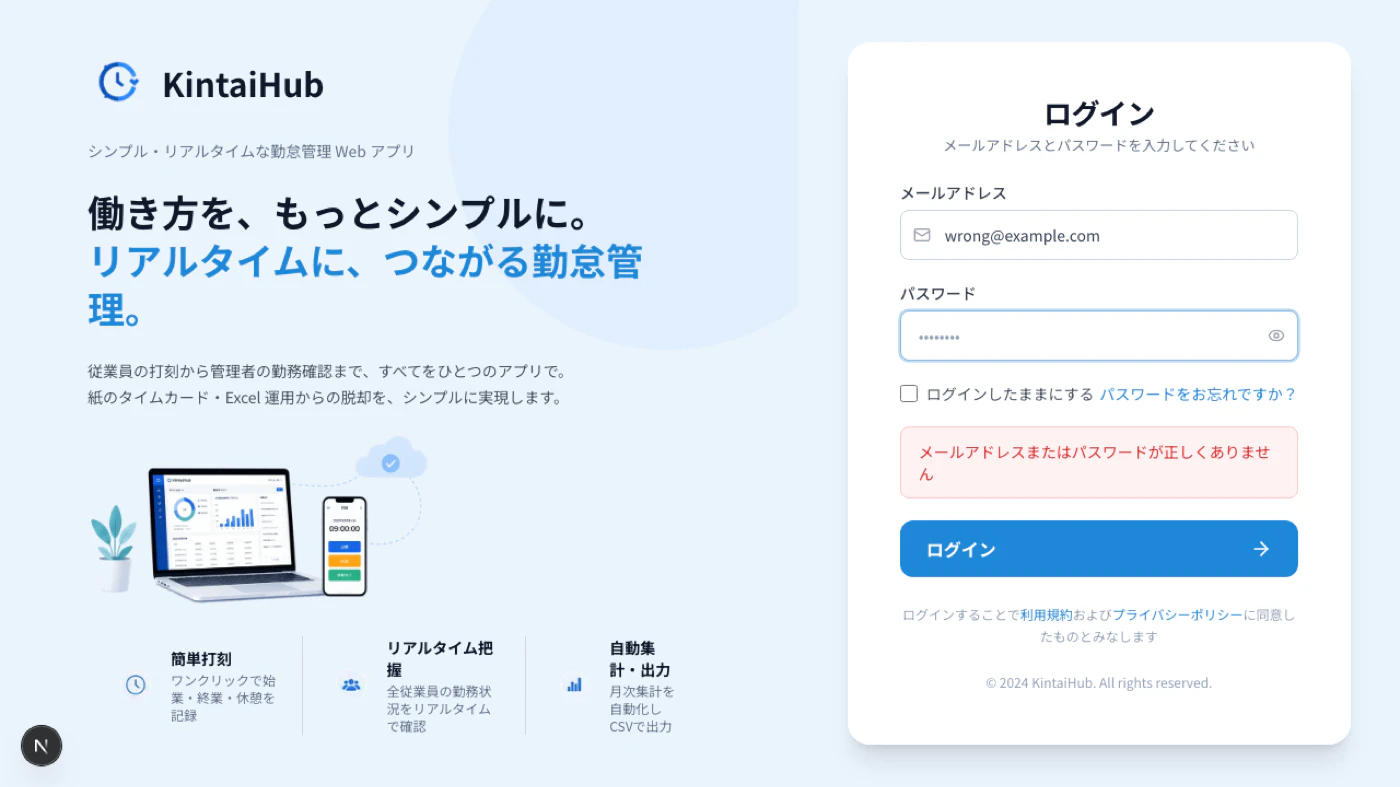
QAをやっていたときは、こういうエビデンスを手動でスクショして貼り付けていました。それが自動で残るのは、正直かなり感動しました。
③ テストケース作成の型
テストケースも、設計書と同じで「役割を与えてルールをファイル化する」でいけます。
あなたはシニアQAエンジニアです。製品版レベルの品質で一般公開するため、
あらゆる観点からテストケースを作成するルールを test/CLAUDE.md に作ってください
観点を test/CLAUDE.md に定義してしまえば、あとは画面遷移図(PFD)を全網羅する形でケースを起こして、実行はAIに任せられます。
STEP7 デプロイ(Vercel)
ここは拍子抜けするほど簡単でした。
- GitHub連携で自動デプロイ(
main= 本番 / PR = プレビュー) - Supabase・Vercelは会社アカウントで運用
-
環境変数はVercel側にも設定する(
.env.localはローカル用なので、ここを忘れると本番だけ落ちます)
結果として、コードをpushするだけで本番に反映される状態になりました。初めて自分のURLが世に出た瞬間で、ここは素直に嬉しかったです。
STEP8 修正運用 — 公開してからが本番
公開したら終わり、ではなくて、ここからバグやデザインの粗が出てきます。最初は「あそこ直して」と口頭で伝えていたんですが、何を頼んだか自分でも分からなくなったので、修正依頼をGitHub Issuesに一本化しました。
Issue 作成 → 修正実装 → PR → マージ(Closes #)
- 役割分担: 人は依頼を伝えるだけ/AIがIssue作成からマージまで対応する(今回はナノクローに任せましたが、Claude Codeでも同じことができます)
-
種別ラベル:
バグ/デザイン/機能改善/要確認 - 見える化: Open = 未対応 / Closed = 完了
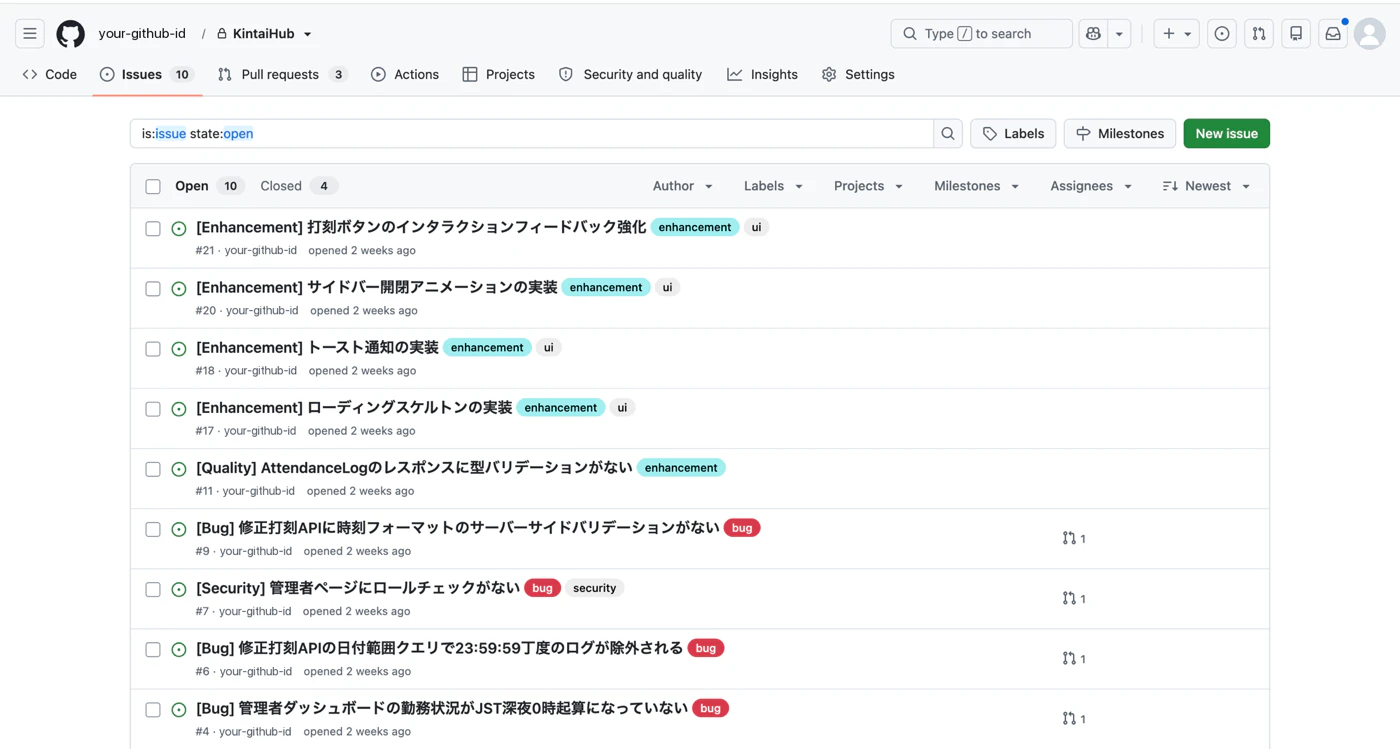
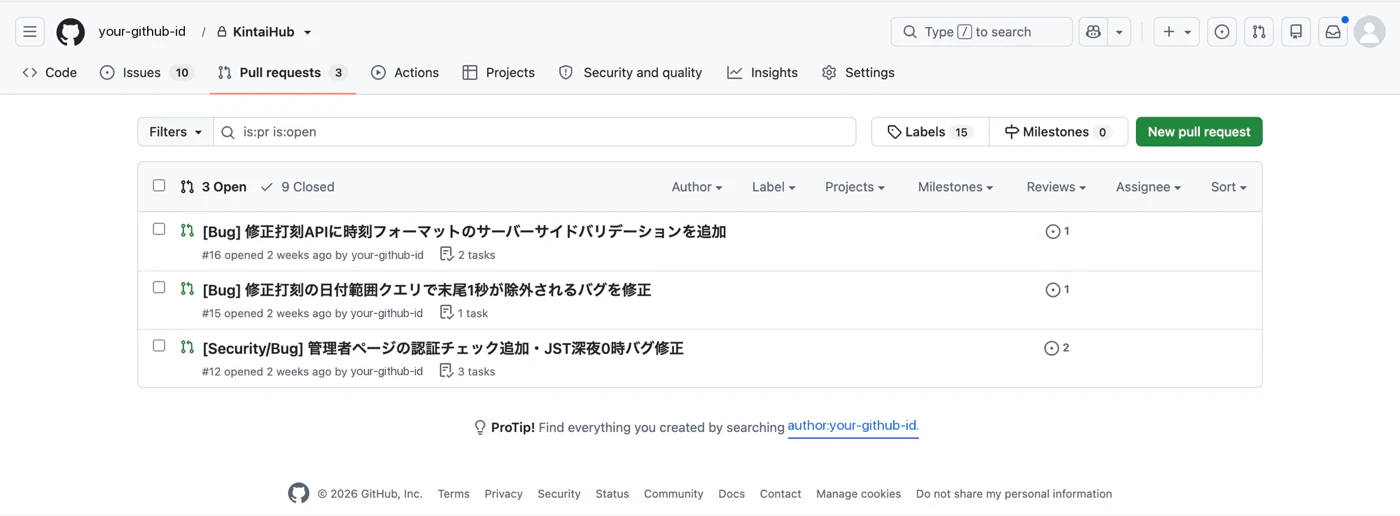
セットアップは gh(GitHub CLI)でやりました。
# ラベルを用意する
gh label create "バグ" --color d73a4a --description "不具合の修正"
gh label create "デザイン" --color a2eeef --description "見た目の修正"
gh label create "機能改善" --color 0e8a16 --description "機能の追加・改善"
gh label create "要確認" --color fbca04 --description "仕様の確認待ち"
日々の運用はこの流れです。
# 1. 依頼を Issue にする
gh issue create --title "[修正] ヘッダーの崩れ" --label "デザイン"

# 2. 作業用ブランチを切る(番号は Issue 番号)
git switch -c fix/issue-12-header

# 3. 修正してコミット
git add -A && git commit -m "ヘッダーの崩れを修正"

# 4. PR を作成(本文に Closes #12 を入れる)
git push -u origin fix/issue-12-header
gh pr create --fill --body "Closes #12"

# 5. マージ → Issue #12 は自動で Closed(=完了)
gh pr merge --squash
PR本文に Closes #12 と書いておくと、マージした瞬間にIssue #12が自動で閉じます。これだけで「未対応の一覧」がOpen Issueとして常に正しい状態に保たれるので、進捗管理をやめられました。
あと、自分ルールとして画面に関わる修正は、PR本文に「修正前」「修正後」のスクショを必ず貼ることにしています。
Closes #12

## 修正前
(スクショを貼る)

## 修正後
(スクショを貼る)
文章だけより何がどう変わったか一目で分かりますし、デグレ(直したつもりが別の場所を壊す)に気づけます。
なお、秘密情報の扱いだけは最初に固めておくのを強くおすすめします。
node_modules/
.next/
.env
.env.local
.env.*.local
.DS_Store
/.claude/
一度GitHubにpushした秘密情報は、あとで消しても履歴に残ります。最初に止めるのが鉄則、とガイドにも書き残しました。リポジトリも慣れるまではprivate推奨です。
gh repo create プロジェクト名 --private --source=. --push
やってみて分かったこと
GPTは、頼んでいない機能を混ぜてくる
一番の学びがこれでした。GPTが生成した画面には、STEP1で洗い出した機能に無いものが混じっていることがあります。 それっぽい見た目なので気づかずに実装まで進むと、設計書に無いものが実装されている、という状態になります。
対策はシンプルで、一つ一つの作業を精査してから次のステップに進む。ステップの切れ目で「これ、画面一覧にあったっけ?」と確認するだけで、手戻りがかなり減りました。逆に言うと、STEP1で画面一覧を紙に落としておいたからこそ気づけたわけで、最初の絞り込みが後半で効いてきた形です。
振り返りは4ステップで回す
作りっぱなしにせず、こういうサイクルにしました。
- 漏れを発見する — どこが抜けていたかを洗い出す
- 原因を分析する — なぜその問題が起きたのか
- 次回の観点に反映する — 同じ流れで作るとき、どんな観点が必要か
- 手順をAIでレポート化する — やった手順をまとめて再現可能にする
4番目が、この記事のもとになった成果報告スライドです。
感想
- AIを使えば、IT初学者でもアプリが作れるのは本当だと実感しました
- 同じ手順で別のアプリも作れるので、再現性が高い
- 初めて自分のWebアプリを公開できて、純粋に嬉しかったです
- ただし、アプリ作り自体はAIができても「要件を満たしているか」を考える力は必要でした
まとめ
- 人は「意図」、AIは「実装」。この分担が最後まで崩れなかった
-
設計とテストを「型」にする(
CLAUDE.md/design/CLAUDE.md/test/CLAUDE.md)と手戻りが激減する - 同じ流れで別のアプリも作れる。この記事のSTEP1〜8は、そのままなぞれる手順書のつもりで書きました
AIを「使いこなす力」が、これからの開発スキルなんだなと思っています。AIは強力な相棒ですが、最後に「考えて判断する」のは自分でした。
参考
- Claude Code 公式ドキュメント
- Next.js App Router ドキュメント
- Supabase Realtime
- Supabase Row Level Security
- Playwright ドキュメント
- Vercel: Deploying Git Repositories
- Pencil 公式サイト
- Pencilを使った『デザイン駆動開発』 - Zenn
- IDE統合型AIデザインツール Pencil を試してみた - DevelopersIO
- Claude Codeに毎日3回「挨拶ハラスメント」して5時間の使用枠で作業を止まらなくするClaude活用術
- Claude Codeを毎朝7時に一足先に「出社」させて、今日の予定と「Slackの宿題」を1通で提出させる