
はじまり
パソコン甲子園(https://pckoshien.u-aizu.ac.jp/programming/)
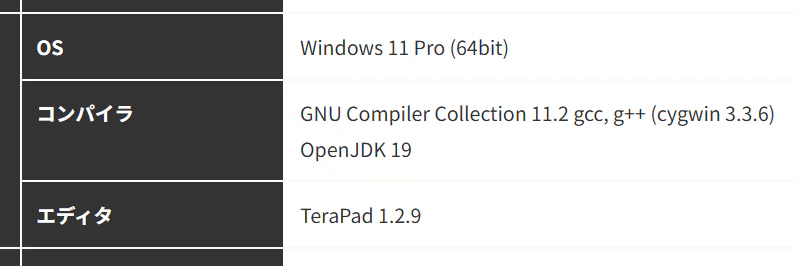
てて、テラパッド!?
(TeraPadはいいエディタですが、他に選択肢なし!?)
Cygwinインストール
g++はCygwinのを使うようなので、インストールしていく
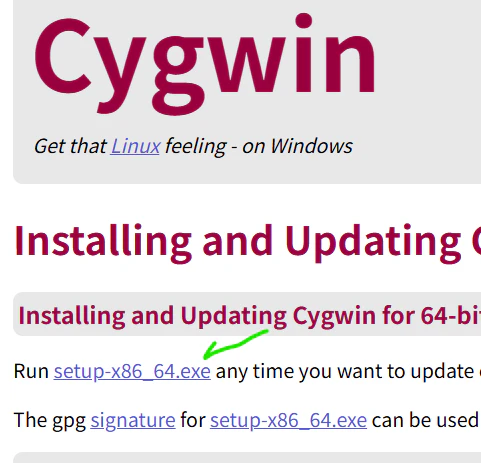
いつものように「次へ」を押していきましょう
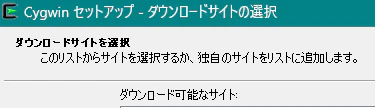
途中でダウンロードサイトを選択ってでる。
.jp で終わるサイトを選択したほうが速いでしょう
「パッケージを選択画面」がでる。
デフォルトだと C++のコンパイラは入らない ので手動で選択していく
検索にg++などと入力して、
gcc-g++ で、15.1... を選択
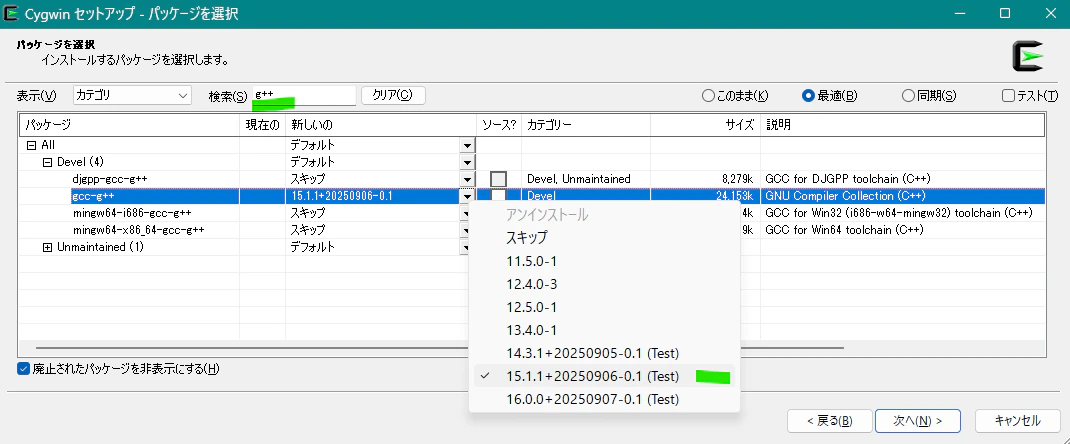
15は(Test)って書いてるけど、パソコン甲子園のジャッジサーバー?に合わせました。

環境変数のPath
おもむろにコマンドプロンプトなどを立ち上げ、g++ -vでエンター

認識されていないってでるハズ
Pathに追加していないからですね(ありがち)
追加していく
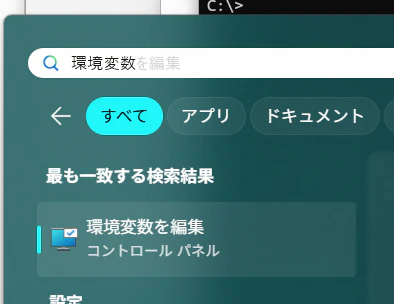
スタートメニューで環境変数などと入力し選択
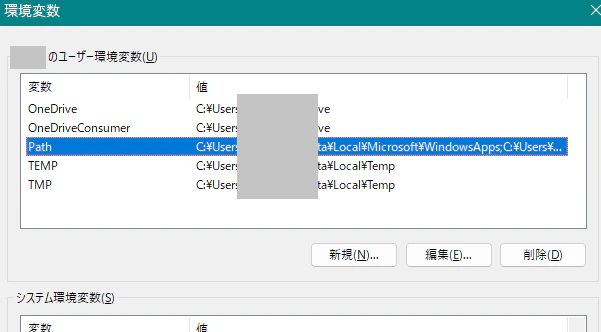
Pathを選んで「編集」
「新規」ボタンで、C:\cygwin64\bin と入力してOKボタン
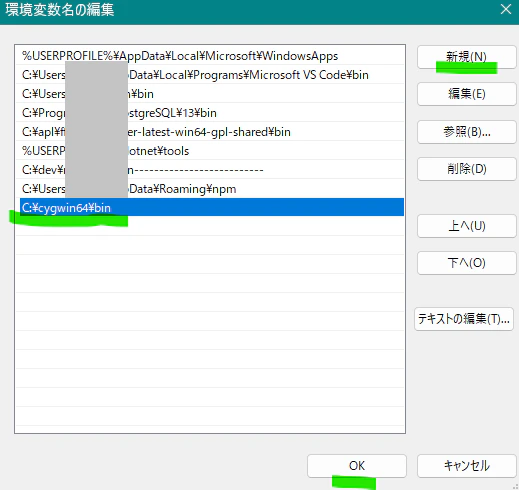
環境変数の画面もOK
コマンドプロンプトを終了して開始する。(追加した環境変数を反映するため。)
g++ -vで実行
認識されているハズ
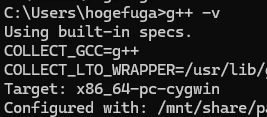
コンパイル
TeraPadで、c++を書いて保存する。
#include <iostream>
int main() {
    std::cout << "Hello, World!" << std::endl;
    return 0;
}
コマンドプロンプトで main.cpp があるフォルダに移動する。
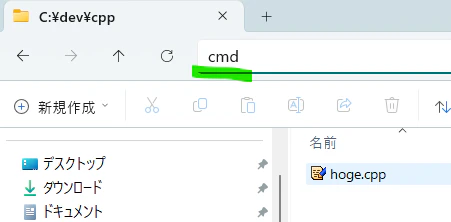
ちなみに、エクスプローラのアドレスバーにcmdでエンターすると
そこでコマンドプロンプトが起動する。(便利)
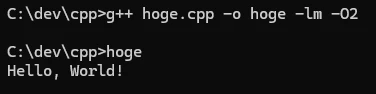
g++ を実行すると、
hoge.exeが作られる。
g++ hoge.cpp -o hoge -lm -O2
hogeを実行する
TeraPadの外部ツールでコンパイルと実行
毎回毎回コマンドプロンプトでコンパイルして実行するのが面倒になってくるので
bat書いて、TeraPadの外部ツールに登録する。
以下のbatを書く
@echo off
g++ %1.cpp -o %1 -lm -O2
.\%1
pause
TeraPadで、上のメニューのツール→ツールの設定をクリック
ツールの設定ダイアログで、「追加」ボタンをクリック
| 項目 | 値 | 備考 |
|---|---|---|
| 名前 | 適当で | |
| 実行ファイル | batファイル名 | |
| コマンドラインパラメータ | %b | cppのファイル名(拡張子なし)をbatに渡す |
| ファイルの上書き保存 | 確認メッセージを表示する。(適当で) | |
| キー | 適当で |
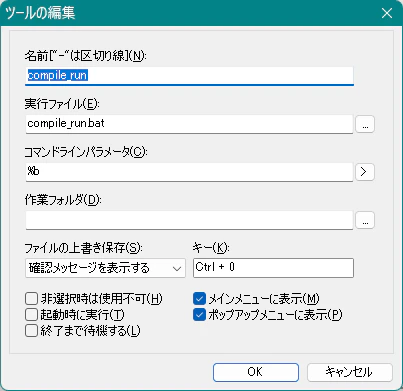
で、「OK」
これでツールメニューから選択するか、ショートカットキーで
コンパイル(b++)して、実行される。
おしまい!