
はじめに
誰がいつどのサーバへ接続し、端末上で何を実行したかを記録として残したいことがあります。今回は追加のソフトウェアを使わず、AWSの標準機能だけでWindows端末のログを取得する方法を検証しました。
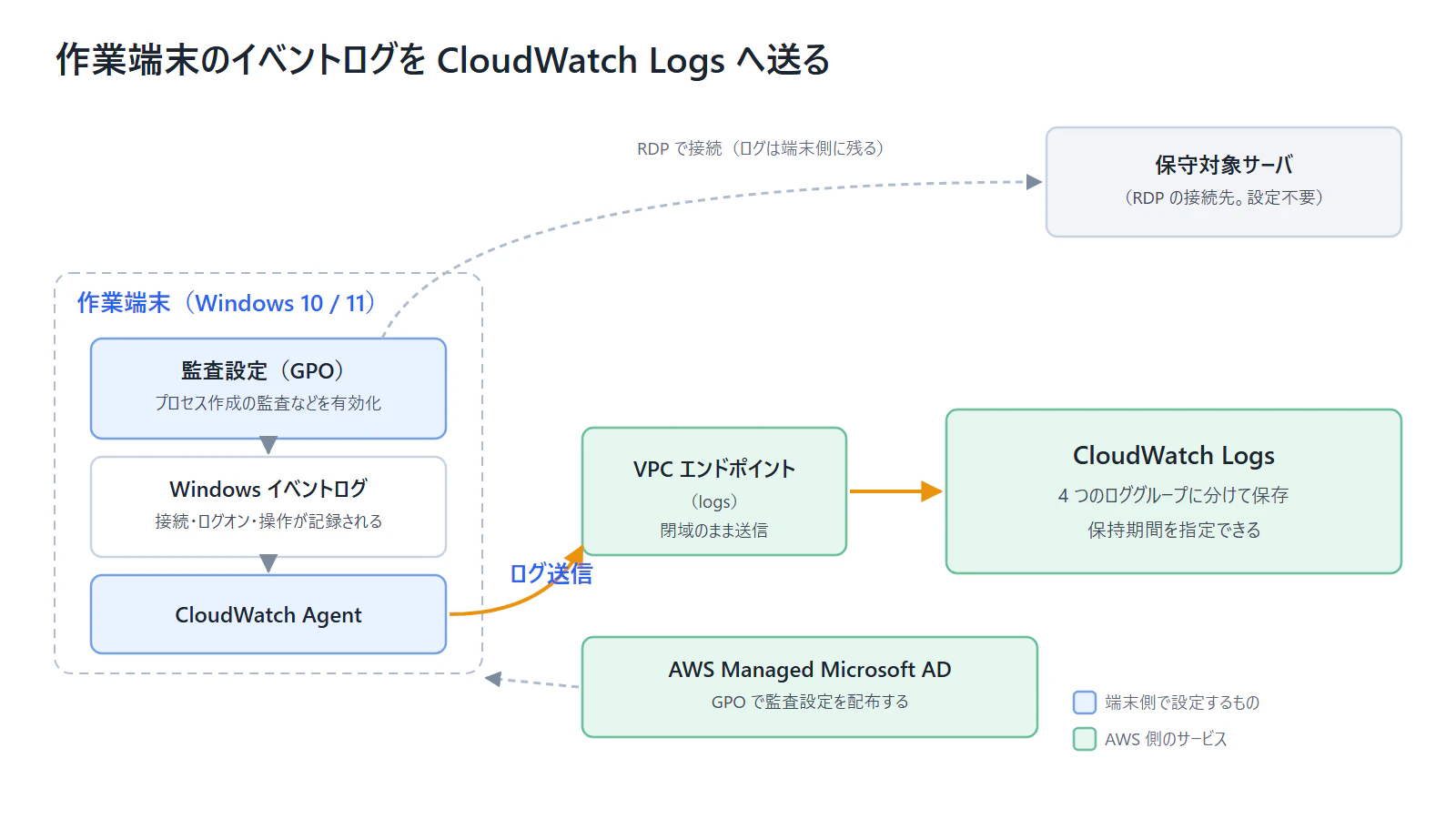
水色が端末側で設定するもの、緑がAWS側のサービスです。
Active Directoryのグループポリシーで監査設定を有効にして、既定では出力されないイベントログを追加で出力させます。端末にCloudWatch Agentを入れて、出力されたイベントログをVPCエンドポイント経由でCloudWatch Logsへ送信する流れです。端末は検証のためAmazon WorkSpacesを使用し、ハイブリッドアクティベーションでSystems Managerに登録しています。EC2以外の端末をSystems Managerの管理対象にする仕組みです。ディレクトリはAWS Managed Microsoft ADを使用しています。
CloudWatch Logsへ送信するイベントログ
Windowsが記録しているイベントログのうち、下記をCloudWatch Logsへ送信します。

| 種類 | イベントID | 取得できる内容 |
|---|---|---|
| 接続ログ | 1024/1025/1026/1029 | 接続先のIPまたはサーバ名、接続の成否、接続に使ったユーザー名のハッシュ値 |
| ログオン | 4624/4625 | 端末へのログオンの成功と失敗 |
| プロセス | 4688 | 起動したプログラム、コマンドライン引数、実行したユーザー |
| PowerShell | 4104 | 実行されたコードの全文 |
RDPのログは接続される側だけでなく、接続する側にも残ります。このため端末側のログでも接続先が分かります。イベントログは量が多いため、今回は上記のイベントIDだけに絞って送信します。
設定
設定の流れは下記の通りです。
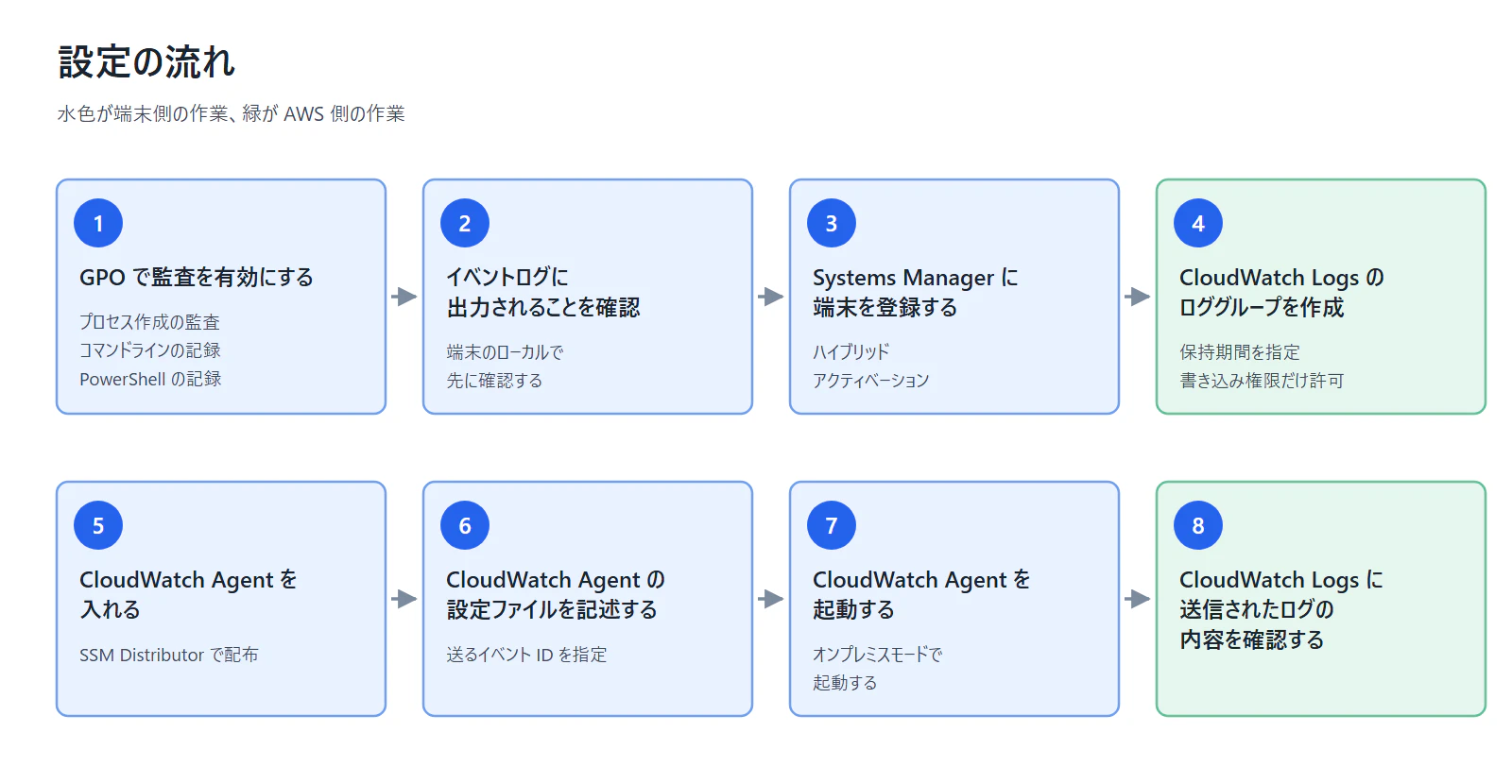
① GPOで監査を有効にする
4688と4104は既定では記録されないため、GPOで有効にします。設定するのは3つで、いずれもコンピューターの構成です。
| 設定 | 場所 |
|---|---|
| プロセス作成の監査(成功) | セキュリティ設定 > 監査ポリシーの詳細な構成 > 監査ポリシー > 詳細追跡 |
| プロセス作成イベントにコマンド ラインを含める(有効) | 管理用テンプレート > システム > 監査プロセスの作成 |
| PowerShell スクリプト ブロックのログ記録を有効にする(有効) | 管理用テンプレート > Windows コンポーネント > Windows PowerShell |

適用後、端末を再起動します。
② イベントログに出力されることを確認する
CloudWatch Logsへ送信する前に、端末のイベントログに出力されているかを確認します。端末から接続先サーバへRDPして、出力された内容を確認します。
Get-WinEvent -LogName 'Microsoft-Windows-TerminalServices-RDPClient/Operational' -MaxEvents 5 |
  Select-Object TimeCreated, Id, Message | Format-Table -AutoSize -Wrap
TimeCreated            Id Message
-----------            -- -------
2026/10/06 6:54:40   1024 RDP ClientActiveX がサーバー (10.0.1.217) に接続しようとしています
2026/10/06 6:52:56   1025 RDP ClientActiveX がサーバーに接続しました
2026/10/06 6:52:11   1026 RDP ClientActiveX が切断しました (理由 = 263)
1024に接続先が出力されます。1026の理由コードは、今回の検証では2が正常な切断、263がログイン失敗、516が接続先に到達できなかった場合でした。
③ Systems Managerに端末を登録する
EC2以外の端末は、ハイブリッドアクティベーションでSystems Managerの管理対象にします。アクティベーションを作成し、発行されたコードを使って端末にSSM Agentをインストールします。
aws ssm create-activation --region ap-northeast-1 `
  --default-instance-name "WS-TEST01" `
  --iam-role "ssm-hybrid-role"
登録できると、マネージドノードとして一覧に表示されます。
aws ssm describe-instance-information --region ap-northeast-1 `
  --query "InstanceInformationList[?starts_with(InstanceId,'mi-')].{Id:InstanceId,Name:ComputerName,Ping:PingStatus}" `
  --output table

-----------------------------------------------------
|            DescribeInstanceInformation            |
+----------------------+-------------+--------------+
|          Id          |    Name     |     Ping     |
+----------------------+-------------+--------------+
|  mi-xxxxxxxxxxxxxxxxx|  WS-TEST01  |  Online      |
+----------------------+-------------+--------------+
④ CloudWatch Logsのロググループを作成する
イベントログの種類ごとにロググループを作成し、保持期間を指定します。
$region = 'ap-northeast-1'
foreach ($g in @('/term/rdp-client','/term/security','/term/process','/term/powershell')) {
  aws logs create-log-group --log-group-name $g --region $region
  aws logs put-retention-policy --log-group-name $g --retention-in-days 400 --region $region
}
端末からCloudWatch Logsに書き込みを行うため、ハイブリッドアクティベーションで使用するIAMロールに下記の権限を追加しておきます。
{
  "Version": "2012-10-17",
  "Statement": [
    {
      "Effect": "Allow",
      "Action": [
        "logs:CreateLogStream",
        "logs:PutLogEvents",
        "logs:DescribeLogStreams"
      ],
      "Resource": "arn:aws:logs:ap-northeast-1:123456789012:log-group:/term/*"
    }
  ]
}
⑤ CloudWatch Agentを入れる
Systems Managerの管理対象になっているため、SSMコマンドを使用してCloudWatch Agentのインストールを行います。
aws ssm send-command --region ap-northeast-1 `
  --document-name "AWS-ConfigureAWSPackage" `
  --targets "Key=InstanceIds,Values=mi-xxxxxxxxxxxxxxxxx" `
  --parameters "action=Install,name=AmazonCloudWatchAgent"
⑥ CloudWatch Agentの設定ファイルを記述する
CloudWatch Logsへ送信するイベントIDをevent_idsで指定します。
{
  "logs": {
    "logs_collected": {
      "windows_events": {
        "collect_list": [
          {
            "event_name": "Microsoft-Windows-TerminalServices-RDPClient/Operational",
            "event_ids": [1024, 1025, 1026, 1029],
            "log_group_name": "/term/rdp-client",
            "log_stream_name": "{local_hostname}",
            "event_format": "xml"
          },
          {
            "event_name": "Security",
            "event_ids": [4624, 4625],
            "log_group_name": "/term/security",
            "log_stream_name": "{local_hostname}",
            "event_format": "xml"
          },
          {
            "event_name": "Security",
            "event_ids": [4688],
            "filters": [
              { "type": "exclude", "expression": "Name='SubjectUserSid'>S-1-5-(18|19|20)<" }
            ],
            "log_group_name": "/term/process",
            "log_stream_name": "{local_hostname}",
            "event_format": "xml"
          },
          {
            "event_name": "Microsoft-Windows-PowerShell/Operational",
            "event_ids": [4104],
            "log_group_name": "/term/powershell",
            "log_stream_name": "{local_hostname}",
            "event_format": "xml"
          }
        ]
      }
    }
  }
}
⑦ CloudWatch Agentを起動する
オンプレミスモードで起動します。
$ctl = 'C:\Program Files\Amazon\AmazonCloudWatchAgent\amazon-cloudwatch-agent-ctl.ps1'
& $ctl -a fetch-config -m onPremise -s -c "file:C:\temp\cwagent-config.json"
& $ctl -m onPremise -a status
{
  "status": "running",
  "configstatus": "configured",
  "version": "1.300073.0b1828"
}
runningかつconfiguredになれば送信が始まります。
オンプレミスモードでは認証情報とリージョンの指定が必要です。ハイブリッドアクティベーションで登録した端末では、SSM Agentがロールの一時認証情報をC:\Windows\System32\config\systemprofile\.aws\credentialsに書き込んでいるため、これを読ませます。
$dir = 'C:\Windows\System32\config\systemprofile\.aws'
Set-Content -Path "$dir\config" -Value "[default]`r`nregion = ap-northeast-1" -Encoding ascii

Add-Content -Path 'C:\ProgramData\Amazon\AmazonCloudWatchAgent\common-config.toml' -Encoding ascii -Value @'

[credentials]
   shared_credential_profile = "default"
   shared_credential_file = "C:\\Windows\\System32\\config\\systemprofile\\.aws\\credentials"
'@
⑧ CloudWatch Logsに送信されたログの内容を確認する
送信された接続ログ(1024)です。
<Event xmlns='http://schemas.microsoft.com/win/2004/08/events/event'>
  <System>
    <EventID>1024</EventID>
    <TimeCreated SystemTime='2026-10-06T06:47:49.2197221Z'/>
    <Channel>Microsoft-Windows-TerminalServices-RDPClient/Operational</Channel>
    <Computer>WS-TEST01.example.local</Computer>
    <Security UserID='S-1-5-21-xxxxxxxxxx-xxxxxxxxxx-xxxxxxxxxx-1112'/>
  </System>
  <EventData>
    <Data Name='Name'>Server Name</Data>
    <Data Name='Value'>10.0.1.217</Data>
  </EventData>
</Event>
1件のイベントで、いつ(TimeCreated)、どの端末から(Computer)、誰が(Security UserIDのSID)、どこへ接続したか(Value)が分かります。SIDはGet-ADUserでユーザー名に戻せます。
今回の設定では取得できないもの
- 保守対象サーバの中での操作
- 画面に表示された内容
- ファイルのコピーや削除、USBへの持ち出し
- コマンドプロンプトで実行したコマンド
今回の設定で取得できるのは、起動したプログラムとPowerShellで実行したコードまでになります。ファイル操作はオブジェクトアクセスの監査(4663)、USBの接続は6416で記録できるため、監査設定と送信するイベントIDを追加すれば取得できる場合があります。
おわりに
Windows端末の接続ログと操作ログを、AWSの標準機能だけでCloudWatch Logsに集められることが確認できました。RDPのログは接続する側にも残るため、接続先と実行したユーザーは端末側のログでも分かります。接続ログとログオンは既定で記録されており、GPOで監査を有効にすれば、プロセスの起動やPowerShellで実行したコードも取得できます。