
さくらのクラウド検定ラボ
さくらのクラウドの概要把握のため、さくらのクラウド検定の受講を考えています。学習するにあたってこちらの公式教材がありますが、実際に操作してみた方がイメージがつきやすいため、1か月利用できるさくらのクラウド検定ラボを試してみました。
AWSで作成した場合の構成をさくらのクラウドで作成するとどうなるかの構成を確認後、実際の設定を見ていきます。なお、設定に関しては細かい設定方法ではなく設定概要のみを記載します。
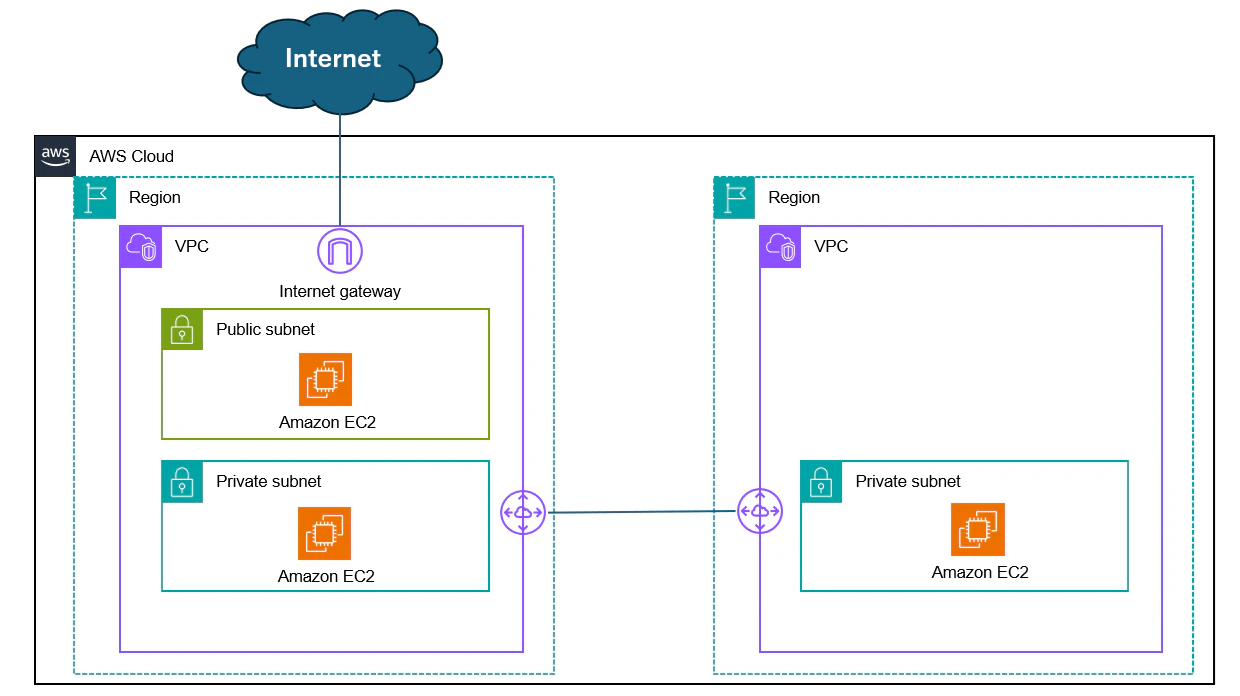
AWSで作成した場合のイメージ
まず最初にAWSで作成した場合のイメージを記載します。2つのリージョンがあり、左側のリージョンはパブリックサブネットとプライベートサブネット、右側のリージョンはプライベートサブネットがあります。VPC間をVPC Peeringで接続します。
さくらのクラウド構成
続いて上記のような構成をさくらのクラウドで作成する場合の構成です。東京第1リージョン側と石狩第2リージョン側にスイッチを作成しローカルネットワーク構成後、スイッチ間をブリッジで接続します。サーバ①はNICを2つ構成しグローバルネットワークとローカルネットワークに接続。その他のサーバは1つのNICを構成しローカルネットワークに接続します。検証のため、サーバ①にはシンプル監視を有効にしパケットフィルタ(AWSでいうセキュリティグループ)の設定を行います。なお、厳密にはAWSのVPC PeeringはVPC間をルーティングするL3接続であるのに対し、さくらのクラウドのブリッジは同一ネットワークを延伸するL2接続となり、仕組みとしては異なります。本記事ではあくまで接続イメージとして記載していますので、その点はご了承ください。
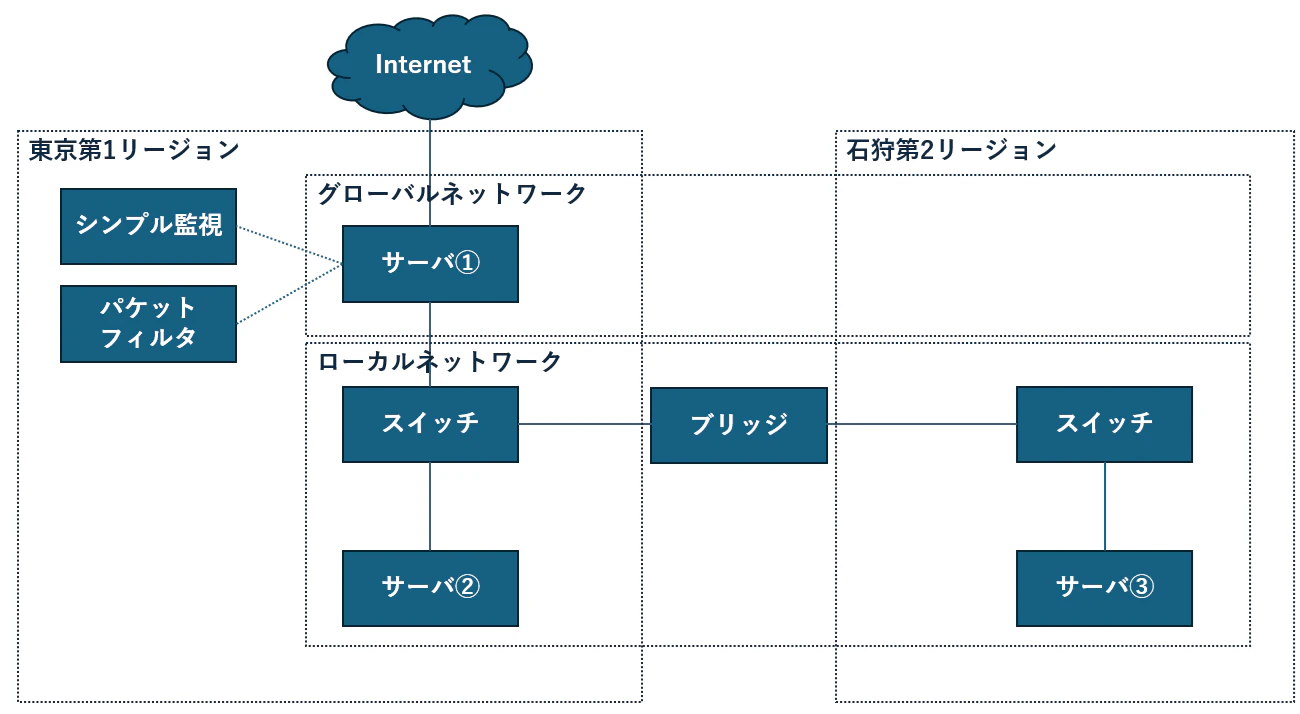
ネットワークの設定
東京第1リージョン側のコンソールです。各リージョンにスイッチを作成後、ブリッジで接続をしています。なお、インターネット接続に関しては、直接接続する方法とルータ+スイッチを使用する方法があります。今回、こちらの作成をしてみようと思ったのですが、現在、東京リージョンではスイッチ作成数が制限されているようなので直接接続としました。

続いて、AWSのセキュリティグループにあたるパケットフィルタの設定を行いました。デフォルト動作は許可となるため、一番下に暗黙のDenyルールを追加しました。その後、自環境のネットワークからICMPとSSHを許可しました。27.133.139.32/28からのICMPはシンプル監視に必要なため追加しました。こちらで作成したパケットフィルタをサーバのグローバル側のNICに適用します。

サーバの設定
東京第1リージョンでサーバを2台作成しました。上がグローバルネットワークとローカルネットワークに接続しているサーバ、下がローカルネットワークのみに接続しているサーバです。

下記はグローバルネットワークに接続しているサーバのNICの画面です。2つNICがあり、上がグローバルネットワークに接続しているNICで先ほど作成したパケットフィルタが適用されています。下がスイッチに接続しているローカルネットワーク側のNICです。なおNIC設定をする際、IPアドレスの設定を行うことができますが、これは表示上の設定となり、OS上のIPアドレスの設定は別途行います。

サーバ作成後、コンソール接続が可能となります。
シンプル監視の設定
サーバ作成時、シンプル監視を有効にすることが可能です。下記、Ping監視ですが、上記の通り作成時点では27.133.139.32/28からのICMP接続を許可していなかったため、ダウン検知の状態でした。

パケットフィルタに27.133.139.32/28からのICMP接続を許可すると監視中の状態になりました。

接続確認
下記のようにローカルネットワークは192.168.1.0/24とし各サーバのNICにIPアドレスを付与します。インターネット側からサーバ①のグローバル側のNICにSSHで接続後、サーバ①→サーバ②へSSH接続、サーバ②→サーバ③へSSH接続の順に接続確認を行います。
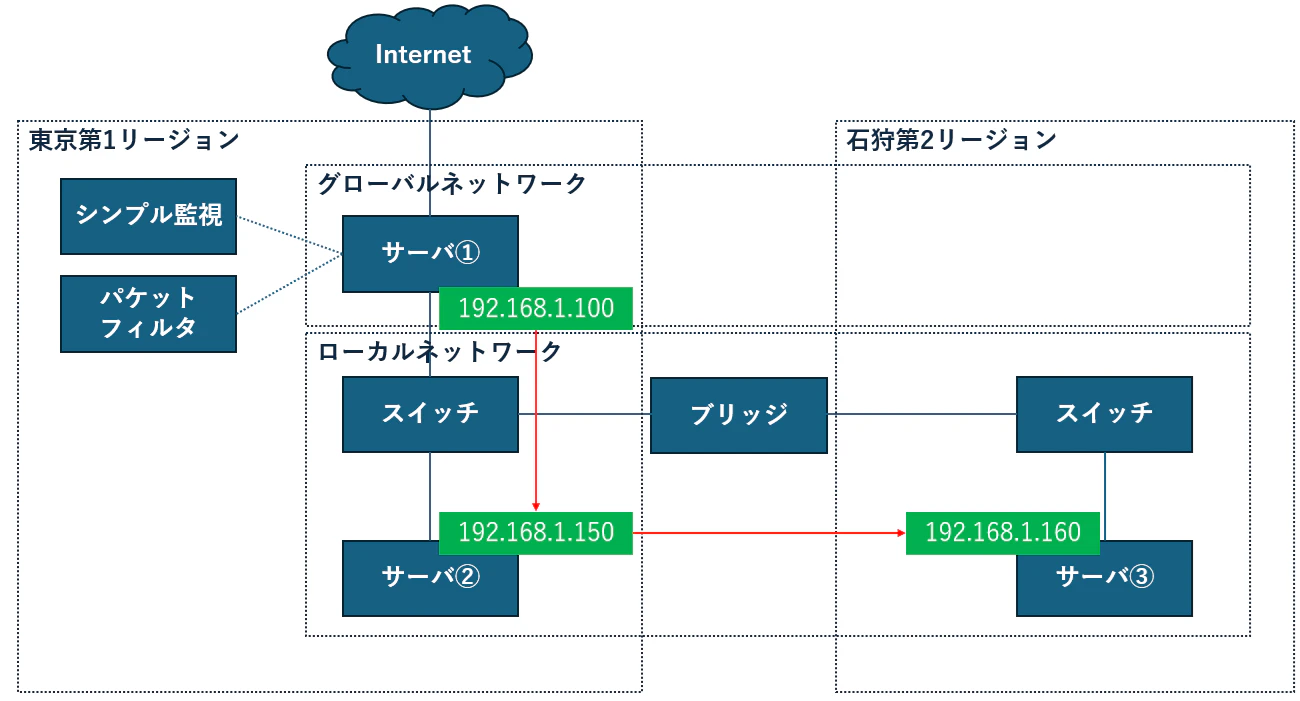
サーバ①へSSH接続
ubuntu@Server01:~$ hostname
Server01
ubuntu@Server01:~$ ip -4 addr show ens4 | grep inet
    inet 192.168.1.100/24 brd 192.168.1.255 scope global eth1
サーバ①→サーバ②へSSH接続
ubuntu@Server01:~$ ssh ubuntu@192.168.1.150
ubuntu@192.168.1.150's password:
Welcome to Ubuntu 22.04.4 LTS (GNU/Linux 5.15.0-97-generic x86_64)

ubuntu@Server02:~$ hostname
Server02
ubuntu@Server02:~$ ip -4 addr show eth0 | grep inet
    inet 192.168.1.150/24 brd 192.168.1.255 scope global eth0
サーバ②→サーバ③へSSH接続
ubuntu@Server02:~$ ssh ubuntu@192.168.1.160
ubuntu@192.168.1.160's password:
Welcome to Ubuntu 22.04.4 LTS (GNU/Linux 5.15.0-97-generic x86_64)

ubuntu@ishikari2:~$ hostname
ishikari2
ubuntu@ishikari2:~$ ip -4 addr show eth0 | grep inet
    inet 192.168.1.160/24 brd 192.168.1.255