
ネットワークエンジニアであれば、誰もが一度は触れたことのある技術、それがVLANです。
今ではネットワークの基礎として当たり前に使われていますが、実際にどういう仕組みで同じセグメントが広がっているのかまでイメージできて言語化まで出来る人は、意外と少ないのではないでしょうか。
自分もCCNPを取得した直後は、VLAN=ゾーンのようなものという漠然とした理解しかなく、ベテランエンジニアが話すVLAN延伸という言葉を聞いても え?エリアを作るVLANを延伸するってどういうこと? という状態で、イメージを掴むのにかなり苦労しました。
よくあるVLANのイメージ

たいていこのように、エリアを囲むゾーンのようにイメージして皆さん覚えていくと思います。
ところが、データセンター案件でVLANをいろいろな角度から見るようになって気づいたのは、教科書に載っているような“きれいな構成”は実際ほとんど存在しない ということ。
むしろ、現場ではL2延伸で使われている方が主流なのに、ベテランは具体的に説明してくれないことが多い。
なら、自分がそれをわかりやすく説明すれば、きっと同じように悩んでいるエンジニアの助けになるはず。
というわけで今回は、教科書でよく見る四角く囲まれたVLANの図だけでなく、VLANが実際にどのように“スライムのように伸びてL2延伸されていくのか” を、図解を交えて解説していきます。
そもそもL2延伸って?
L2延伸とは、簡単に言えば 同じVLANをスイッチをまたいでスライムみたいに引き伸ばすこと です。
別名でVLAN延伸とも呼ばれます。 通常、VLANはスイッチ内で完結する論理的なネットワークですが、トランクポートやアクセスポートを使って隣のスイッチにも同じVLANをスライムのよう伸ばしていくことで、離れた場所の機器でも同じブロードキャストドメインに所属できるようにします。
たとえば「VLAN999=経理部」というネットワークを複数のスイッチにまたがって利用したい場合、そのVLANをL2延伸することで、物理的なスイッチや距離を超えて同じセグメントに所属させることができます。
イメージとしては、経由するスイッチに紐を通して糸電話しているような感じです。
検証構成

今回の検証では、Cisco Packet Tracerを使用。
また構成をシンプルにするため、あえてすべてのスイッチをアクセスポート接続で設定しています。
現場や本番環境では、通常は ポートチャネル等でトランク接続 を行い、必要なVLANのみを許可してL2延伸を行うことが一般的です。
今回は 「L2延伸の仕組みを理解する」ことを目的としているため、
構成要素を最小限にして動作の可視化を優先しています。
各種確認
L3SW

センターハブスイッチ
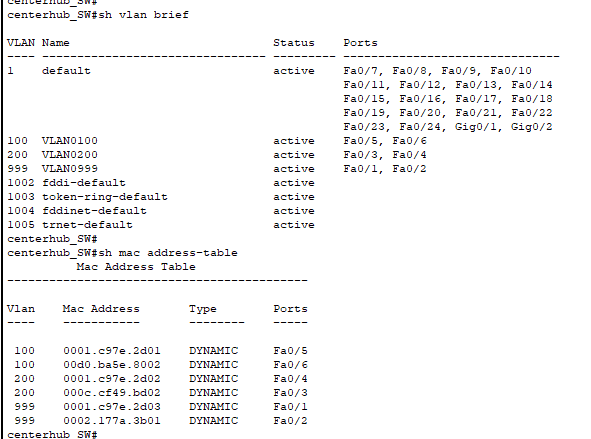
コンフィグ
L3SW
vlan 100
vlan 200
vlan 999
!
interface FastEthernet0/1
 switchport access vlan 100
 switchport mode access
!
interface FastEthernet0/2
 switchport access vlan 200
 switchport mode access
!
interface FastEthernet0/3
 switchport access vlan 999
 switchport mode access
!
interface Vlan100
 mac-address 0005.5e05.7401
 ip address 1.168.1.5 255.255.255.0
!
interface Vlan200
 mac-address 0005.5e05.7402
 ip address 19.168.1.5 255.255.255.0
!
interface Vlan999
 mac-address 0005.5e05.7403
 ip address 192.168.1.4 255.255.255.0
!
!
センターハブスイッチ
vlan 100
vlan 200
vlan 999

interface FastEthernet0/1
 switchport access vlan 999
 switchport mode access
!
interface FastEthernet0/2
 switchport access vlan 999
 switchport mode access
!
interface FastEthernet0/3
 switchport access vlan 200
 switchport mode access
!
interface FastEthernet0/4
 switchport access vlan 200
 switchport mode access
!
interface FastEthernet0/5
 switchport access vlan 100
 switchport mode access
!
interface FastEthernet0/6
 switchport access vlan 100
 switchport mode access
!
vlan100 SW
vlan 100

interface FastEthernet0/1
 switchport access vlan 100
 switchport mode access
!
interface FastEthernet0/2
 switchport access vlan 100
 switchport mode access
!
!
vlan200 SW
vlan 200

interface FastEthernet0/1
 switchport access vlan 200
 switchport mode access
!
interface FastEthernet0/2
 switchport access vlan 200
 switchport mode access
!
interface FastEthernet0/3
 switchport access vlan 200
 switchport mode access
!
!
vlan999 SW
vlan 999

interface FastEthernet0/1
 switchport access vlan 999
 switchport mode access
!
interface FastEthernet0/2
 switchport access vlan 999
 switchport mode access
!
!
L2延伸後のイメージ
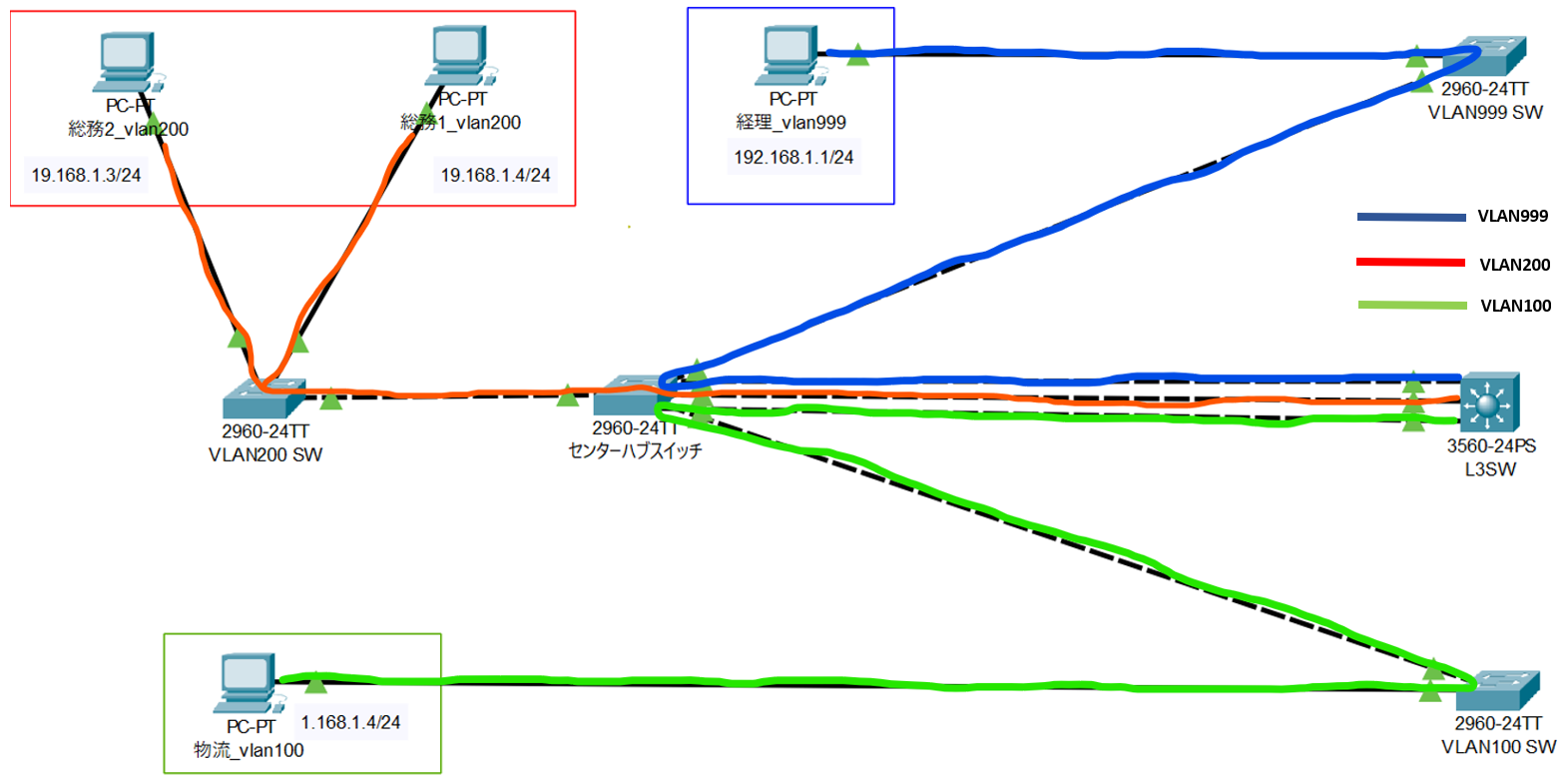
L3SWから引き延ばされた各VLANが、それぞれの部署のPCまで “スライムのように”伸びているのが分かります。
これがまさに VLAN延伸(L2延伸) のイメージです。
教科書では、VLANは四角いエリアのように描かれていますが
実際のネットワークでは、このようにケーブルやスイッチをまたいで自由自在に形を変えることができます。
まるでスライムが経路を這っていくように、VLANも物理的な距離を超えて伸ばされていくわけです。
つまり、VLANは「1つのスイッチの中に展開されたエリア」だけではなく、
“L2フレームが届く範囲”としてネットワーク全体に自由自在に広がる論理的な空間としても使用できるという事です。
実行した結果

L3SWから各PCの物理インターフェースに向けてping疎通が取れているのでL2延伸成功
検証② 違うVLAN所属のPCをSWに接続した結果
検証構成

検証結果

VLANが違うPCをSWに接続しても、VLANが異なるのでpingが成立しない。
検証③ L3SWのip routingを無効化する
L3SWはデフォルトでip routingが有効になっています。
つまり、SVIを複数作成した時点で 「ルーティング機能」が自動的に動作し、異なるVLAN間の通信でも、L3SWが勝手にパケットを転送してしまいます。
そのため、L2延伸のつもりで検証していても、実際はL3SWの内部でルーティングされており、pingが通ってしまうという現象が起こります。
この場合ですと、各PCから他の部署のPCにpingが飛んでしまいVLANを分けた意味がなくなってしまいます。
参考:ルーテッドポートとは
ip routing無効前

ルートテーブル確認

SVIに設定したアドレスがルートテーブルに乗ってしまっている。
対処コンフィグ
L3SW
conf t
no ip routing
ip routing無効後

L3SW⇔物流_Vlan100PC間のみping疎通成功
ルートテーブル再確認
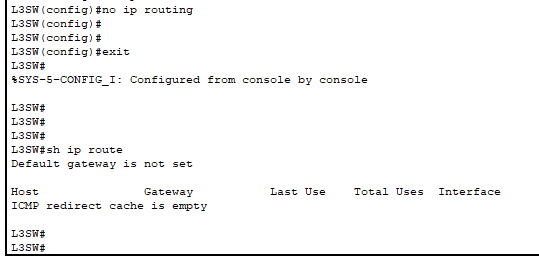
ルーティングを無効にしたことでSVIの経路が消えた。