
MCUXpressoでFRDM-MCXA153を使う
いつぞやのCQ出版のセミナーでもらった、NXP製のFRDM-MCXA153に久しぶりに触った。IDEとしては、基本であるMCUXpresso IDEを使う。備忘録レベルの内容。
手順(参考記事)
本家サイトにある記事「MCUXpresso IDEとSDKのインストール (日本語ブログ)」に従って進める。まずは、ダウンロード(NXPアカウント必要)。
以降、本IDEの使い方などの解説。文字が小さいキャプチャが多数あるが、ご容赦願いたい。
サンプル
MCUXpresso IDE起動。
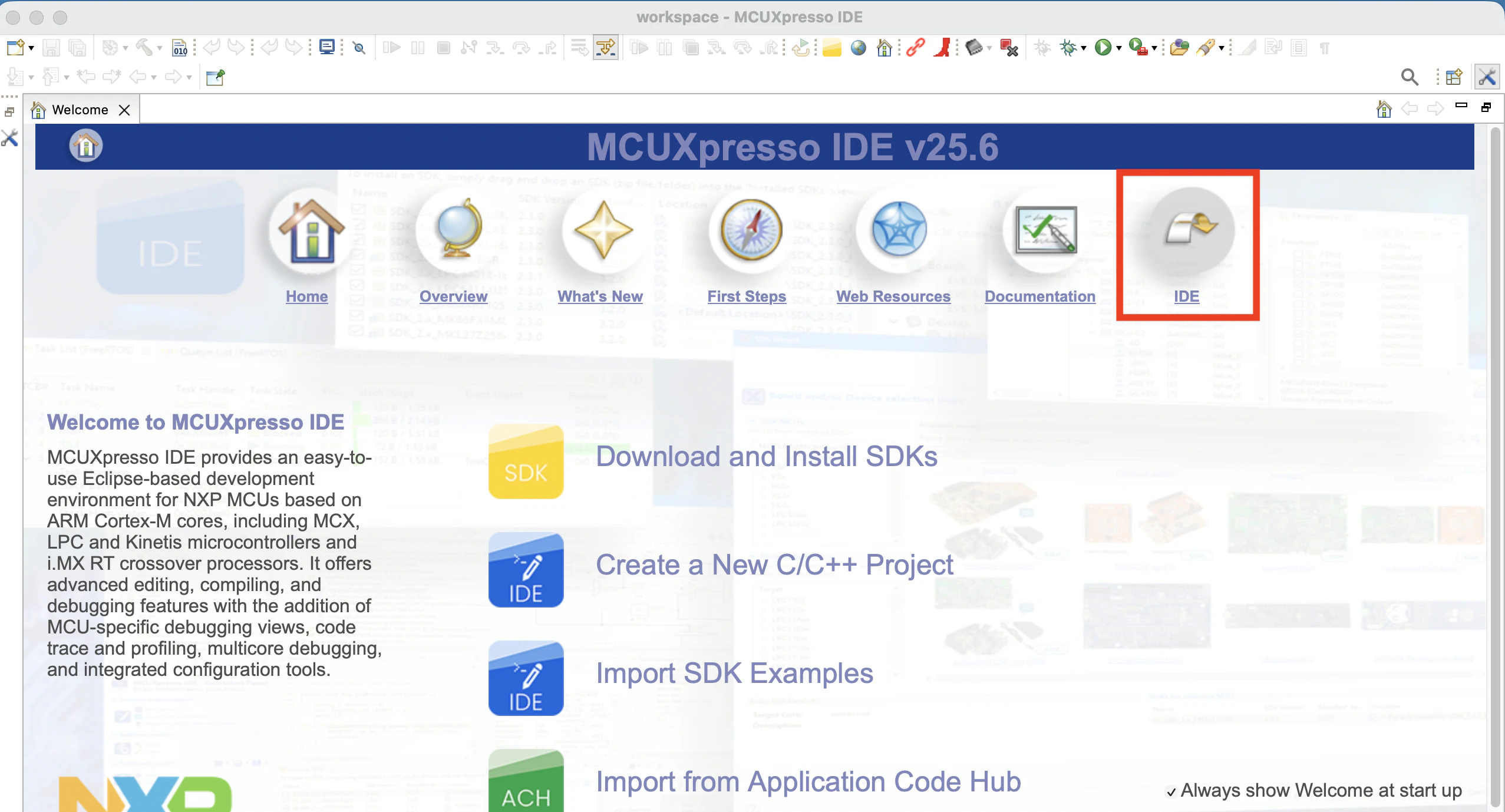
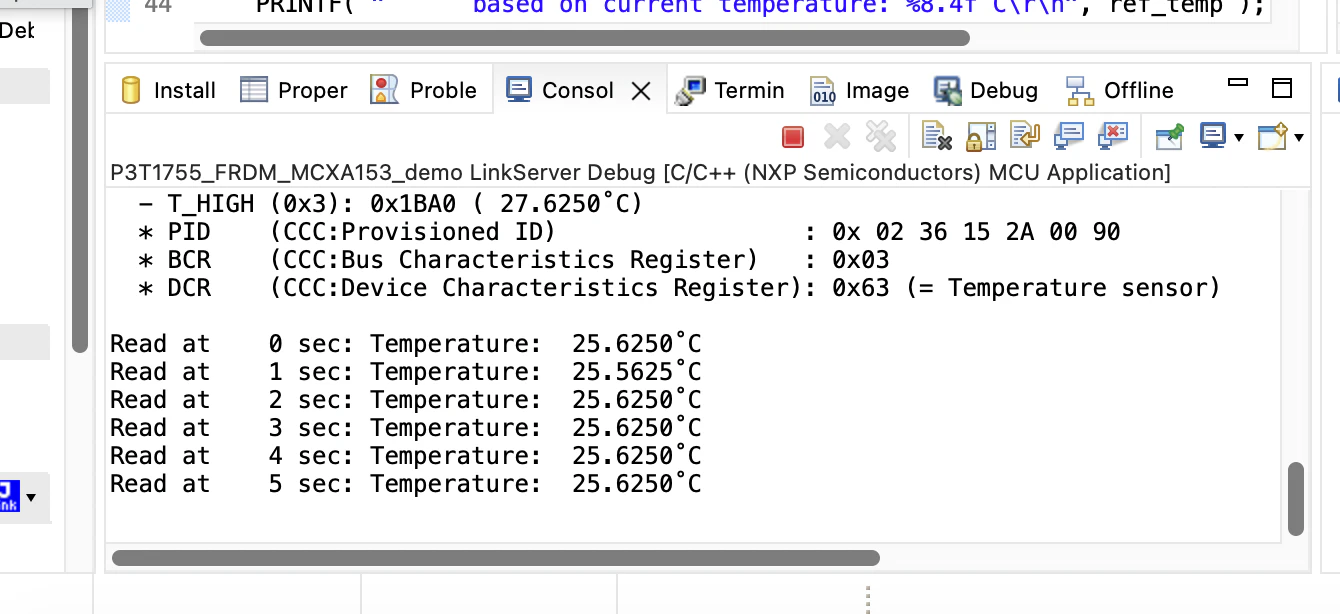
IDE(赤枠)をクリック。
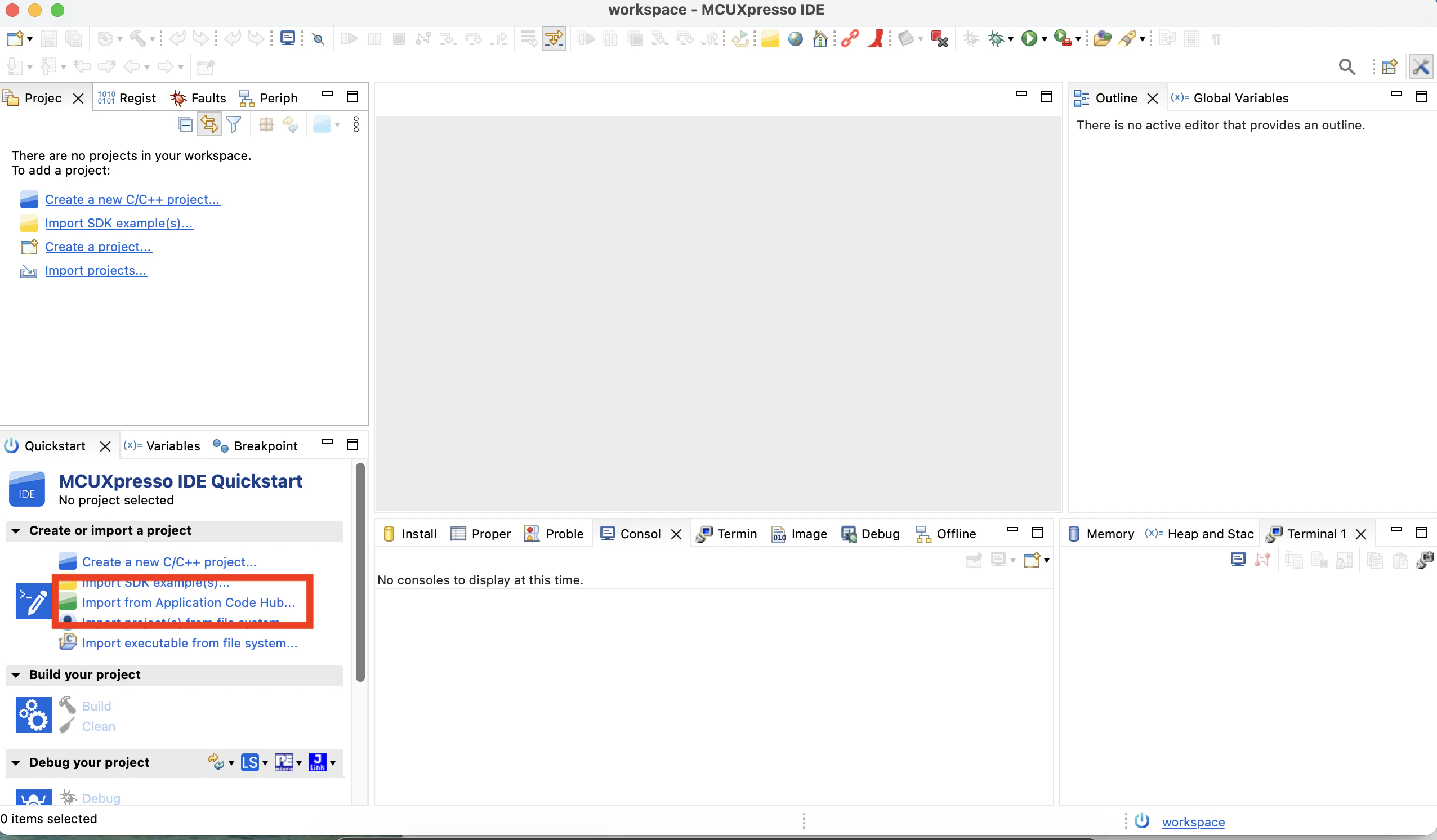
温度センサー
FRDM-MCXA153にはI3Cでハンドリングできる温度センサーがある。これを例とする。トップ画面かIDE画面で「Import from Application Code Hub」をクリック(上図赤枠)。
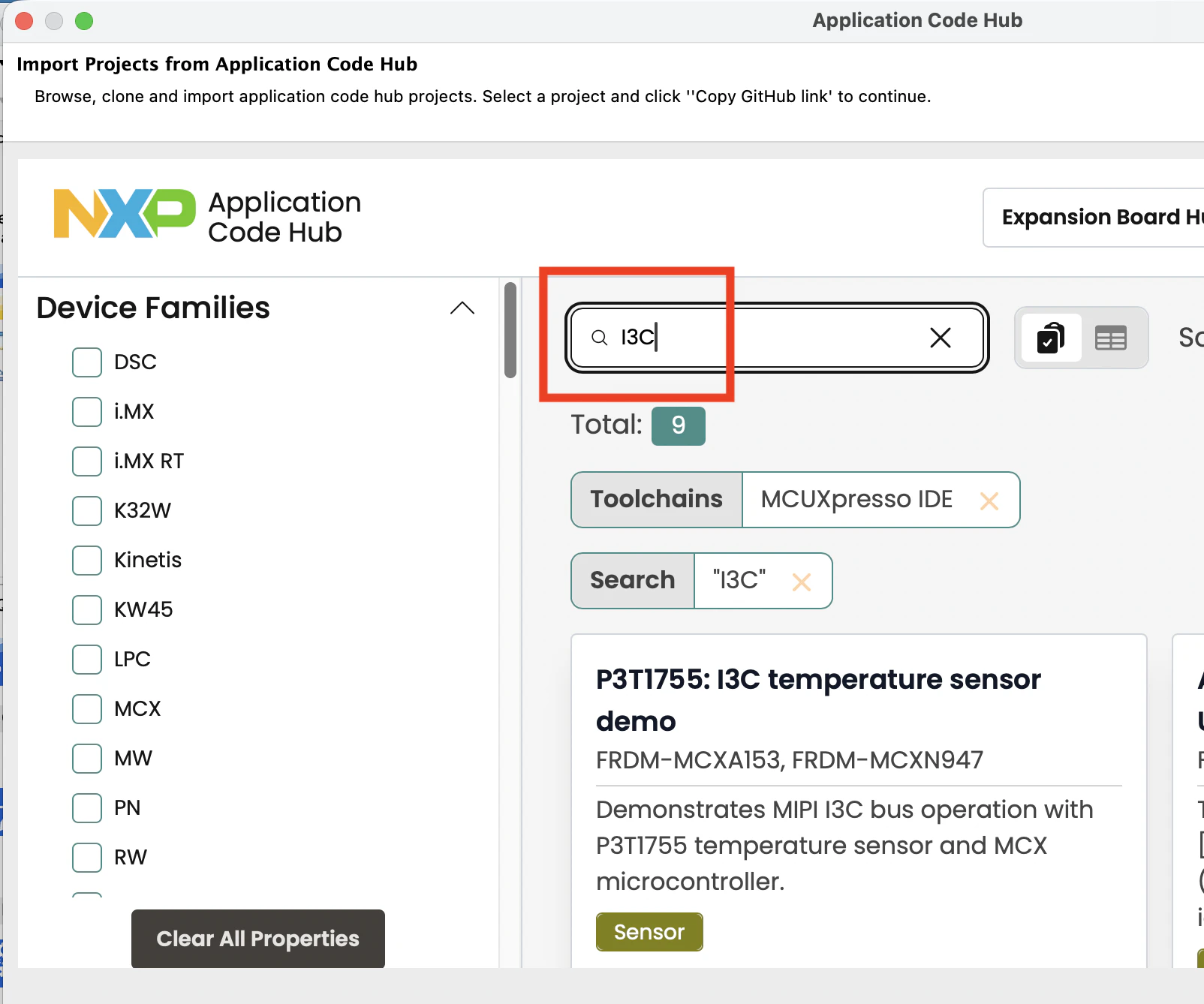
I3Cで検索。
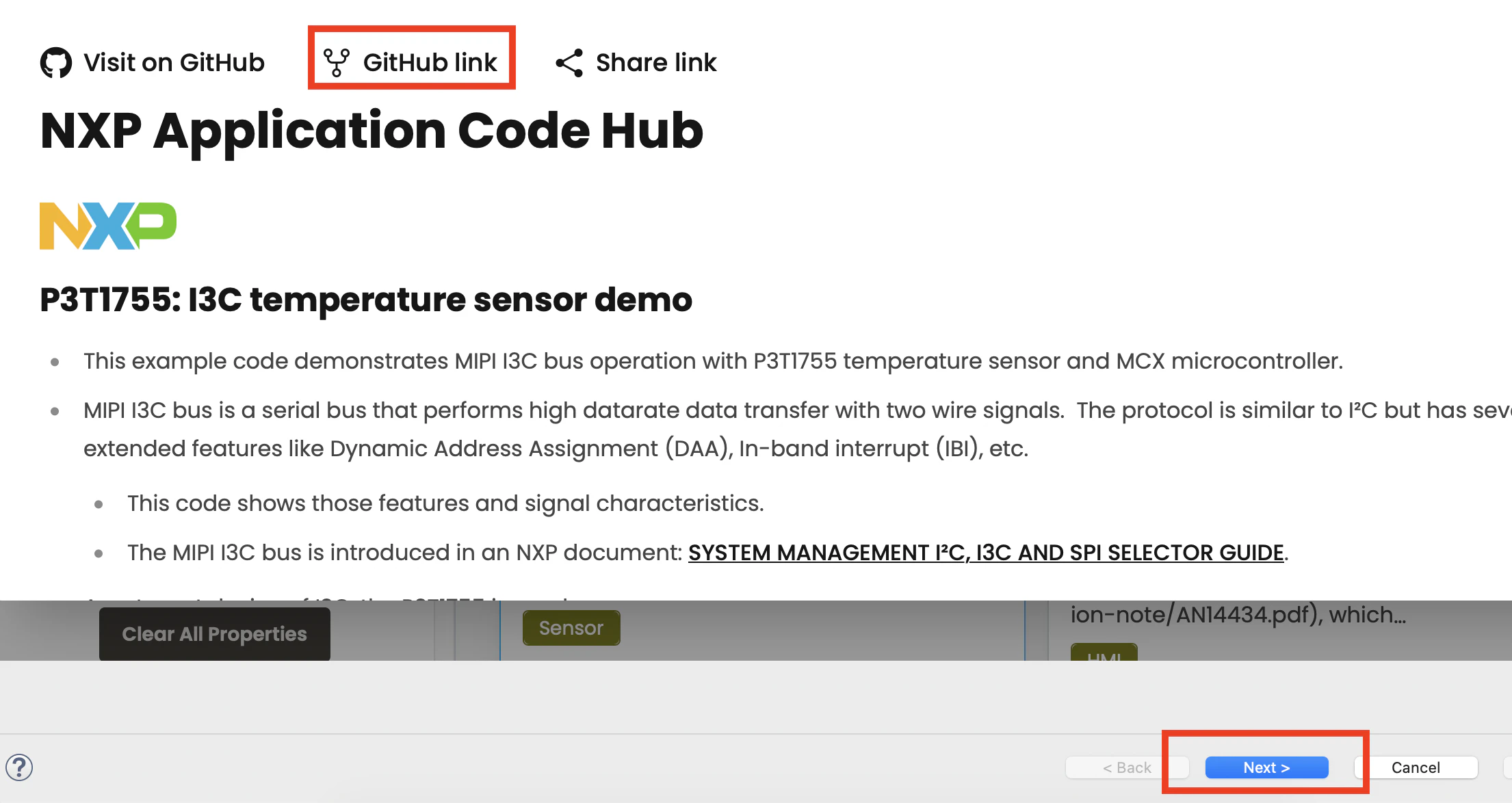
「GitHub Link」をクリックすると、Nextできる。
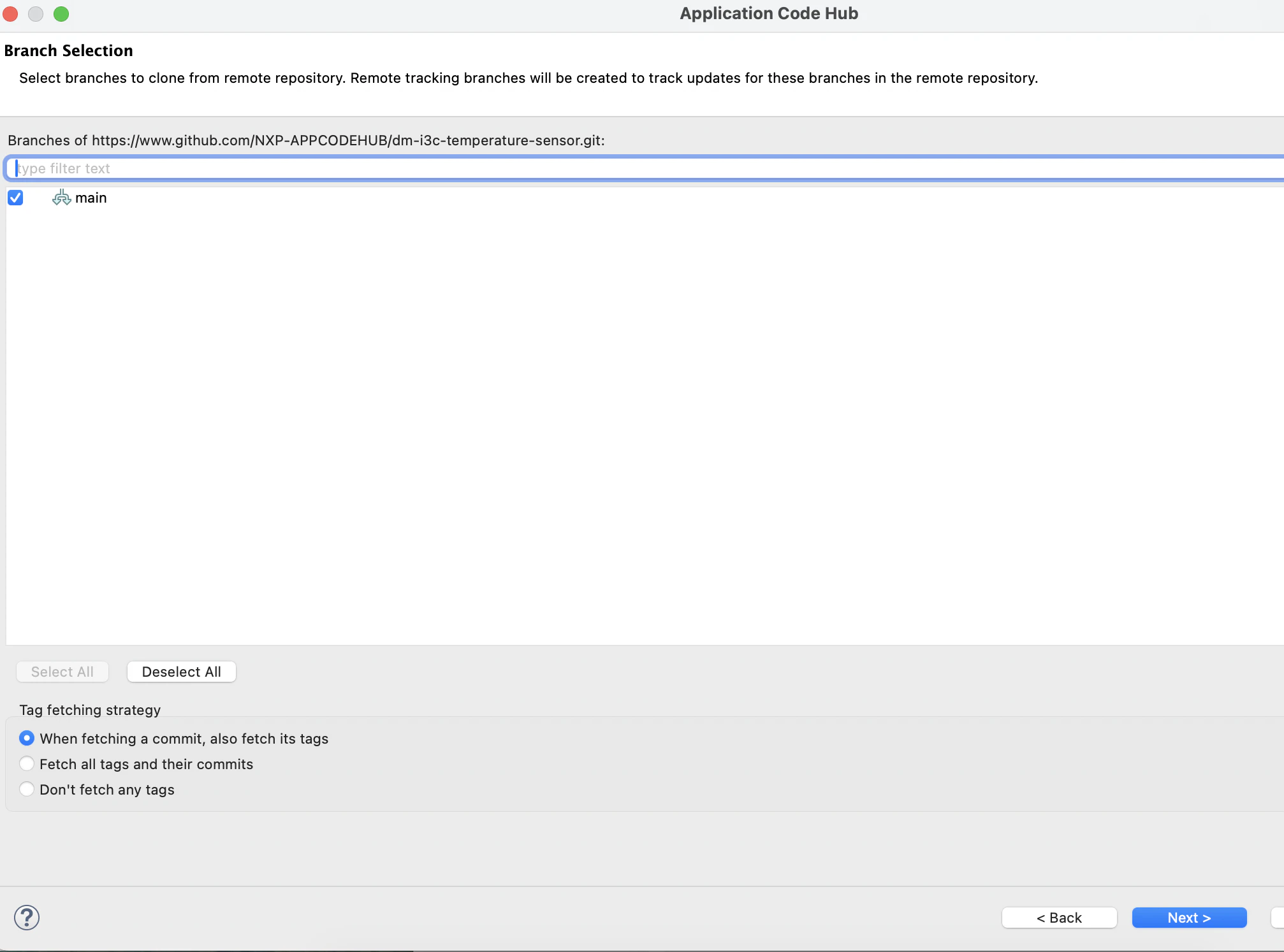
適宜、続ける。
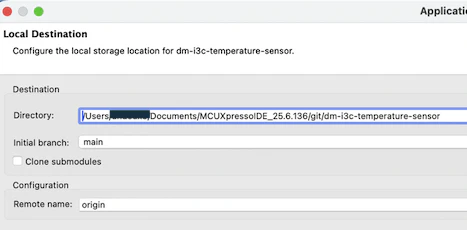
格納場所を指定。
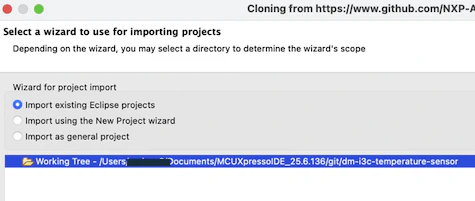
「Eclipse projects」選択。
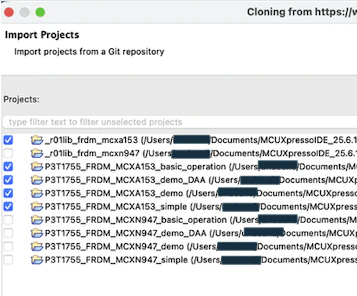
FRDM-MCXA153を選択。
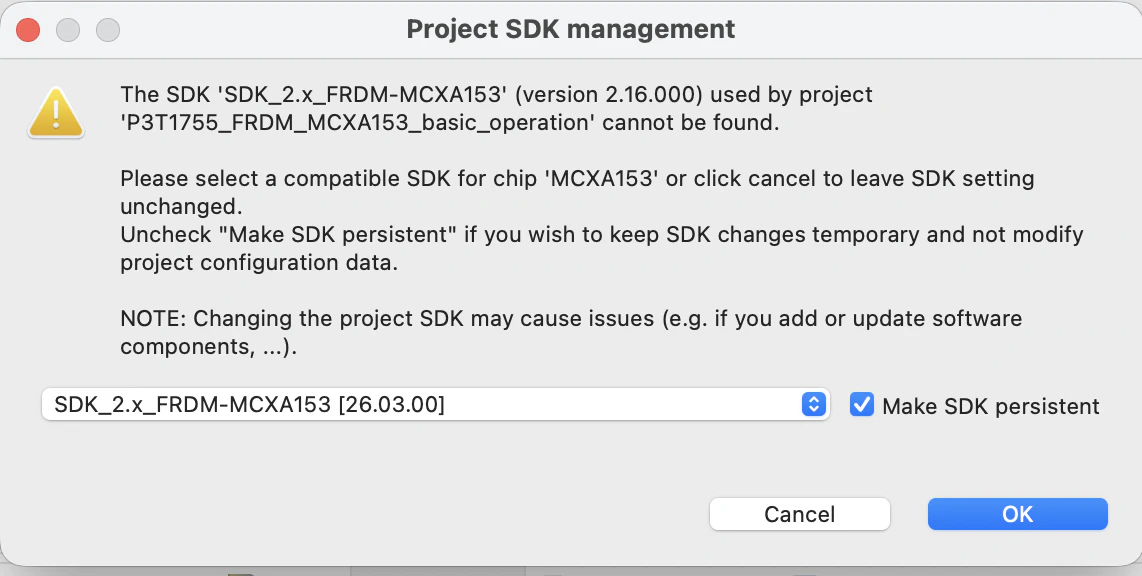
Warningが出るが、そのまま進むと、下記となる。
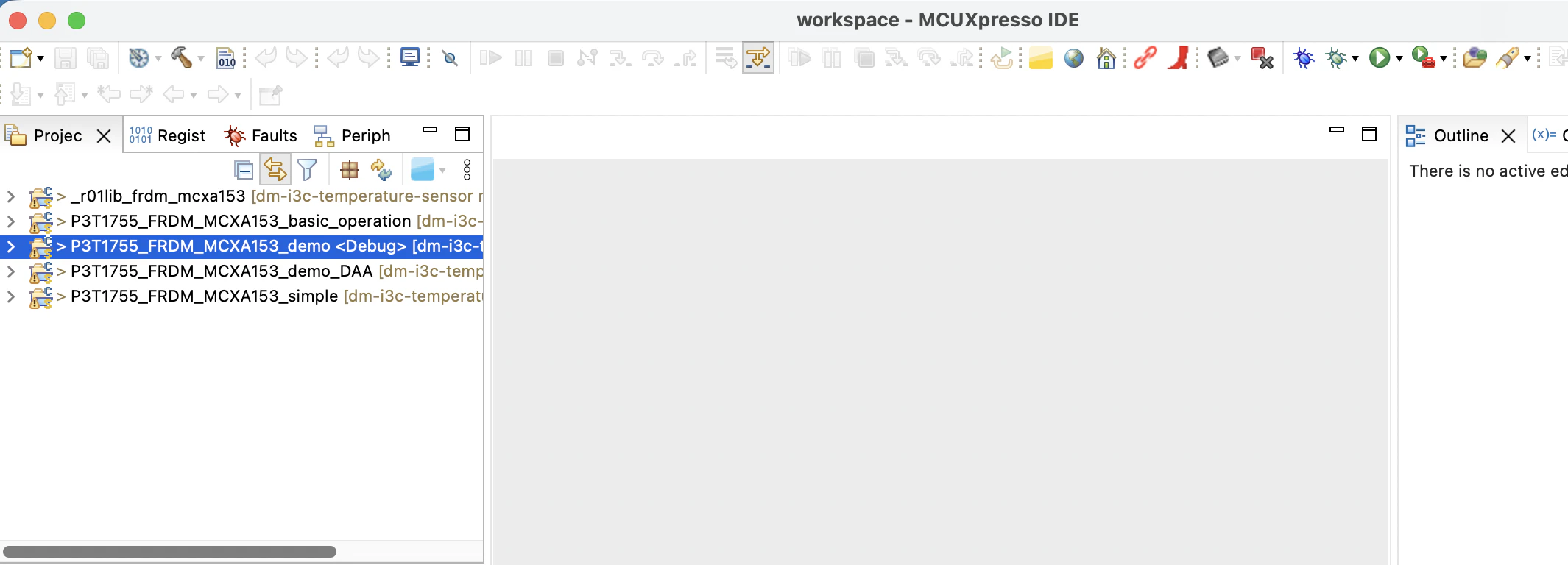
ソースコードの一部を抜粋。
/*
 * Copyright 2024 NXP
 *
 * SPDX-License-Identifier: BSD-3-Clause
 */

 <略>

 int main( void )
{
	init_pin_control();
	i3c.set_IBI_callback( ibi_trigger_output );

	PRINTF("P3T1755 (Temperature sensor) I3C operation sample: getting temperature data and IBI\r\n");

	DAA_set_dynamic_ddress_from_static_ddress( P3T1755_ADDR_I2C, P3T1755_ADDR_I3C );
	p3t1755.address_overwrite( P3T1755_ADDR_I3C );

	float ref_temp	= p3t1755;
	float low		= ref_temp + 1.0;
	float high		= ref_temp + 2.0;

	p3t1755.thresholds( low, high );

	PRINTF( "  T_LOW / T_HIGH registers updated: %8.4f˚C / %8.4f˚C\r\n", low, high );
	PRINTF( "      based on current temperature: %8.4f˚C\r\n", ref_temp );

	p3t1755.bit_op8( P3T1755::Conf, ~0x02, 0x02 );	// ALART pin configured to INT mode
	p3t1755.ccc_set( CCC::DIRECT_ENEC, 0x01 );		// Enable IBI

	info( p3t1755 );

	float		temp;
	uint8_t		ibi_addr;
	uint32_t	count	= 0;

	while ( true )
	{
		if ( (ibi_addr	= i3c.check_IBI()) )
			PRINTF("*** IBI : Got IBI from target_address: 7’h%02X (0x%02X)\r\n", ibi_addr, ibi_addr << 1 );

		temp	= p3t1755;
		PRINTF( "Read at %4lu sec: Temperature: %8.4f˚C\r\n", count++, temp );

		led_set_color( temp, ref_temp );
		wait( WAIT_SEC );
	}
}

<略>
Build(下記赤枠)。
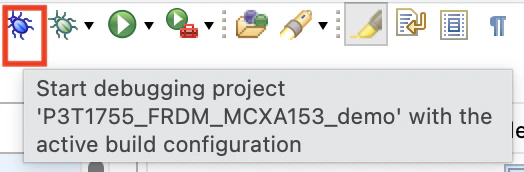
そのまま続ける。
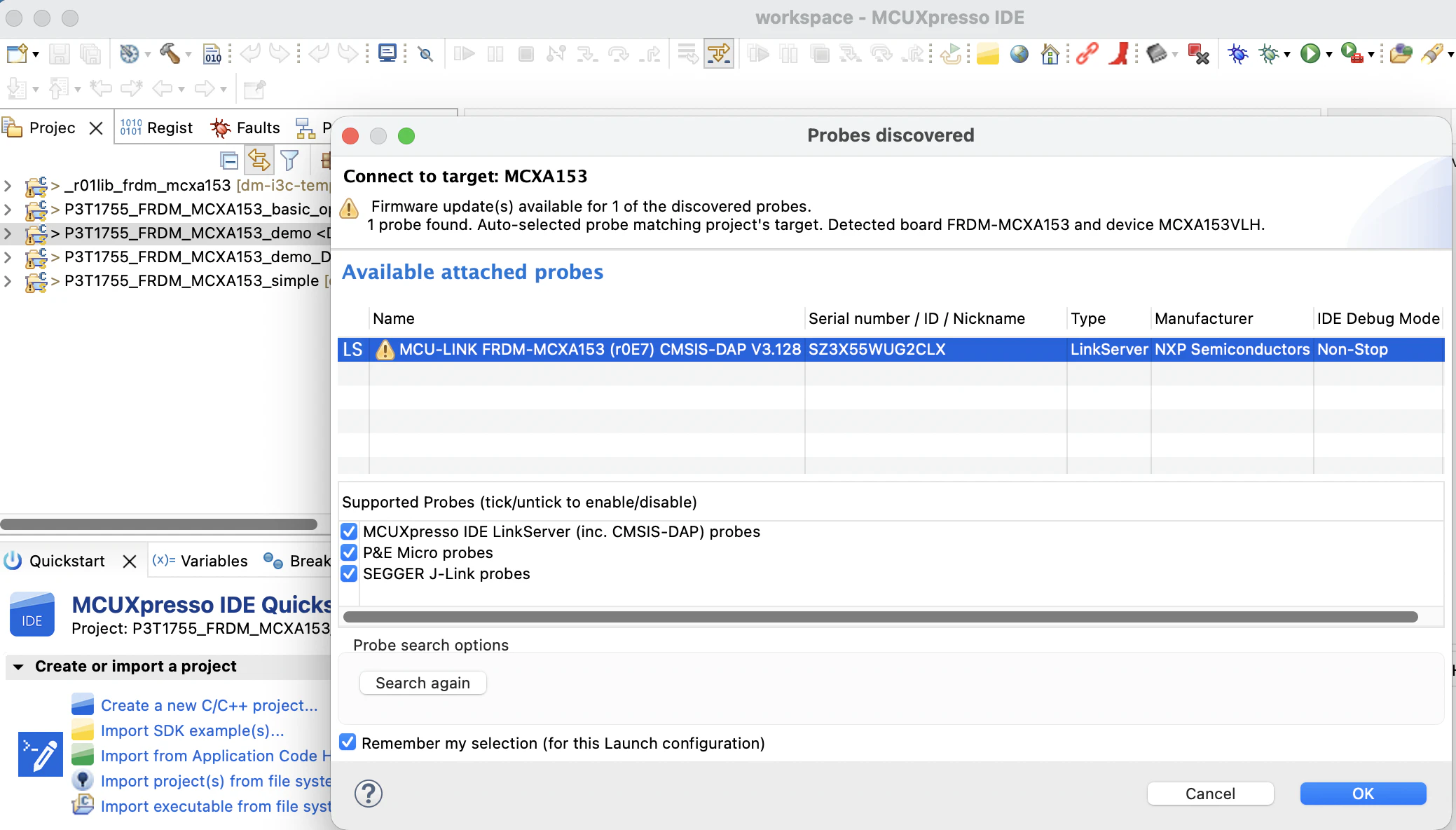
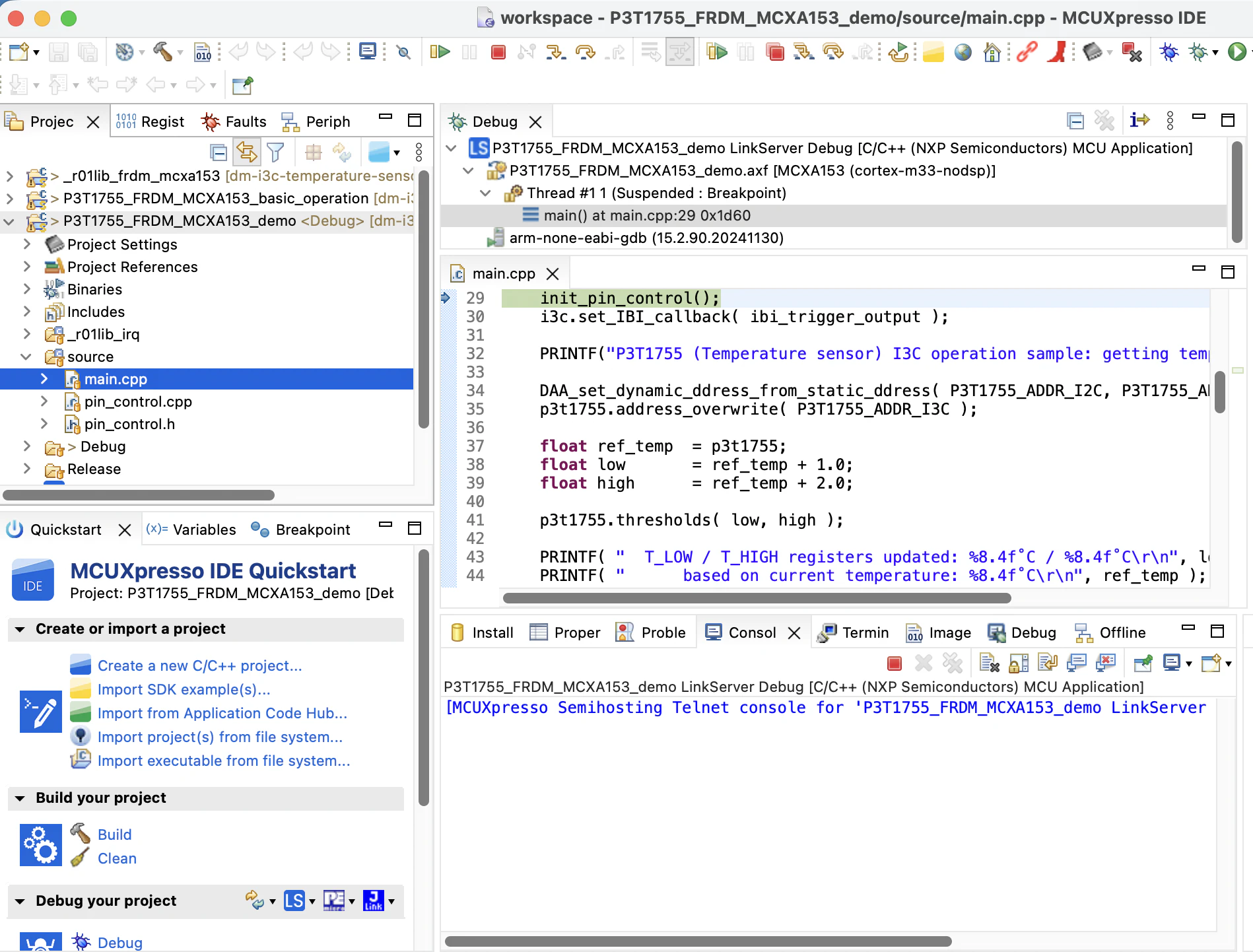
実行(下記赤枠)。
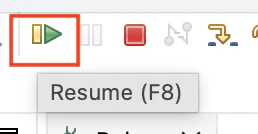
実行中のConsoleの様子は下記となる。
OK。
SDK:GPIO
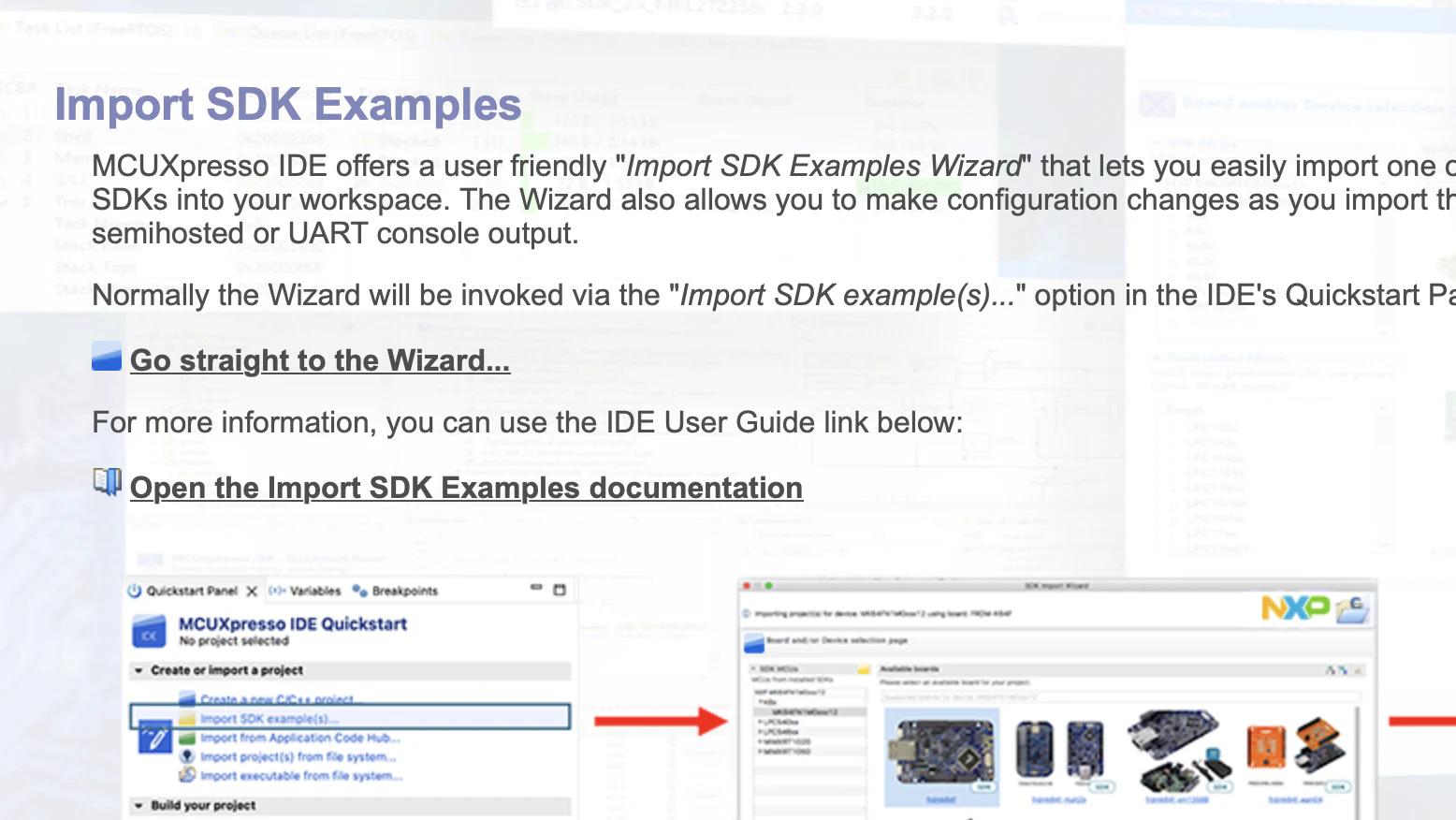
本IDEから辿れるSDKサンプルにGPIO制御が見つかる。ボタン押下を検知し、メッセージを表示するもの。
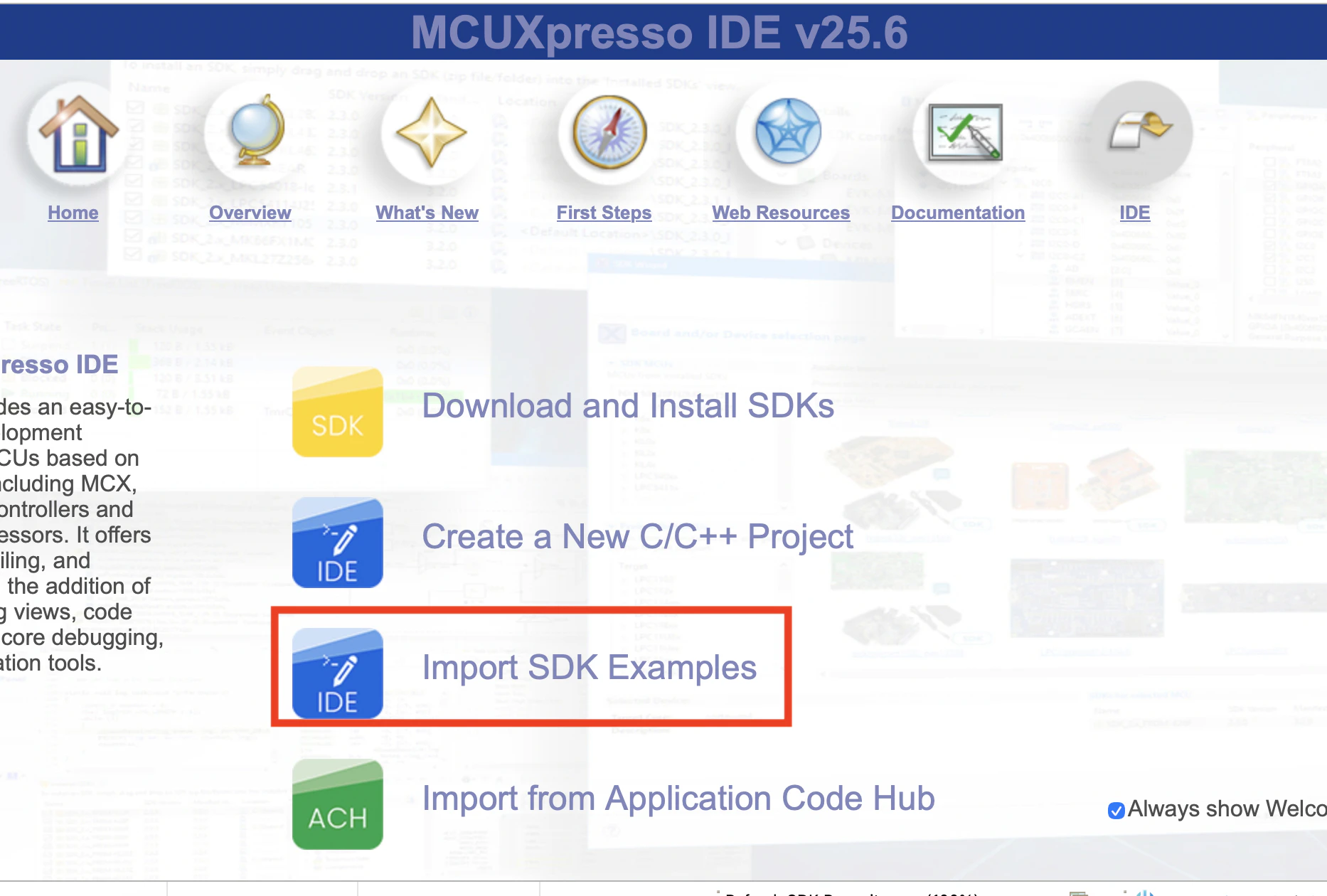
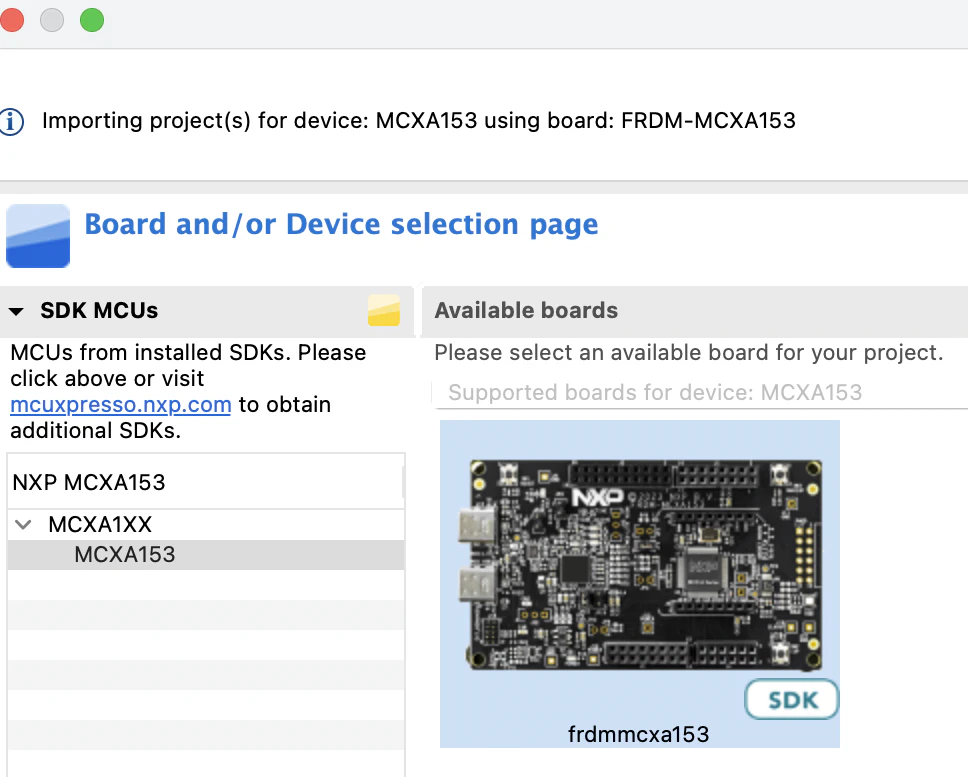
本ボード(FRDM-MCXA153)を選択。
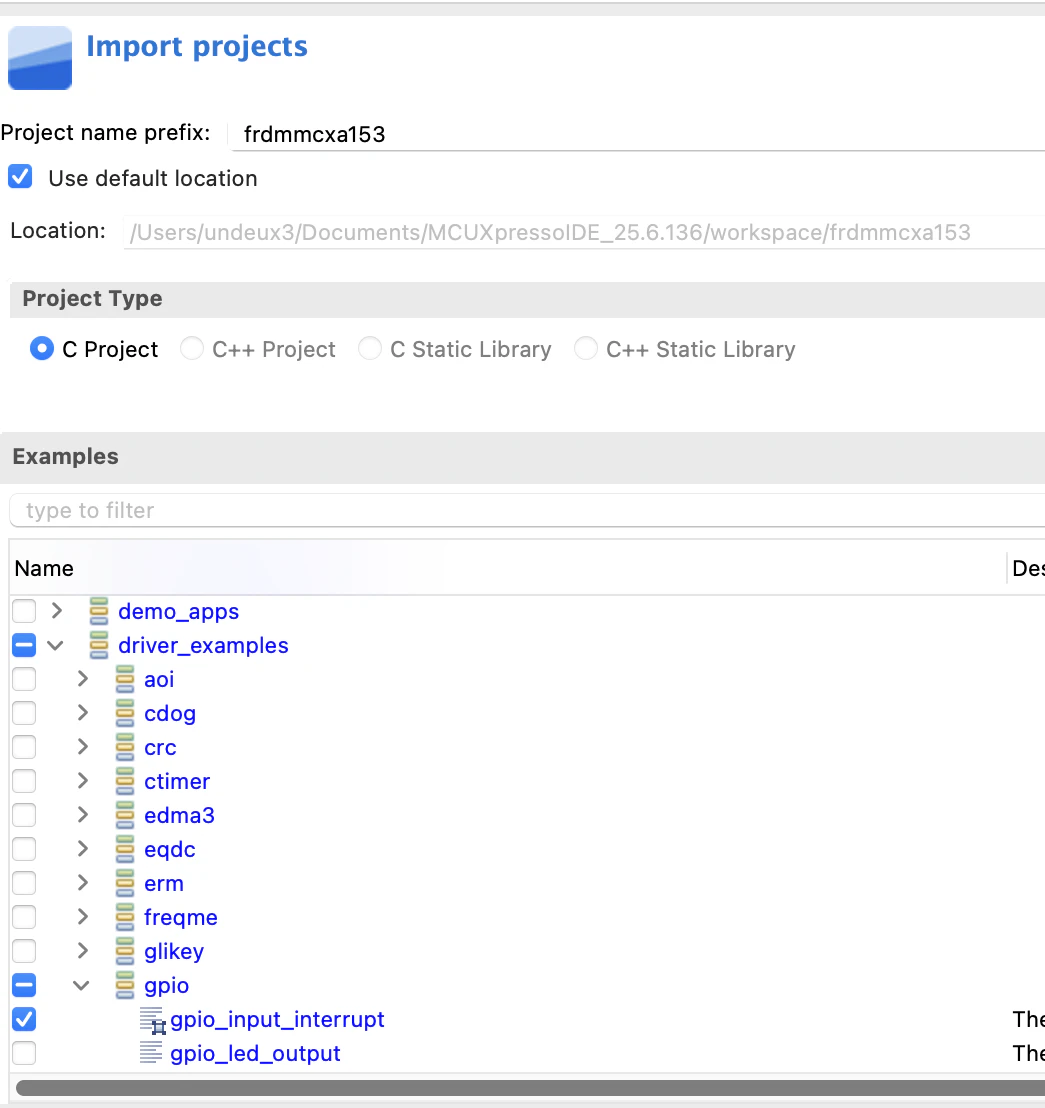
「gpio_input_interrupt」を選ぶ。
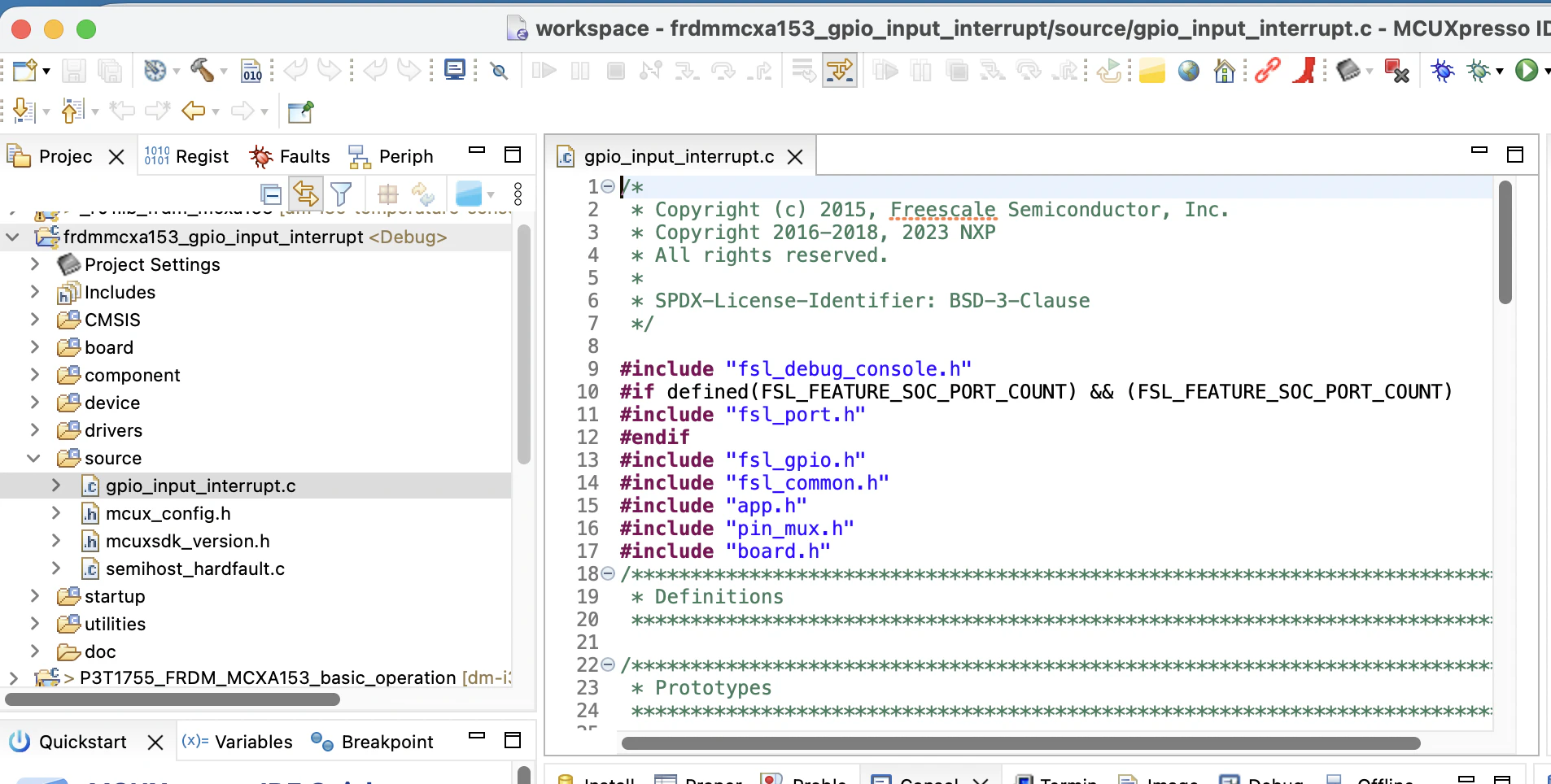
ここでも、ソースコードの一部抜粋。
/*
 * Copyright (c) 2015, Freescale Semiconductor, Inc.
 * Copyright 2016-2018, 2023 NXP
 * All rights reserved.
 *
 * SPDX-License-Identifier: BSD-3-Clause
 */

<略>

int main(void)
{
    /* Define the init structure for the input switch pin */
    gpio_pin_config_t sw_config = {
        kGPIO_DigitalInput,
        0,
    };

    /* Define the init structure for the output LED pin */
    gpio_pin_config_t led_config = {
        kGPIO_DigitalOutput,
        0,
    };

    BOARD_InitHardware();

    PRINTF("MCUX SDK version: %s\r\n", MCUXSDK_VERSION_FULL_STR);

    /* Print a note to terminal. */
    PRINTF("\r\n GPIO Driver example\r\n");
    PRINTF("\r\n Press %s to turn on/off a LED \r\n", BOARD_SW_NAME);

/* Init input switch GPIO. */
#if (defined(FSL_FEATURE_PORT_HAS_NO_INTERRUPT) && FSL_FEATURE_PORT_HAS_NO_INTERRUPT) || \
    (!defined(FSL_FEATURE_SOC_PORT_COUNT))
    GPIO_SetPinInterruptConfig(BOARD_SW_GPIO, BOARD_SW_GPIO_PIN, kGPIO_InterruptFallingEdge);
#else
    PORT_SetPinInterruptConfig(BOARD_SW_PORT, BOARD_SW_GPIO_PIN, kPORT_InterruptFallingEdge);
#endif
    EnableIRQ(BOARD_SW_IRQ);
    GPIO_PinInit(BOARD_SW_GPIO, BOARD_SW_GPIO_PIN, &sw_config);

    /* Init output LED GPIO. */
    GPIO_PinInit(BOARD_LED_GPIO, BOARD_LED_GPIO_PIN, &led_config);

    while (1)
    {
        if (g_ButtonPress)
        {
            PRINTF(" %s is pressed \r\n", BOARD_SW_NAME);
            /* Toggle LED. */
            GPIO_PortToggle(BOARD_LED_GPIO, 1U << BOARD_LED_GPIO_PIN);
            /* Reset state of button. */
            g_ButtonPress = false;
        }
    }
}

<略>
「Start Debugging」(赤枠)をクリックするとBuild実行。

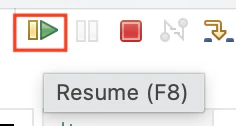
「Resume」(赤枠)で実行。
が、ボタンを押しても、Consoleに何も表示されない(下記)。
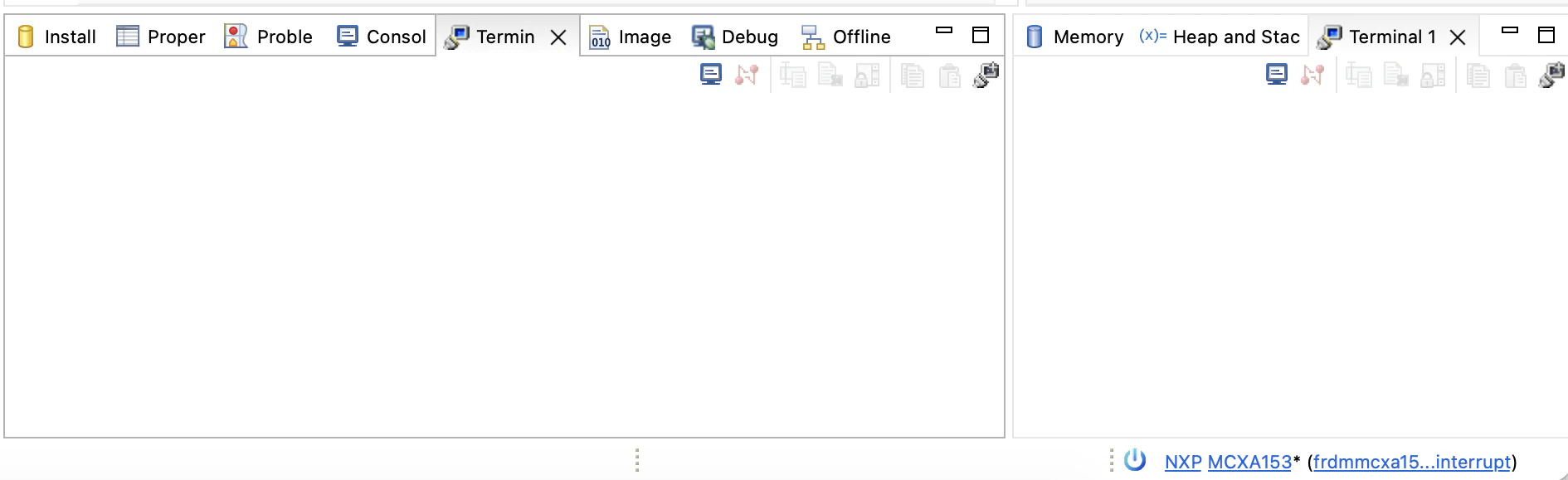
調べると、Terminalタブでシリアル設定が必要とのこと。下記赤枠クリック。
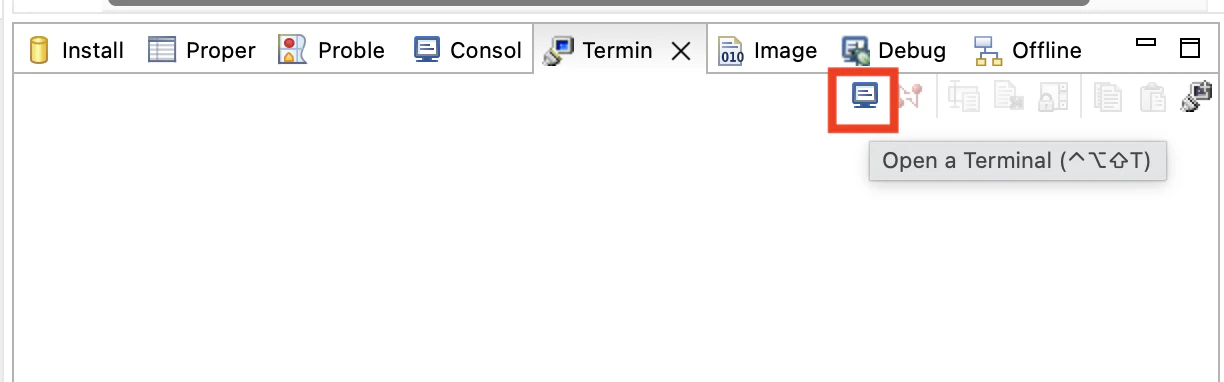
設定画面が表示される。
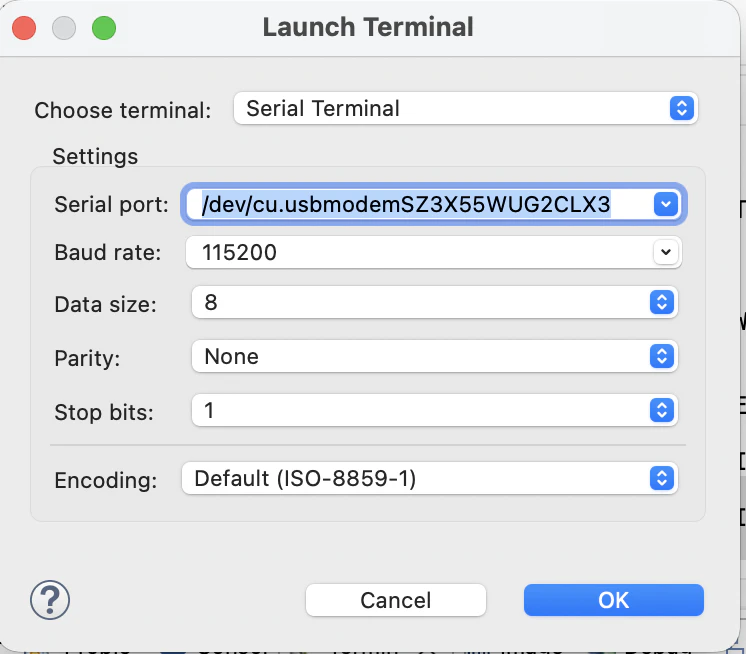
適切なシリアルポートおよび115200bpsを選択。
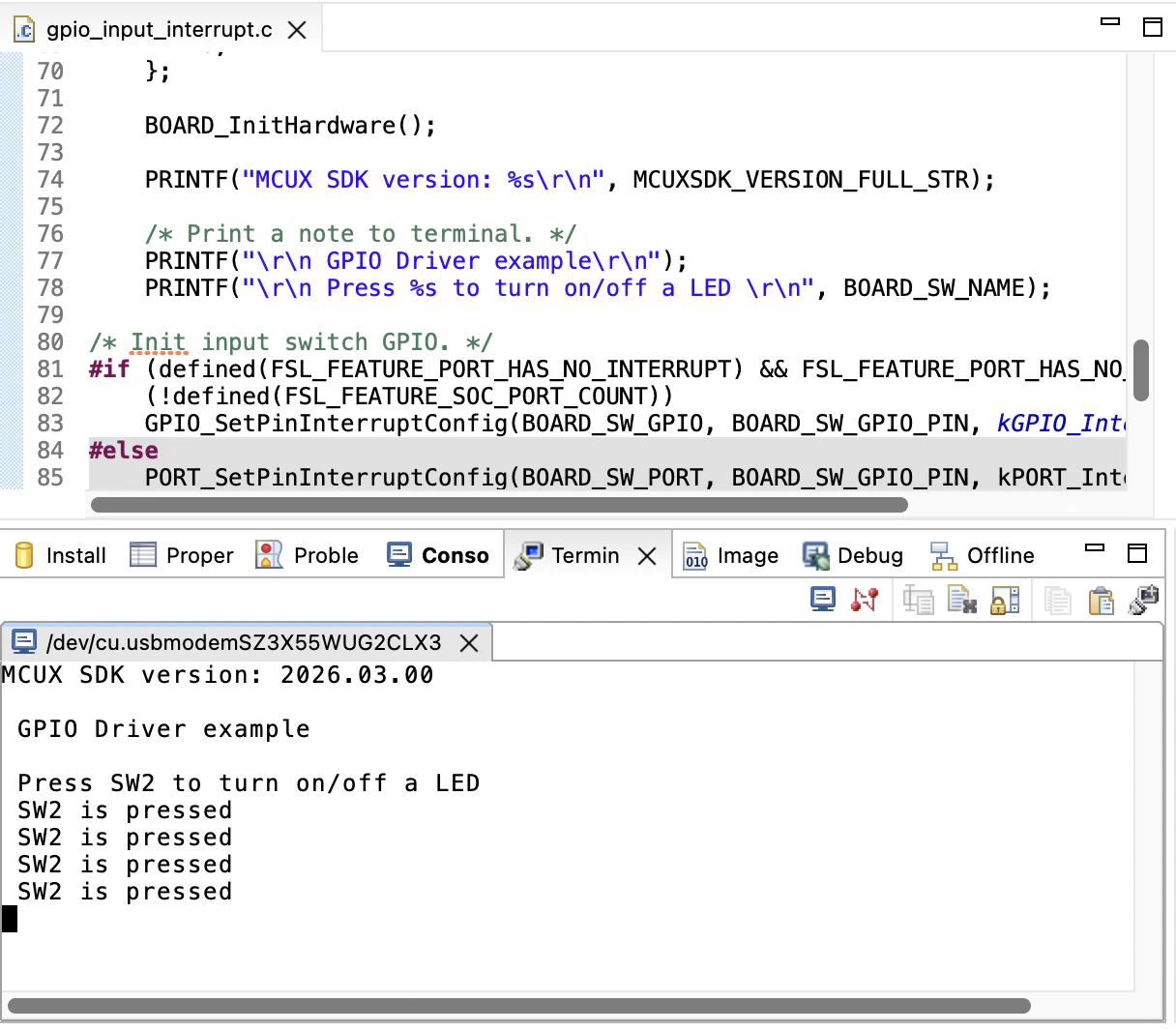
すると、TerminalにPRINTF()の内容が表示される(ボタン押下の状況など)。
終わりに
シリアルを使って表示ができれば、他のマイコンボードと同じように扱える。適宜、トライしていく。