
無償版VMware ESXiを使ってみる
Broadcomに買収されたVMwareのハイパーバイザーである、ESXi無償版を動作させてみた。入手先は下記。
アカウントが必要。
環境
今回は、VMware Workstation上に、VMware ESXi(以降ESXiと略す)をVMとしてインストール。そのESXi上にVMを動作させた。
やりたいこと
ESXiをVMを動作させるだけはなく、ESXiに2つのネットワークI/Fを設け、ESXi上の2つのVMが異なる物理ネットワークI/F(ブリッジ)を利用する設定を行う。VMはDHCPによりIPアドレスを取得するが、2つのVMは異なるネットワークのIPアドレスとなる、、、というもの。
ESXiのインストールおよび設定
VMware WorkstationへのESXiのインストール
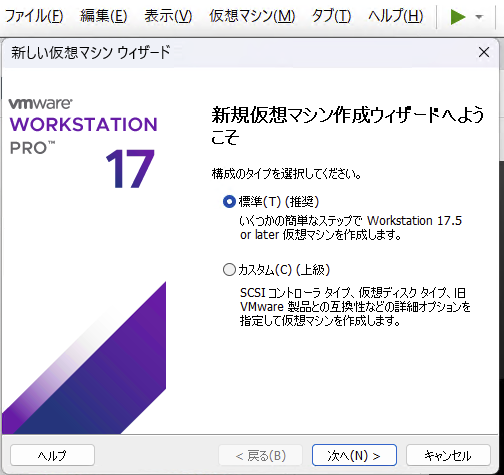
よくある新規インストールから、ESXiのISOファイル、適当なディスクサイズおよびメモリサイズを指定する。次に、仮想ネットワークエディタをクリックし、ネットワークI/Fの設定を行う。
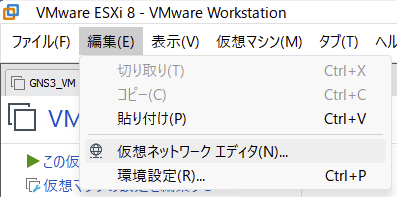
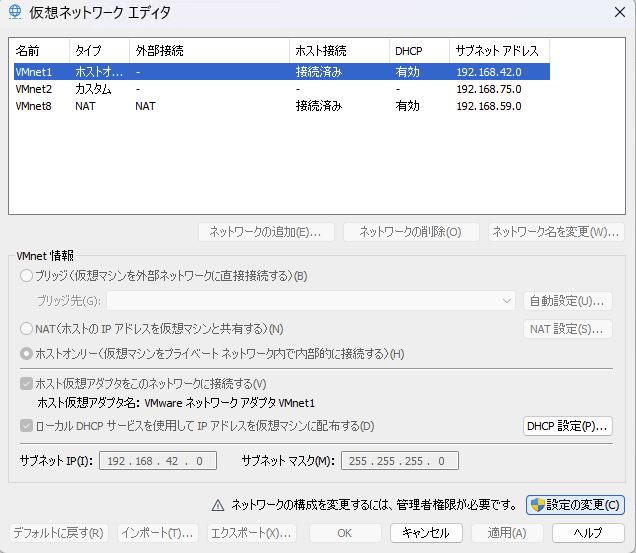
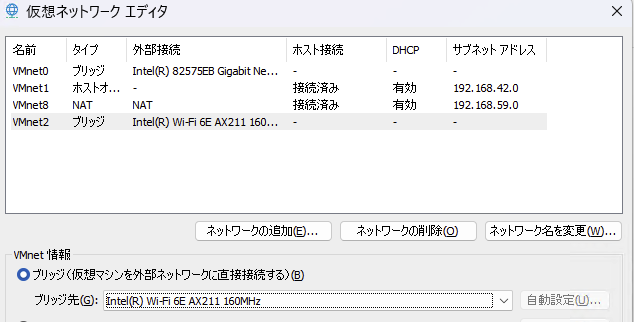
設定の変更をクリックし、仮想ネットワークVMnet0にブリッジとして物理ネットワークI/Fを割り当てる(ここでは、Ethernet)。
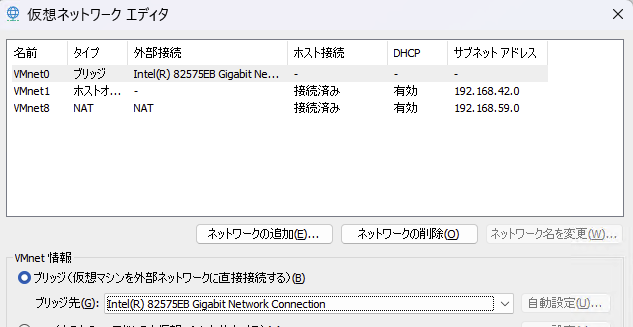
次に、仮想ネットワークVMnet2を追加。
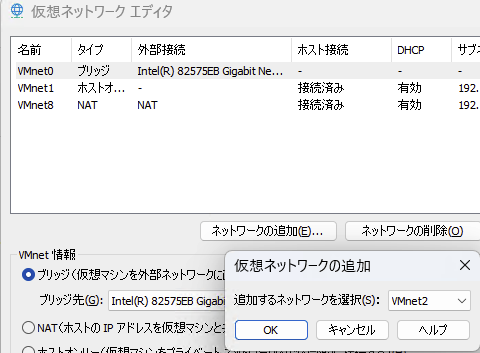
同じように、物理ネットワークI/Fを割り当てる(ここでは、WiFi)。
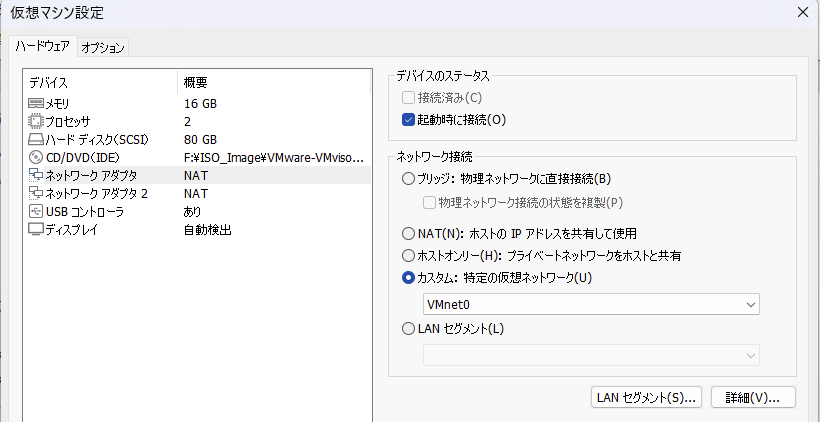
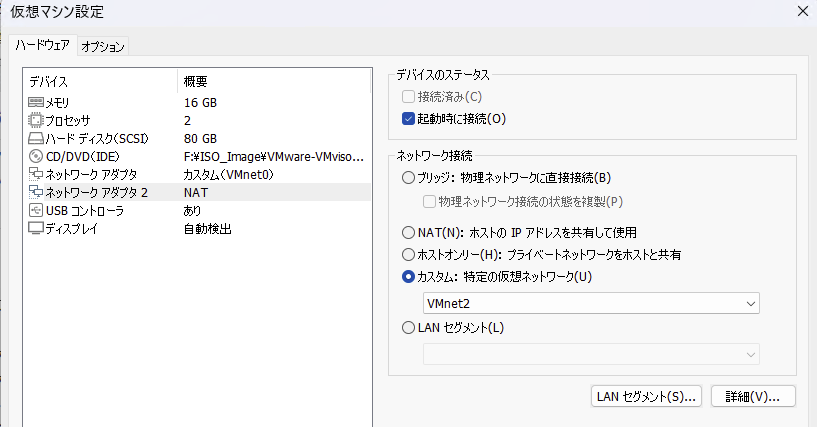
ネットワークアダプタとしてカスタムを選択し、VMnet0およびVMnet2を割り当てる。
ESXiのISOファイル起動
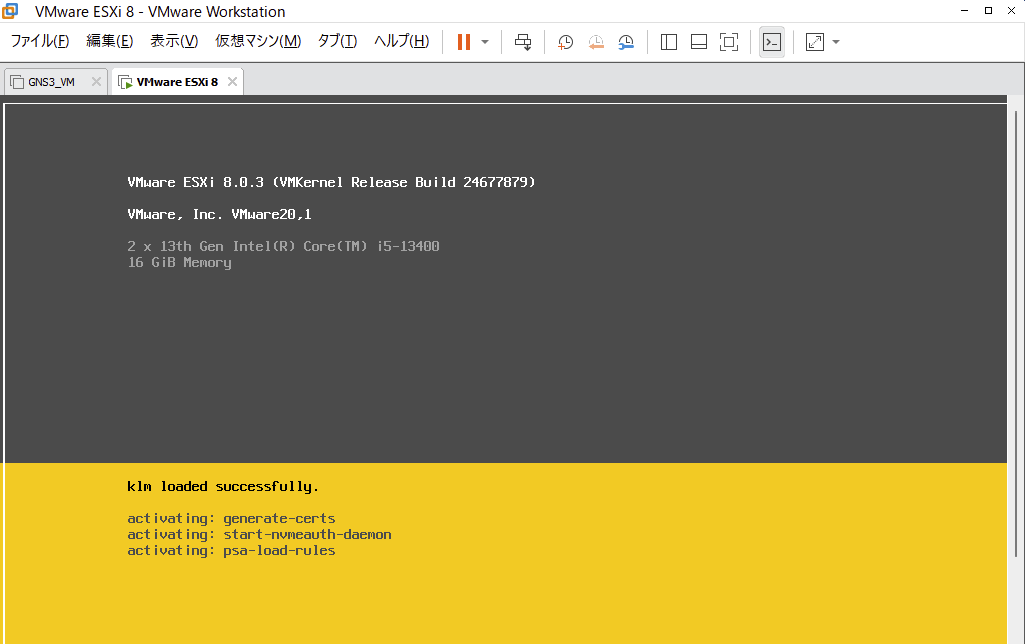
ディスク、キーボードレイアウト、rootパスワードなどを適宜選択。
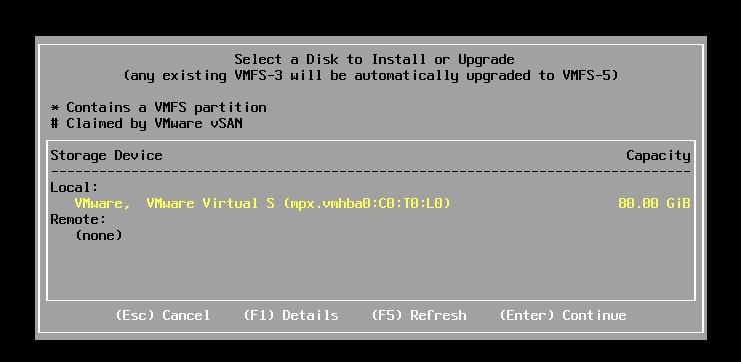
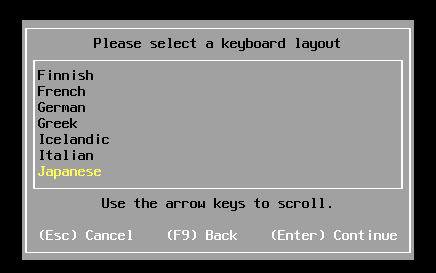
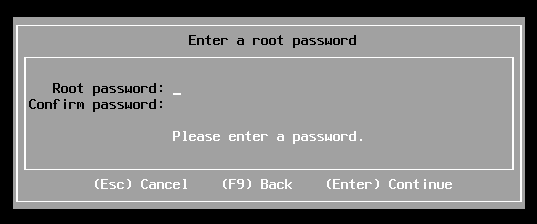
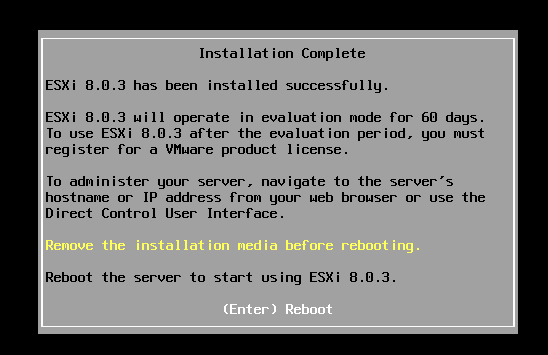
インストール完了。
ESXi起動およびESXiへのアクセス
起動すると下記となる。
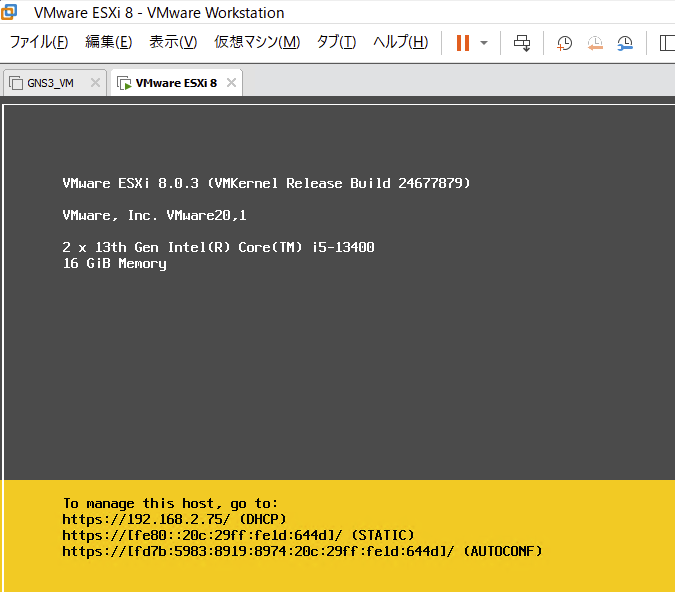
記載のあるIPアドレスにブラウザからアクセスする。
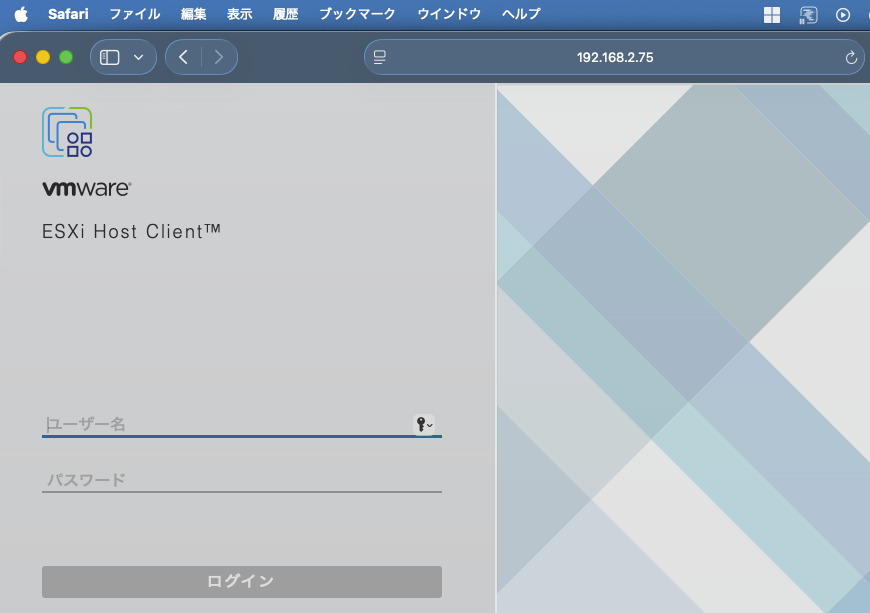
rootおよびパスワードを入力。
ネットワーク
初期時、ネットワーク状況は下記となっている。
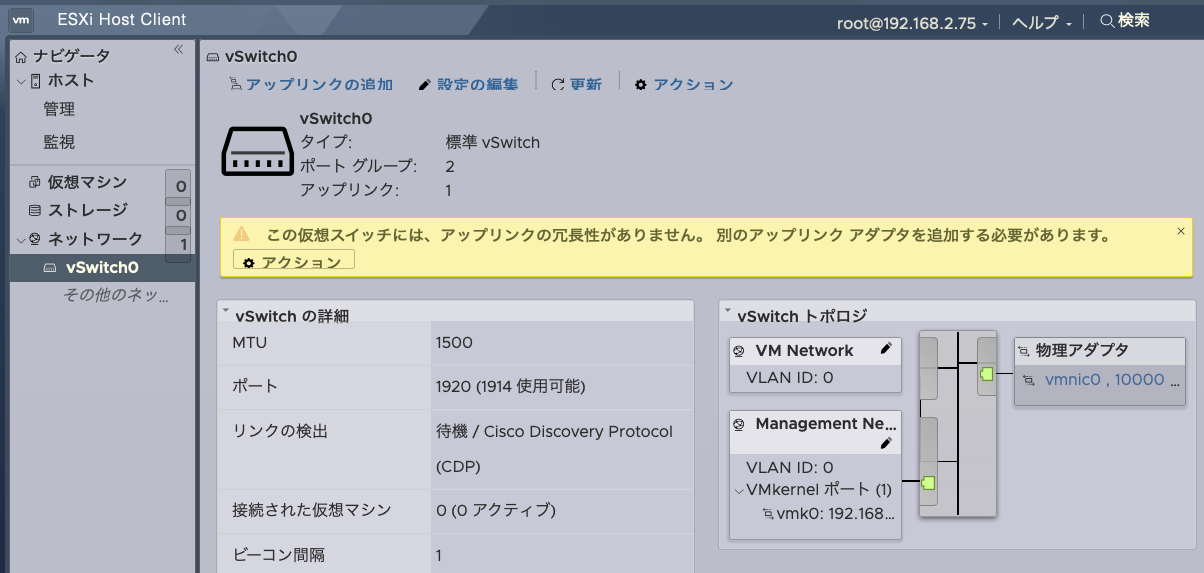
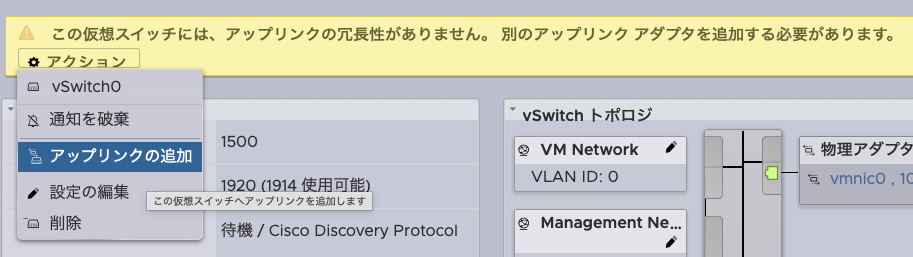
物理アダプタvmnic0は、ESXi VMのネットワークアダプタVMnet0に割り当てられているようだ。アップリンクの追加をクリックし、vmnic1(VMnet2)を追加する。
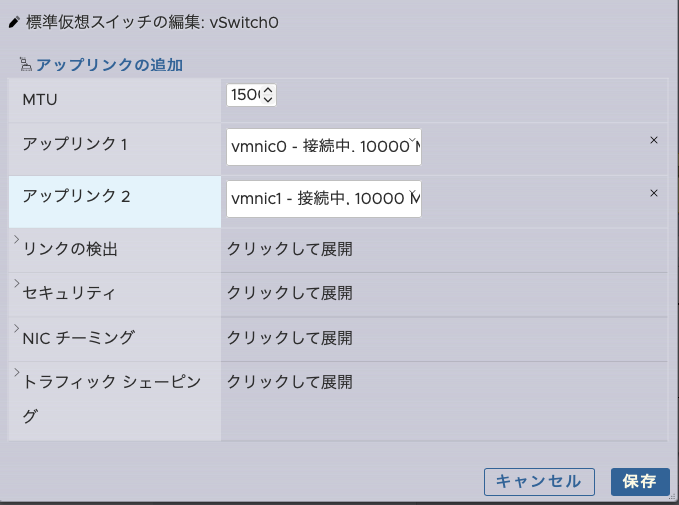
追加されると下記となる。
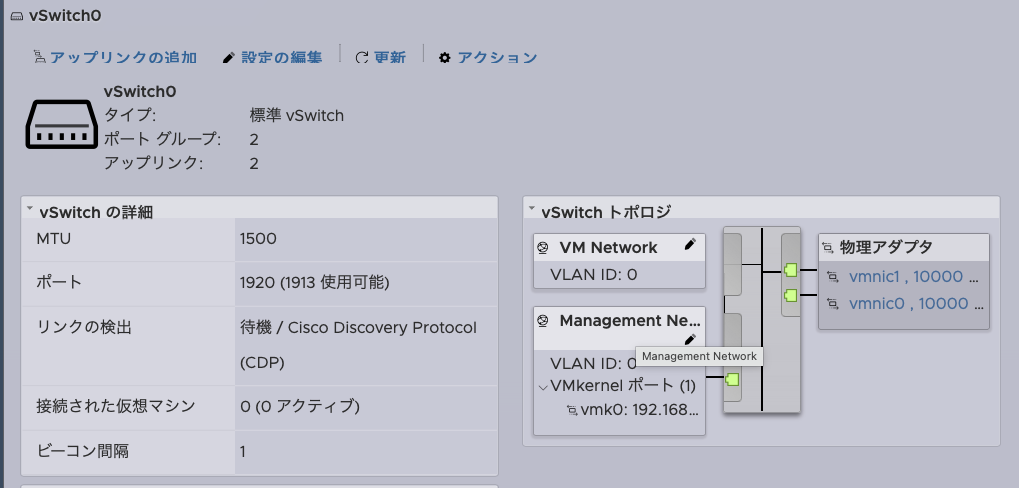
次にポートグループを追加。名称はPG1とPC2とする。
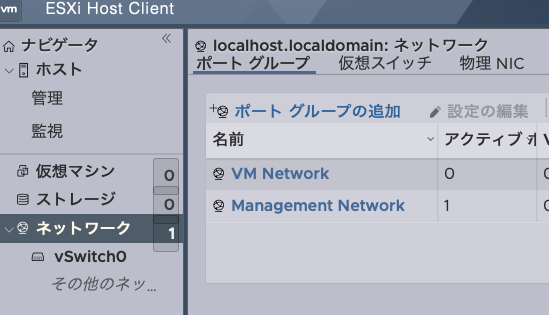
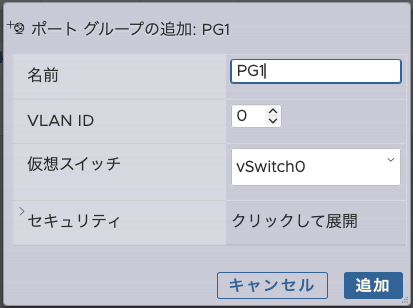
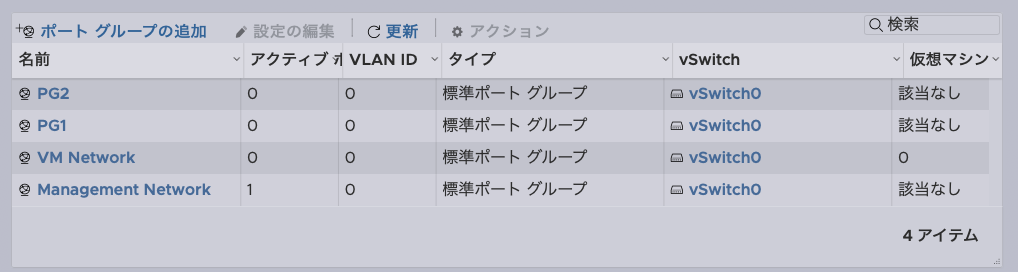
作成後、それぞのポートグループのNICチーミングを編集する。
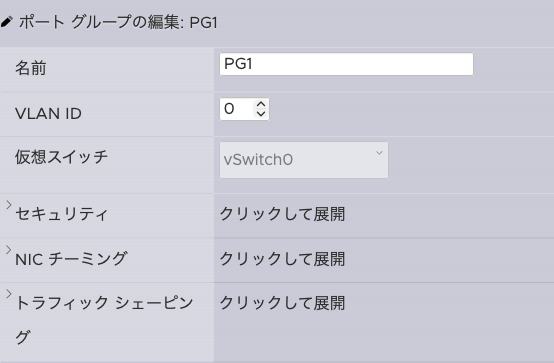
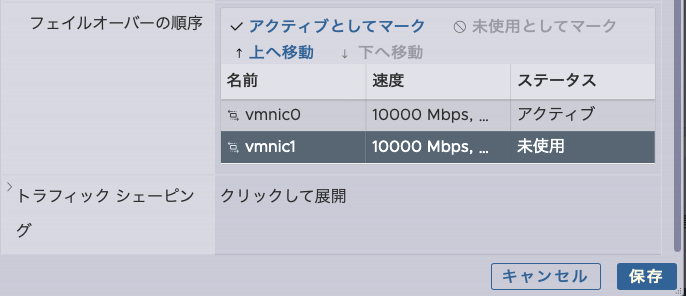
PG1では、vmnic0をアクティブ、vmnic1を未使用に設定(PG2では、その逆)。
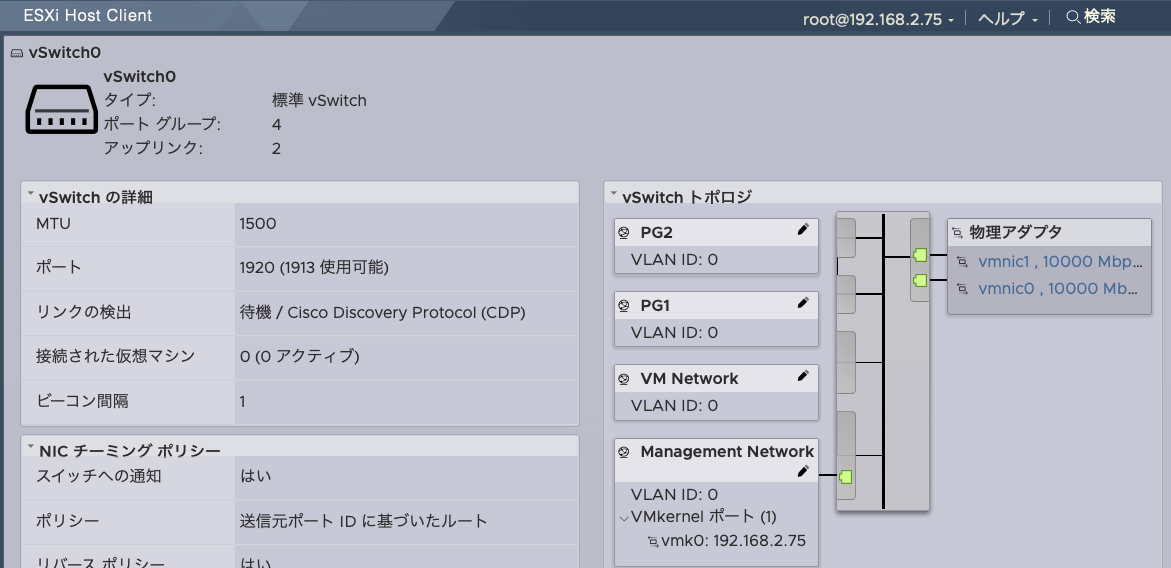
仮想スイッチの状況は下記となる。
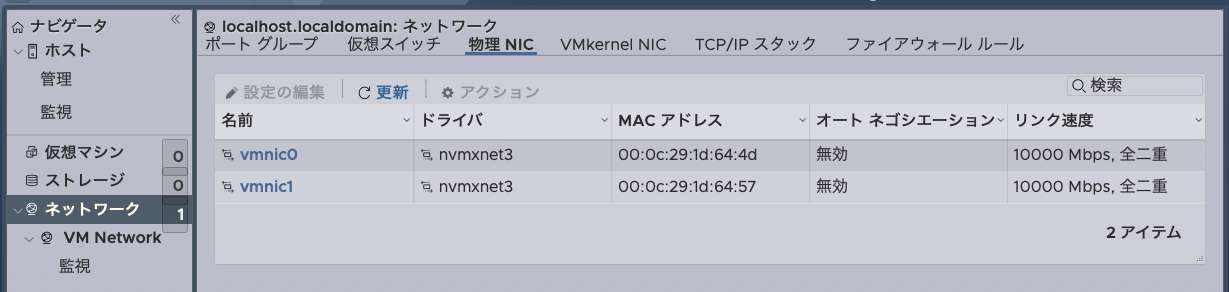
物理NICの状況は下記となる。
VM用ストレージ領域
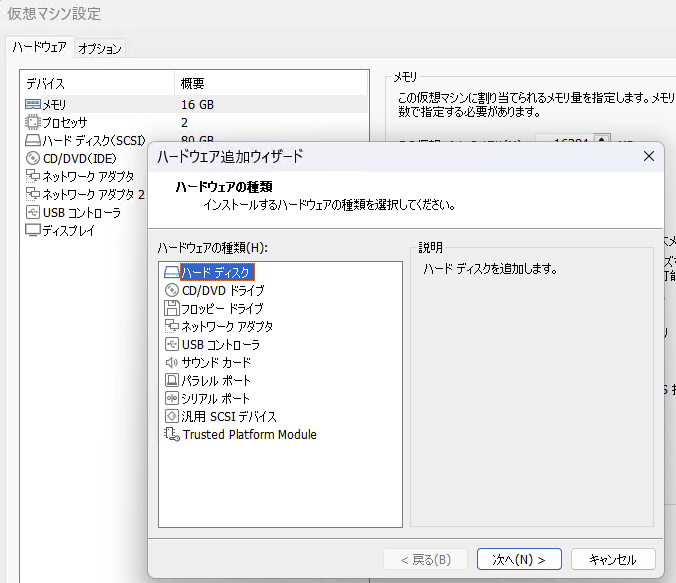
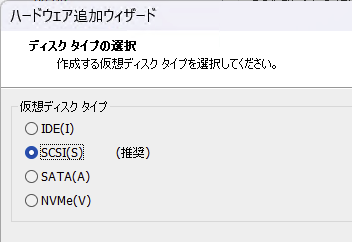
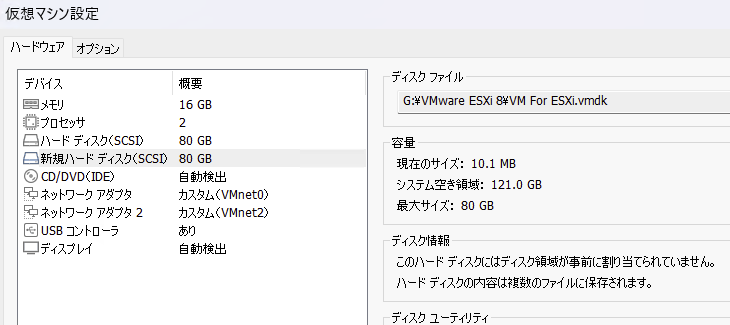
小生の環境では、新たにストレージ領域を用意する必要があった。まず、VMware Workstationにて、ハードティスク(SCSI)を追加。
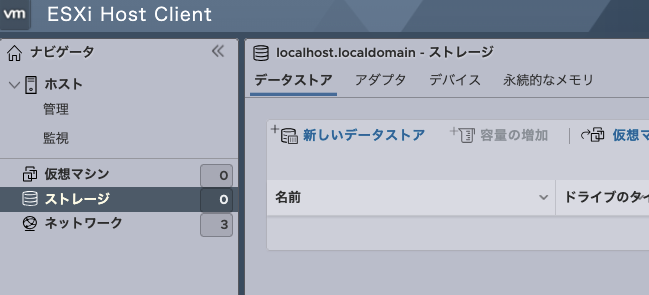
次にESXiにて、新しいデータストアをクリック。
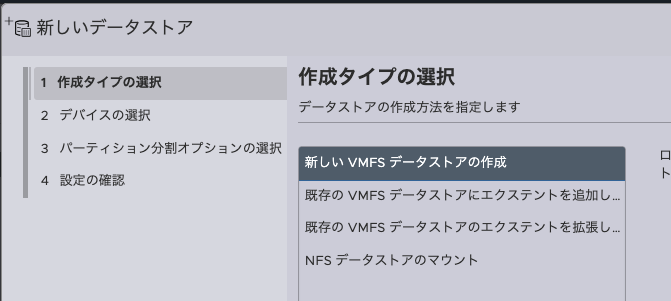
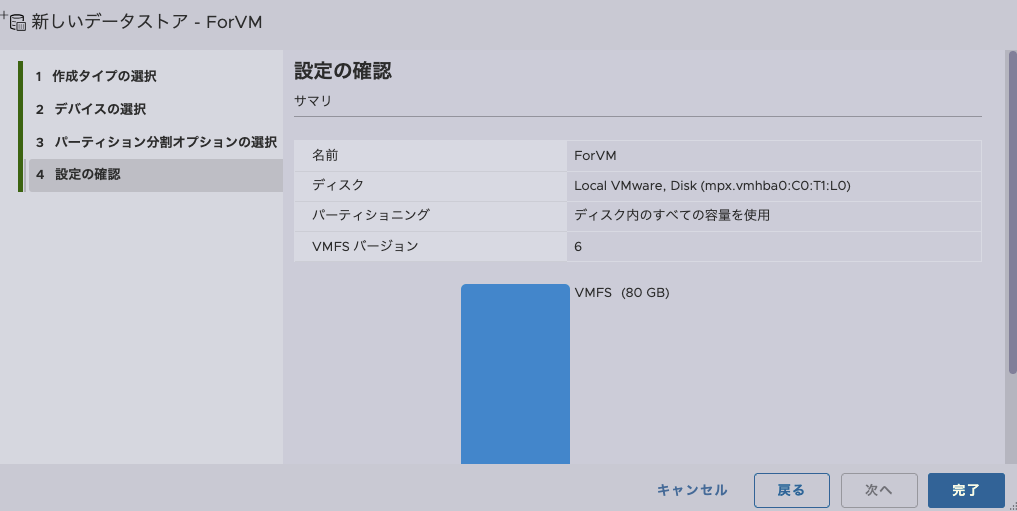
追加されたデータストアは下記である。

ESXiへVMインストール
設定
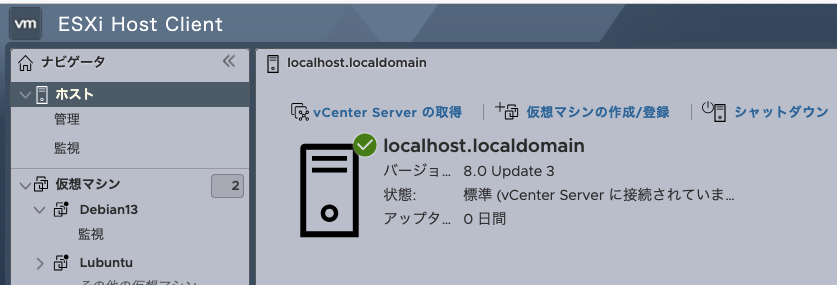
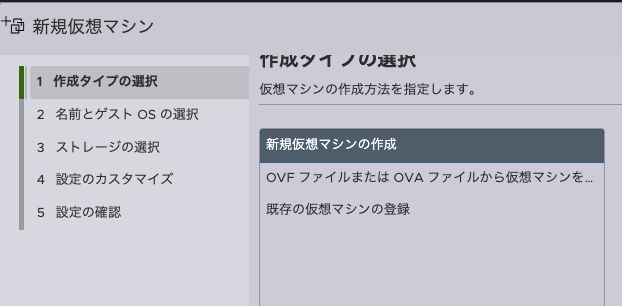
仮想マシンの作成/登録をクリックし、VMをインストールする。ポイントとなる点のみ紹介。1つ目のVMのインストール。
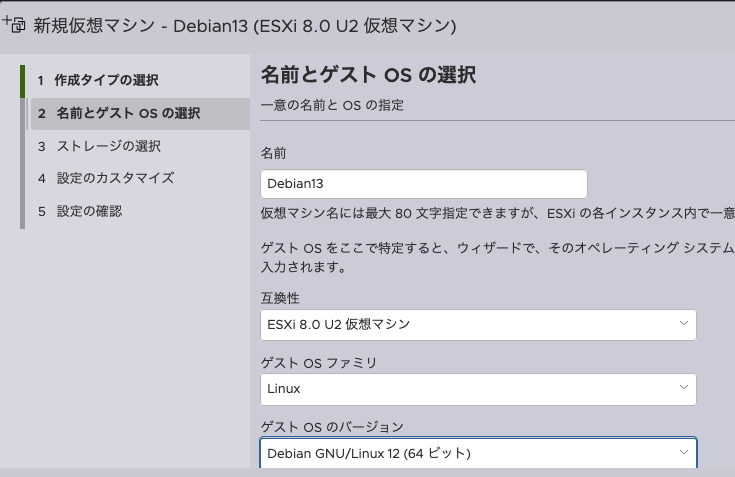
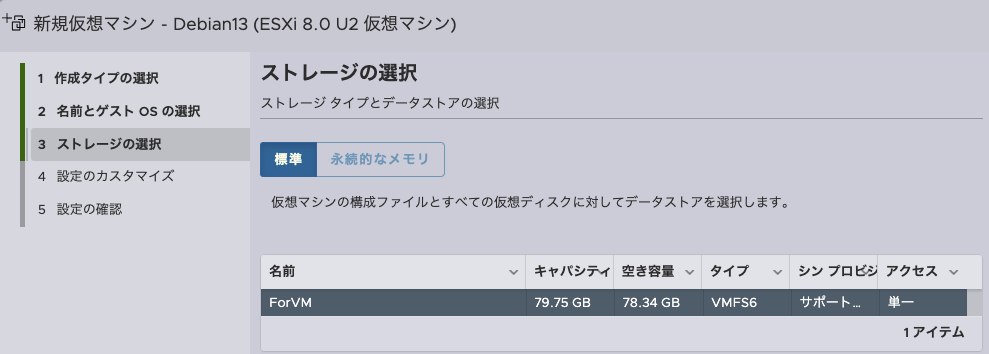
作成したデータストアを指定。
ネットワークアダプタとしてPG1(vmnic0)を指定、CD/DVDドライブとしてISOファイルを指定してアップロードする。
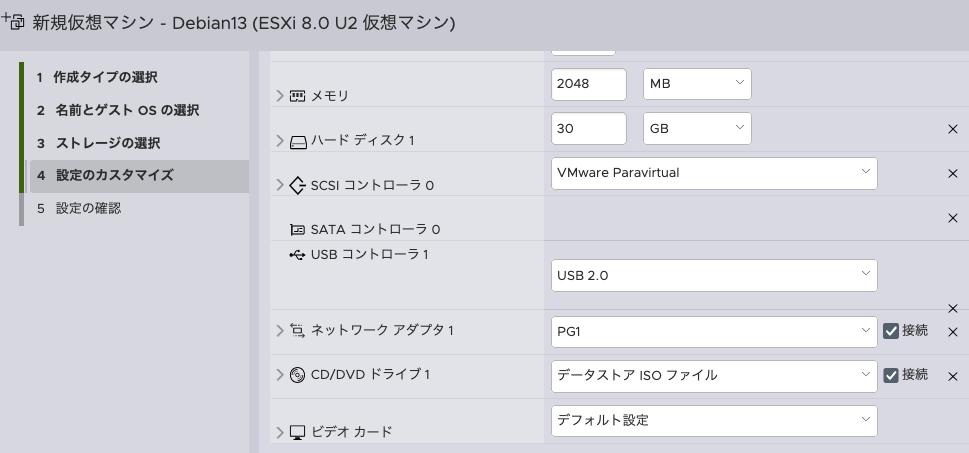
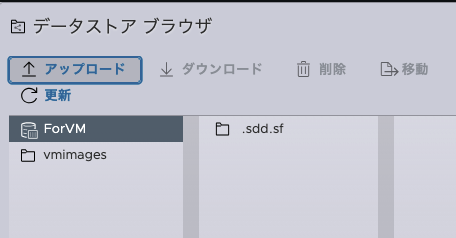
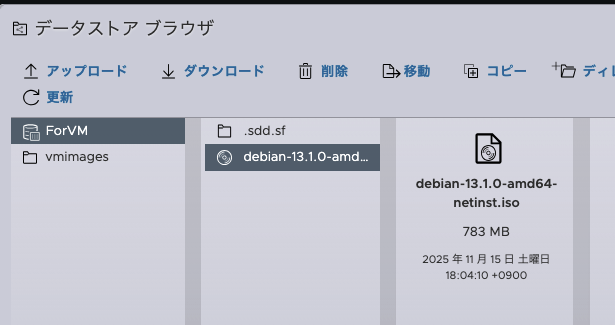
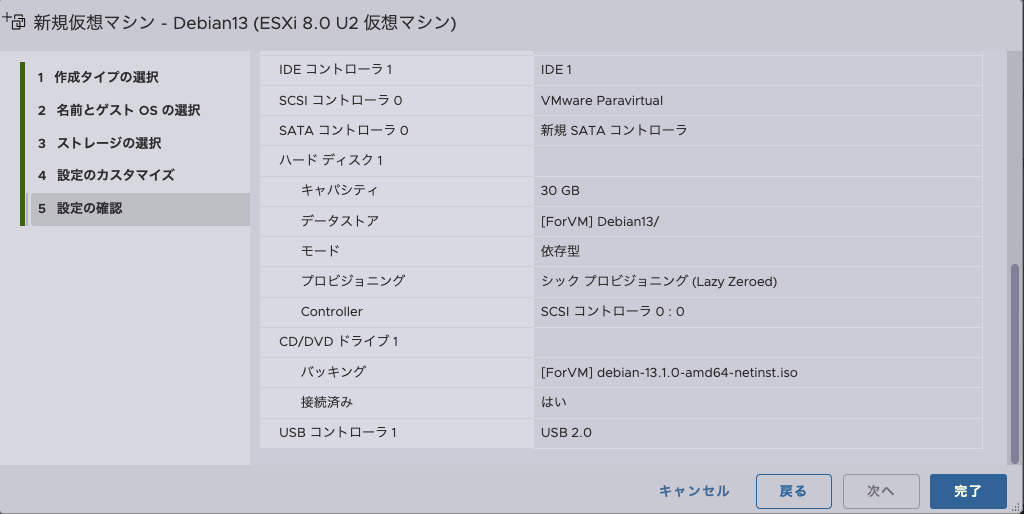
最終確認。
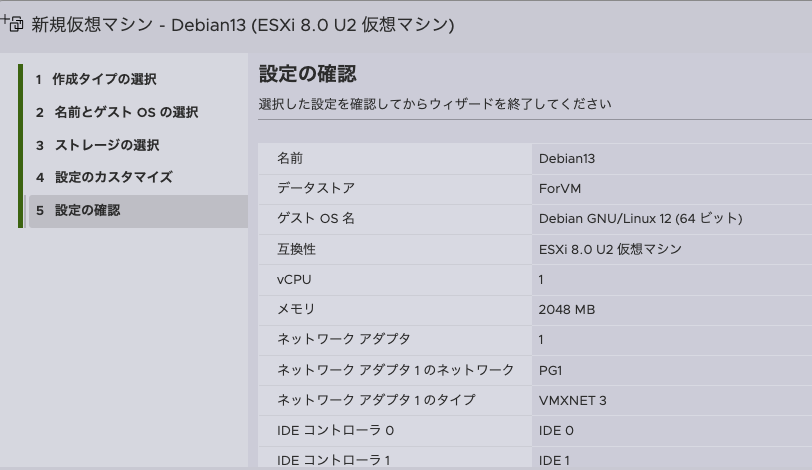
起動
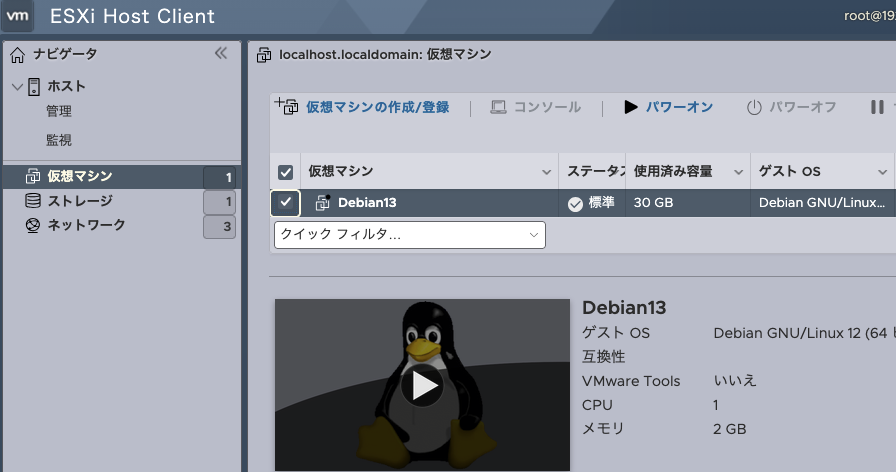
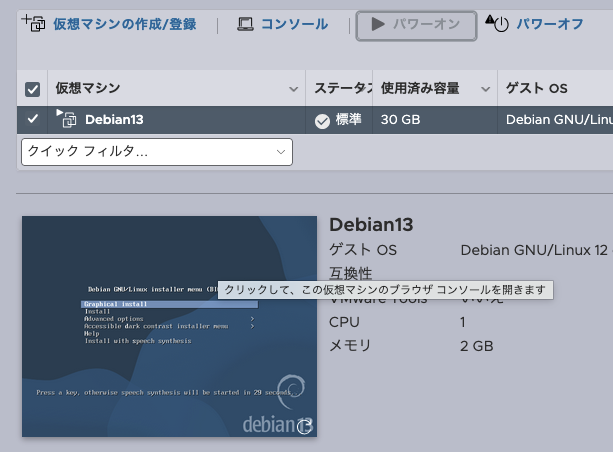
VM起動。
2つ目のVMインストールも同様だが、ネットワークアダプタとして、PG2(vmnic1)を指定する。

検証
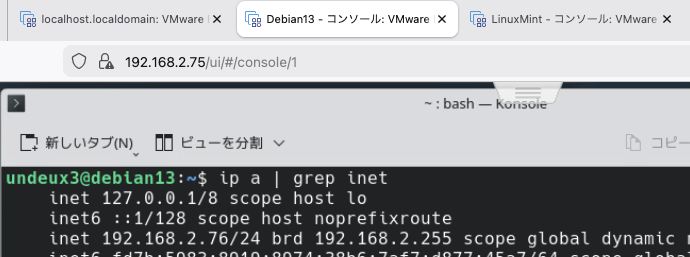
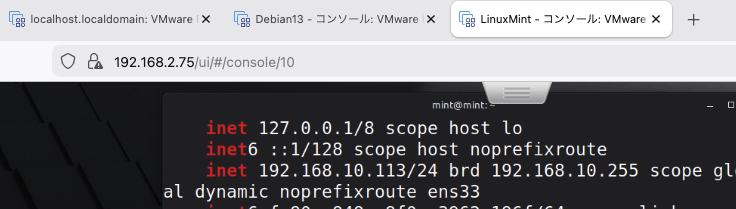
と言っても、VMを実行するのみ。2つのVMで異なるネットワークのIPアドレスが割り当てられていることを紹介。
1st VM
192.168.2.76/24
2nd VM
192.168.10.113/24
終わりに
その2あり。