
FreePBX
「その1」の続き。Asteriskだけでは使い勝手が悪いので、UIベースで多機能のfreepbxをトライした。本家サイトは下記である。
インストールから簡単な設定までを記載。
インストール
Downloadサイトにある”How to Install via Shell Script”を利用。まずは、Scriptが対応しているDebian12をインストール。その後、下記インストール説明に従う。
Shell Scriptダウンロード
$ wget https://github.com/FreePBX/sng_freepbx_debian_install/raw/master/sng_freepbx_debian_install.sh -O ./sng_freepbx_debian_install.sh
Shell Script実行
$ bash ./sng_freepbx_debian_install.sh
小一時間ほどかかる(ネットワーク接続必須)。
設定
ブラウザでアクセスして設定開始。以降、画面キャプチャが小さいものがあるが、ご容赦願いたい。
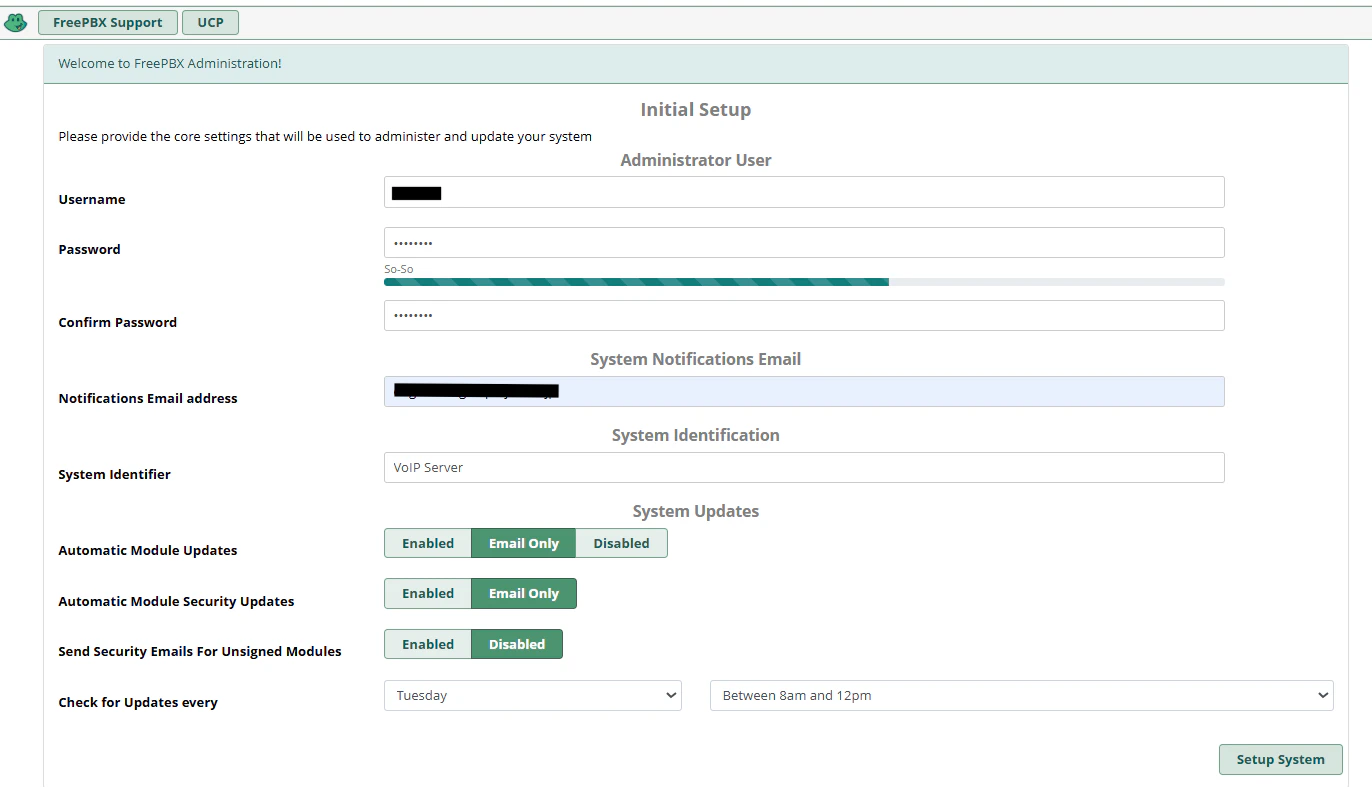
初期設定
まずは管理者IDやパスワードなどの設定。
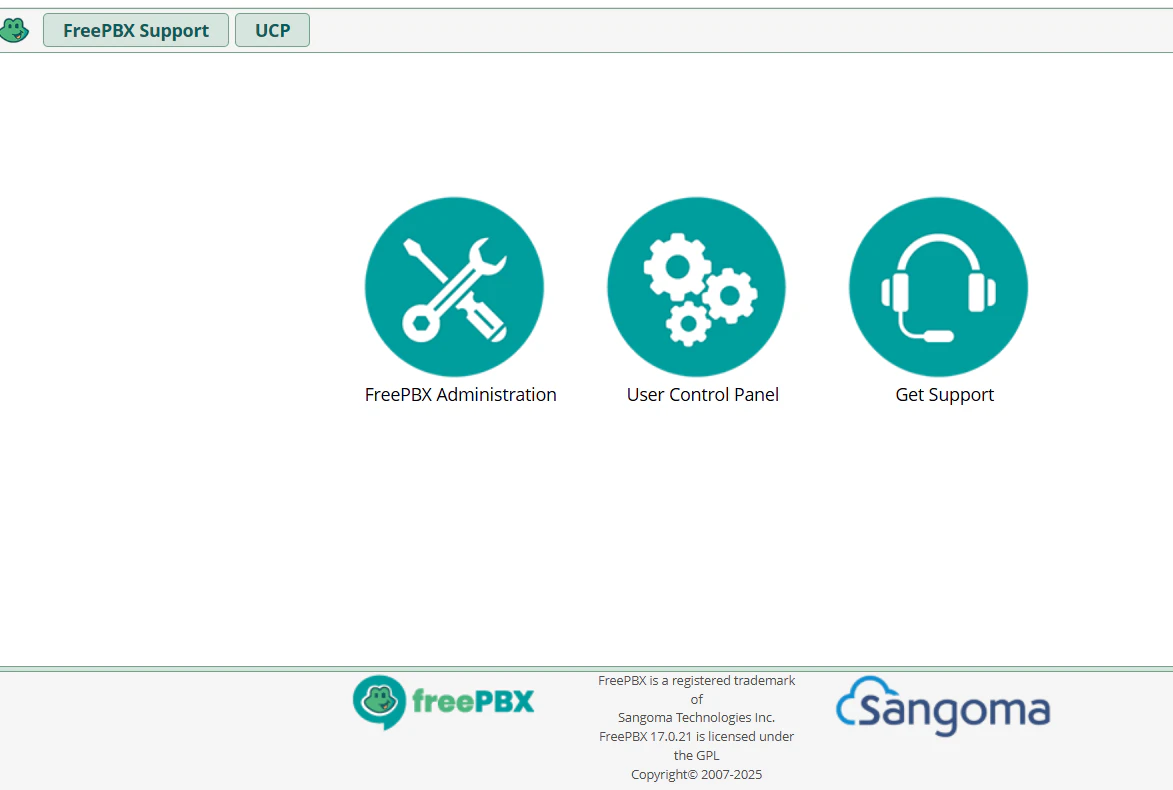
その後トップページへ移行。
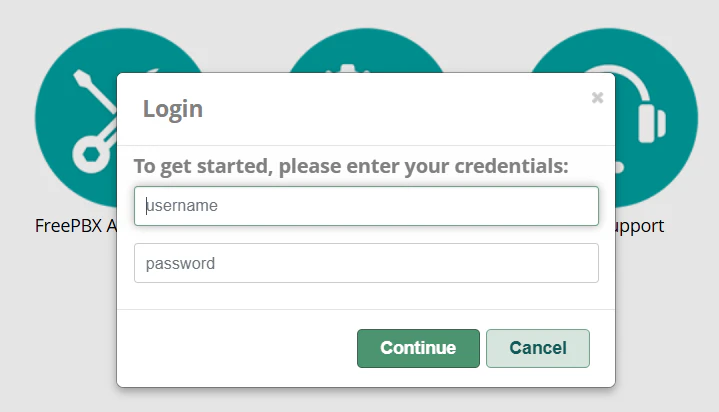
管理者IDおよびパスワードを入力して進む。

日本語へ修正。
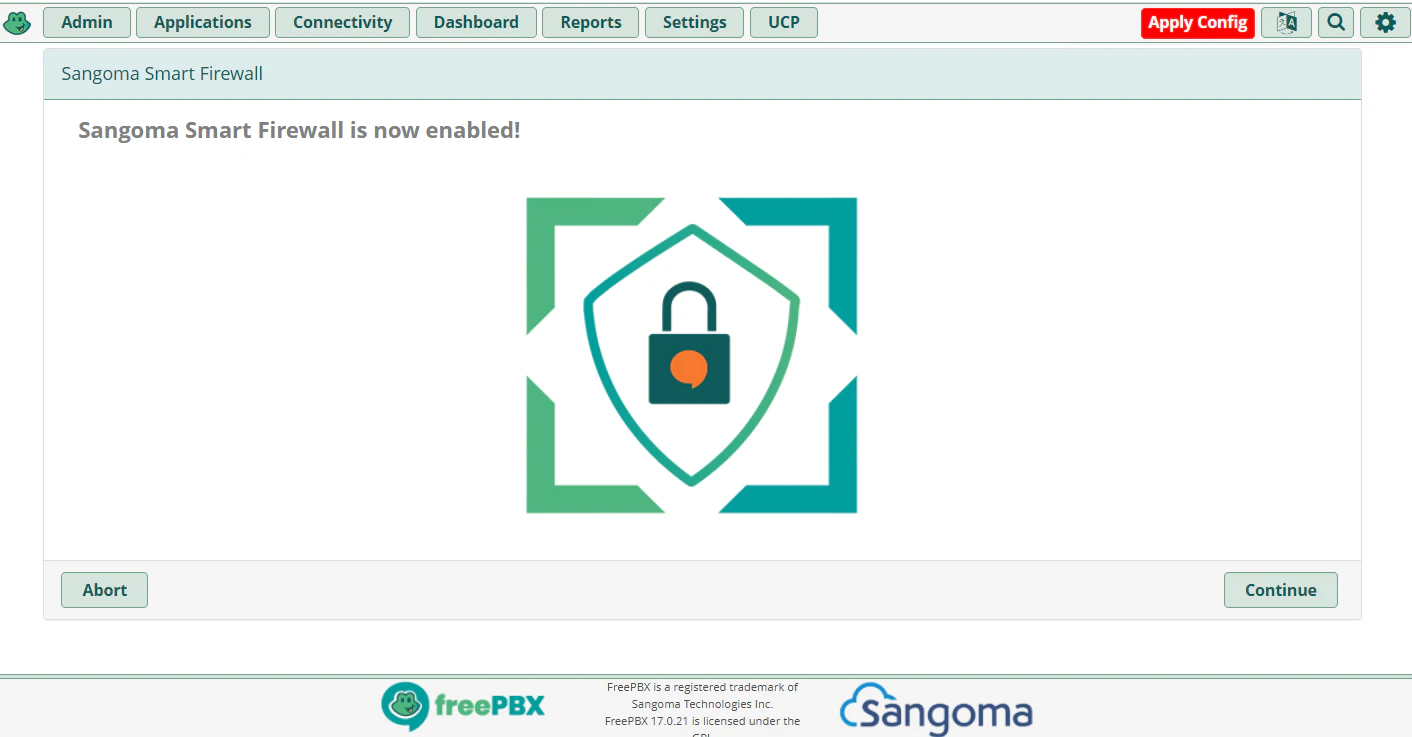
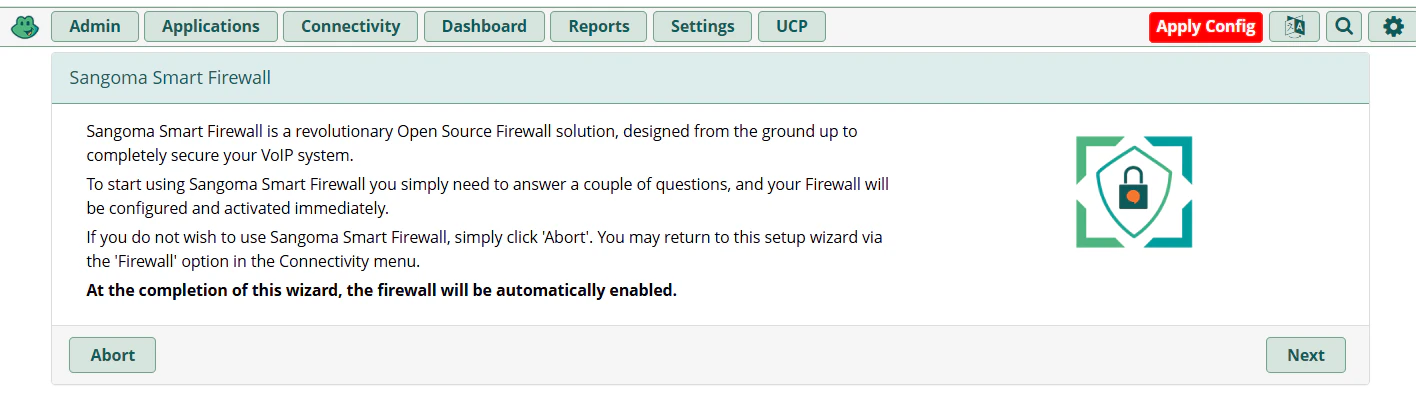
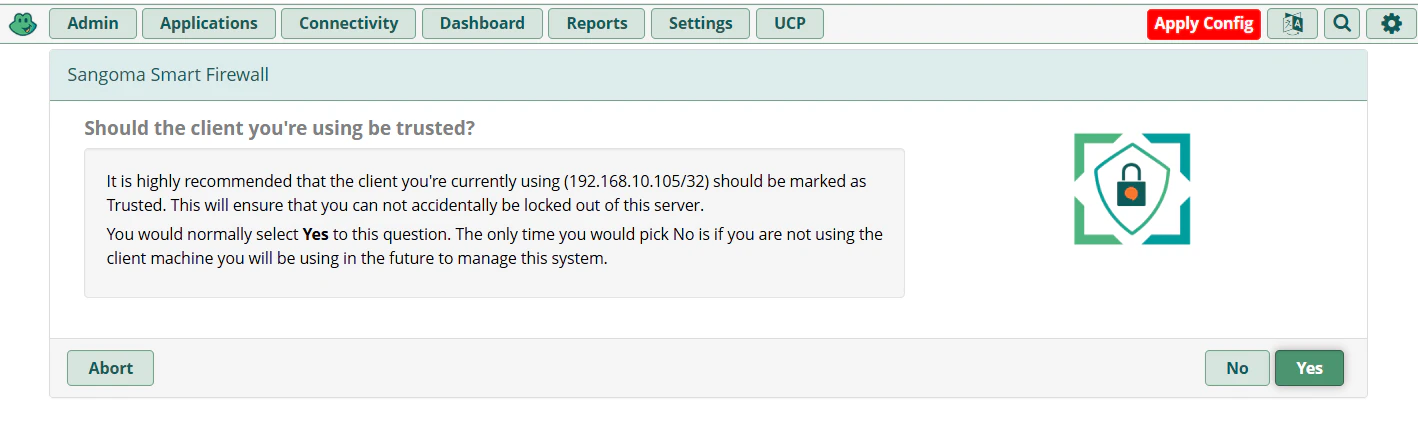
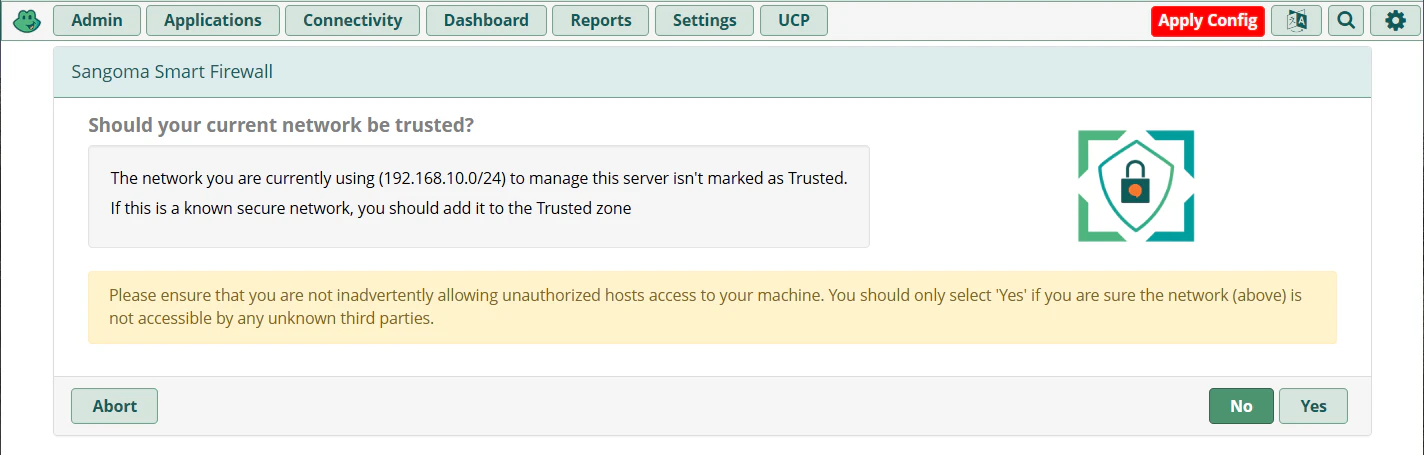
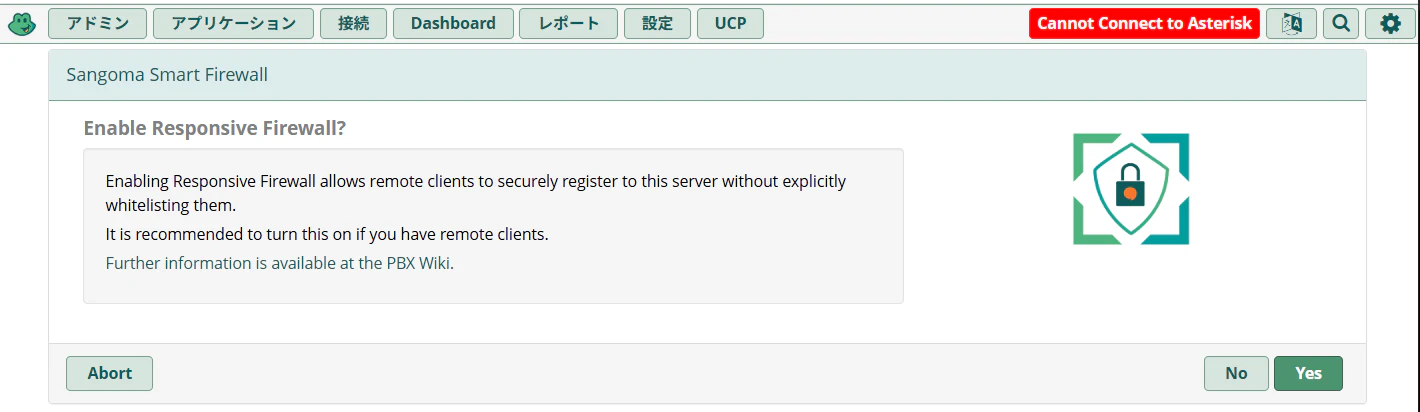
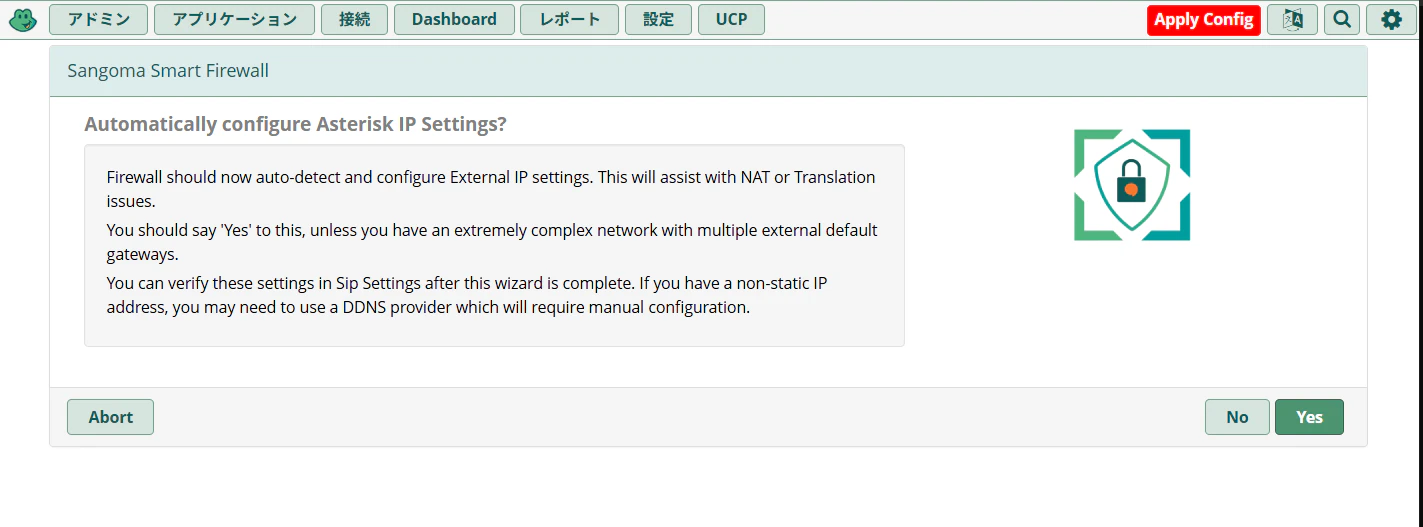
Firewall初期設定
正直よくわからず、下記のとおり、YesやNoを選択。
番号登録
接続 → 内線追加により、番号を登録する。
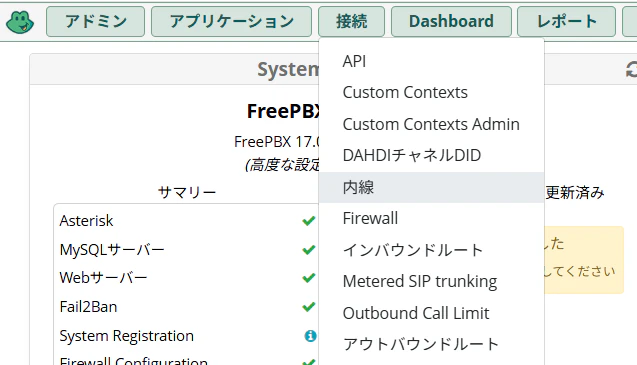
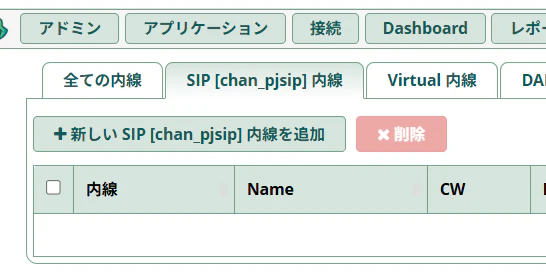
SIP内線を追加する。
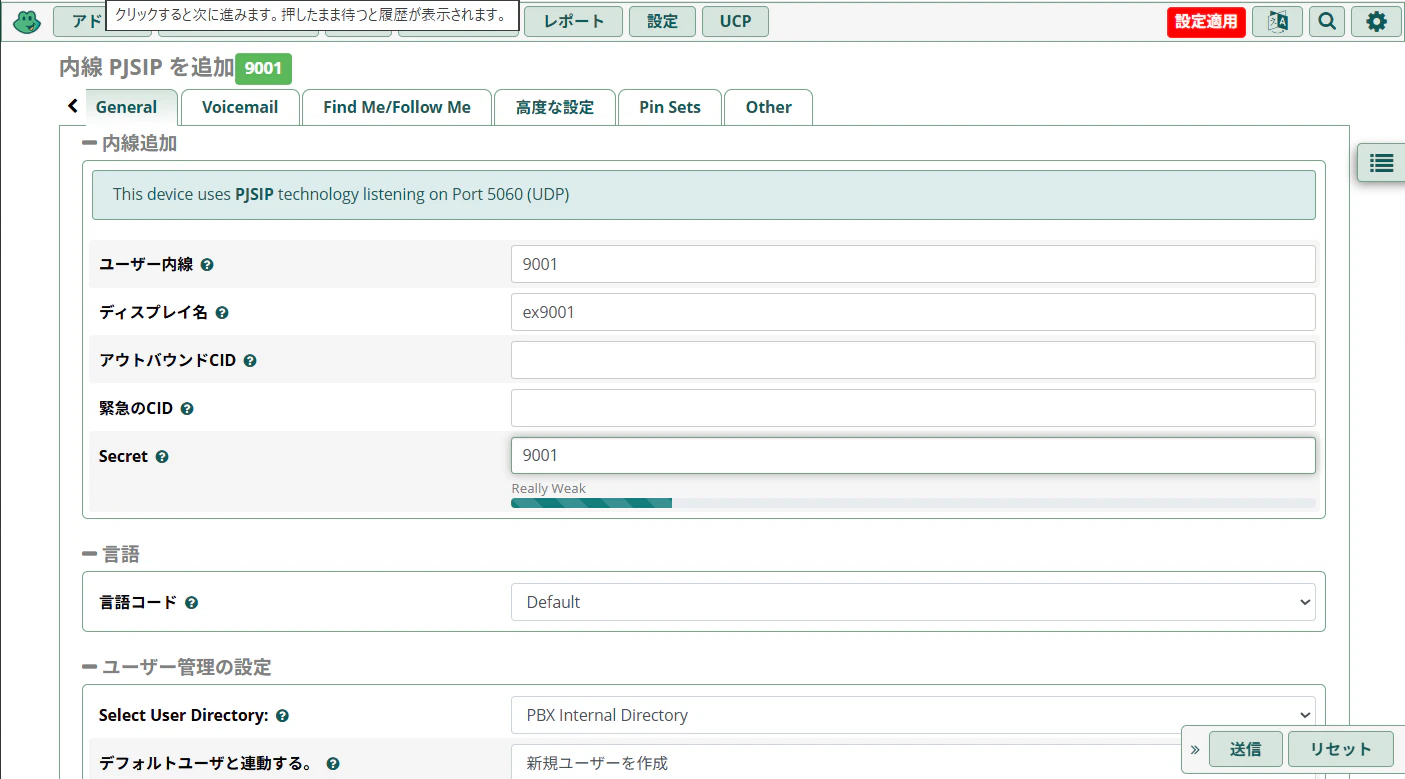
番号、パスワードなどを入力。
設定後の状況は下記。
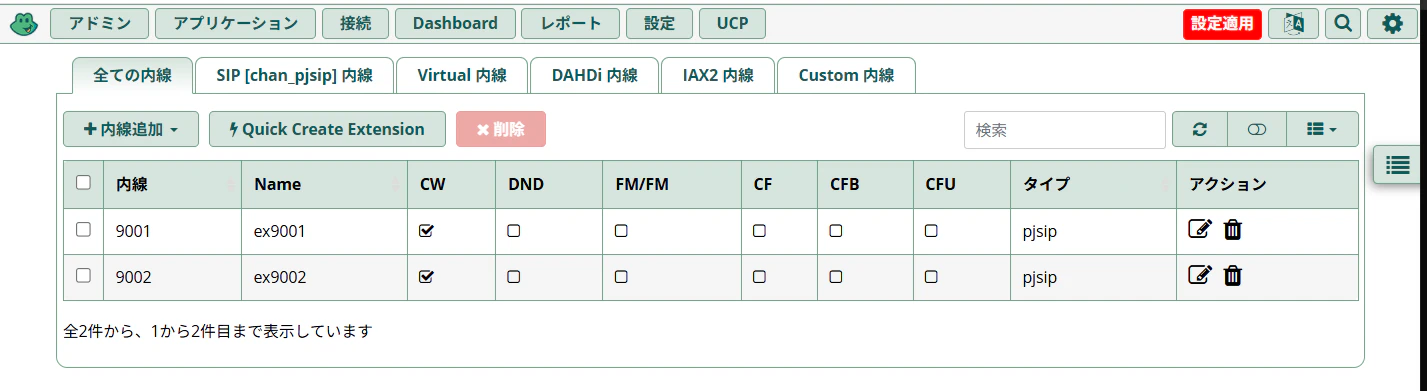
ユーザー情報
後述するUCP(User Control Panel)にログインするためなどのユーザー情報を設定する。アドミン → ユーザー管理選択。
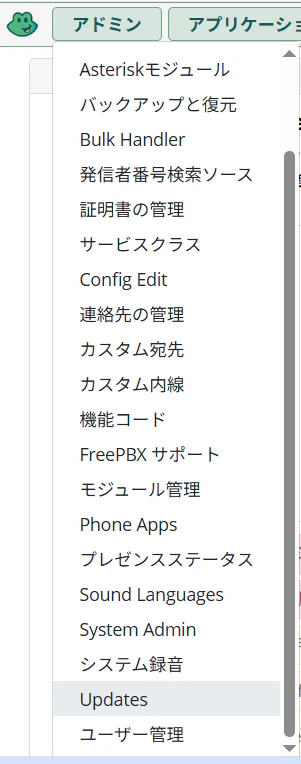
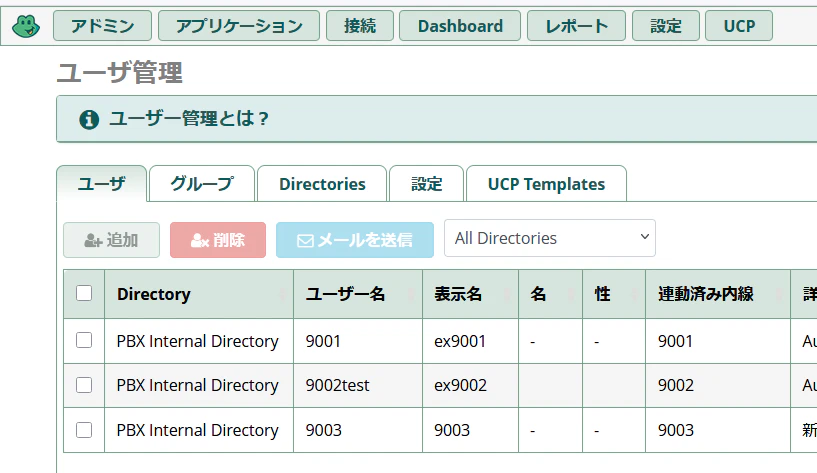
該当内線に相当するエントリをクリックして、ユーザー名およびパスワードを入力する。

UCP(User Control Panel)
トップメニューのUCPをクリック。

ログイン画面が表示される。
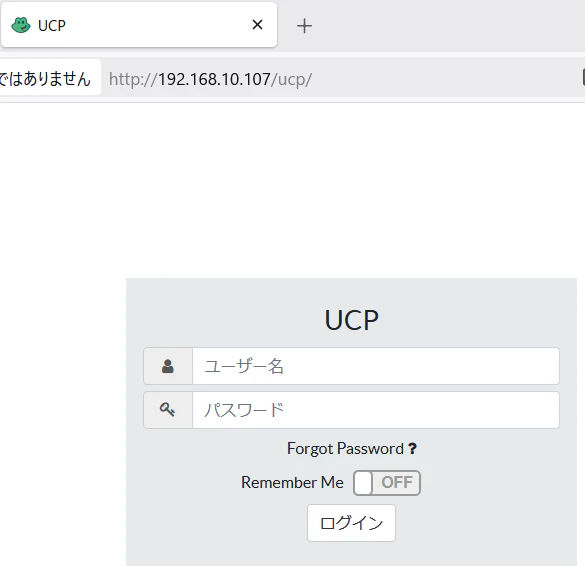
IDとパスワード入力。
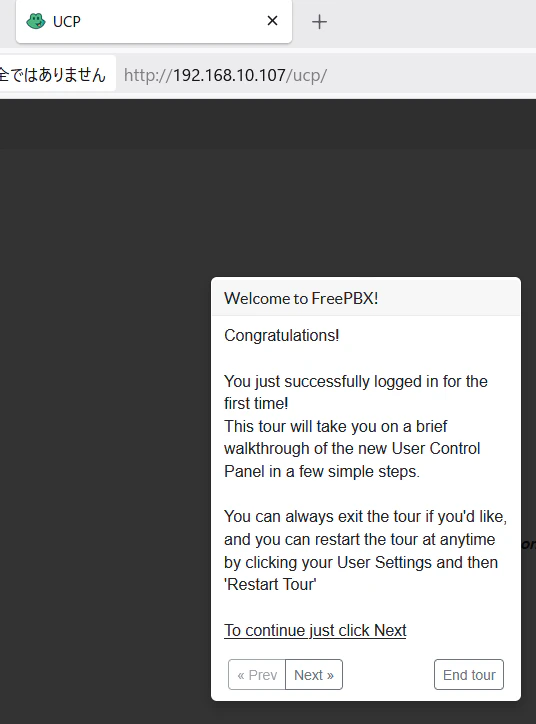
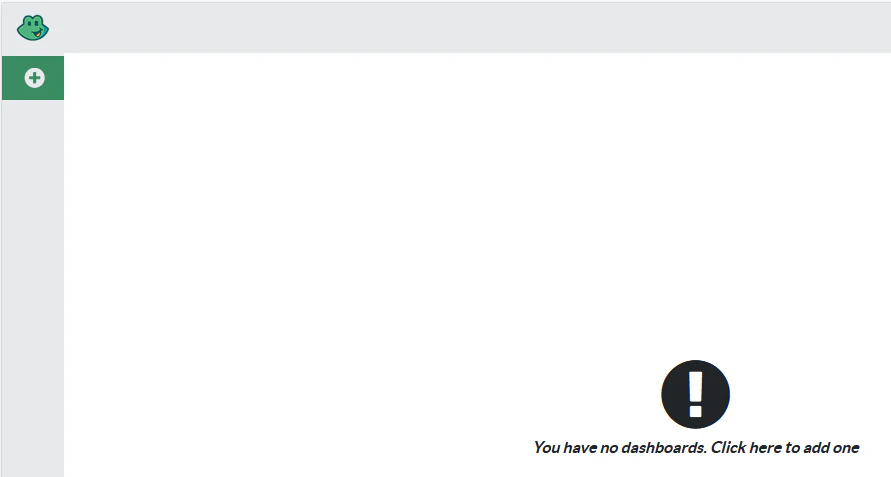
Dashboard作成。
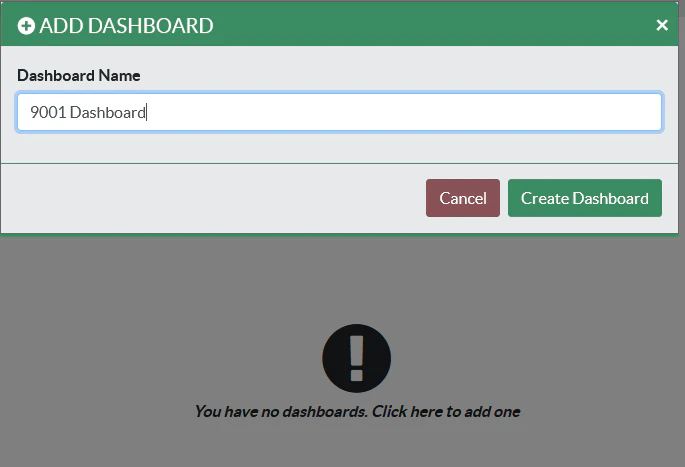

”+”をクリックすると、各種情報が表示される(後述のログ参照)。
Firewallの再確認
インストール後のデフォルトのままでも動作すると思われるが、ポイントと感じたところを記載。
SIPクライアント
SIPクライアントのIPアドレスが属するネットワークを許可する。
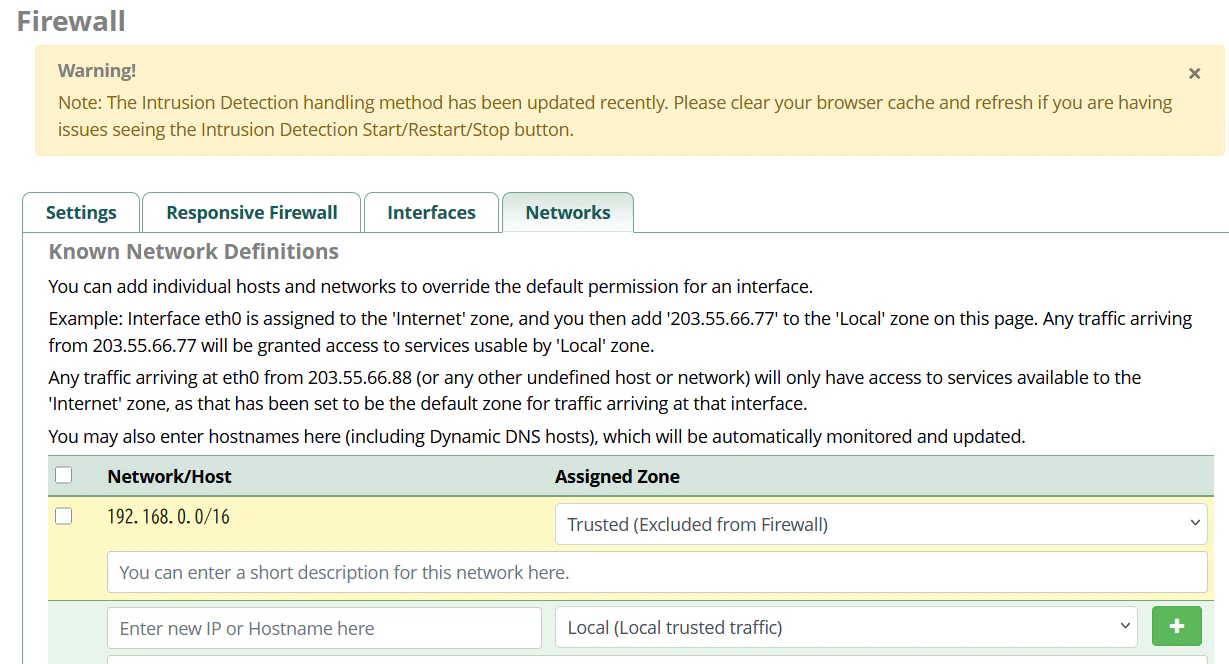
ResponsiveFirewall
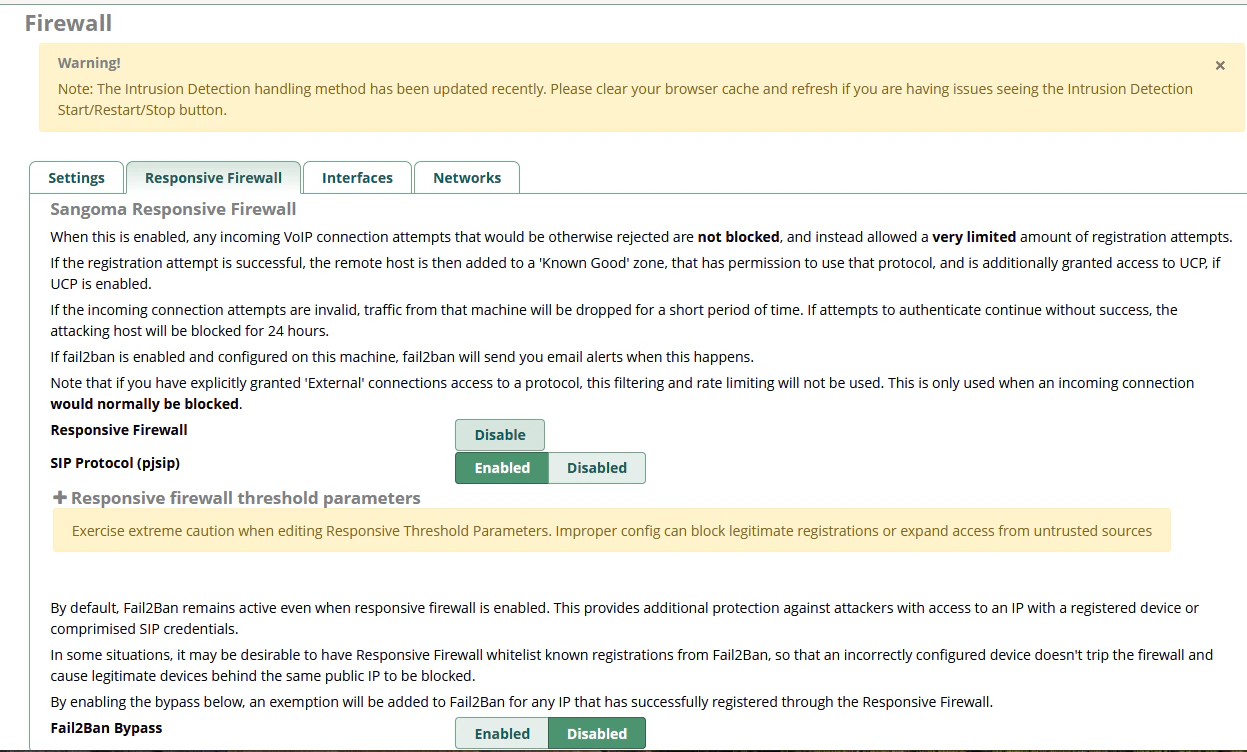
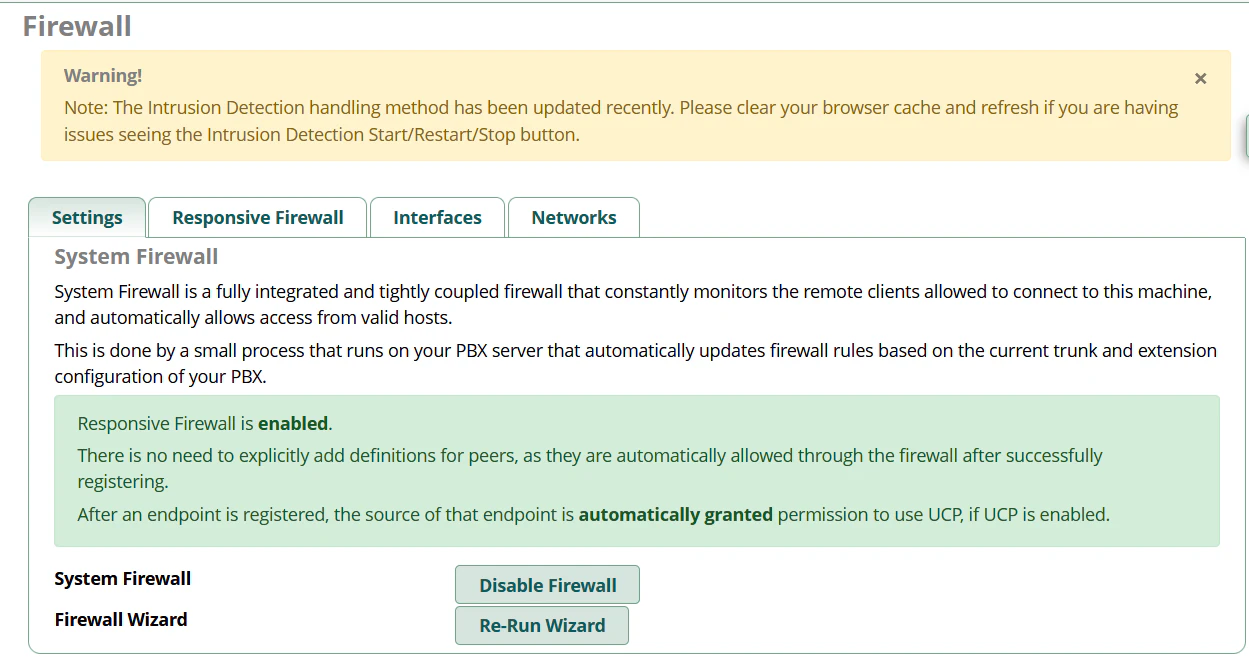
上記設定となっているが、あるときは、Fail2BanをBypassしないと動作しないことがあった(無効化)。なお、Firewall全体を無効化することもできる(下記参照)。
検証
各種SIPクライアントを使って通話するのみ。
サーバーにてWiresharkで取得したデータ
登録

クライアントからの1回目のREGISTERに対して、サーバーはNG応答(401 Unauthorized)に何らかの情報(パスワード関連?)を送り、クライアントは情報を加えて2回目のREGISTER送り、登録完了(200 OK)となっているようだ。
通話開始
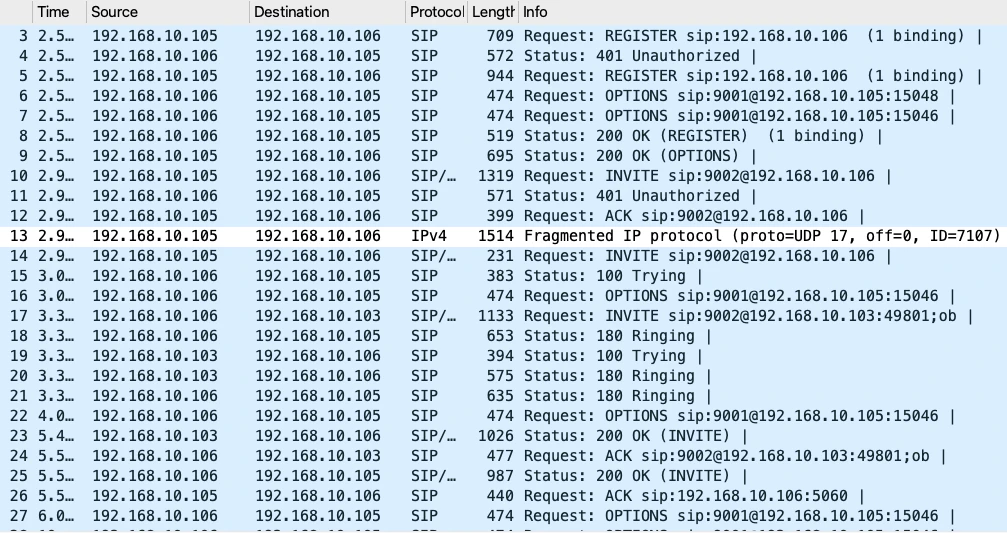
INVITE,OKにより通話開始。
通話終了

BYE,OKにより通話終了。
ログ
管理者
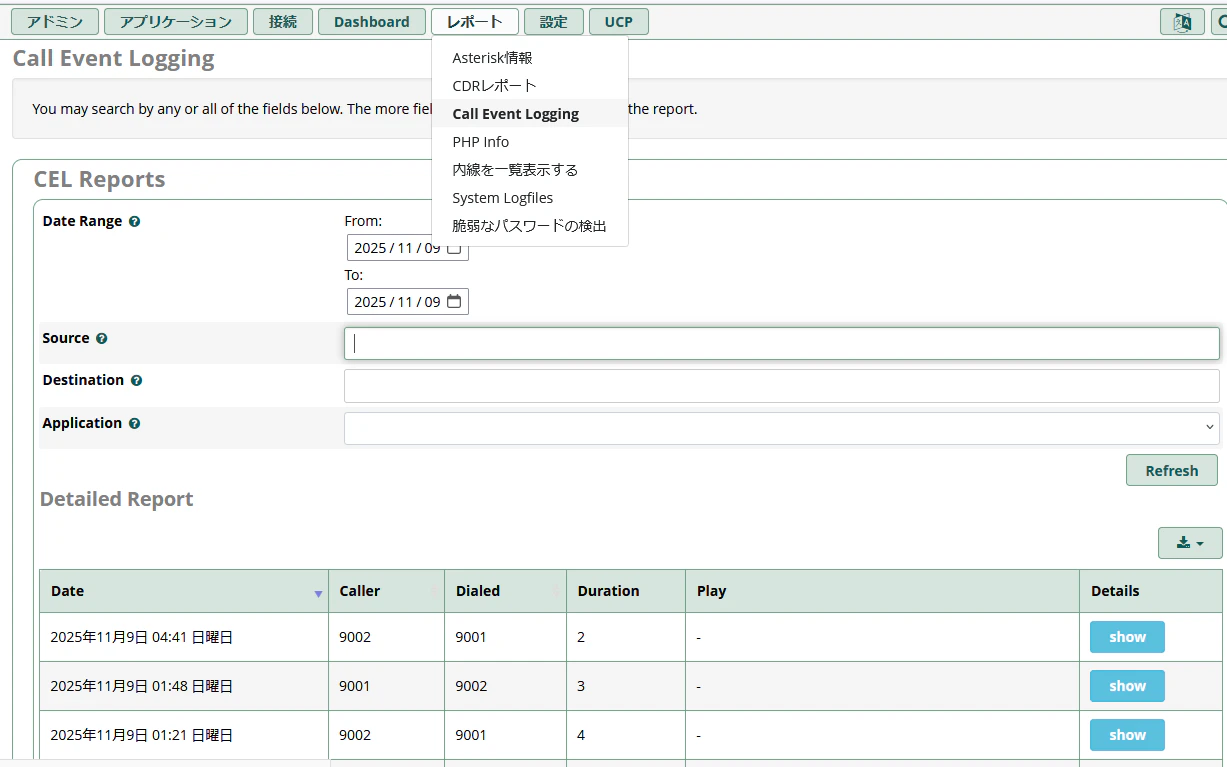
レポート → Call Event Loggingにより、すべてのログを確認できる。
個別番号(UCPにてログイン)
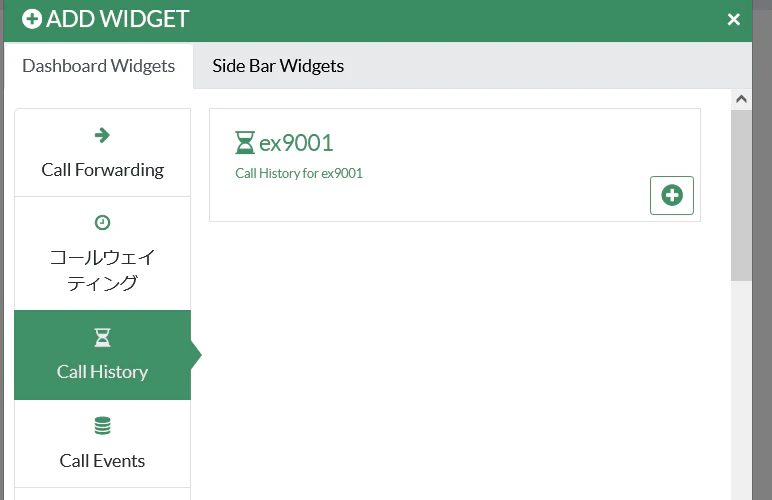
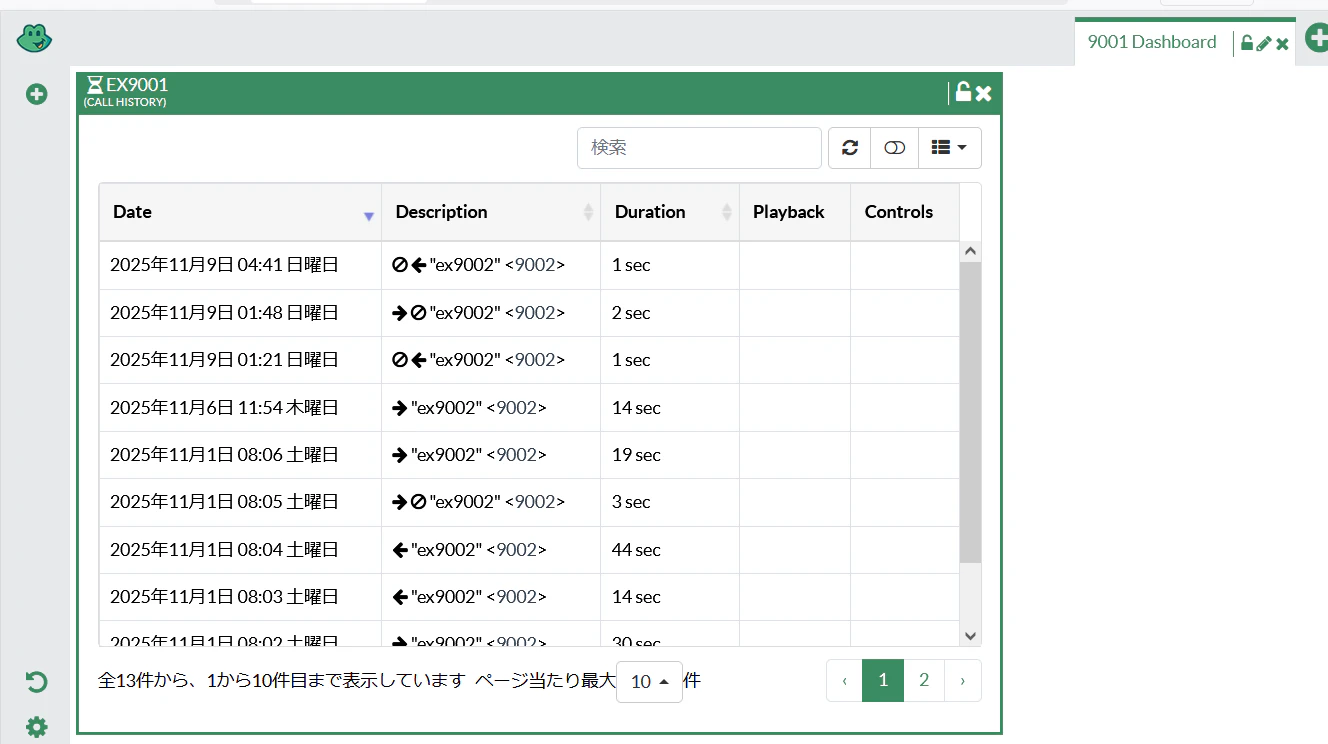
Dashboardの”ADD WIDGET”にて、”Call History”を追加すると、自分のログを見ることができる。
各種情報
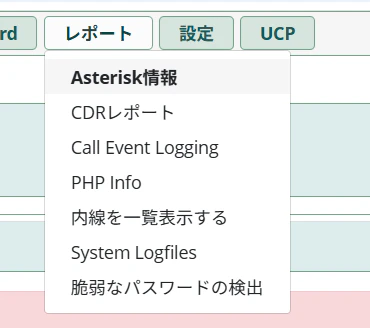
レポート → Asterisk情報により、各種情報が確認できる。
下記は登録されている番号の状況である。
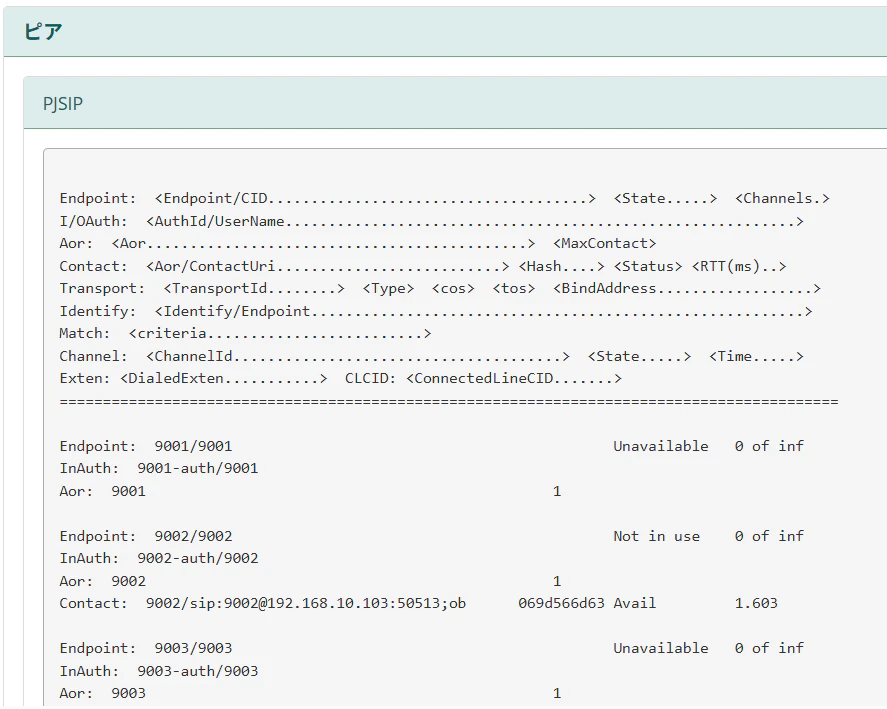
9002が登録済み、それ以外は登録されていないことが見える。
終わりに
Webアクセスが重い気がする。特に、Firewallの初期設定で何度もフリーズしたようだ(ただし、Asterisk自体は問題なし)。不要なオプションは無効化する方がベターであろう。