
はじめに
みなさん、生成AI使ってますか?
私ももちろん使っています。
コードの調査やちょっとしたサマリーを出して概要を掴んだり、今までネットサーフィンして培ってきたあのGoogle先生との対話力が今や不要な能力となりつつあります。
そんななか、生成AIはとても便利ですが、自分としては最も助かっているのが
- 業務の日々のタスク管理
- 週次(または半期)の振り返り
です。
私は普段とある医療系SaaSでSRE業務に従事しています。
いくつかのプロジェクトやリポジトリにまたがりながら業務を進めていますが、合間にSREチームとしてアカウント発行や権限変更など様々な依頼業務があります。
そうすると、プロジェクトA, プロジェクトB, 依頼業務が並行して進むこともあります。
そんな状況下でタスクを頭で覚えているのは難しく、GitHub Projectsで管理しようと考えたこともありますが、SREチームでは週次で振り返りを行なっていたり、目標の結果の振り返りのことを考えるとオンラインにデータがあることの煩雑さを考える様になりました。
結果、手元にあるmarkdownのテキストファイルをうまく活用することで日々のタスク管理や振り返りが楽になりました。
そのナレッジを共有できればと思います。
概要
ClaudeCodeとObisidianをうまく活用することで、日々のタスクを効率的に管理できるようにします。
また、テキストファイルをまとめることで週次の振り返りも、場合によっては半期の振り返りもしやすくなります。
使用するツール
- ClaudeCode
- 機能
- カスタムコマンド
- 機能
- Obsidian
- 機能
- テンプレート
- デイリーノート
- プラグイン
- KANBAN
- 機能
ObsidianとClaudeCodeに関する説明は割愛
準備
まず、Obsidianではデイリーノートという日記のような機能があります。
これで日々のタスクやメモを書く様にします。
テンプレートファイル置き場を作成し、Daily.mdというテンプレートを作成しておきます。
私は01.Configs/Templates/というテンプレート置き場を作成し、そこにDaily.mdというファイルを配置しています。
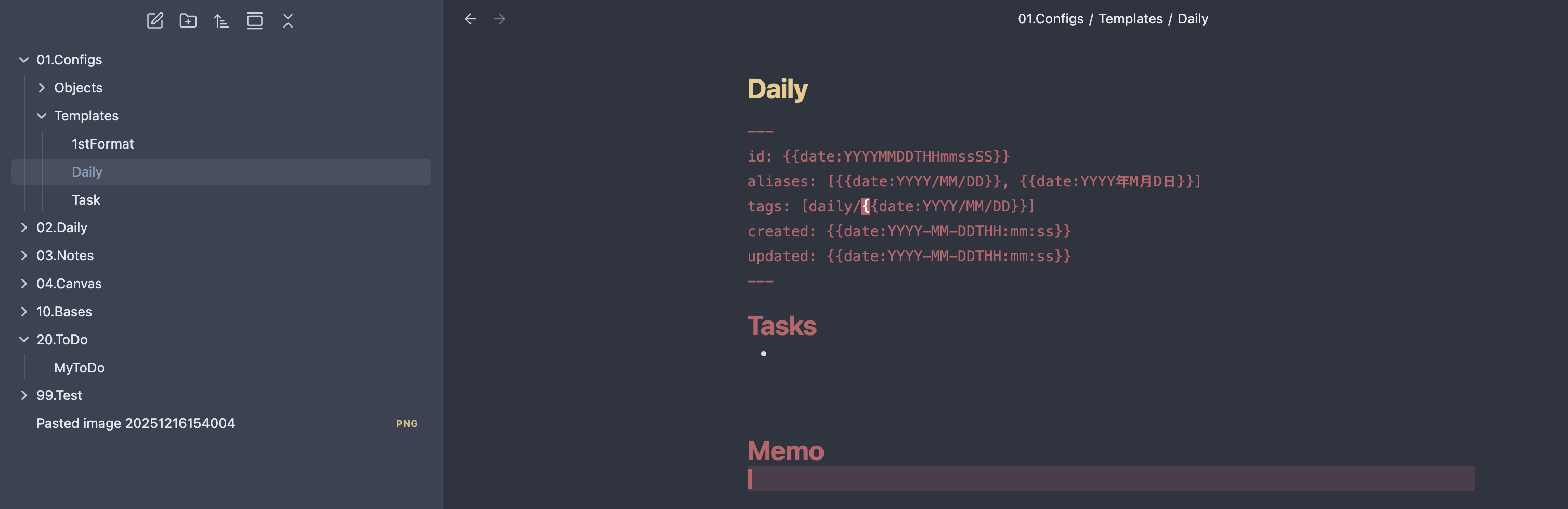
Daily.md
---
id: {{date:YYYYMMDDTHHmmssSS}}
aliases: [{{date:YYYY/MM/DD}}, {{date:YYYY年M月D日}}]
tags: [daily/{{date:YYYY/MM/DD}}]
created: {{date:YYYY-MM-DDTHH:mm:ss}}
updated: {{date:YYYY-MM-DDTHH:mm:ss}}
---
# Tasks
-


# Memo
Obisidianのデイリーノート置き場として02.Daily/を作成して、日付の書式はYYYY/MM/YYYYMMDDとしています。
なんとなく構造としてはYYYY/MM/DDとしたいのもやまやまですが、パスで処理させるよりも、単体のファイルで一意になるようにしたほうが、あとで生成AIがファイル検索した際など処理しやすくなります。(たまに生成AIは処理の仕方を変えて、パスベースじゃなくてfindでファイル検索したりするので)
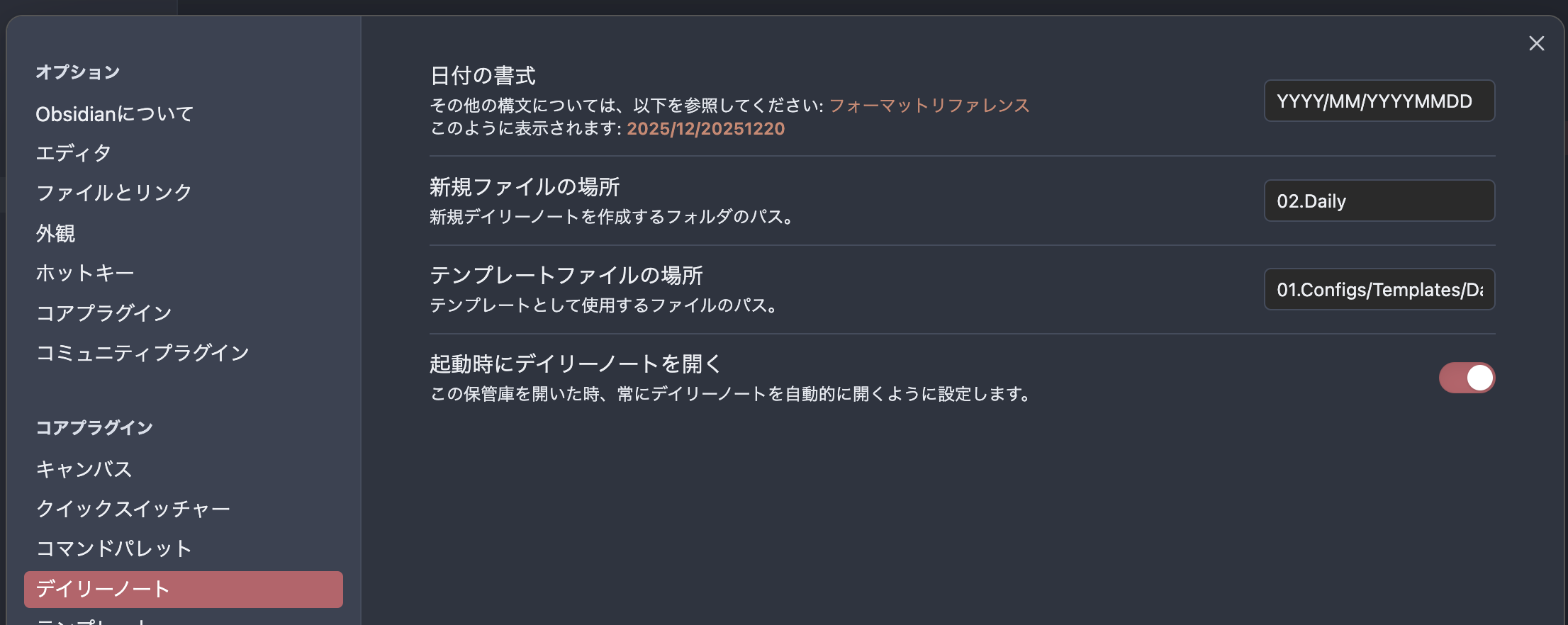
これでデイリーノートを作成する準備ができました。
これだけで起動したら日次のファイルが作成できるので、日々のメモを記録するのに使えます。
ただ、この中に日々のタスクを記録していきたいと思うので以下にその流れを記載していきます。
KANBAN
私も大小様々なToDoアプリやツールを使って、日々のタスクを管理してきました。
プライベートで軽く使うなら、Todoistがいまだに使いやすく、やめては再開しを何年も続けています。
他には、GoogleTasks, GitHub Projects, Asana, スプレッドシート, 自分で作ったオリジナルWebアプリ, Vim, VSCode, Google Keeps, Notion, Jira, Trelloなど、もう覚えているだけでもこれだけのタスクツールを使ってきました。
SaaSなアプリは日々のタスクを記録するには、シャドーITにもなりかねないので社内で提供されているツールを使うのが無難ではあります。が、それだとまず使い方から慣れないといけないというハードルはあります。
あとセキュリティの問題で個別にAPIトークンを発行したりできないと、データはオンラインにしか無い状態になります。
また、タスクというのはすぐに終わるもの、1〜数時間程度かかるもの、日をまたぐものなど粒度により様々です。
Obisidianのデイリーノートだけで管理しようとすると、大小様々なタスクが入り混じり、なかなか管理がしづらくなります。
そこで、別途ObisidianのKANBANを導入して、とにかく放り込む場所を作成します。
なんでも良いのですが私はコミュニティプラグインのKANBANを使っています。
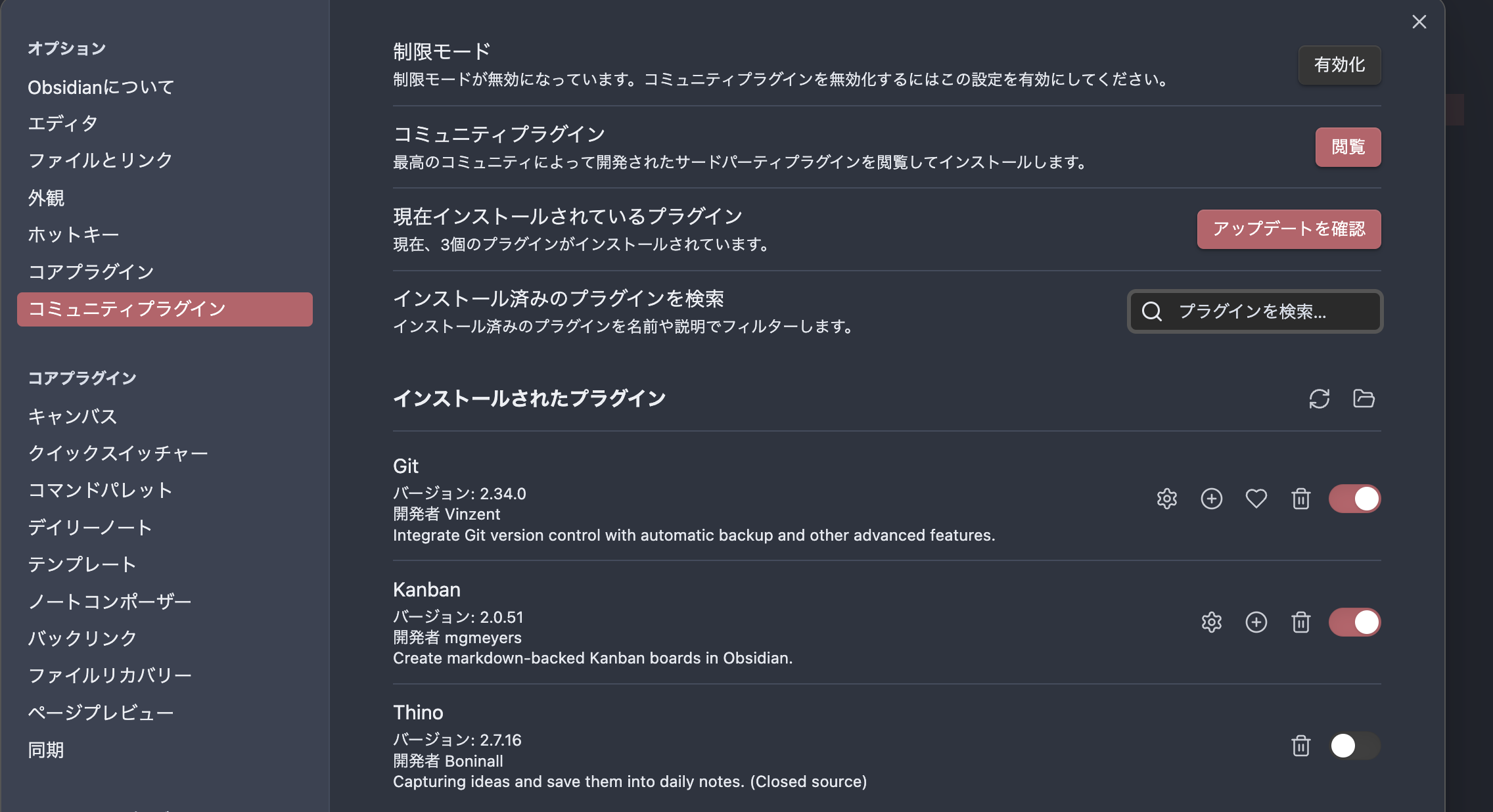
以前はThinoという某SNSのようなつぶやき形式で登録できるツールを利用していましたが、これだとコードなどを残してあとで追うのが大変だったのでやめました。
ちなみにプライベートなメモは仕事用のVaultを分けてGit管理していたりするんですが、それはそれで内容のボリュームがそこそこあるのでGitプラグインについては今回は割愛します
レーン
概ね下記の様なレーンがあれば事足りるかと思います。
- なんでも放り込むBacklog
- 日次で作業を行うためのInPregress
- レビュー待ちなどリリースができないものなどをおいておくInReview
- 終わったものをおくDone

Backlogに記載するタスクには下記の様にタグを付与します。
当日の朝仕事前に、今日やるタスクをピックアップしてInPregressに移動しておきます。
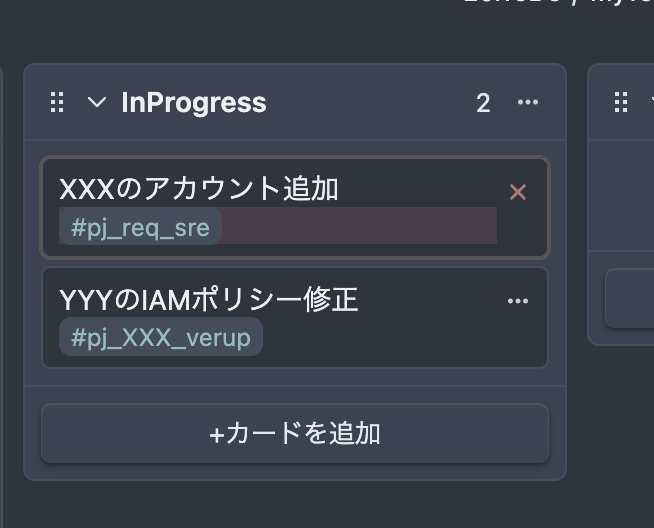
タグ管理
このタグ管理が重要なポイントになります。
色々なタスクは分類分けしておいたほうが、タスクの名前を複雑に書く必要がなくなります。
Backlogはごちゃまぜになりがちで10個も20個もタスクがあった場合、細かく書かないと「これなんだっけ??」となりやすいです。
だけどタスク名を考える労力は極力減らしたい。
そこを自動化するために、タグを付与したものを分類分けできるようにします。
こうすることで、XXXのIAMを修正 みたいなシンプルな名前でもタグに #pj_yyyy とあればyyyyプロジェクトのXXXのIAM修正をすれば良いというのがわかります。
これを実現するために私はProjectdsというフォルダを作成して、その配下にプロジェクトごとにフォルダを作成しています。
プロジェクトに関するメモを残す場合もありますが、なにもなくてもまずはフォルダにしておきます。

ポイントは プロジェクトタイトル名_タグ名とすることです。
私の場合はSRE依頼対応のタグとしてpj_req_sreとしています。
これを後述のClaudeCodeに読み取らせることで管理が楽になります。
ClaudeCodeのカスタムコマンド
ここまできたら事前の準備は完了です。
ClaudeCodeのカスタムコマンドを作成します。
プロンプトは下記になります。
$ cat ~/.claude/commands/list-tasks.md
---
allowed-tools: Read, Glob, Grep, Bash(git:*), Bash(npm:*), Bash(ls:*), Bash(cp:*), Bash(mkdir:*), Bash(find:*)
description: "DailyNoteを作成します"
---

### 概要

1. 最初に今日のデイリーファイルがあるかチェック、なければ作成する
  - 「テンプレートファイル」をコピーして「参照先ディレクトリ」配下にyyyy/mm/yyyymmdd.md 形式で作成する
2. すでにある、または作成が完了したら、「ToDoファイル」を参照し、「## InPregss」と「## InReview」のタスクをデイリーファイルの「Tasks」にコピーする
  - コピー後、「---」で囲われたプロパティを更新する
    - 更新する際は「プロパティ形式」のサンプルを参考にする
3. コピーされたTasksをプロジェクトごとにまとめてインデントする
  - インデントの仕方は「Tasks形式」のサンプルを参考にする
  - 前日、または前週金曜日にプロジェクトタイトルがあればそれをコピーして使用する
  - 前日、または前週金曜日にプロジェクトタイトルの記載がなければ、下記フローでタイトルを取得して設定する
    - 「プロジェクト一覧」配下にプロジェクトごとにディレクトリが存在する
    - プロジェクトのディレクトリ名には「日本語_タグ名」となっているので、タグ名を確認する
    - タグ名が付与されたTask群は上記ディレクトリの「日本語」部分をTasksのタイトルとして使用する
  - タスク一覧のプロジェクトのタグは削除する

### テンプレートファイル

- /{PATH}/01.Configs/Templates/Daily.md

### 参照先ディレクトリ

- /{PATH}/02.Daily/

### ToDoファイル

- /{PATH}/MyToDo.md

### プロパティ形式

サンプル
\```
---
id: 20250925T09000000
aliases: [2025/09/25, 2025年9月25日]
tags: [daily/2025/09/25]
created: 2025-09-25T09:00:00
updated: 2025-09-25T09:00:00
---
\```

### Tasks形式

サンプル
\```
# Tasks
- ExampleProjectA
    - [-] Task1
    - [-] Task2
    - [-] Task3
- ExampleProjectB
    - [-] Task1
    - [-] Task2
    - [-] Task3
- その他
    - [ ] 1on1
\```

### プロジェクト一覧

- /{PATH}/Projects/
自分の希望する出力形式を記載し、InProgressやInReviewにある内容をいい感じにまとめてもらうためのプロンプトです。
これを朝実行すればOKです。
完成系
朝始業時に、今日やることをInProgressにKANBANで移動して、あとは /list-tasks を実行するだけでデイリーノートが作成されて、下記の様なタスク一覧ができあがります。
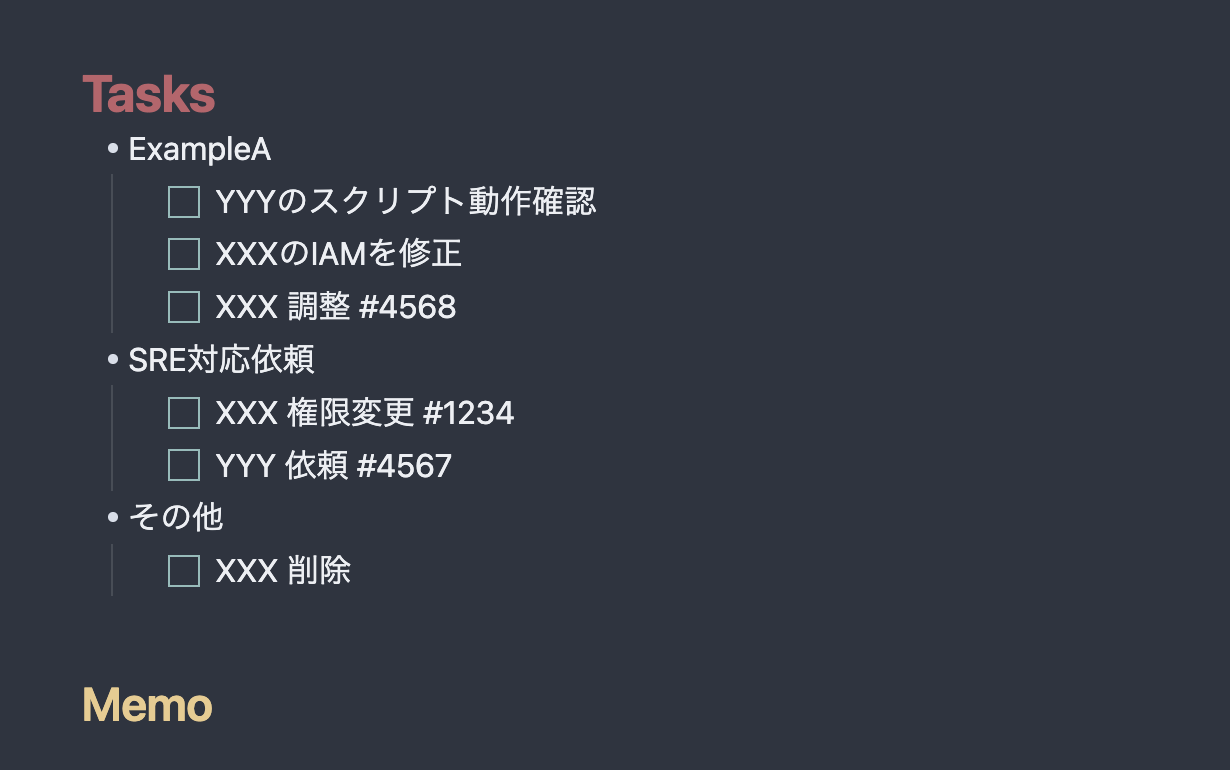
あとは、作業が終わったらチェックしていけばOKです。
ちなみに、CheckBoxはMarkdown拡張で - [ ] に下記を入れることで見た目が少し変わったり管理しやすくなったりします。
- [x] 完了
- [R] レビュー中 <-- 完了扱いにならない
- [-] 作業中   <-- 完了扱いにならない
完了扱いにならないことでそのタスクの状況が一目でわかりやすくなります。
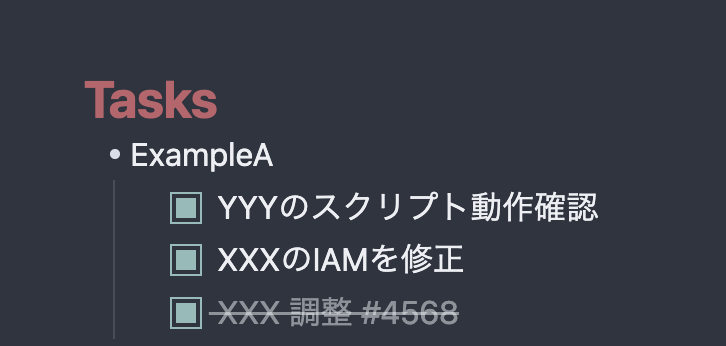
この拡張はテーマによって正しく反映されたり、されなかったりするので試しながら使い分けると良いです。
ここまでで基本的には日々のタスクが管理しやすくなります。
あとはせっかく手元に日々のタスク(やったこと)が書かれたファイルがあるので、いい感じにサマリーをまとめられると良いかと思います。
週次振り返り
私のチームでは週次で振り返りを行なっており、なにをやったか発表しています。
一週間なにをやったか覚えていればいいのですが折角やったのに漏れてしまうと勿体無いです。
そこで、下記の様なカスタムコマンドをClaudeに用意することで、週次でなにをやったかをまとめてもらえるようになります。
$ cat ~/.claude/commands/summary-weeks.md
---
tasks-list: Bash(git:*), Bash(npm:*), Read(*.md), Fetch(*)
description: "一週間なにをやったかのサマリーを作成します。"
---

## 概要

実行日の週のファイルを検索して、サマリーを一覧に起こしてください。
土日や祝日は作業をしないので日付が飛んでいるはずなので、2日飛んでいる場合それ以上検索しないでください。

例:今日が7/4(金)なら6/30までがサマリーの対象です。
{日付の範囲}に6/30-7/4と出力してください。

## 検索対象ディレクトリ

/{PATH}/02.Daily

## 出力形式

---

# {日付の範囲} Summary

- ここに大タスク1
  - ここに子タスク1
  - ここに子タスク2
- ここに大タスク2
  - ここに子タスク1
  - ここに子タスク2

### 全体を通してなにをやったか

ここに全体を通して箇条書きでなにをやったかまとめる
半期の振り返り
半期の振り返りはさすがに頻度が少ないのでカスタムコマンドまではしてませんが、YYYYMMDDからYYYYMMDDのファイルを探して、やったことをサマリーしてもらうように依頼するだけで半年間でなにをやったかまとめてもらえるようになります。
私は半期の目標結果を書く際の大部分の参考にしました。
まとめ
ObsidianとClaudeCodeを使った日々のタスク管理と振り返りについて記載しました。
ファイルを構造化し、カスタムコマンドを使ってアウトプットを指定すれば、コンテキストスイッチを減らしたタスク管理がしやすくなります。
私はこれを実践して数ヶ月経過しましたが、割とうまく運用できています。
今のところは別のツールで事足りているのですが、いずれghコマンドと使って、IssuesやPR一覧なども取り込めるようにしたいところです。
もし日々のタスク管理が漏れがちな人は、ぜひ参考にしてもらえたらと思います。
MTGが多い人はGoogleカレンダーの共有リンクファイルをパースしてもらうことで、デイリーノートにタスクとMTGをまとめることも可能です(今回は割愛)