
WinActorの1次元配列をやさしく解説
WinActorを使って業務を自動化していると、「1次元配列」というライブラリを目にすることがあります。
配列はプログラミングの世界では基本的なデータ構造ですが、RPAから入った方には少し馴染みが薄いかもしれません。ここでは、WinActorにおける1次元配列の仕組みと使い方を初心者向けに整理してみました。
1次元配列とは?
1次元配列は「番号付きの箱の並び」です。
- 変数は「ひとつの箱」にしかデータを入れられません。
- 1次元配列は「複数の箱」が横に並んでいて、それぞれに番号(インデックス)が振られています。

例えば商品コードを格納するとこうなります:
インデックス: 0   1   2   3   4
データ:     100101 100102 100103 100201 100202
「インデックス番号」を指定すれば、どの箱に何が入っているかを簡単に取り出せます。
WinActorでできる操作
WinActorのライブラリ「1次元配列操作」には、次のような機能があります。
- 初期化:配列を空っぽにする
- 情報更新:指定した番号の箱に新しいデータを入れる
- 情報取得:指定した番号からデータを取り出す
- 情報挿入:途中の番号にデータを追加する
- 指定インデックスの情報初期化:特定の箱を空にする
- ダンプ:配列の中身をテキストファイルに出力する
これらを組み合わせることで、Excelから読み込んだ商品リストを配列に格納したり、必要なデータだけを取り出して処理したりできます。

初心者が注意すべきポイント
-
初期化を忘れるとエラーになる
→ 配列を使う前には必ず「初期化」ノードを入れましょう。 -
インデックスは0から始まる
→ 1番目のデータは「インデックス0」です。慣れるまで注意が必要です。 -
存在しない番号を指定すると空欄になる
→ 例えば「インデックス10」を指定しても、データがなければ空になります。
実際の利用例
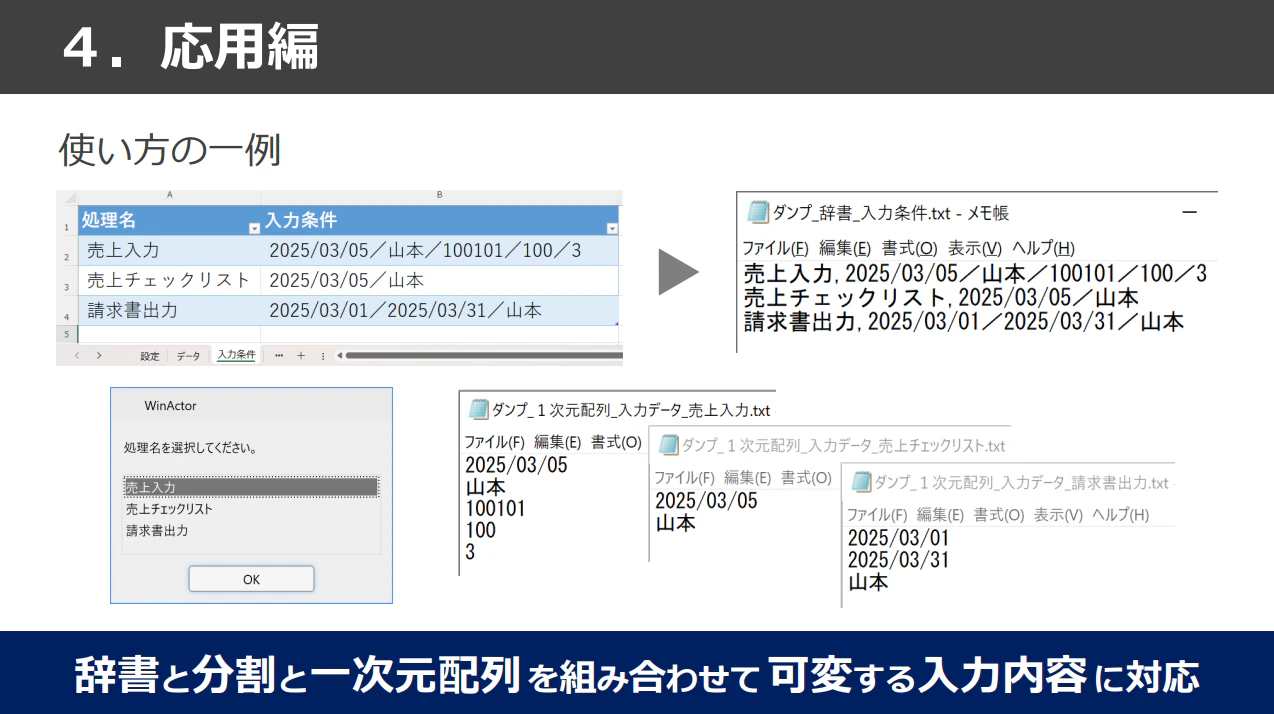
例えば画面ごとに異なる入力数の場合
- 辞書ライブラリで、処理名から入力内容を取得。
- 分割ライブラリで「/」でデータを切り分ける。
- 切り分けたデータを1次元配列に入れる。
- 1次元配列ライブラリで入力欄の順にデータを入力していく。
こうすることで、入力欄が可変しても順番に入力してくことが可能になります。

まとめ
1次元配列は「番号付きの箱の集まり」。
WinActorでは「初期化」「更新」「取得」「挿入」「削除」「ダンプ」といった操作が用意されていて、データを効率的に扱うことができます。
最初は少し難しく感じるかもしれませんが、Excelのリストを扱う場面などで使ってみると「なるほど!」と理解が深まります。ぜひ小さなシナリオから試してみてください。
👉 次は「2次元配列」に進むと、表形式のデータも扱えるようになります。
1次元配列に慣れたら、ぜひ挑戦してみましょう。