
はじめに
Linuxの端末上でファイルの編集作業を行う際、コマンドラインで動作するエディターを使用する必要があります。Linux上で使えるエディターは多くありますが、初めて使用する方はnanoを使うのが良いでしょう。
以下ではnanoの使い方を、ごく簡単に説明します。
使い方
ここではnanoを使ってhello.f90というプログラムを書いてみましょう。
コマンドプロンプト上で以下を実行します。
nano hello.f90
すると以下のような画面が現れます。
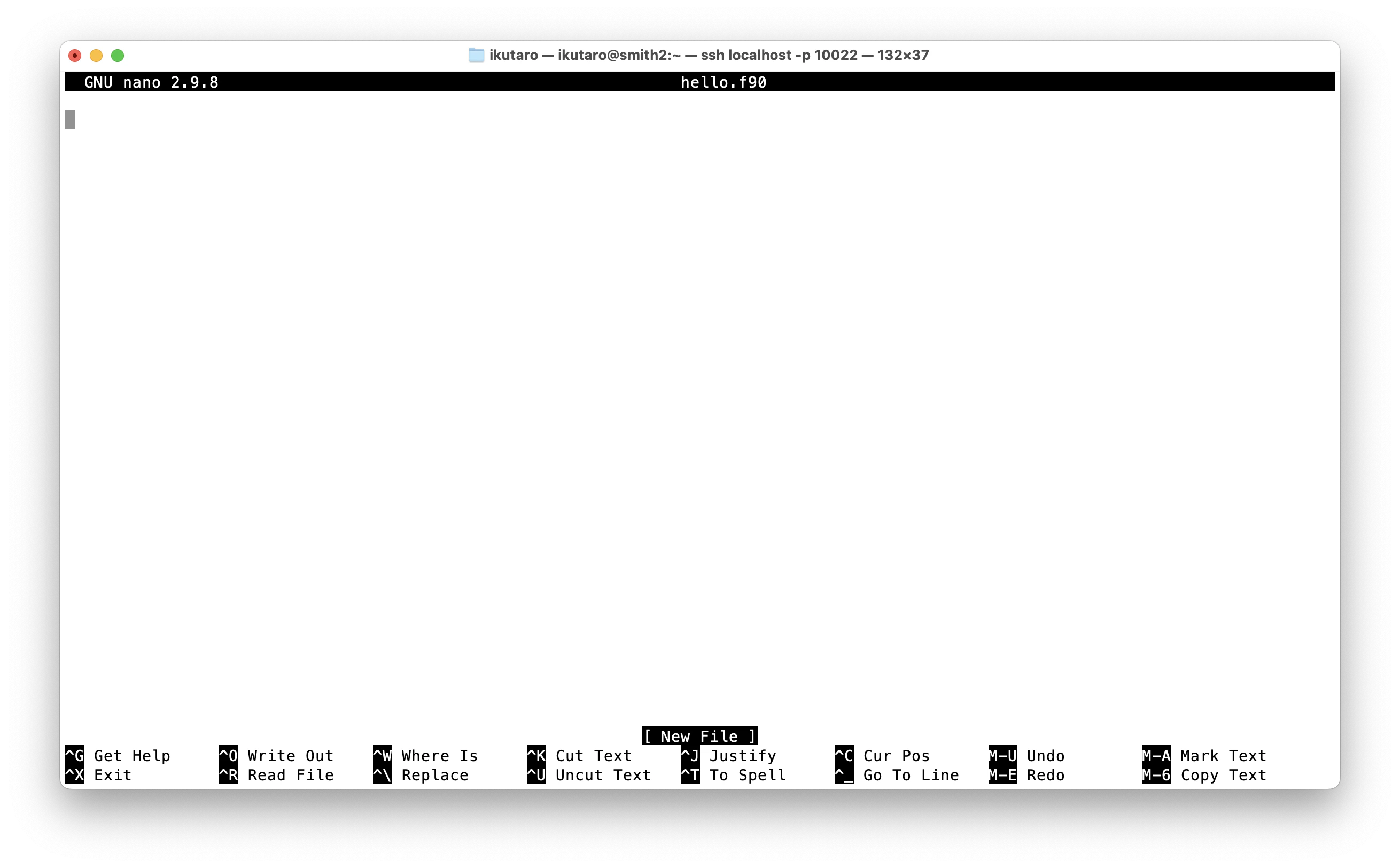
マウスは使用できませんが、文字の入力は通常のエディターと同様にすれば良く、カーソルの移動には矢印のコマンドを使用すれば良いでしょう。
nanoの操作に必要なコマンドは画面の下に表示されています(^はコントロールキーを意味しています)。
例えば以下のようなプログラムを書きます。
program main
implicit none
write(*,*)'Hello World!'
end program
書いたプログラムを保存したい場合はコントロールとxを同時に押します(終了のコマンド)。すると以下のように画面の下にバッファーを保存するかどうかを尋ねるプロンプトが現れます。
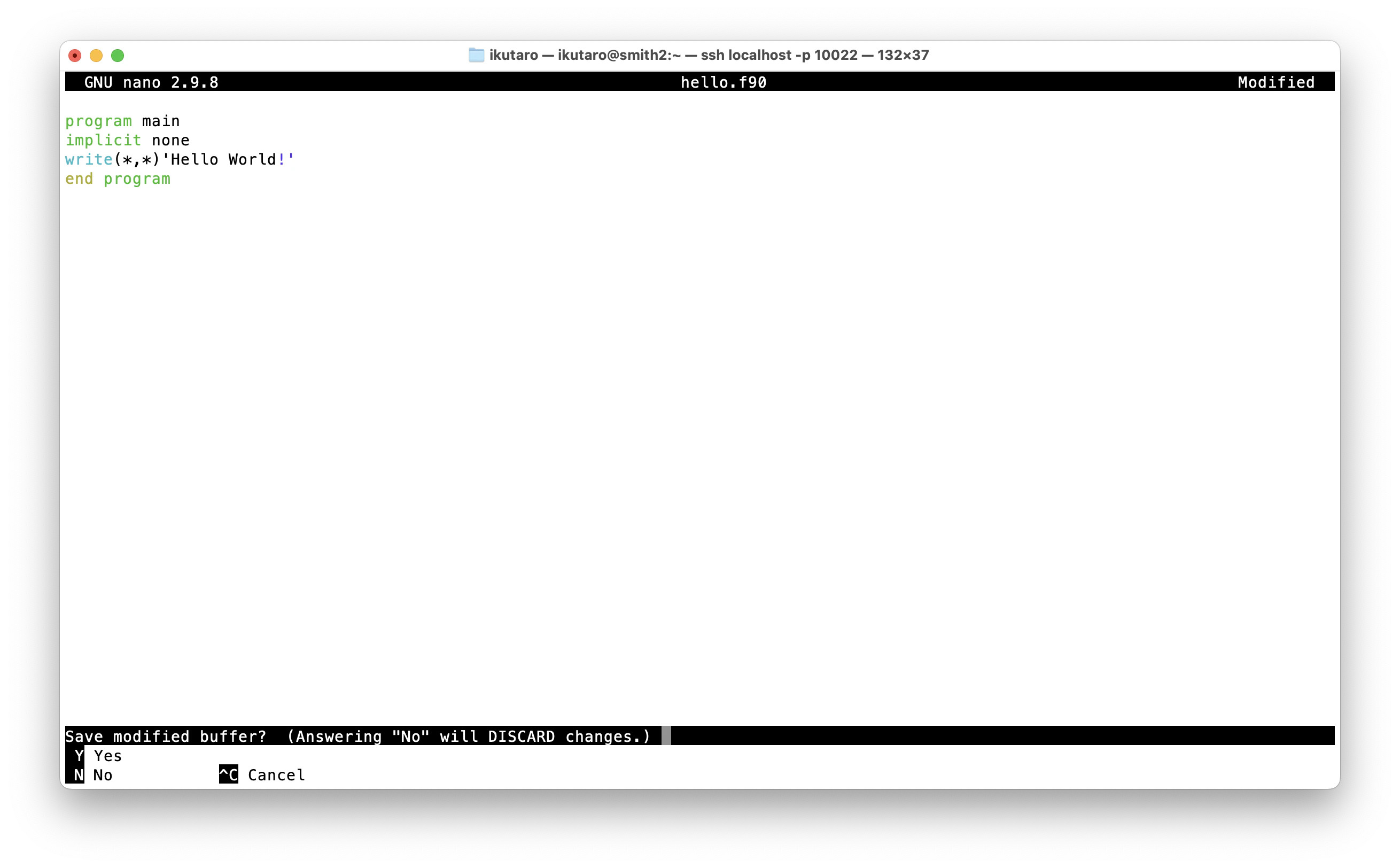
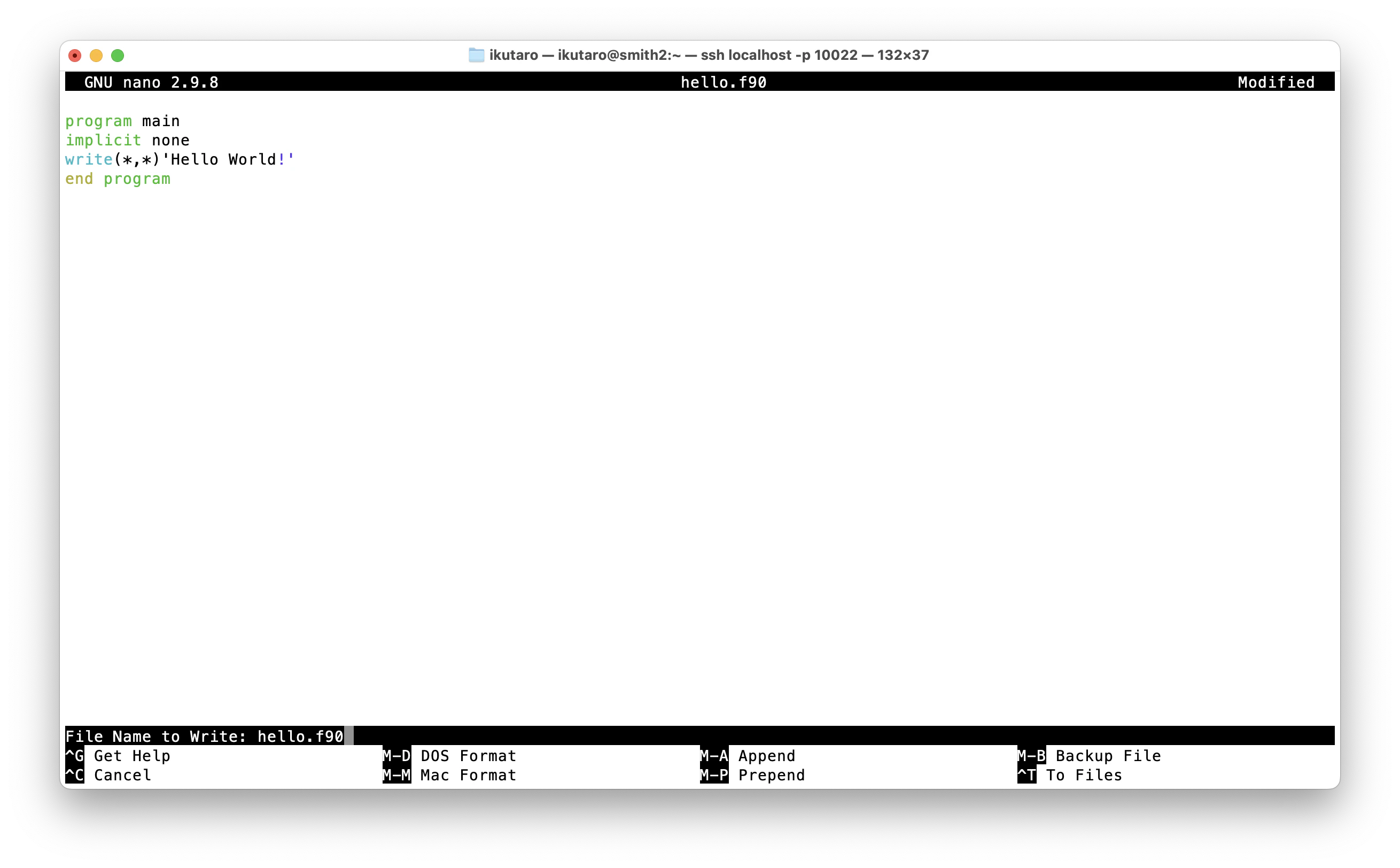
保存する場合にはyを入力します。すると以下のように保存先を聞かれますので、ファイル名を変更しない場合にはそのままEnterを、変更する場合には新しいファイル名を入力します。
まとめ
簡単ですが、これだけで最低限のファイルの編集操作は可能です。その他の機能はnanoの画面下に現れるキーを自分で実行してみて何が起こるのか試してみると良いでしょう。私はvim (vim)を使用していますが、emacsも多くの方が使用されていると思います。Visual Studio Codeもリモート端末からの接続方法も含めて使い方を覚えるとそちらの方が便利かもしれません。