
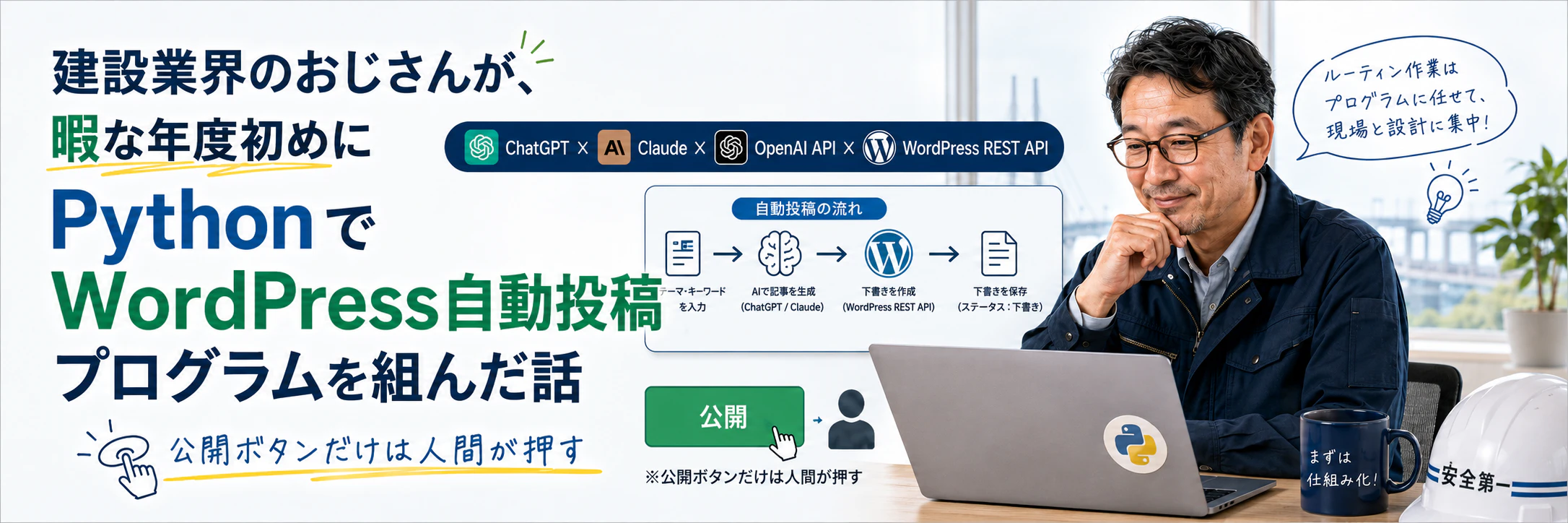
ChatGPTで仕様を固め、Claudeに実装させ、OpenAI APIとWordPress REST APIで記事下書きまで自動化した記録です。なお、公開ボタンだけは人間が押します。
はじめに
建設業界は、年度末が地獄です。
成果品、検査、納品、請求、修正、電子納品、なぜか最後に増えるExcel、そして「これ前から言ってましたよね?」みたいなイベントが年度末に集まります。
一方で、年度初めになると急に静かになることがあります。
現場もまだ本格化していない。
発注もまだ動ききっていない。
メールも少ない。
電話も少ない。
つまり、建設業界のおじさんにとっては、まれに訪れる「暇な年度初め」です。
そこで、前から欲しかったものを作りました。
記事ネタからWordPress下書きまでを自動で作るローカルPythonプログラムです。
タイトルでは「自動投稿」と書きましたが、実際にはWordPressに下書き保存するところまでです。
公開ボタンは人間が押します。
ここは意図的に自動化しませんでした。
作ったもの
ざっくり言うと、こういう流れのプログラムです。
[人間 / ChatGPT]
  記事ネタ・方針を整理
        ↓
[ローカルPython]
  入力を読み込み、記事生成APIへ渡す
        ↓
[OpenAI API]
  記事タイトル・本文・メタ情報などを生成
        ↓
[WordPress REST API]
  WordPressへ下書き保存
        ↓
[人間]
  管理画面で確認・修正・手動公開
やっていること自体は、そこまで複雑ではありません。
- 記事ネタを用意する
- Pythonが記事生成APIを呼ぶ
- 生成結果をWordPress投稿用データにする
- WordPress REST APIで下書き保存する
- アイキャッチ画像があればメディアにアップロードして設定する
- 人間が最後に確認して公開する
実際に作ってみると、難しかったのはコードそのものよりも、どこまで自動化しないかでした。
なぜ作ったのか
自分は建設コンサル系の実務をやっています。
道路、橋梁、河川、点検、調書、Excel、Word、GIS、電子納品。
そういう泥臭い実務です。
その一方で、自分のサイトも運営しています。
WordPressに記事を書く。
タイトルを入れる。
本文を入れる。
タグを入れる。
カテゴリを入れる。
アイキャッチを設定する。
メタディスクリプションを確認する。
下書き保存する。
これが地味に面倒でした。
特に、複数サイトを運用し始めると、毎回の投稿作業が微妙に重い。
そこで考えました。
「記事の最終判断は人間がやるとして、下書き作成までは機械にやらせればよくないか?」
というわけで、暇な年度初めに作りました。
最初に決めたこと
最初に決めたのは、技術ではなく方針です。
POST_STATUS = "draft"
ALLOW_PUBLISH = False
ALLOW_DELETE = False
ALLOW_OVERWRITE_PUBLISHED = False
技術的には、WordPress REST APIで publish することもできます。
でも今回はやりませんでした。
AIが書いた記事をそのまま公開するのは怖いです。
間違いもあるし、言いすぎもあるし、文脈を外すこともある。
だから、プログラムは下書き保存までにしました。
これは制限ではなく、設計判断です。
ChatGPTとClaudeの分業
今回、コードはClaudeにかなり書いてもらいました。
ただし、丸投げはしていません。
自分の使い分けはこんな感じです。
ChatGPT:
  - やりたいことの整理
  - 処理の流れの整理
  - Claudeに渡す仕様の整理
  - 例外処理方針の整理

Claude:
  - Python実装
  - エラー修正
  - 差分修正
  - リファクタリング

人間:
  - 目的を決める
  - 自動化しない範囲を決める
  - ローカルで動作確認する
  - WordPress下書きを確認する
  - 最終公開する
ここで一番大事だったのは、Claudeに曖昧な状態で丸投げしないことでした。
Claudeは実装が速いです。
でも、仕様が曖昧だと普通にブレます。
なので先にChatGPT側で、
- 何をするか
- 何をしないか
- どの状態を成功とするか
- どの状態なら止めるか
- どの処理は人間に残すか
を決めました。
そのうえで、Claudeには「この方針で実装して」と渡しました。
OpenAI APIで記事データを作る
OpenAI API側では、記事の材料を渡して、WordPress投稿用のデータを返してもらいます。
イメージとしてはこうです。
def build_article_prompt(common_rule: str, article_seed: dict) -> str:
    return f"""
あなたは日本語のWordPress記事作成担当です。
以下の共通ルールと記事情報に従って、WordPress下書き用の記事データを作成してください。

# 共通ルール
{common_rule}

# 記事情報
{article_seed}

# 出力してほしい項目
- title
- body_markdown
- slug
- meta_description
- tags
- category
- eyecatch_prompt
"""
ここで地味に重要だったのは、ChatGPT画面のスレッド文脈はAPIに自動では引き継がれないということです。
ChatGPTでどれだけ議論していても、APIに渡さなければモデルは知りません。
なので、記事生成時に毎回必要なルールと記事情報を渡す形にしました。
WordPress REST APIで下書きを作る
WordPress側はREST APIを使いました。
下書き作成だけなら、考え方はかなりシンプルです。
import requests
from requests.auth import HTTPBasicAuth

def create_wordpress_draft(
    base_url: str,
    username: str,
    app_password: str,
    title: str,
    content: str,
    slug: str,
    category_ids: list[int],
    tag_ids: list[int],
    featured_media_id: int | None = None,
) -> dict:
    endpoint = f"{base_url.rstrip('/')}/wp-json/wp/v2/posts"

    payload = {
        "title": title,
        "content": content,
        "status": "draft",
        "slug": slug,
        "categories": category_ids,
        "tags": tag_ids,
        "comment_status": "closed",
        "ping_status": "closed",
    }

    if featured_media_id:
        payload["featured_media"] = featured_media_id

    response = requests.post(
        endpoint,
        json=payload,
        auth=HTTPBasicAuth(username, app_password),
        timeout=30,
    )

    response.raise_for_status()
    return response.json()
もちろん、実際にはもう少し周辺処理が必要です。
- カテゴリ名からIDを取る
- タグがなければ作る
- 同じslugがないか確認する
- アイキャッチをアップロードする
- エラー時にログを残す
- 処理済みの記事を記録する
ただ、全部を記事に書くと内製ツールの中身を出しすぎるので、ここでは考え方が伝わる程度にします。
WordPress Application Passwordを使う
WordPressの通常ログインパスワードをPythonに持たせるのは嫌だったので、Application Passwordを使いました。
.env はこんなイメージです。
OPENAI_API_KEY=sk-xxxxxxxxxxxxxxxx

WP_BASE_URL=https://example.com
WP_USERNAME=example_user
WP_APP_PASSWORD=xxxx xxxx xxxx xxxx xxxx xxxx

MAX_ITEMS_PER_RUN=3
実際の値は当然公開しません。
ローカルツールでも、.env はGit管理から外します。
.env
logs/
generated/
このへんは普通の話ですが、自分用ツールほど雑になりがちなので、最初に分けておく方が安心です。
カテゴリIDを取る
WordPress REST APIで投稿する場合、カテゴリは名前ではなくIDで渡します。
なので、カテゴリ名からIDを引く処理が必要です。
かなり単純化するとこうです。
def get_category_id(base_url: str, auth, category_name: str) -> int:
    endpoint = f"{base_url.rstrip('/')}/wp-json/wp/v2/categories"

    response = requests.get(
        endpoint,
        params={"search": category_name},
        auth=auth,
        timeout=30,
    )
    response.raise_for_status()

    categories = response.json()

    for category in categories:
        if category.get("name") == category_name:
            return category["id"]

    raise ValueError(f"Category not found: {category_name}")
カテゴリについては、自動作成せず、WordPress側で先に用意しておく運用にしました。
カテゴリはサイト構造に関わるので、プログラムが勝手に増やすと後で整理が面倒になるからです。
タグは必要に応じて作る
一方で、タグは記事単位で増えてもそこまで致命傷になりにくいので、存在しなければ作る運用にしました。
def get_or_create_tag_id(base_url: str, auth, tag_name: str) -> int:
    endpoint = f"{base_url.rstrip('/')}/wp-json/wp/v2/tags"

    search_response = requests.get(
        endpoint,
        params={"search": tag_name},
        auth=auth,
        timeout=30,
    )
    search_response.raise_for_status()

    for tag in search_response.json():
        if tag.get("name") == tag_name:
            return tag["id"]

    create_response = requests.post(
        endpoint,
        json={"name": tag_name},
        auth=auth,
        timeout=30,
    )
    create_response.raise_for_status()

    return create_response.json()["id"]
このへんは地味ですが、実際に自動投稿っぽいことをしようとすると避けて通れません。
記事本文だけ作れても、カテゴリやタグで止まると面倒です。
アイキャッチ画像をアップロードする
アイキャッチ画像は、Pythonで生成するのではなく、人間がAI画像生成などで用意します。
Python側では、画像ファイルがあればWordPressのメディアライブラリへアップロードして、投稿の featured_media に設定します。
from pathlib import Path

def upload_media(
    base_url: str,
    auth,
    image_path: Path,
) -> int:
    endpoint = f"{base_url.rstrip('/')}/wp-json/wp/v2/media"

    headers = {
        "Content-Disposition": f'attachment; filename="{image_path.name}"',
        "Content-Type": "image/png",
    }

    with image_path.open("rb") as f:
        response = requests.post(
            endpoint,
            headers=headers,
            data=f,
            auth=auth,
            timeout=60,
        )

    response.raise_for_status()
    return response.json()["id"]
これで返ってきた media_id を、投稿作成時の featured_media に渡します。
media_id = upload_media(base_url, auth, image_path)

post = create_wordpress_draft(
    base_url=base_url,
    username=username,
    app_password=app_password,
    title=title,
    content=content,
    slug=slug,
    category_ids=category_ids,
    tag_ids=tag_ids,
    featured_media_id=media_id,
)
これで、WordPress管理画面上ではアイキャッチつきの下書きとして確認できます。
複数サイト対応
複数のWordPressサイトを扱いたかったので、投稿先サイトを切り替えられるようにしました。
考え方は単純です。
def get_site_config(site_key: str, env: dict) -> dict:
    prefix = site_key.upper()

    return {
        "base_url": env[f"{prefix}_WP_BASE_URL"],
        "username": env[f"{prefix}_WP_USERNAME"],
        "app_password": env[f"{prefix}_WP_APP_PASSWORD"],
    }
.env 側はこういうイメージです。
SITE_A_WP_BASE_URL=https://site-a.example.com
SITE_A_WP_USERNAME=user_a
SITE_A_WP_APP_PASSWORD=xxxx xxxx xxxx xxxx

SITE_B_WP_BASE_URL=https://site-b.example.com
SITE_B_WP_USERNAME=user_b
SITE_B_WP_APP_PASSWORD=yyyy yyyy yyyy yyyy
実際には、記事ごとにどのサイトへ投げるかを持たせています。
ここも具体的な管理方法まで書くと長くなるので、今回は概念だけにします。
処理件数を制御する
一度に何十件も投げると、確認が大変です。
そこで、1回の実行件数を .env で制御できるようにしました。
def get_max_items_per_run(env: dict, default: int = 1) -> int:
    value = env.get("MAX_ITEMS_PER_RUN", str(default))

    try:
        max_items = int(value)
    except ValueError:
        return default

    return max(1, max_items)
使う側はこうです。
max_items = get_max_items_per_run(env, default=1)

for article in pending_articles[:max_items]:
    process_article(article)
最初から10件、20件と走らせるより、まずは1件、次に3件くらいで試す方が安全です。
自動化は、成功するとつい件数を増やしたくなります。
でも、WordPressの下書きが大量にできても、最後に読むのは人間です。
ここは地味に大事です。
エラーは止めずにログへ逃がす
こういう自動化で一番イヤなのは、1件失敗しただけで全部止まることです。
なので、基本方針はこうしました。
def run_batch(articles: list[dict]) -> None:
    for article in articles:
        try:
            process_article(article)
            write_log(article, result="success")
        except RecoverableArticleError as e:
            write_log(article, result="failed", message=str(e))
            continue
        except FatalEnvironmentError:
            raise
全部完璧に止めるより、どこで何が起きたか残して、後で直せるようにする。
この考え方は建設コンサルの実務にも近いです。
成果品でも、エラーが出た瞬間に全体を破壊するより、どこが不整合なのか記録して潰していく方が現実的です。
重複投稿は避ける
自動化で怖いのは、同じ記事を何度も作ってしまうことです。
なので、投稿前にslugの重複を確認します。
def wordpress_slug_exists(base_url: str, auth, slug: str) -> bool:
    endpoint = f"{base_url.rstrip('/')}/wp-json/wp/v2/posts"

    response = requests.get(
        endpoint,
        params={"slug": slug, "status": "any"},
        auth=auth,
        timeout=30,
    )
    response.raise_for_status()

    return len(response.json()) > 0
使う側はこうです。
if wordpress_slug_exists(base_url, auth, slug):
    raise RecoverableArticleError(f"Slug already exists: {slug}")
自動投稿系は、うまくいった時より、失敗した時の後始末が面倒です。
重複下書きが増えると、人間が確認するコストが上がります。
なので、ここは最初から入れました。
実際に動かしてみた
一通りの処理フローを組み上げて、ローカル環境で動作確認を行いました。
流れとしては、以下まで通っています。
記事データ生成
↓
ローカル保存
↓
WordPressカテゴリ解決
↓
WordPressタグ作成
↓
アイキャッチ画像アップロード
↓
WordPress下書き作成
↓
投稿ID取得
↓
処理結果を記録
WordPress管理画面に、アイキャッチつきの下書きが作成されたのを確認しました。
この瞬間は普通にうれしかったです。
建設業界のおじさん、年度初めにPythonで記事作成の内製ラインを立ち上げました。
一般公開しない理由
ここまで作ると、少し考えます。
「これ、公開したら誰か使うのでは?」
ただ、すぐにやめました。
理由は明確です。
公開すると、たぶんサポートが本体になる
想定される詰まりどころはいくらでもあります。
- OpenAI APIキー取得
- WordPress Application Password
- WordPress REST APIの権限
- サーバー設定
- SSL
- カテゴリ・タグ
- 画像アップロード権限
- テーマやプラグイン差分
- API仕様変更
- 生成結果の品質確認
自分用ローカルツールなら強いです。
でも一般公開すると、たぶん「使い方がわかりません」「APIキーって何ですか」「WordPressに投稿できません」が大量に来ます。
やるならWebアプリ化やSaaS化が必要です。
しかし、それはまた別の事業です。
なので今回は、公開ツールではなく、内製ラインとして使うことにしました。
コードを書くより、境界線を決める方が大事だった
今回やって思ったのは、AI時代の開発では、コードを書く力よりも、
どこまで機械にやらせるかを決める力
の方が大事だということです。
Claudeはかなり実装してくれます。
ただし、仕様が曖昧だと普通に迷います。
逆に、方針が固まっていると速いです。
今回効いたのはこの順番でした。
1. ChatGPTでやりたいことを整理する
2. 自動化する範囲としない範囲を決める
3. Claudeに実装させる
4. ローカルで動かす
5. エラーだけClaudeに返す
6. 差分修正する
AIに丸投げするのではなく、AIに投げる前の境界線を決める。
これが一番効きました。
自動化できることを、あえて自動化しない
今回の一番のポイントは、ここだと思っています。
- 記事生成は自動化する
- WordPress下書き保存も自動化する
- アイキャッチ設定も自動化する
- でも公開は自動化しない
- 公開済み記事の上書きもしない
- 削除もしない
この線引きが大事でした。
全部自動化できるから全部やる、ではありません。
自動化すると危ないところは、人間に残す。
この設計にしたことで、実務で使える安心感がかなり上がりました。
まとめ
暇な年度初めに、PythonでWordPress自動投稿プログラムを組みました。
正確には、WordPressに下書き投稿するプログラムです。
作ってみて感じたことは以下です。
- OpenAI APIとWordPress REST APIをつなぐこと自体は難しくない
- 難しいのは運用設計
- 自動公開しない判断はかなり大事
- ChatGPTは方針整理、Claudeは実装に向いている
- 作れることと、一般公開できることは違う
- 自分用ローカルツールとしてはかなり強い
- 建設業界のおじさんでも、年度初めの空白時間とAIがあれば内製ラインは組める
ただし、公開ボタンだけは人間が押す。
ここは、今後もしばらく譲らないと思います。
Python、OpenAI API、WordPress REST APIを使って、WordPress下書きをローカル環境から自動作成する仕組みを作りました。
この記事では、実装寄りのポイントだけを整理します。