
はじめに
2025年10月16日(現地時間)、AnthropicはClaudeに新機能「Skills」を発表しました。この機能により、Claudeは特定のタスクにおいてより専門的で一貫性のある応答が可能になります。本記事では、Claude Skillsの概要と、Claude DesktopおよびClaude Codeでの使い方について解説します。
Claude Skillsとは?
概要
Claude Skillsは、特定のタスクを実行するための専門知識をパッケージ化した機能です。各スキルは以下の要素で構成されています:
- 指示を含むSKILL.mdファイル(必須)
- スクリプトやテンプレートなどのサポートファイル(オプション)
Claudeはタスクに応じて自律的に適切なスキルを選択し、必要な情報のみを読み込むため、高速かつ効率的に動作します。
主な特徴
-
コンポーザブル(組み合わせ可能)
- 複数のスキルを組み合わせて使用可能
- Claudeが必要なスキルを自動的に識別
-
ポータブル(移植可能)
- すべてのClaude環境で同じ形式を使用
- Claude Desktop、Claude Code、APIで利用可能
-
効率的
- プログレッシブディスクロージャー方式を採用
- 最初はスキル名と簡単な説明のみを表示
- 必要に応じて詳細情報を読み込み
-
実行可能コードのサポート
- トークン生成よりも従来のプログラミングが適している場合に、実行可能コードを含めることが可能
Claude Desktopでの使い方
デフォルトスキルの有効化
- Claude Desktopの設定画面を開く
- 左側のメニューから「機能」を選択
- 「スキル」セクションで利用したいスキルのトグルをオンにする
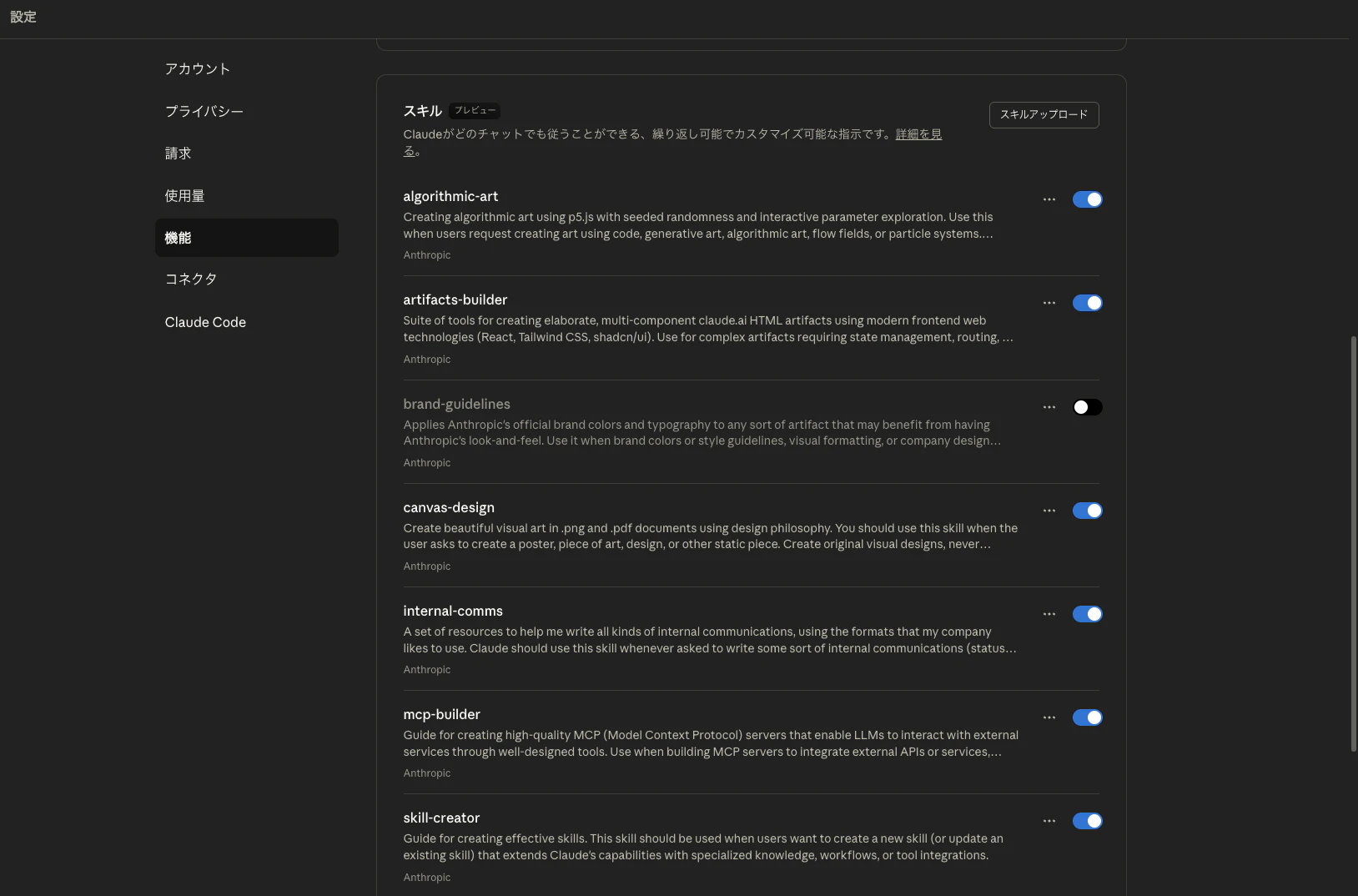
設定画面では以下のようなスキルが表示されます:
- algorithmic-art: p5.jsを使用したアルゴリズミックアート作成
- artifacts-builder: React、Tailwind CSSを使用した複雑なHTML artifacts作成
- brand-guidelines: Anthropicのブランドカラーとタイポグラフィの適用
- canvas-design: デザイン哲学を用いた美しいビジュアルアートの作成
- internal-comms: 社内コミュニケーション資料の作成
- mcp-builder: MCP(Model Context Protocol)サーバーの作成ガイド
- skill-creator: 効果的なスキルを作成するためのガイド
など、多数のスキルが利用可能です。
カスタムスキルの追加(ZIP形式)
- 設定画面の右上にある「スキルアップロード」ボタンをクリック
- ZIP形式でパッケージ化されたスキルを選択してアップロード
これにより、独自のスキルやサードパーティ製のスキルを追加できます。
Claude Codeでの使い方
Pluginとしての拡張性
Claude Skillsのもっとも魅力的な点の一つは、Pluginとしてインストールできることです(公式ドキュメント参照)。
Pluginとして提供されることで:
-
GitHubリポジトリから簡単にインストール:
/pluginコマンドで数クリック - コミュニティ駆動の開発:開発されたスキルを誰でも共有できる
これにより、Skills単体の機能だけでなく、エコシステム全体としての成長が期待できます。
プラグインのインストール
Claude Codeでは、GitHubリポジトリから直接スキルをインストールできます。
-
/pluginコマンドを実行 - GitHubリポジトリを選択
- インストールが自動的に完了
公式のスキルリポジトリ:https://github.com/anthropics/skills
カスタムスキルの作成
カスタムスキルは、プロジェクト単位または個人単位で作成できます。
スキルの配置場所
-
個人スキル(グローバル):
~/.claude/skills/ -
プロジェクトスキル:
.claude/skills/
スキルの基本構造
-
.claude/skills/配下に新しいディレクトリを作成 - ディレクトリ内に
SKILL.mdファイルを作成 - YAML frontmatterで必須のメタデータを定義
SKILL.mdの基本フォーマット
---
name: "your-skill-name"
description: "スキルの簡潔な説明(Claudeがスキルを選択する際に参照)"
---

# スキル名

ここにスキルの詳細な指示を記述します。

## 使用するタイミング

このスキルを使用すべき状況を説明します。

## 実行手順

1. 最初のステップ
2. 次のステップ
3. ...

## サポートファイル

必要に応じて、テンプレートやスクリプトを同じディレクトリに配置できます。
ディレクトリ構造の例
.claude/
└── skills/
    └── my-custom-skill/
        ├── SKILL.md
        ├── template.txt
        └── helper-script.py
スキルの動作原理
- タスク処理中、Claudeは利用可能なスキルをスキャン
- スキルの
nameとdescriptionを確認 - 関連するスキルを発見した場合、必要最小限の情報とファイルのみを読み込み
- スキルの指示に従ってタスクを実行
この仕組みにより、Claudeは高速に動作しながら専門知識にアクセスできます。
スキル作成のベストプラクティス
-
明確な名前と説明
- スキル名は具体的で分かりやすく
- descriptionにはスキルの使用目的を簡潔に記載
-
適切なスコープ
- 1つのスキルは1つの専門領域に集中
- 複雑な場合は複数のスキルに分割
-
詳細な指示
- ステップバイステップの手順を提供
- 期待される出力形式を明確に
-
再利用性
- テンプレートやサンプルコードを含める
- 様々なユースケースに対応できるよう汎用性を持たせる
実践:PowerPointスキルでプレゼンテーション作成
実際にClaude CodeのSkills機能を使ってパワーポイント資料を作成してみました。
使用したスキル:document-skills:pptx
Claude Codeでは、公式のプラグインとしてdocument-skillsパッケージが提供されています。このパッケージには以下のスキルが含まれています:
- pptx: PowerPointプレゼンテーションの作成・編集
- docx: Word文書の作成・編集
- xlsx: Excelスプレッドシートの作成・編集
- pdf: PDF操作
これらのスキルには、ドキュメント操作を行うためのPythonスクリプトも含まれており、プロンプトだけでなく実行可能なコードも活用できます。
プレゼンテーション作成の流れ
今回は、「Claude Skillsについてのプレゼンテーションを作成してください」とシンプルな指示を出すだけで、Claudeが自動的に:
-
document-skills:pptxスキルを選択 - Skills機能の概要を説明するスライドを構成
- 適切なレイアウトとコンテンツで.pptxファイルを生成
というプロセスを実行してくれました。
生成されたスライド
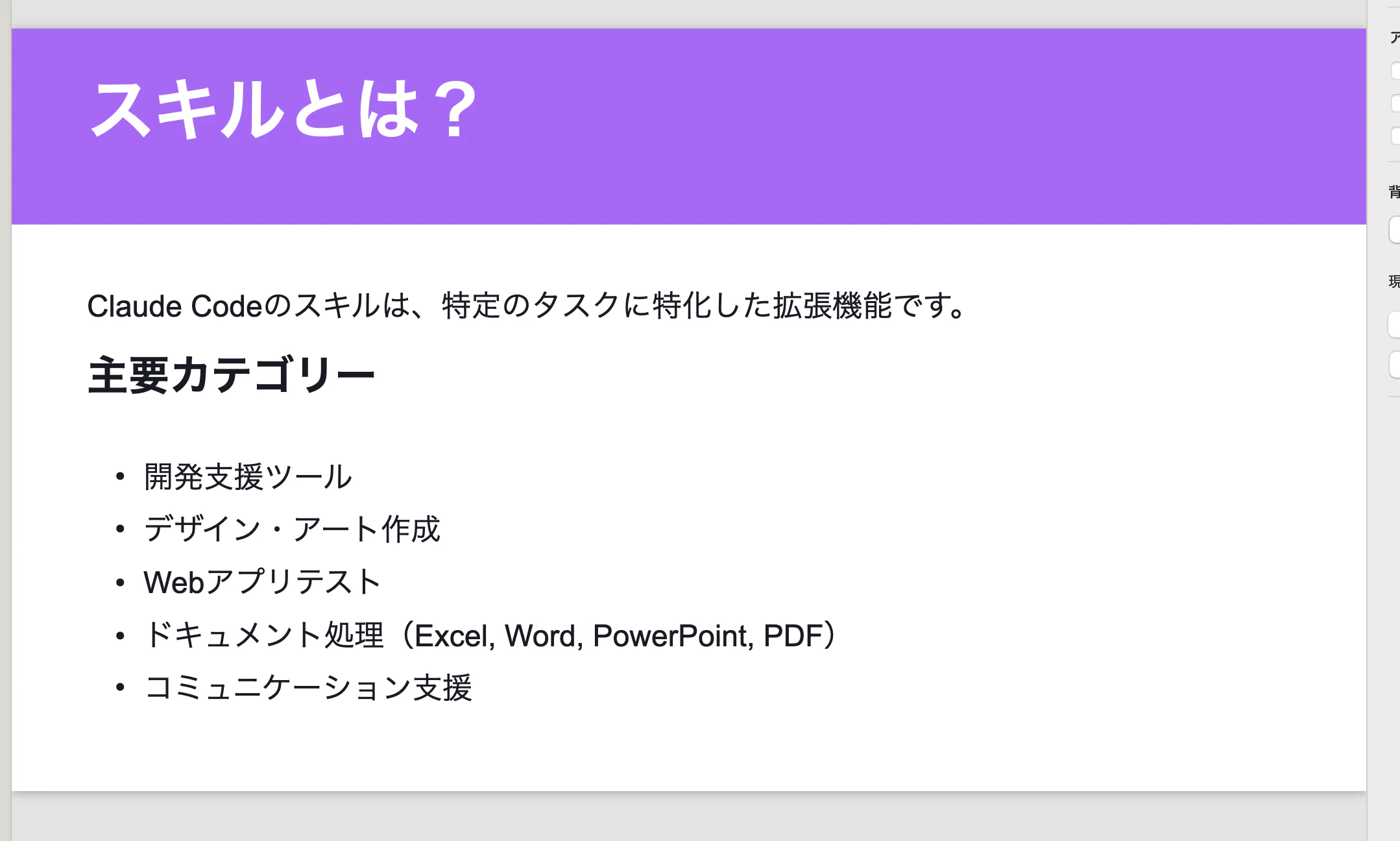
スライドには以下のような内容が含まれています:
- スキルとは何か?
- Claude Codeのスキルの特徴
- 主要カテゴリー(開発支援ツール、デザイン・アート作成、Webアプリテスト、ドキュメント処理、コミュニケーション支援など)
GitHub公開
作成したプレゼンテーションは以下のGitHubリポジトリで公開しています:
スライドの完成イメージを確認したい方は、ぜひリポジトリをご覧ください。
コードベースのスライド作成が、Claudeでも
これまでも、GASを用いたスライド作成のように、コードでプレゼンテーションを自動生成する手法は存在していました。主にGeminiなどで実装されることが多かったこの機能ですが、Claude Skillsでも同様のことが簡単にできるようになりました。
自然言語の指示だけでローカルに.pptxファイルが生成できるため、Gemini以外の選択肢としても便利です。
所感
ドキュメント作成スキルの利点:
- 迅速な資料作成: 簡単な指示だけで完成度の高いスライドが作成できる
- 一貫性: スキルにより、構成やデザインが統一される
- 自動化: Pythonスクリプトによる確実な処理
- ツール選択の自由: Gemini以外でもコードベースで簡単にスライド作成が可能に
技術ドキュメントやプレゼン資料の作成が頻繁に発生する開発現場では、このスキルを活用することで大幅な時間短縮が期待できます。
今後の展望:Skillsが創る理想的な開発環境
Claude Skillsの発展は、AI活用の新たなステージを切り開く可能性を秘めています。
Skillsエコシステムの成長
Pluginとして配布できる仕組みにより、以下のような発展が期待できます:
-
コミュニティによるSkills開発の活性化
- 開発者が便利なスキルを開発・公開
- GitHubを通じた共有とコラボレーション
- OSSとしてのスキル開発コミュニティの形成
-
便利ツールの民主化
- 従来は一部の専門家しか使えなかったツールが誰でも利用可能に
- 自然言語インターフェースによる操作の簡易化
- スキル間の組み合わせによる複雑なワークフローの自動化
理想的な開発環境への道筋
Skillsの普及により、以下のような開発環境が実現する可能性があります:
- 知識の共有と再利用:優れたプラクティスがスキルとして形式知化され、組織全体で共有
- 一貫性のある開発体験:チーム内で統一されたコーディング規約やドキュメント形式
Skillsはまだ始まったばかりの機能ですが、Pluginエコシステムと組み合わさることで、AI開発支援の新しいスタンダードになる可能性を秘めています。
まとめ
Claude Skillsは、Claudeの能力を特定のタスクやワークフローに最適化する強力な機能です。デフォルトで提供されるスキルを活用するだけでなく、カスタムスキルを作成することで、チームの作業フローや組織の要件に合わせたAIアシスタントを構築できます。
特にClaude Codeでは、プロジェクトごとにスキルを配置できるため、プロジェクト固有のコーディング規約やベストプラクティスをClaudeに学習させることが可能です。
今回のPowerPoint作成の例のように、実際の業務でSkillsを活用することで、作業効率を大きく向上させることができます。ぜひClaude Skillsを活用して、より効率的で一貫性のある開発体験を実現してください。