
スマホの設定、めんどくない?
スマホに黙っててほしい時間ってある。電話も通知も、その間だけは一切鳴らないでほしい。iPhoneなら集中モードで止められる。
ところが設定画面を開くと、「通知を許可する人」「着信」「繰り返しの着信」「集中モード状況の共有」……と項目がやたら多い。どれをいじれば止まるのか、毎回ググり直すことになる。正直めんどい。
じゃあAIにやらせればよくない? と思って、Claude Codeに「設定難しいからやってほしい」と投げた。
最初の返事は「Macからは操作できないので、手順を案内しますね」。いや、手順じゃなくてやってほしいんだよな。
「おまえ操作できないの?」と返したら、Claude CodeはMacの中を調べ始めて、標準アプリの「iPhoneミラーリング」を見つけてきた。そこからは最後まで全部やり切った。
自分がやったのは、最初の接続の許可と、最後に電話をかけて鳴らないのを確かめたことだけだ。
Claude Codeがやったこと
Macに映ったiPhoneの画面を見ながら、Claude Codeが設定アプリをポチポチ操作していく。
まず集中モードを1個新しく作る。

通知を許可する連絡先とアプリは、どっちもゼロ。
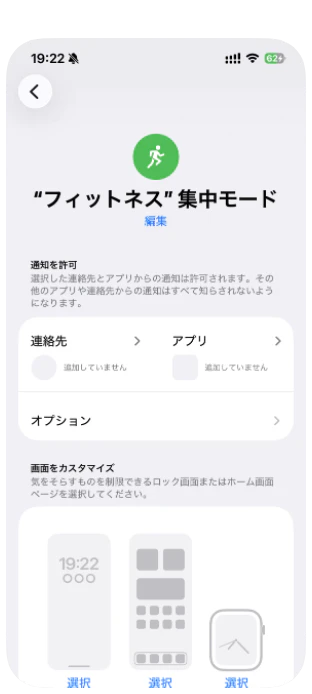
着信は「通知される連絡先のみ」にして、その連絡先には誰も入れない。地味に効いているのが「繰り返しの着信を許可」のオフ。これがオンだと、3分以内に2回かけてきた人の電話は鳴る。知らないと普通に見落とすやつだ。
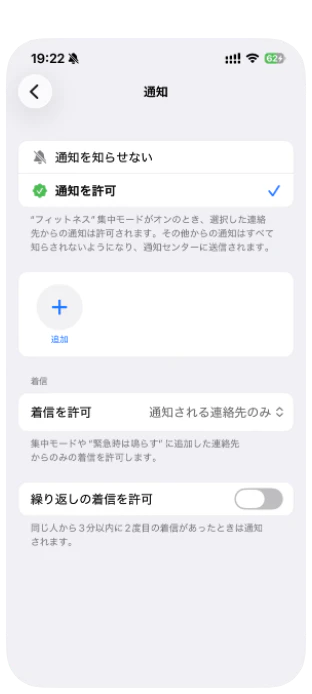
で、もう1つの落とし穴がLINE通話。LINEには「iPhoneの基本通話と統合」という設定があって、オンだとLINE通話は普通の電話扱いになる。Claude CodeはLINEアプリまで開いて、ここもオフにした。これでLINE通話はただの通知になり、集中モードでちゃんと止まる。
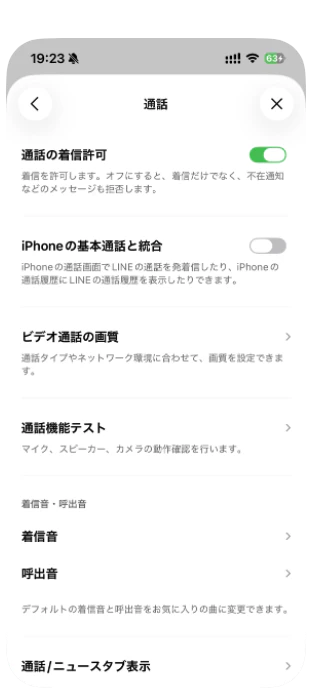
ついでに、相手のメッセージアプリに「通知を停止中」と出る「集中モード状況の共有」も、このフィットネスだけ切ってあった。
最後に電話とLINE通話を実際にかけてみて、どっちも鳴らない。これで完了。
どうやって動いてるのか
核になるのは2つ。
- iPhoneミラーリング:macOS Sequoiaから入った標準アプリ。iPhoneの画面がMacのウインドウに出てきて、Macのマウスで触れる
-
cua-driver:AIエージェントがMacのアプリを操作するためのCLI。
cua-driver call click '{...}'みたいに呼ぶ
自分の環境はmacOS 15.5、cua-driver 0.30.3。iPhoneミラーリングはmacOS 15以降とiOS 18以降、同じApple Accountなどが条件になる(細かい条件はAppleのページ)。使ってる間はiPhone本体をロックして置いておくこと。途中でiPhoneを触ったら、ミラーリングが切れた。
ハマったところ
ボタンが「見えない」
cua-driverは普段、macOSのアクセシビリティツリーを読んで操作する。要は「この画面に『保存』ボタンがある」という部品の一覧で、これがあればボタンを名指しで押せる。
ところがiPhoneミラーリングのウインドウでこれを取ると、空っぽで返ってくる。
"degraded_reason": "ax_window_unresolved: ... The tree is returned EMPTY on purpose"
"element_count": 0
たぶんiPhoneの画面は映像として流れてきているだけで、Macからはボタンとして見えないんだと思う。
なのでClaude Codeは、スクショを撮って、見て、「ここ」と座標を決めて押す。押したらまたスクショを撮って、画面が変わったか確かめる。人間が目で見てタップするのを、1回ずつ律儀にやっている感じだ。
1回分のコマンドはこれ。
# PID と WIN は `cua-driver call list_windows '{}'` で調べたiPhoneミラーリングのウインドウ
# S は `cua-driver call start_session '{"session":"任意の名前"}'` で始めたセッション名
SHOTS=$(mktemp -d)   # スクショはリポジトリの外に置く

osascript -e 'tell application "iPhone Mirroring" to activate'   # 前面に出す
cua-driver call get_window_state "{\"pid\":$PID,\"window_id\":$WIN,\"session\":\"$S\"}" > /dev/null
cua-driver call click "{\"pid\":$PID,\"window_id\":$WIN,\"x\":120,\"y\":345,\"delivery_mode\":\"foreground\",\"session\":\"$S\"}"
screencapture -l "$WIN" -o "$SHOTS/after.png"   # 次に押す場所を決めるためのスクショ
この形になるまでに2回つまずいた。
まず、「設定」を押したつもりが全然違うアプリが開いた。iPhoneミラーリングのウインドウが別のデスクトップにいて、クリックがその位置にある別のものに当たっていたらしい。毎回 activate で前面に出すようにしたら直った。
次に、作業を中断して再開したら、クリックが screenshot_context_missing で全部弾かれた。cua-driverは、そのセッションで一度 get_window_state を呼んでおかないと座標クリックを受け付けない。誤クリック防止だと思う。上のコマンドで毎回呼んでいるのはこのためだ。
文字が打てない
設定アプリの検索欄に「集中モード」と打って一発で飛ぼうとしたら、こうなった。
| 試したこと | 結果 |
|---|---|
type_text で「集中モード」 |
「ああああ」になる |
type_text で「LINE」 |
これも「ああああ」 |
hotkey で cmd+v |
「v」が入る |
invoke_menu で 編集→ペースト |
「メニューが無効」で拒否 |
全滅。
結局、検索欄をタップしただけで出てくる「提案」と「最近の項目」を使った。今回は行きたい項目がたまたまここに出ていたので、文字を打たずに飛べた。出てこなければ、一覧をスクロールして探すしかない。
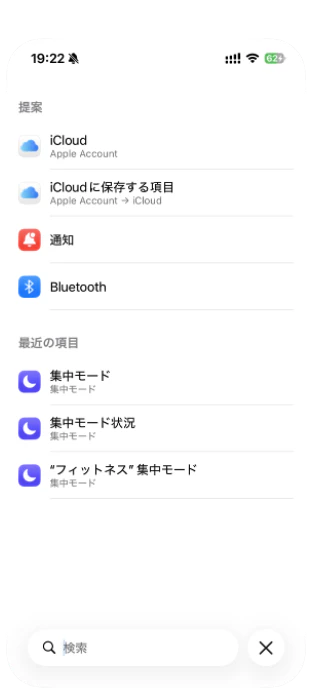
LINEも、ホーム画面の検索の提案に出ていたアイコンから開いた。
スクロールが効かない
LINEの「通話」設定は、設定画面のかなり下にある。ここまで行くのにも手こずった。
| 試したこと | 結果 |
|---|---|
drag(スワイプのつもり) |
動かない |
scroll を行単位で |
動かない |
scroll を "by":"page" で |
動いた |
ページ単位でも1回でちょっとしか進まないので、何回か回して下まで送った。
スクショに全部写る
見ながら操作する以上、通った画面は全部スクショに残る。今回もLINEのトーク一覧やカレンダーの予定がばっちり写っていた。スクショはリポジトリの外の一時フォルダに置いて、終わったらまとめて消しておく。
まとめ
ボタンは見えない、文字は打てない、スクロールも効かない。クセはかなり強い。
それでも「設定難しいからやって」の一言で、集中モードからLINEの奥の設定まで全部終わった。自分がやったのは最初の許可と最後の確認だけ。
スマホの設定で詰まったら、手順を聞く前に「やって」と頼んでみるといい。断られたら「おまえ操作できないの?」と聞き返す。