
目的
- 素人が生成AIと3Dプリンタの組み合わせで、金属ネームプレートを作ってみた
背景
- CADと3Dプリンタの学習コストがほぼゼロでも、生成AIと3Dプリンタがあれば、短期間でよいものが作れると思ったので試してみました
- 石川県工業試験場のセミナーを受けた際に、高性能な3Dプリンタが利用できることを聞いていました
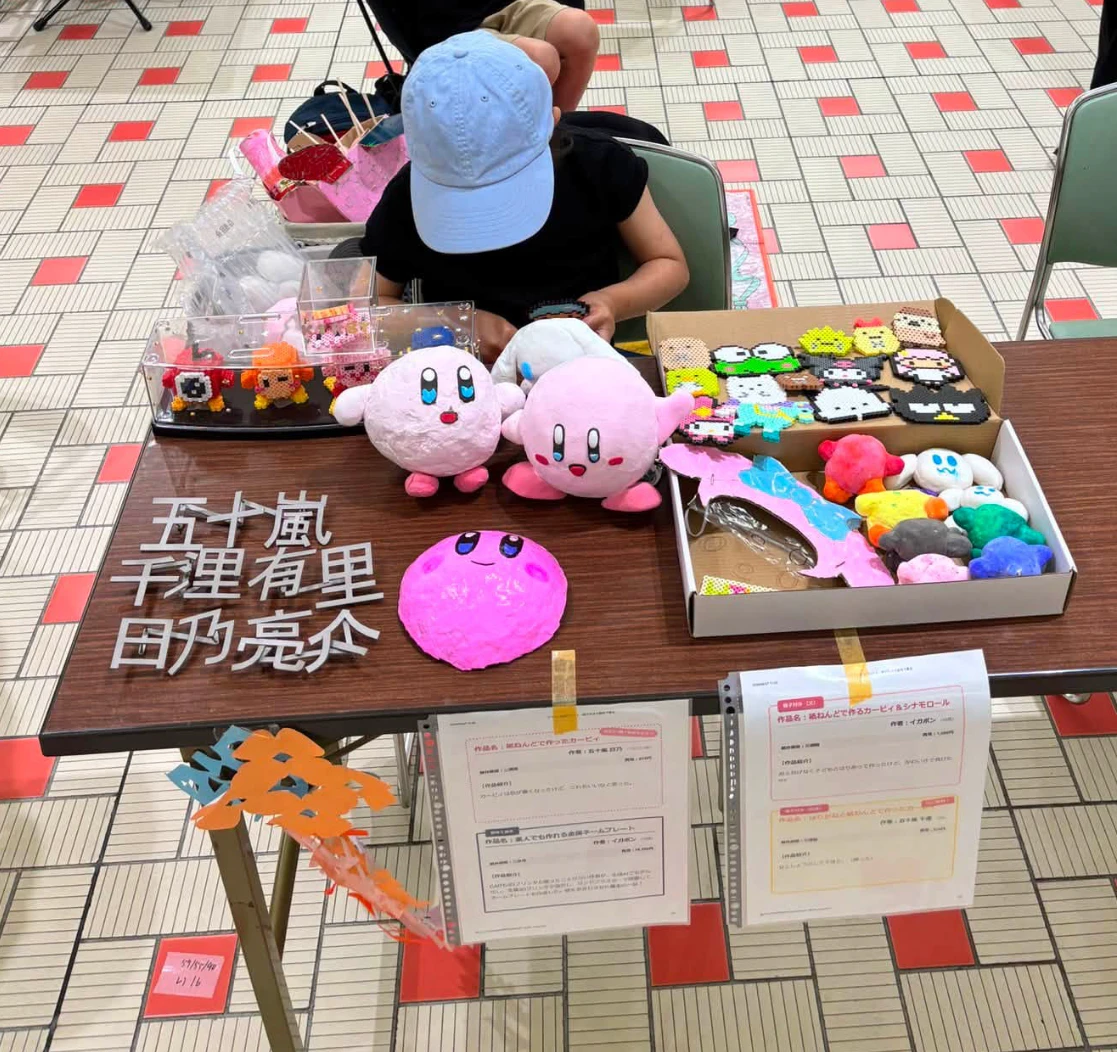
- NT金沢2026出展時の作品です
環境
- Windows11 バージョン25H2 (OSビルド26200.8737)
- chocolatey 2.6.0
- OpenSCAD version 2021.01
- 生成AI
- Google AI Studio
- Model:Gemini 3 Flash Preview
- Google AI Studio
-
石川県工業試験場
- 3Dプリンタ
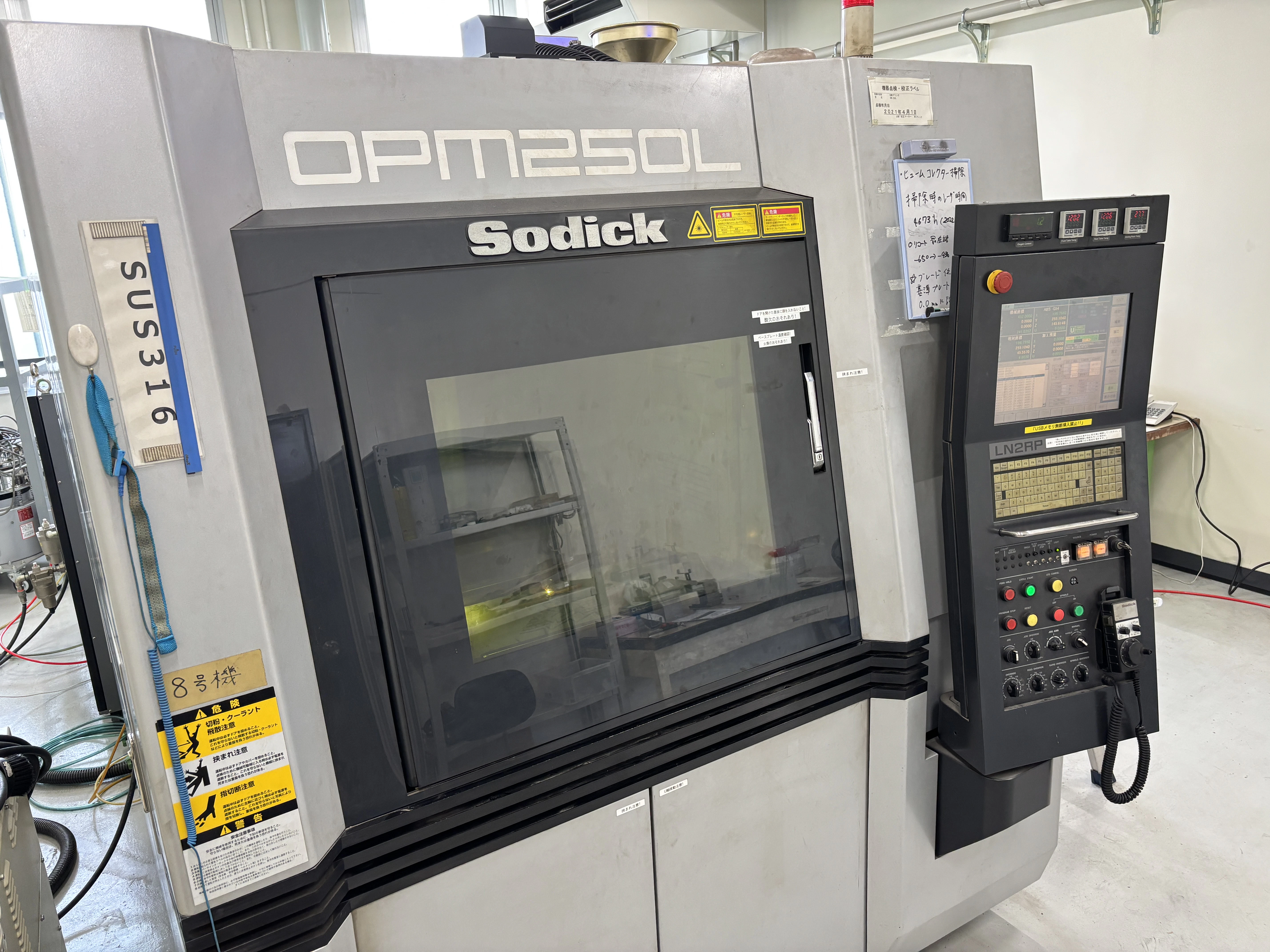
- 三次元造形機(金属造形用)OPM 250L ㈱ソディック
- 切り出し機
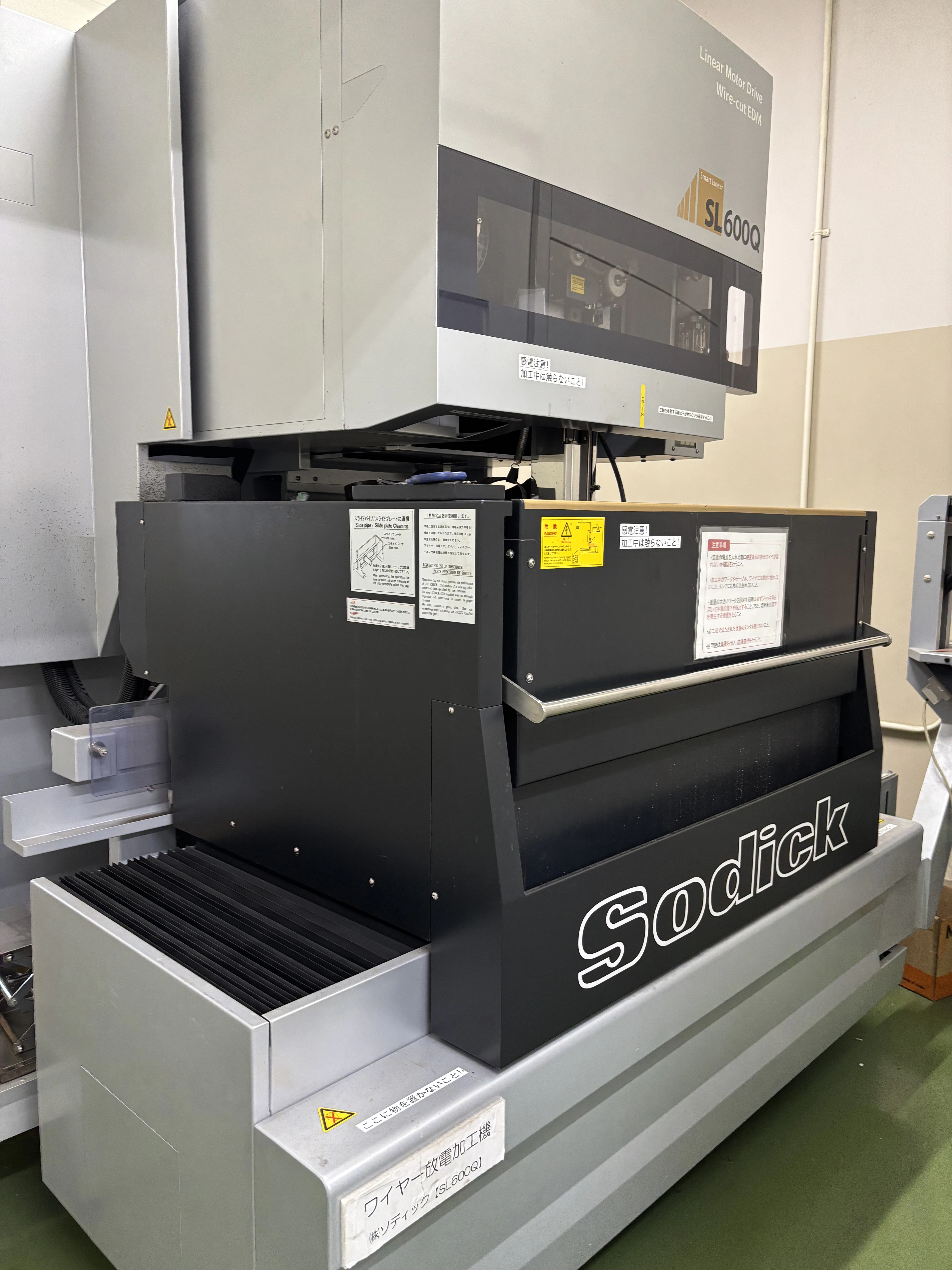
- ワイヤー放電加工機 SL600Q ㈱ソディック
- サンドブラスター
- ショットピーニング装置 SGK-4ST 不二製作所
- 3Dプリンタ
全体の流れ
- フロー図です
詳細
-
環境構築
Chocolateyセットアップ
- 例えばこちらの記事を参考にChocolateyをセットアップします
OpenSCADセットアップ
- Windowsキーを押します
- 検索ボックスに「cmd」と入力します
- Ctrl + Shift + Enterを押します(管理者として実行)
- 以下のコマンドを実行します
cmd.exe(管理者として実行)choco install openscad- 途中選択肢が出る場合は、A + Enterします
- 以上でOpenSCADがインストールされました
-
生成AIによる設計
Gemini 3 Flash を使用
- 今回はGoogle AI StudioのGemini 3 Flashを使いました
- 一般的にメジャーな生成AIならできると思います
OpenSCAD用のコードを生成
- 以下のプロンプトで生成しました
OpenScadで以下のネームプレートを作りたい。
ネームは「五十嵐」「亮介」「有里」「千浬」「日乃」で横書きです。
ネームだけあればよくて、プレート部分は不要です。
縦は5cm、高さは2mmです。
文字間隔は変数で調整できるようにしてください。
ネームを裏返しに配置してください。
ネームに直径2mmで高さ1.5cmの柱を立ててください。
柱は「五」、「十」、「有」、「里」、「千」、「日」、「乃」に二本、「嵐」、「介」に三本、「亮」、「浬」に五本、立ててください。
柱を立てる位置は以下の通りです。
・「五」、「十」、「里」、「千」、「日」は、各文字の横方向の中心かつ、縦方向の中心+2mmの位置に一本目、もう一本は、横方向の中心かつ、縦方向の文字と重なる上端。
・「有」は、一画目の中心と、六画目の中心。
・「嵐」は、各文字の横方向の中心かつ、縦方向の中心+2mmの位置に一本目、もう一本は、横方向の中心かつ、縦方向の文字と重なる上端。三本目は一本目と二本目の中間の位置。
・「介」は、横方向の中心かつ、縦方向の文字と重なる上端。三画目の中心と、四画目の中心。
・「亮」は、各文字の横方向の中心かつ、縦方向の中心+6mmの位置に一本目、もう一本は、横方向の中心かつ、縦方向の文字と重なる上端。三本目は一本目と二本目の中間の位置。四本目は八画目の中心。五本目は九画目の中心。
・「浬」は、三水辺に三本、里造りに二本です。
ただし、柱の位置はx軸とy軸の変数にして、以下のようにしてください。
PILLAR_OFFSETS = [
["五", [[0, 2], [0, 25]]],
["十", [[0, 2], [0, 25]]],
["嵐", [[0, 2], [0, 25], [0, 13.5]]],
["亮", [[0, -2], [0, 25], [0, 15], [-9, -18], [9, -18]]],
["介", [[0, 25], [-10, -10], [11, -10]]],
["有", [[0, 18], [0, -15]]],
["里", [[0, 2], [0, 25]]],
["千", [[0, 2], [0, 24]]],
["浬", [[-21, 26], [-21, 6], [-21, -15], [9, 2], [9, 25]]],
["日", [[0, 2], [0, 25]]],
["乃", [[5, 4], [0, 25]]]
];
柱を最小限でつなぐアームを作ってほしい 柱がはまる部分は穴にしてほしい このアームはネームの横に並べて配置してほしい - テーブルデータにして、各文字毎のオフセット位置を、変えられるようにしました
- 後でバラのSTLファイルを作る必要が出てきましたが、その際にも、テーブルになっていることで簡単に用意できました
- 以下は生成AIの結果です(オフセットは修正しました)
// --- 設定パラメータ ---
FONT_SIZE = 50;          // 文字の縦サイズ
TEXT_HEIGHT = 2;        // 文字の厚み
PILLAR_DIA = 2;         // 柱の直径
PILLAR_LEN = 15;        // 柱の高さ
CHAR_SPACING = 58;      // 文字同士の横間隔(詰め気味に設定)

// アームの設定
ARM_WIDTH = 5;          // アームの幅
ARM_HEIGHT = 2;         // アームの厚み
ARM_HOLE_TOLERANCE = 0.3; // 柱を通す穴の余裕
FONT_STYLE = "MS Gothic:style=Bold";

// --- 【テーブル1】ネームの配置設定 ---
// [表示文字列, [X座標, Y座標]]
NAME_CONFIG = [
    ["五十嵐",   [30, -33]], // 縦の間隔を詰めたい場合はYを小さく
    ["亮介", [30, -95]],
    ["有里", [145, -91]],
    ["千浬", [30, -158]],
    ["日乃", [140, -150]]
];

// --- 【テーブル2】アームの配置設定 ---
// [対応するNAME_CONFIGのインデックス, [X座標, Y座標]]
ARM_CONFIG = [
    [0, [10, -214]],    // 「五十嵐」用のアーム
    [1, [17, -224]],  // 「亮介」用のアーム(長いのでXを調整)
    [2, [135, -193]],  // 「有里」用のアーム(長いのでXを調整)
    [3, [175, -30]],  // 「千浬」用のアーム
    [4, [92, -235]]  // 「日乃」用のアーム
];

// 柱のオフセット設定(各文字ごとの柱の位置)
PILLAR_OFFSETS = [
    ["五", [[0, 2], [0, 25]]],
    ["十", [[0, 2], [0, 25]]],
    ["嵐", [[0, 2], [0, 25], [0, 13.5]]],
    ["亮", [[0, 25], [0, 15], [0, -2], [-9, -18], [9, -18]]],
    ["介", [[-10, -10], [11, -10], [0, 25]]],
    ["有", [[0, 18], [0, -15]]],
    ["里", [[0, 2], [0, 25]]],
    ["千", [[0, 2], [0, 24]]],
    ["浬", [[-21, 26], [-21, 6], [-21, -15], [9, 2], [9, 25]]],
    ["日", [[0, 2], [0, 25]]],
    ["乃", [[5, 4], [0, 25]]]
];

// --- 実行処理 ---

// 全体を裏返し(鏡像)にする
mirror([1, 0, 0]) {

    // 1. ネームの配置
    for (conf = NAME_CONFIG) {
        translate(conf[1]) {
            draw_single_name(conf[0]);
        }
    }

    // 2. アームの配置
    for (conf = ARM_CONFIG) {
        let(index = conf[0], pos = conf[1]) {
            translate(pos) {
                draw_single_arm(NAME_CONFIG[index][0]);
            }
        }
    }
}

// --- モジュール定義 ---

// 柱の座標取得
function get_offsets(c) = [
    for (item = PILLAR_OFFSETS) if (item[0] == c) each item[1]
];

// ネームと柱の描画
module draw_single_name(name_str) {
    for (j = [0 : len(name_str) - 1]) {
        char = name_str[j];
        translate([j * CHAR_SPACING, 0, 0]) {
            // 文字本体
            linear_extrude(height = TEXT_HEIGHT)
                text(char, size = FONT_SIZE, font = FONT_STYLE, halign = "center",       valign = "center");

            // 柱本体
            offsets = get_offsets(char);
            for (p = offsets) {
                translate([p[0], p[1], 0])
                    cylinder(d = PILLAR_DIA, h = PILLAR_LEN, $fn = 20);
            }
        }
    }
}

// アーム(穴あき)の描画
module draw_single_arm(name_str) {
    // 柱の全座標をリスト化
    all_points = [
        for (j = [0 : len(name_str)-1])
            let (char = name_str[j], offsets = get_offsets(char))
            for (p = offsets)
                [p[0] + j * CHAR_SPACING, p[1]]
    ];

    linear_extrude(height = ARM_HEIGHT) {
        difference() {
            // アームの土台(柱の地点を順に接続)
            union() {
                for (i = [0 : len(all_points) - 2]) {
                    hull() {
                        translate(all_points[i]) circle(d = ARM_WIDTH, $fn = 20);
                        translate(all_points[i+1]) circle(d = ARM_WIDTH, $fn = 20);
                    }
                }
            }
            // 柱を通す穴
            for (p = all_points) {
                translate(p) circle(d = PILLAR_DIA + ARM_HOLE_TOLERANCE, $fn = 20);
            }
        }
    }
}
3Dモデルの作成 STLファイルに保存
- OpenSCADを起動します
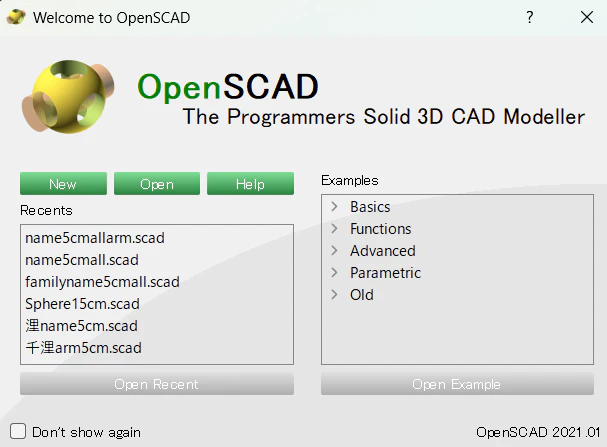
- Newボタンをクリックします
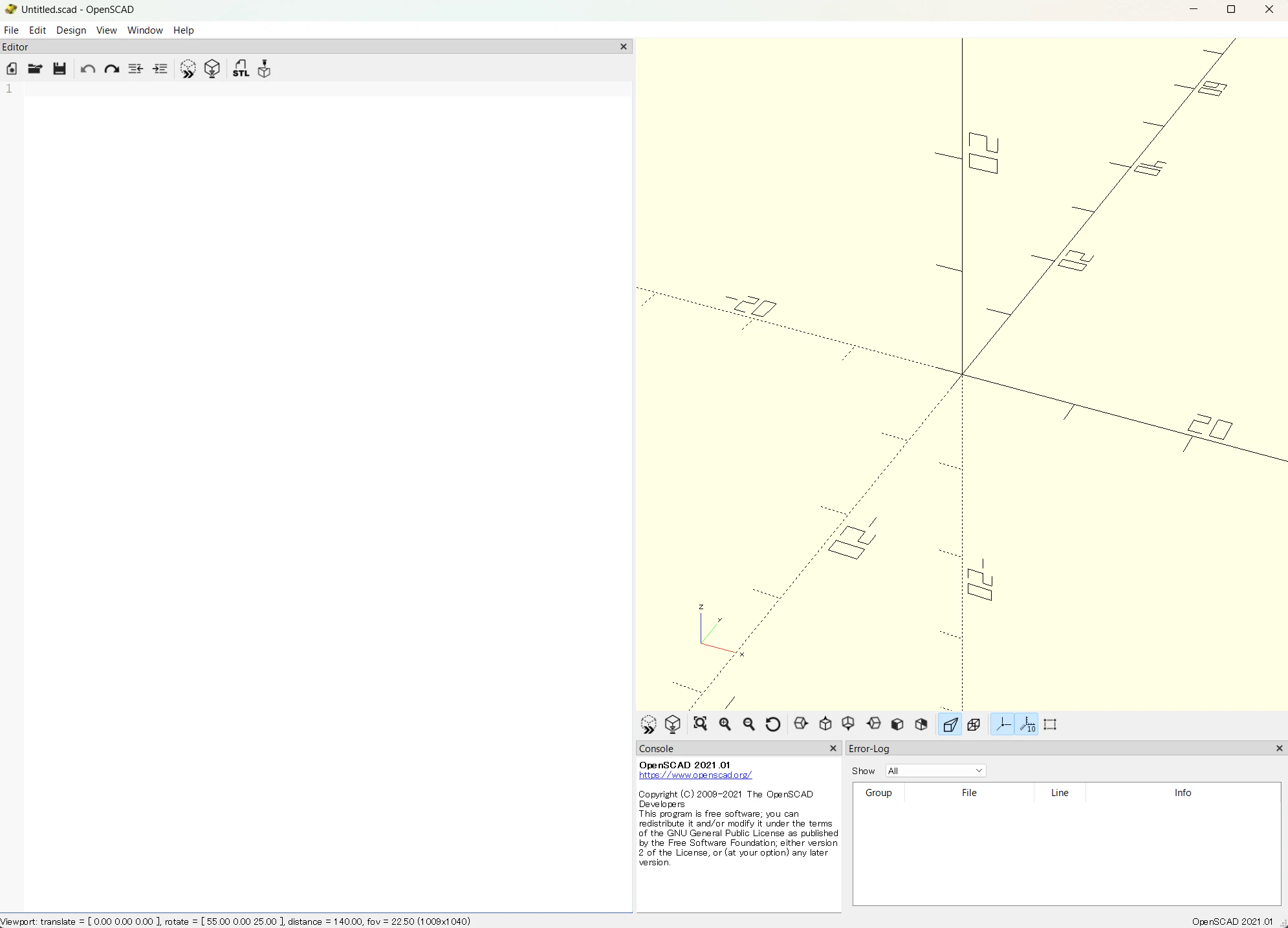
- 左側のエディターに、生成AIが作ったOpenSCADのコードをペーストして、F5を押します
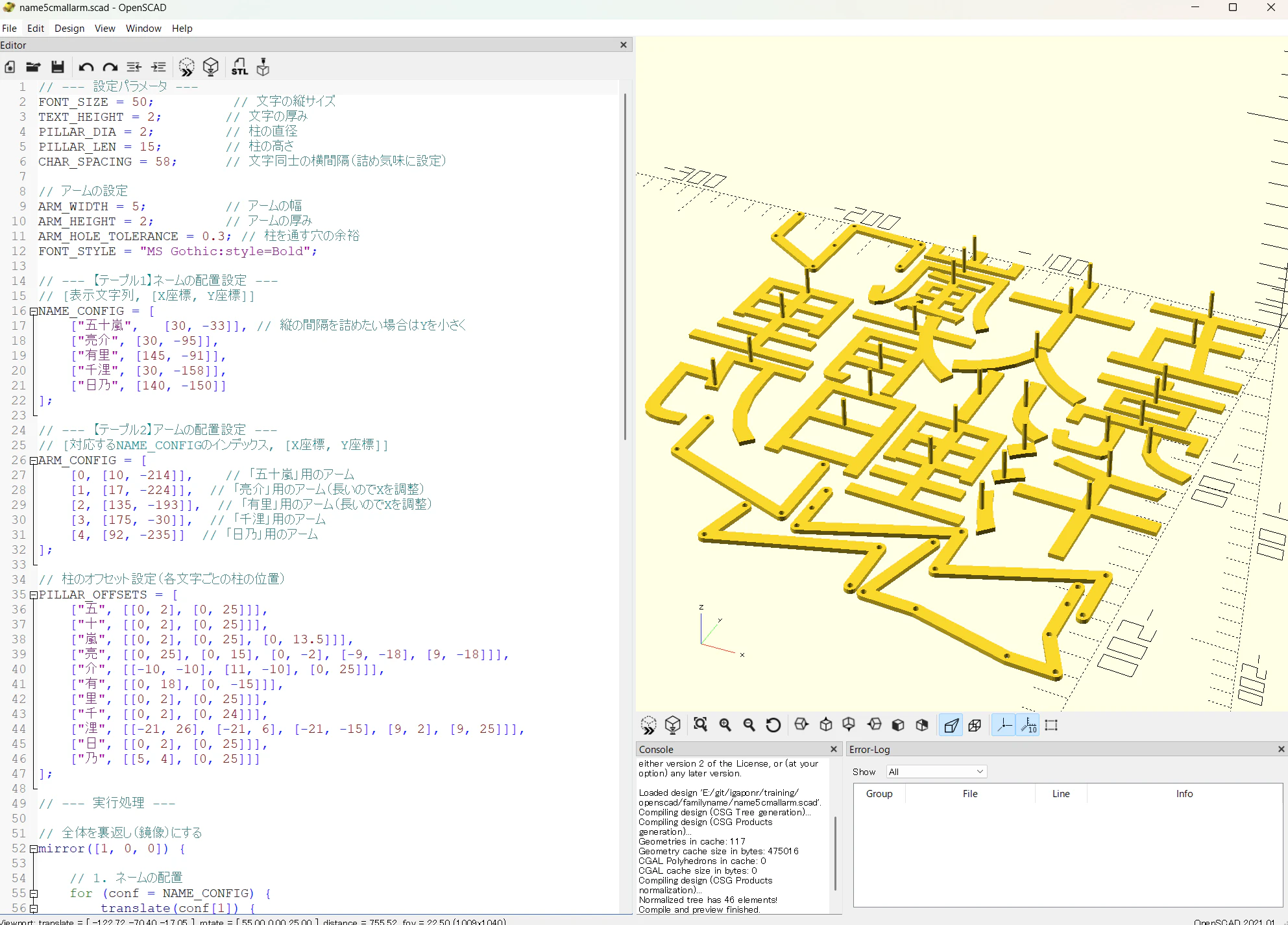
- F6を押すと、レンダリングが始まり、右下のプログレスバーが一杯になると完了です
- F7を押すと、STLファイル保存画面になるので、適当なファイル名で保存します
-
石川県工業試験場と調整
STLファイル送付~訪問スケジュールの確定
- 石川県工業試験場の金属3Dプリンタを、個人で利用させていただきました
- ホームページの「お問い合わせ」に記載されているメールアドレスに連絡しました
- 石川県工業試験場 Sさんとのやり取りを以下にまとめました
-
訪問1回目:造形開始
3Dモデルの最終確認
- ベースプレート(25cm x 25cm)に収まるように、モデルが並べられていました
- 最終確認してデータを運びます
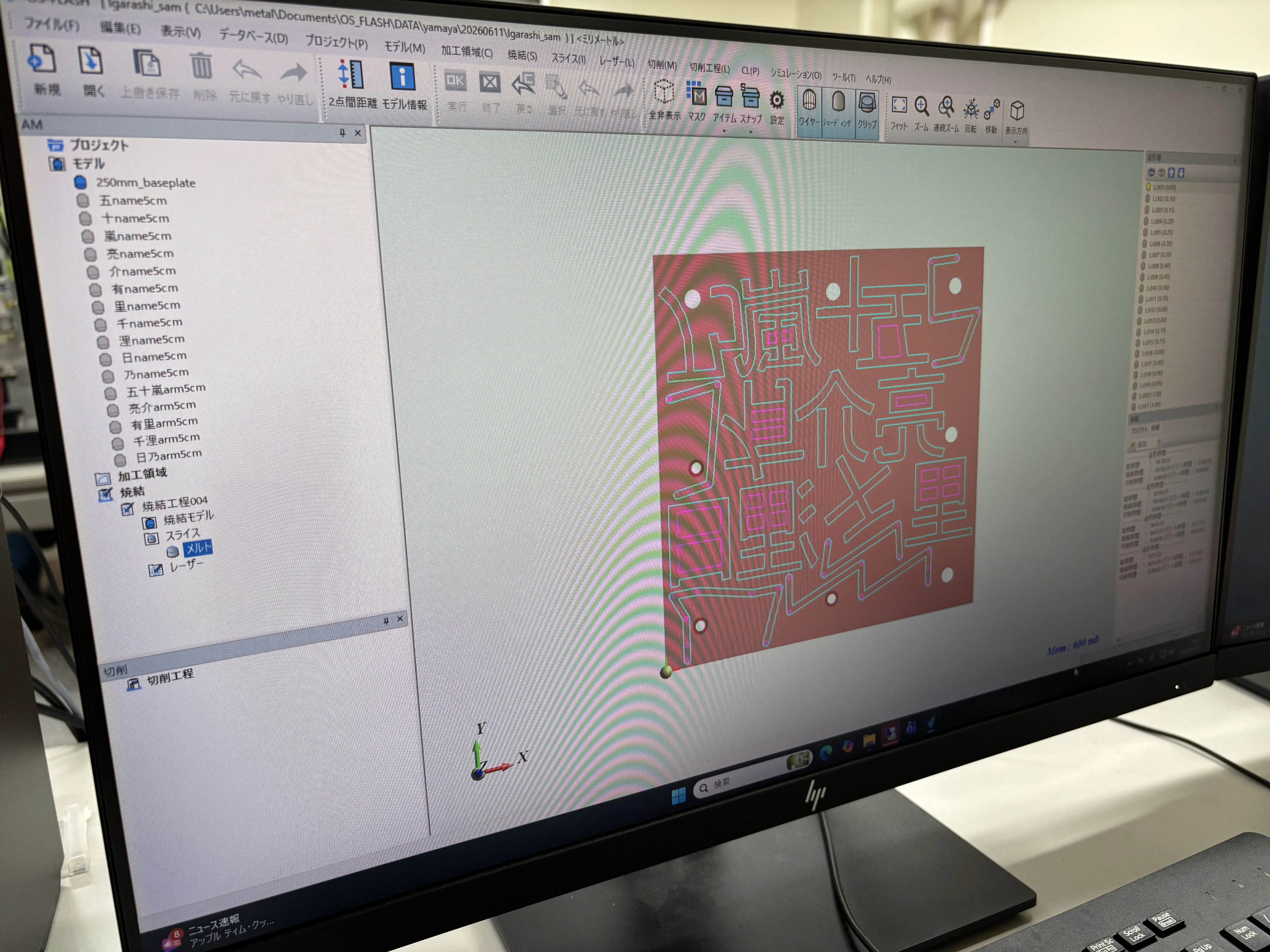
3Dプリンタの造形開始
- データを読み込ませて造形開始しました
施設利用料の支払い
-
カードが使えました
-
開放試験明細書
区分 単価 数量 単位 金額(円) 三次元造形機(金属造形用) 3,460 10 34,600 使用材料(金属) 200 51 10,200 デジタル高度化支援設備 1,710 1 1,710 ワイヤ放電加工機 2,620 2 5,240 ショットピーニング装置 1,010 1 1,010 機器操作技術指導 1,610 4 6,440 合計 59,200円
-
訪問2回目:仕上げ・受取
工作物の切り出し
- 訪問したら切り出し済みでしたので、切り出し時の写真をいただきました
- ベースプレートを取り付けた、切り出し前の写真です
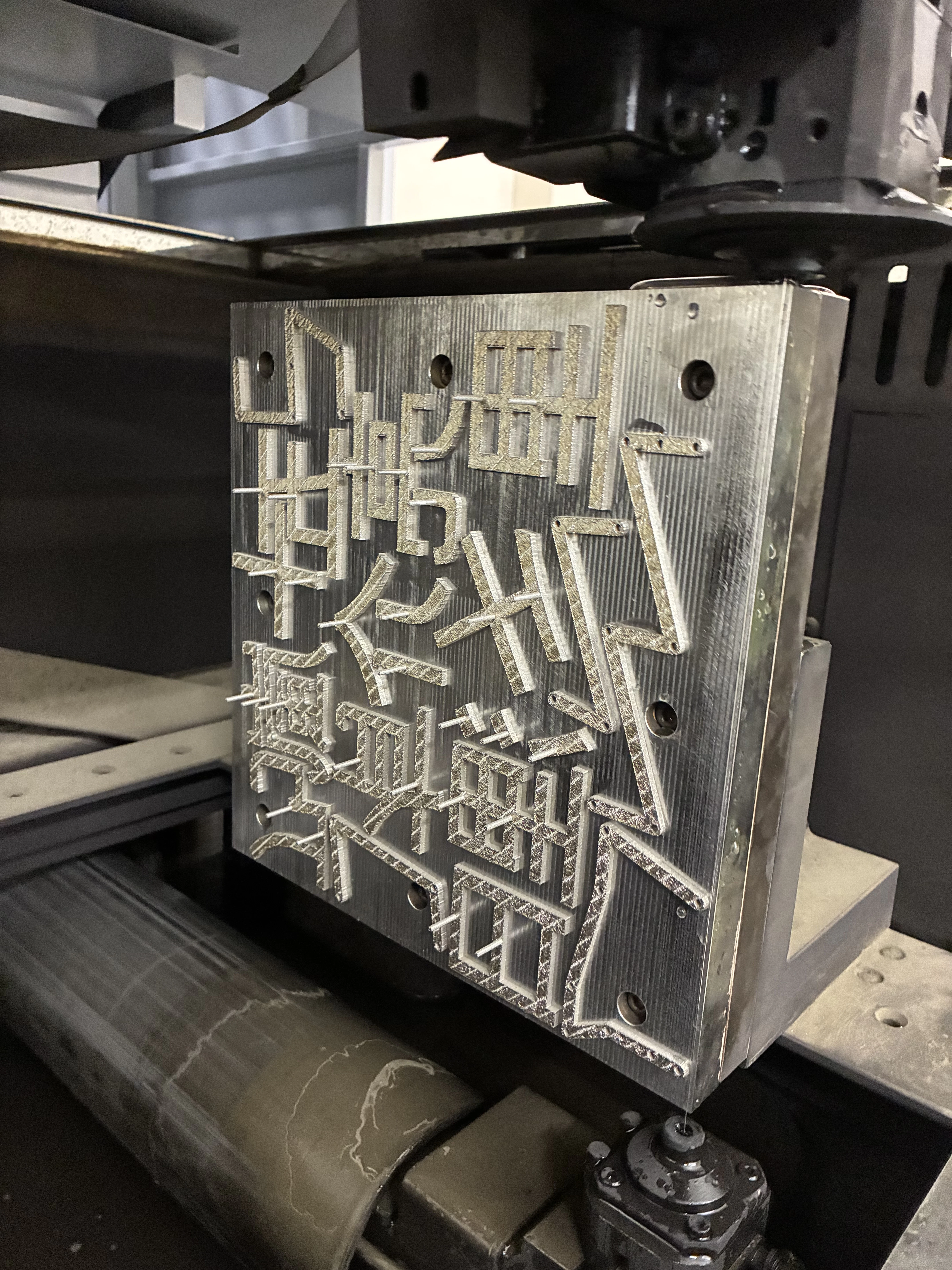
- 液体で満たしたプールの中で切断するので見えません
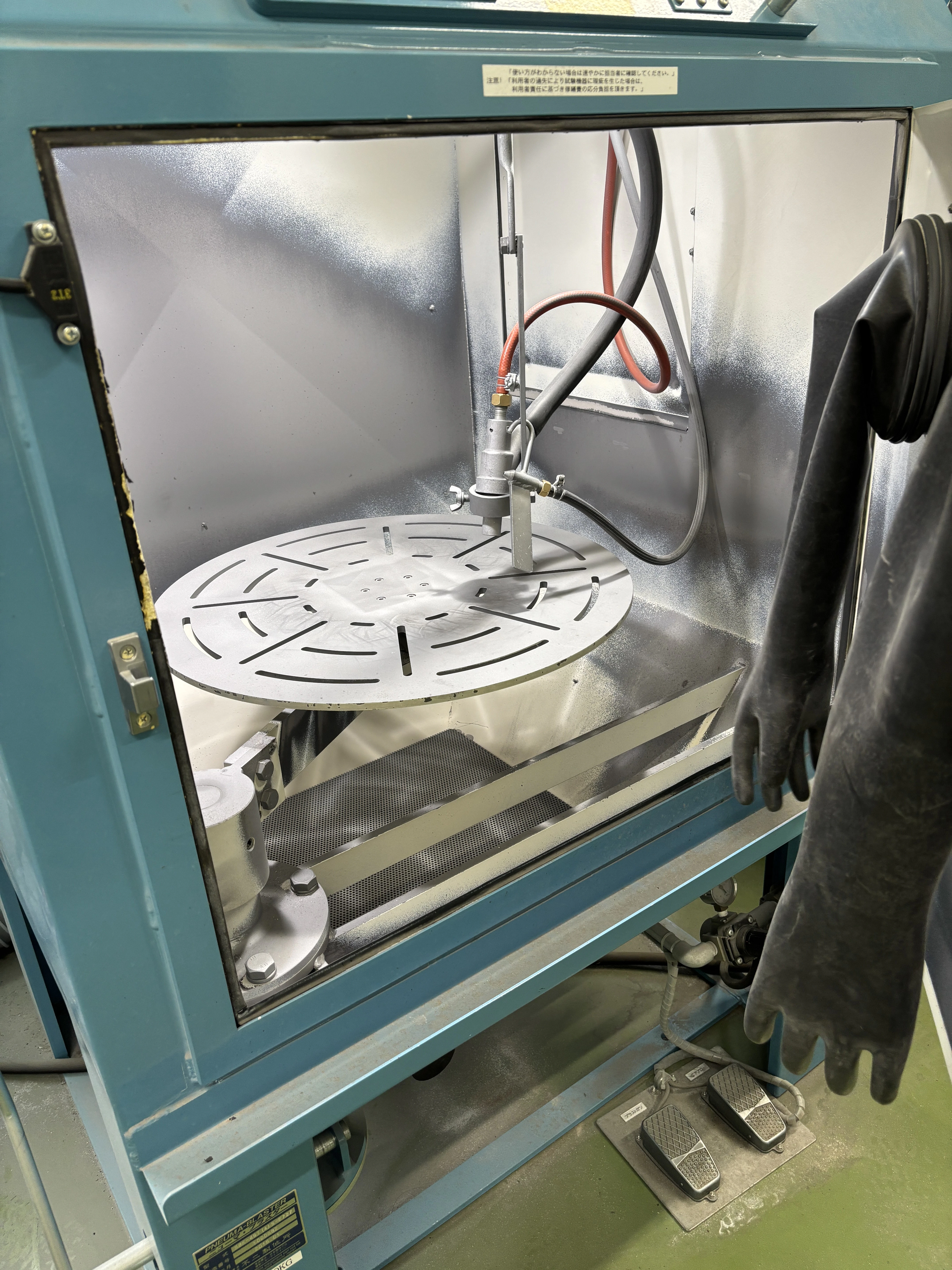
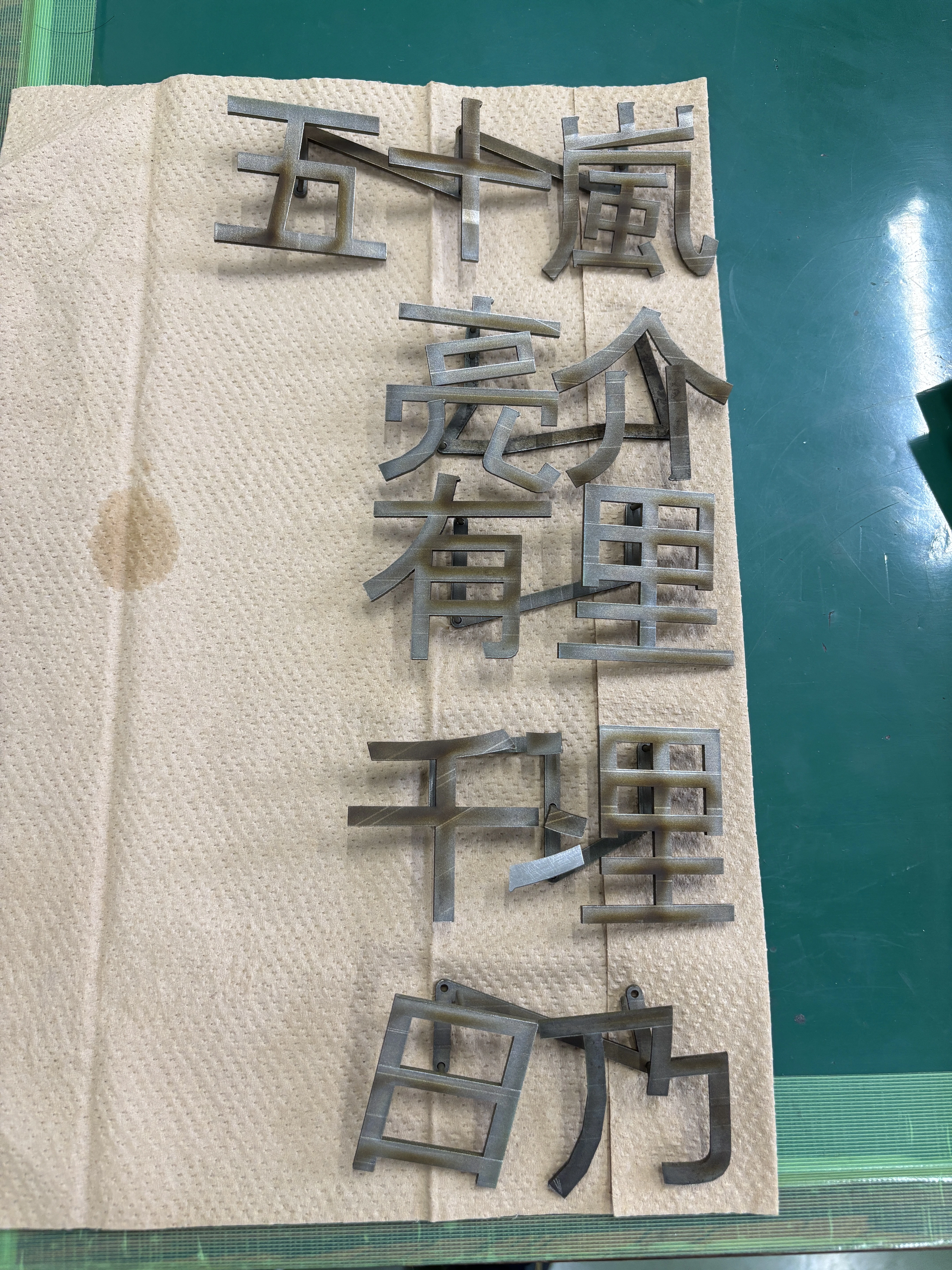
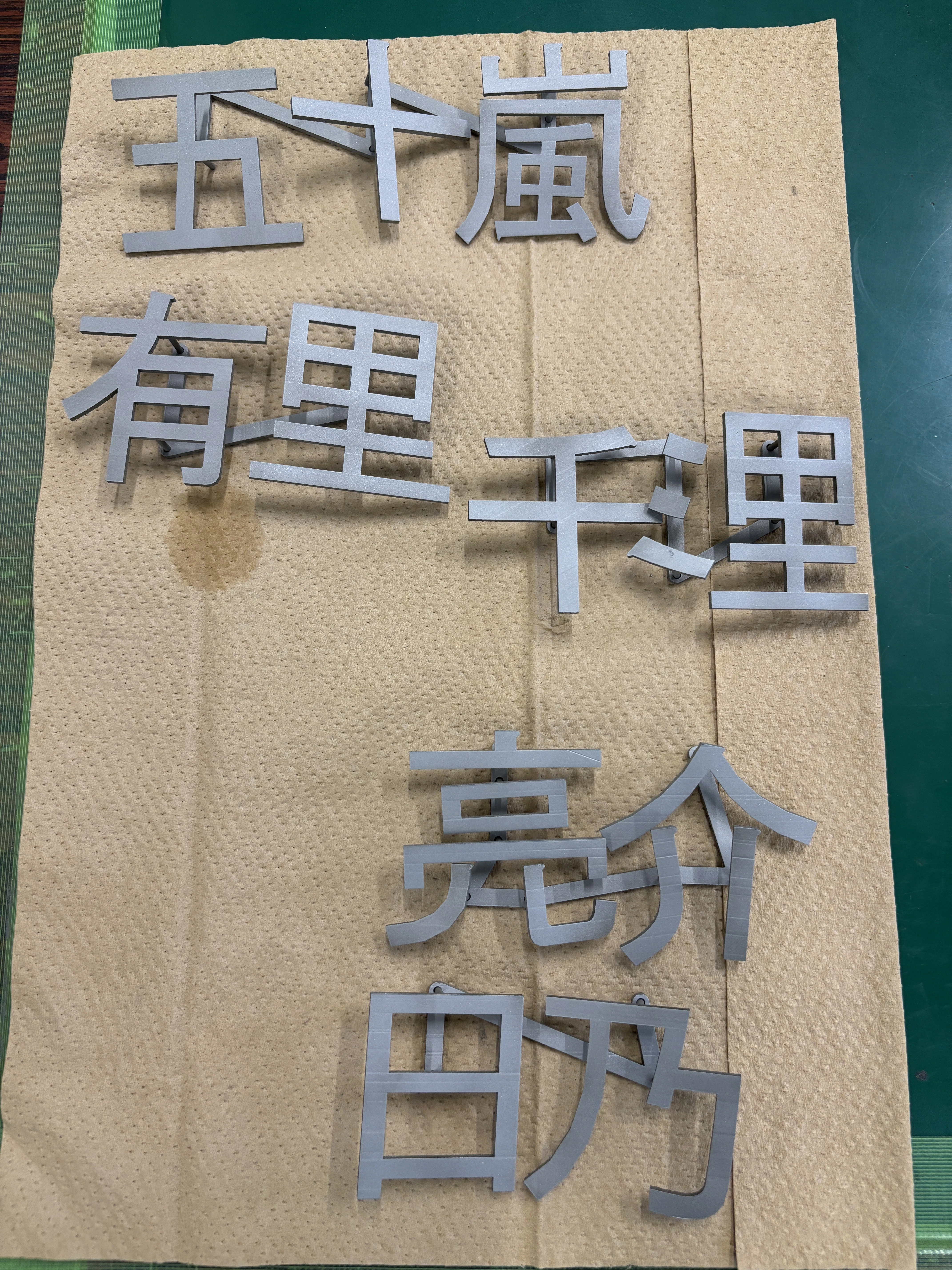
サンドブラスターによる研磨
- 砂の粒をぶつけて表面を研磨します
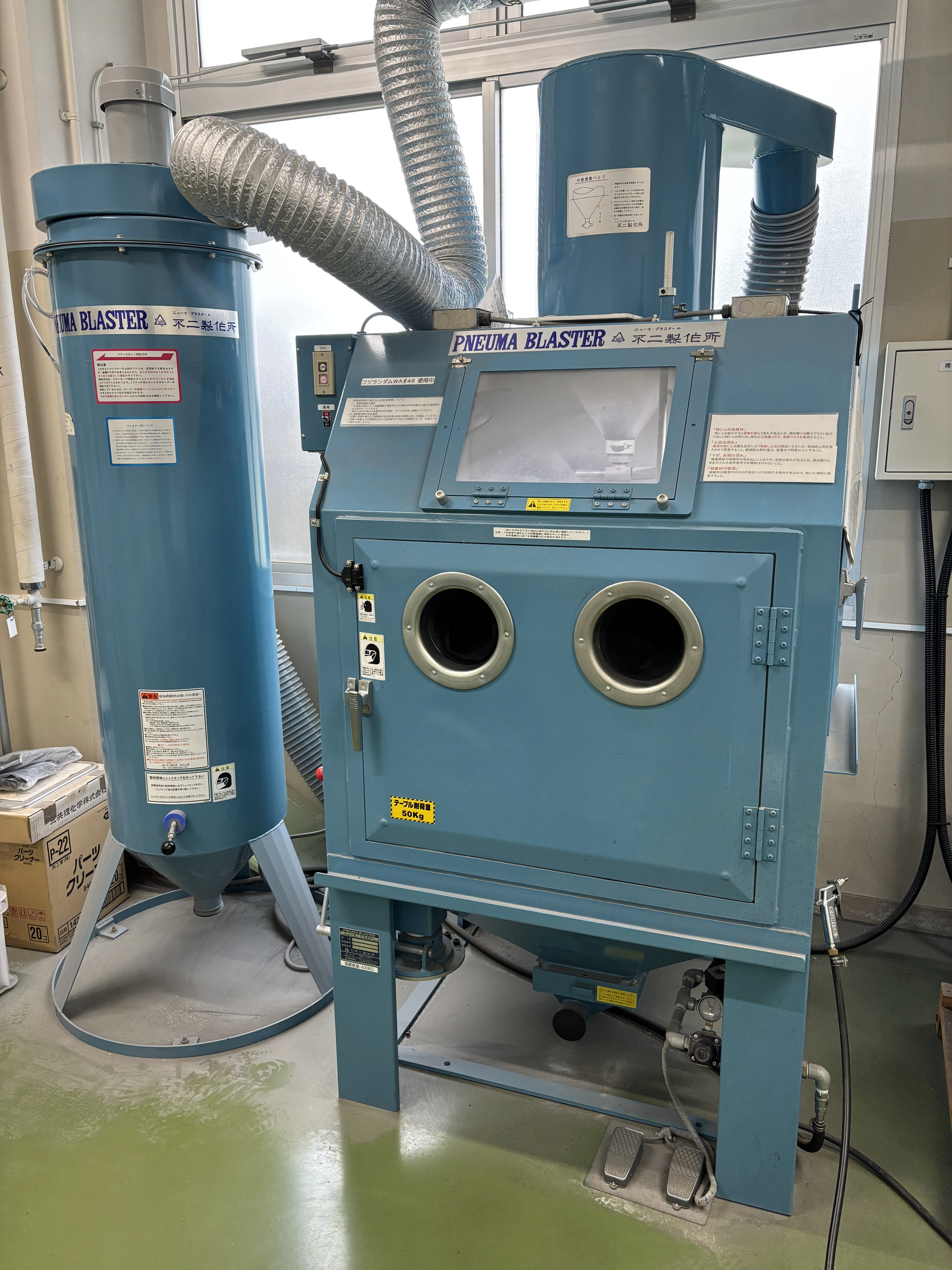
- 蓋を開いた内部の様子です
- 研磨前
- 研磨後
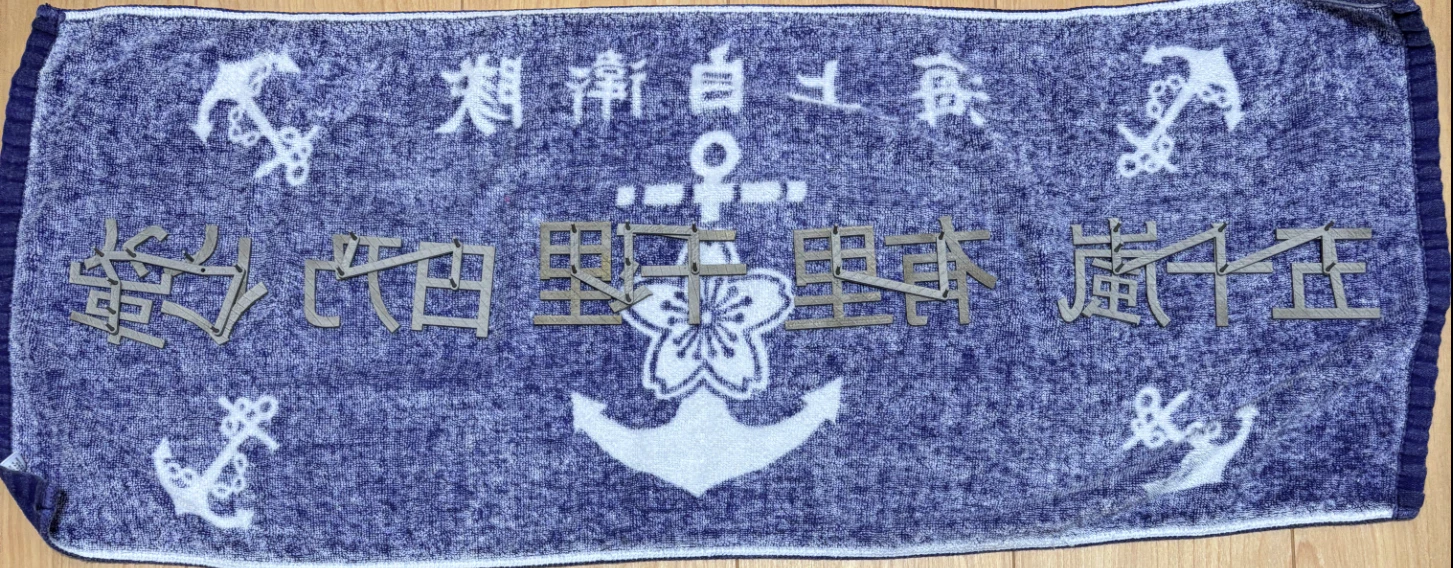
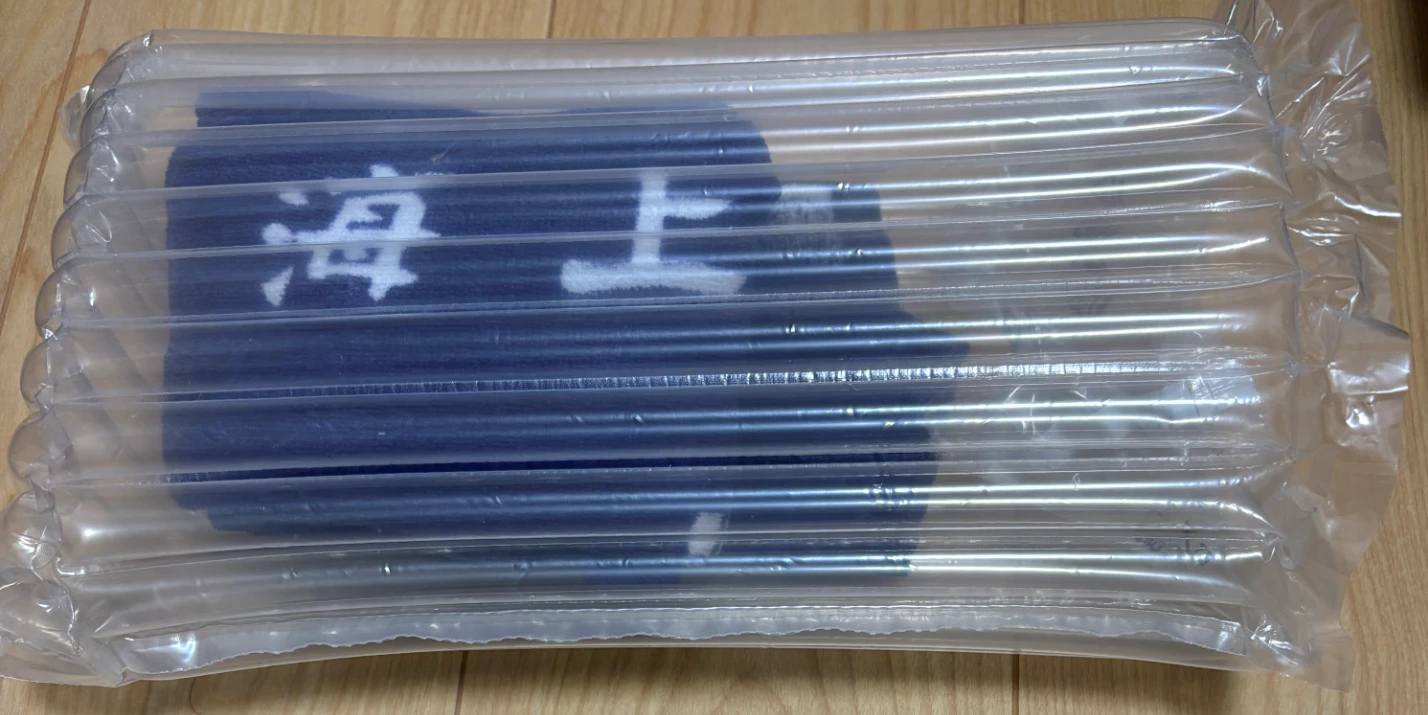
梱包・輸送
- 受け取った工作物は部品数が多いため、どのように梱包して運ぶか悩みました
- その結果、海上自衛隊に保護していただき、輸送しました
おわりに
- 生成AIでモデル作成について
- 生成AIで、シンプルなモデルが作れました
- そして、そのシンプルなモデルの組み合わせで、もう少し複雑なモデルも作れることがわかりました
- それぞれのモデルに、サイズ変数や位置オフセットをつければ、後から調整できるので、柔軟に使えそうです
- 石川県工業試験場について
- 個人でも、高度な設備を、職員の手助けを得られながら利用できることは、画期的だと思いました
- 今後も、何か実用的なアイデアを考えて、利用したいです
- 目的が曖昧な個人の利用にも、丁寧に対応いただき、とても感謝しています