
chromeブラウザ
Safari を開く
google.com/chrome にアクセス
「Chromeをダウンロード」をクリック
git
git --version
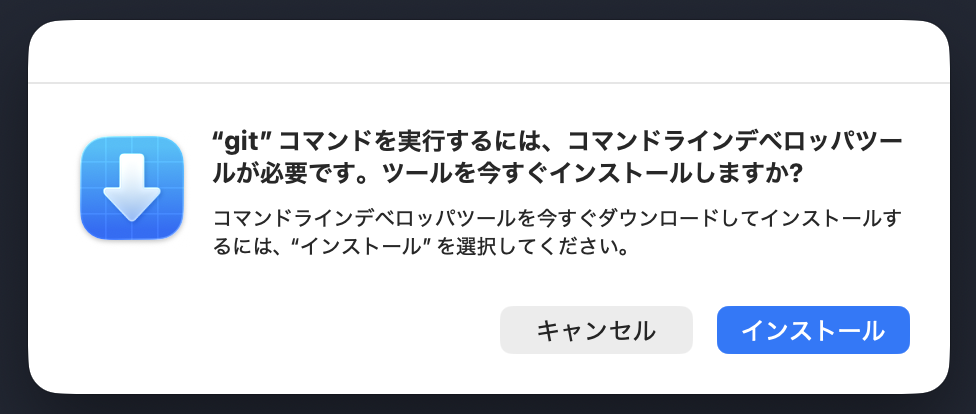
これだけで「Xcode Command Line Toolsをインストールしますか?」と聞かれるはずです。
「インストール」をクリック
これでGitが入ります。
git config --global user.name "your name"
git config --global user.email "your-email@example.com"
nvm
touch ~/.zshrc # Mac初期状態ではこのファイルが存在しない
curl -o- https://raw.githubusercontent.com/nvm-sh/nvm/v0.40.2/install.sh | bash
Command + Shift + .(ドット)でfinderで隠しファイルの表示ができます
ターミナルを再起動
Command + Q で閉じて、再度開く、Command + Space → 「ターミナル」と入力
nvm -v
0.40.2
.zshrc とは
zsh(シェル)の設定ファイルです。
ターミナルを開くたびに自動で読み込まれ、中に書かれた設定が適用されます。
例えば
nvmを使えるようにする設定
PATHの追加
エイリアス(ショートカットコマンド)の設定
Node.jsの安定版(LTS)をインストール
nvm install --lts
node -v
v24.13.0
Docker のインストール
Chromeで docker.com にアクセス
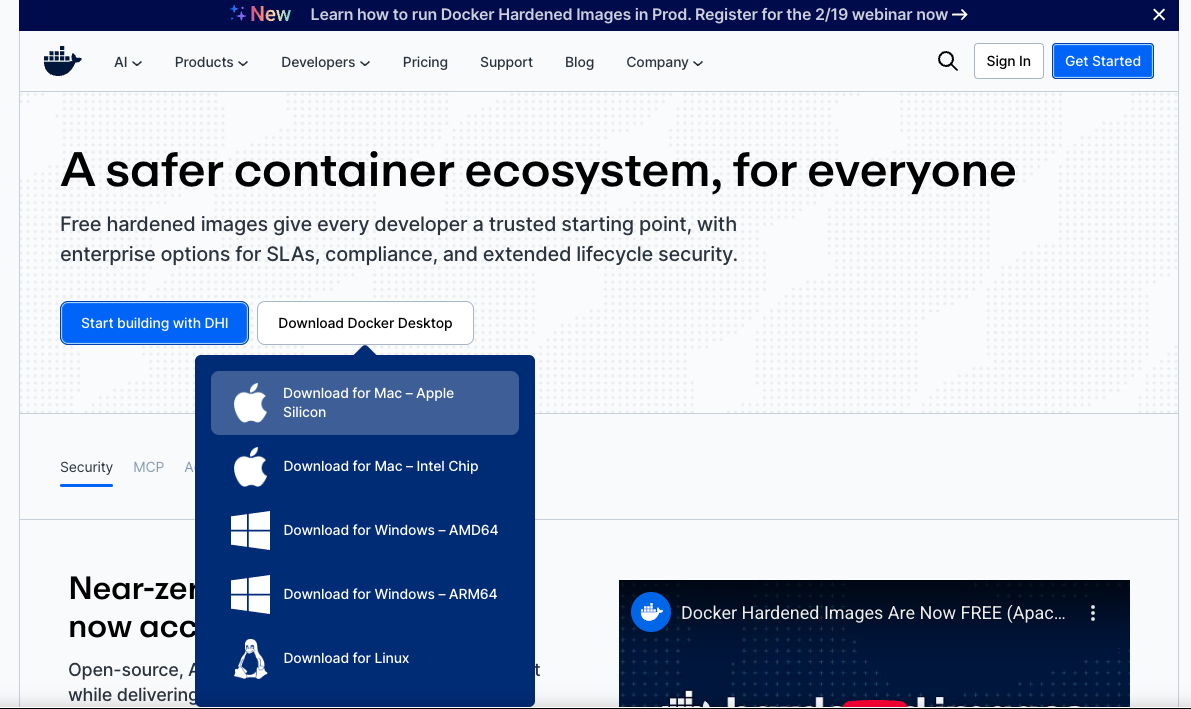
「Download Docker Desktop」をクリック
Mac with Apple chip を選択(M1/M2/M3の場合)
ダウンロードされた .dmg ファイルを開く
Docker Desktopを起動すると失敗します
下記記事からRosettaをインストールする必要があるようです
softwareupdate --install-rosetta
PHP、Composer
PHP と Composer をHomebrewでインストール
/bin/bash -c "$(curl -fsSL https://raw.githubusercontent.com/Homebrew/install/HEAD/install.sh)"

brew -v
Homebrew 5.0.13
phpをバージョン指定する場合、かえる場合
brew install php@8.2

brew install php@8.1
brew unlink php@8.2
brew link php@8.1
Homebrewでインストールした場合の場所
/opt/homebrew/etc/php/8.x
インストールしたPHPは自動的にパスが通らないため、シェルのプロファイルからパスを手動で通す必要があります。
echo 'export PATH="/opt/homebrew/opt/php@8.2/bin:$PATH"' >> ~/.zshrc
source ~/.zshrc
viで追加でターミナル再起動でもOKです
Composerをインストール
brew install composer