
Chromeのタブグループ、皆さん使っていますか?
前前から存在は知っていたのですが、最近これを使いだして革命的でしたね
「毎回タブグループにページを追加するの、、?面倒くさくない??」と敬遠していましたが、私のようなタブいっぱいマンには救世主的な存在です
タブいっぱいマンの皆さん、経験ありませんか?
新しい作業をしようと思ったとき、今のウィンドウで作業してたらタブが混じるからと別のウィンドウを立てるもいつの間にかウィンドウが乱立しそれぞれのウィンドウにも複数の作業のタブが混在していてわけわからなくなるとき、、、
私はよくあります
しかも整理すると同じページを複数開いていたりするんですよね、、、
私は仕事でよくGoogleMeetを使うのですが、別資料を参照しながら参加していた場合、Meetを抜けた後の残骸があちらこちらに残ってしまったり、、、
タブグループ使い始めてからこの悩みに悩まされることが一切なくなりましたね
さて、タブグループの使い方や使い勝手について解説していきます。
なお、今回の自分の記事では縦タブ機能と組み合わせることをおすすめします。
縦タブ機能の導入方法については縦記事を参照くださいね。
1分程度で縦タブ切り替えもできるのでぜひ
タブグループ作成方法
-
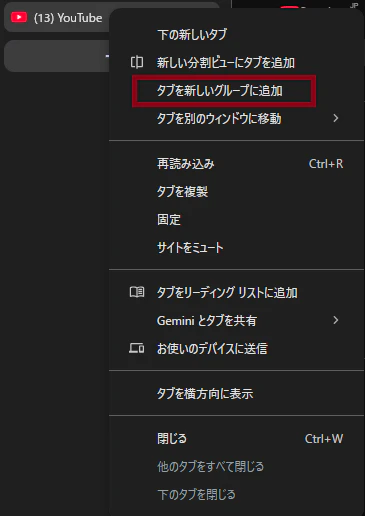
グループに追加したいタブを右クリックし、「タブを新しいグループに追加」を選択
-
好きな名前をつける (色も選択可能)
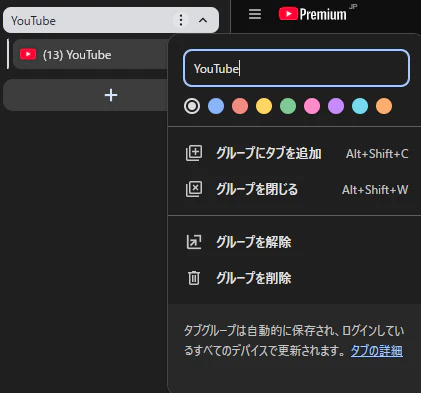
タブグループの作成はこれだけです。
タブグループを一旦閉じたいときにはこちら、タブグループを右クリックするとアクセスできるので、「グループを閉じる」で閉じることが可能です。
ショートカットキー大好き民のために紹介すると「Alt+Shift+P」でも作成可能です。閉じるときは「Alt+Shift+W」です。
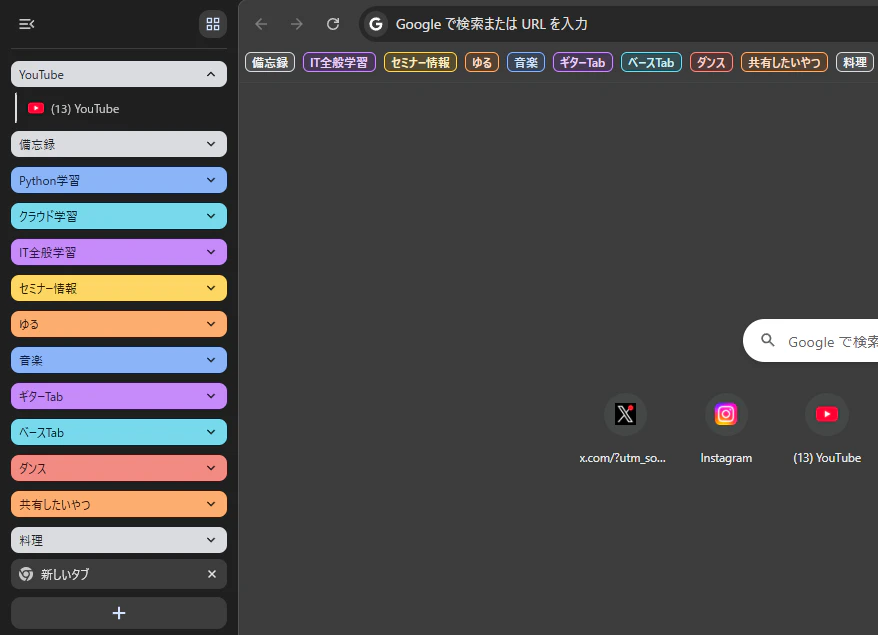
私の私用アカウントのタブグループは画像のように整理しています。
新しいタブを既存タブグループに追加
以下の2通りの方法で追加可能です
- タブグループを開いた状態で対象のタブをタブグループ内にドラッグアンドドロップ
- 対象タブを右クリックし、「タブをグループに追加」ののち、追加したいタブグループを選択
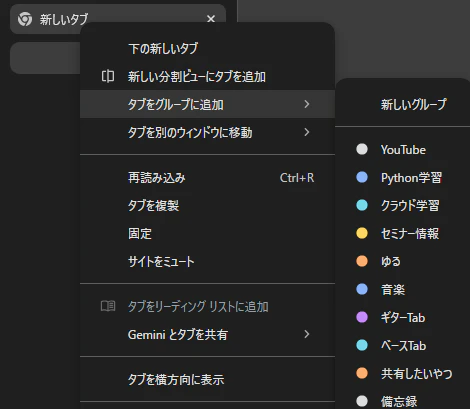
上記のどちらか好きな方法でどんどん追加しちゃってください!
ブックマークバーに非表示
大量にタブグループを作成するとブックマークバーをタブグループが占領し始めます。
私はブックマークバーはこれまで通りの使い勝手で使用したいので、タブグループはブックマークバーには非表示にしています。
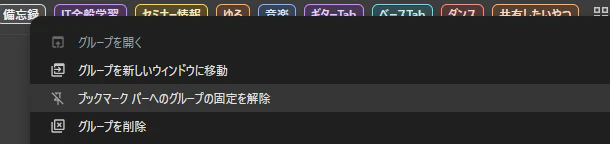
手順は以下のよう
- ブックマークバーに表示されたタブグループ名を右クリック
- ブックマークバーへのグループの固定を解除
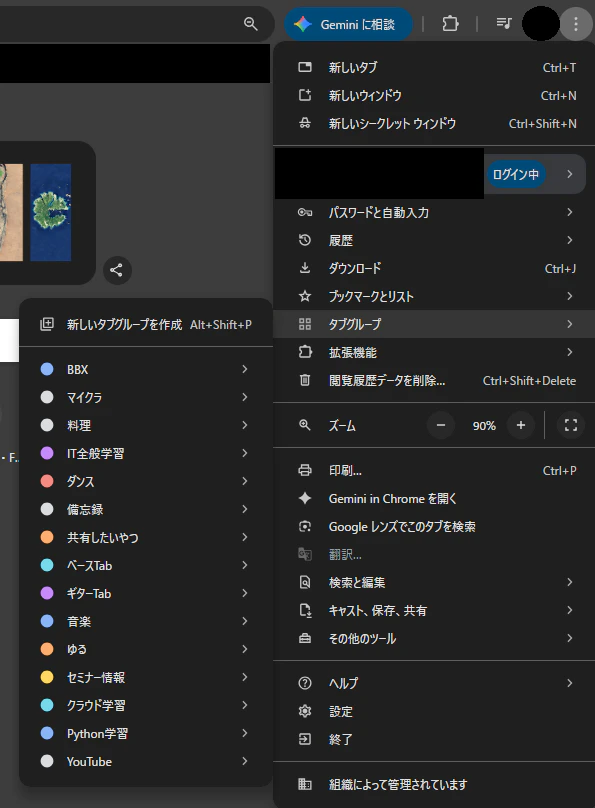
ブックマークバーの一番左、□が4つ並んだマークをクリックするとこのようにタブグループの一覧が表示されるので、こちらからいつでもアクセス可能です。
Macユーザーの方はChromeウィンドウ右上の3点リーダーをクリックし、「タブグループ」をクリックすると一覧が表示されますのでこちらから「グループを開く」でグループを開くことが可能です
タブグループ何が便利なの?
視覚的にタブがグループ化されることで整理されることの利点は推して知るべしですが、
Chromeにタブグループは保存されるので、Chromeを閉じてもその内容が保存されるのはとてもありがたいです。
なのでよく見る資料などはタブグループに開きっぱなしにしておけば、業務終了時にブラウザを閉じたとしても翌日またいちいち資料を1つずつ開かなくてもよいのですよね
私で言うとAPI仕様書や画面仕様書などの仕様書ですね
そして現在必要ないタブは開いてはいつつもタブ一覧には閉じたままにできるというのはやはり便利ですね
また、タブグループ内で、別タブで開くような操作をすると自動的にそのタブグループ内で新しいタブが開いてくれるので、ウィンドウごとで作業をわけなくてもいいというのは自分にとって大きくストレスの軽減になりましたね