
データレビュー、財務諸表の監査、プロジェクト管理などの実際の業務シナリオにおいて、コメントは Excel で非常に実用的な機能です。コメントを使用することで、レビュー担当者は重要なデータに説明、備考、または警告情報を追加でき、元のデータの表示に影響を与えません。例えば、財務担当者は異常なデータに理由を説明するコメントを追加し、プロジェクトマネージャーはマイルストーンに進捗の備考を追加し、データアナリストは主要指標に計算根拠を注釈できます。しかし、大量のデータを処理する場合や、一括でコメントを追加する必要がある場合、手動での操作は時間がかかり、労力もかかり、見落としやエラーが発生しやすくなります。Python プログラミングを使用してコメントを自動的に追加することで、作業効率を大幅に向上させ、コメントの一貫性と正確性を保証できます。
本記事では、Free Spire.XLS for Python を使用して Excel ワークシートにさまざまな種類のコメントを追加する方法を紹介します。これには、通常のテキストコメント、リッチテキストコメント、作成者付きコメント、および画像コメントが含まれ、実際の業務シナリオと組み合わせて演示します。
1. 環境準備
まず、Free Spire.XLS for Python ライブラリをインストールする必要があります:
pip install spire.xls.free
インストールが完了したら、Python を使用して Excel ファイルを操作し、コメントを追加できるようになります。
2. 通常のテキストコメントを追加する
実際の業務では、通常のテキストコメントが最も一般的なコメントタイプです。例えば、販売データをレビューする際に、異常なデータに説明を追加する必要があります。以下では、Excel ファイルを作成して簡単なテキストコメントを追加する方法を示します:
from spire.xls import Workbook, ExcelVersion
from spire.xls.common import *

# ワークブックを作成
workbook = Workbook()
sheet = workbook.Worksheets[0]

# サンプルデータを入力
sheet.Range["A1"].Text = "製品名"
sheet.Range["B1"].Text = "売上高(万円)"
sheet.Range["A2"].Text = "ノートパソコン"
sheet.Range["B2"].NumberValue = 120
sheet.Range["A3"].Text = "タブレット端末"
sheet.Range["B3"].NumberValue = 85
sheet.Range["A4"].Text = "スマートウォッチ"
sheet.Range["B4"].NumberValue = 45

# セルに通常のテキストコメントを追加
sheet.Range["B4"].Comment.Text = "この製品の売上高は低く、マーケティング強化を推奨"

# 列幅を自動調整
sheet.Range.AutoFitColumns()

# ファイルを保存
workbook.SaveToFile("SimpleComment.xlsx", ExcelVersion.Version2013)
workbook.Dispose()
print("通常のテキストコメントを追加しました:SimpleComment.xlsx")
ワークシートプレビュー:
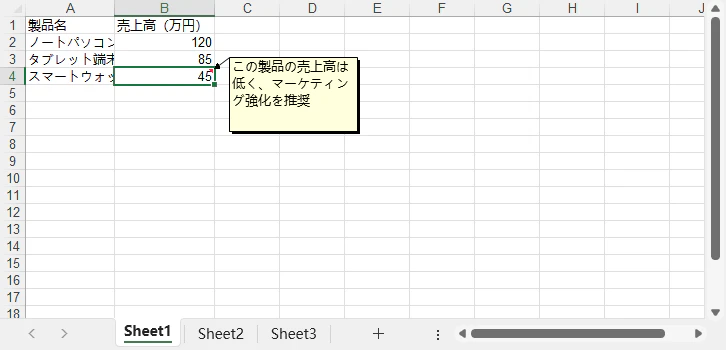
説明:
-
sheet.Range["B4"]はコメントを追加する必要があるセルを取得 -
.Comment.Textプロパティはコメントのテキスト内容を設定するために使用 - コメントはマウスホバー時に表示され、セルの表示効果に影響しません
このステップでは、基本的なテキストコメント追加機能を実装し、単純なデータ注釈シナリオに適しています。
3. リッチテキストコメントを追加する
リッチテキストコメントは、異なる部分の文字に異なるフォントスタイル(色、太字など)を設定できるため、重要な情報を強調表示する必要がある場合に非常に役立ちます。例えば、コメント内で異なる色を使用して問題点と提案を区別できます:
from spire.xls import Workbook, ExcelVersion, ExcelColors
from spire.xls.common import *

# ワークブックを作成
workbook = Workbook()
sheet = workbook.Worksheets[0]

# サンプルデータを入力
sheet.Range["A1"].Text = "従業員名"
sheet.Range["B1"].Text = "四半期業績"
sheet.Range["A2"].Text = "張明"
sheet.Range["B2"].Text = "優秀"

# フォントスタイルを作成
font_green = workbook.CreateFont()
font_green.FontName = "Yu Gothic UI"
font_green.Size = 11
font_green.KnownColor = ExcelColors.Green

font_red = workbook.CreateFont()
font_red.FontName = "Yu Gothic UI"
font_red.Size = 11
font_red.KnownColor = ExcelColors.Red

# リッチテキストコメントを追加
sheet.Range["B2"].Comment.RichText.Text = "業績評価:優秀、継続を推奨"
sheet.Range["B2"].Comment.RichText.SetFont(0, 4, font_green)  # 「業績評価:」を緑色に設定
sheet.Range["B2"].Comment.RichText.SetFont(5, 6, font_red)      # 「優秀」を赤色に設定

# 列幅を自動調整
sheet.Range.AutoFitColumns()

# ファイルを保存
workbook.SaveToFile("RichTextComment.xlsx", ExcelVersion.Version2013)
workbook.Dispose()
print("リッチテキストコメントを追加しました:RichTextComment.xlsx")
ワークシートプレビュー:
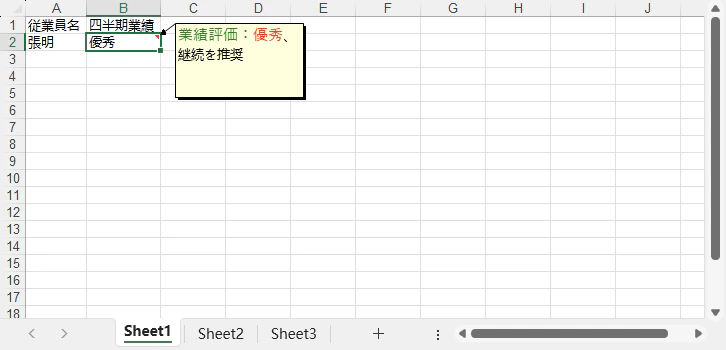
説明:
-
workbook.CreateFont()はカスタムフォントオブジェクトを作成 -
RichText.Textはコメントの完全なテキストを設定 -
RichText.SetFont(start, end, font)は指定範囲のテキストにフォントスタイルを設定 - 異なる色のフォントを使用することで、コメント内の異なるタイプの情報を明確に区別可能
リッチテキストコメントは、コメント内で重要度や情報タイプを区別する必要があるシナリオに特に適しています。
4. 作成者付きコメントを追加する
チーム協業環境では、コメントには通常作成者情報を記載する必要があり、レビュー担当者を追跡できるようにします。コメントに作成者名を設定し、特殊形式で表示できます:
from spire.xls import Workbook, ExcelVersion, ExcelColors
from spire.xls.common import *

# ワークブックを作成
workbook = Workbook()
sheet = workbook.Worksheets[0]

# サンプルデータを入力
sheet.Range["A1"].Text = "プロジェクト段階"
sheet.Range["B1"].Text = "完了状況"
sheet.Range["A2"].Text = "要件分析"
sheet.Range["B2"].Text = "完了済み"
sheet.Range["A3"].Text = "システム設計"
sheet.Range["B3"].Text = "進行中"

# セルに作成者付きコメントを追加
range_cell = sheet.Range["B3"]
author = "李エンジニア"
text = "来週までに設計ドキュメント初稿を完成予定"

comment = range_cell.AddComment()
comment.Width = 200
comment.Visible = True
comment.Text = author + ":\n" + text

# 作成者名に太字フォントを設定
font = workbook.CreateFont()
font.FontName = "Tahoma"
font.KnownColor = ExcelColors.Black
font.IsBold = True
comment.RichText.SetFont(0, len(author), font)

# 列幅を自動調整
sheet.Range.AutoFitColumns()

# ファイルを保存
workbook.SaveToFile("CommentWithAuthor.xlsx", ExcelVersion.Version2013)
workbook.Dispose()
print("作成者付きコメントを追加しました:CommentWithAuthor.xlsx")
ワークシートプレビュー:
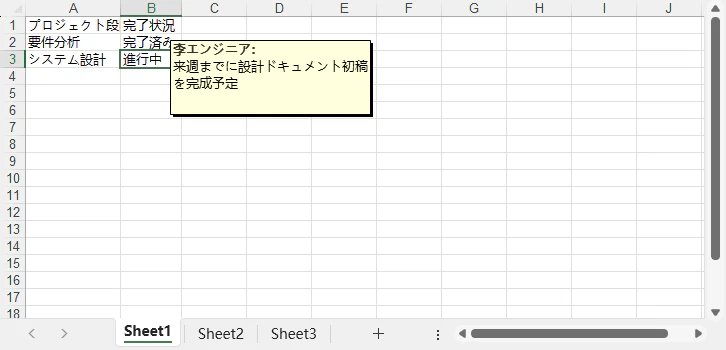
説明:
-
range.AddComment()メソッドはコメントオブジェクトを作成して返す -
comment.Widthはコメントボックスの幅を設定 -
comment.Visible = Trueはコメントをデフォルトで表示可能にする - 作成者名は太字フォントで強調表示され、迅速な識別が可能
この形式のコメントは、複数人での協業レビューシナリオで非常に実用的です。
5. 画像コメントを追加する
テキストコメントに加えて、Excel は画像コメントもサポートしており、視覚的な説明を追加する必要がある場合に非常に役立ちます。例えば、製品 SKU の横に製品画像を追加したり、プロジェクトノードに進捗スクリーンショットを追加したりできます:
from spire.xls import Workbook, ExcelVersion
from spire.xls.common import *

# ワークブックを作成
workbook = Workbook()
sheet = workbook.Worksheets[0]

# サンプルデータを入力
sheet.Range["A1"].Text = "製品番号"
sheet.Range["B1"].Text = "製品名"
sheet.Range["A2"].Text = "PRD-001"
sheet.Range["B2"].Text = "フラッグシップスマートフォン"

# 画像コメントを追加
comment = sheet.Range["B2"].AddComment()

# 画像を読み込んでコメント背景として設定
image_path = "product_image.png"  # 画像ファイルパス
image_stream = Stream(image_path)
comment.Fill.CustomPicture(image_stream, "product_image.png")
comment.Visible = True

# 列幅を自動調整
sheet.Range.AutoFitColumns()

# ファイルを保存
workbook.SaveToFile("ImageComment.xlsx", ExcelVersion.Version2010)
workbook.Dispose()
print("画像コメントを追加しました:ImageComment.xlsx")
ワークシートプレビュー:
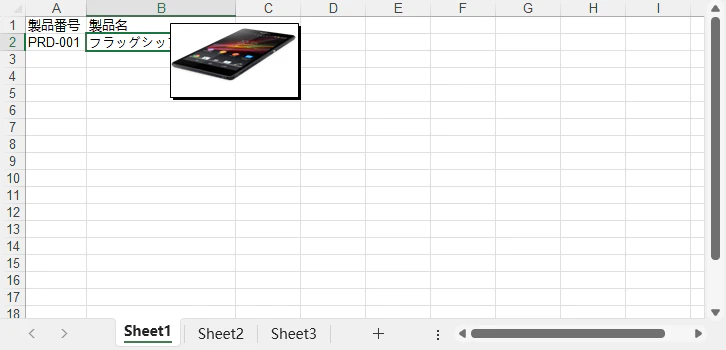
説明:
-
Stream(image_path)は画像ファイルをデータストリームとして読み込む -
comment.Fill.CustomPicture()は画像をコメントの塗りつぶし背景として設定 - 画像コメントはマウスホバー時に表示され、ワークシート領域を占有しない
画像コメントは、視覚的補助説明が必要なシナリオに適しており、製品展示、図面注釈などに使用できます。
6. コメントの塗りつぶし色を設定する
コメントをより目立たせたり、特定のテーマに合わせたりするために、コメントの塗りつぶし色をカスタマイズできます:
from spire.xls import Workbook, ExcelVersion, ExcelColors, ShapeFillType
from spire.xls.common import *

# ワークブックを作成
workbook = Workbook()
sheet = workbook.Worksheets[0]

# サンプルデータを入力
sheet.Range["A1"].Text = "タスク名"
sheet.Range["B1"].Text = "優先度"
sheet.Range["A2"].Text = "データベース最適化"
sheet.Range["B2"].Text = "高"

# コメントを追加して塗りつぶし色を設定
range_cell = sheet.Range["B2"]
range_cell.Comment.Text = "月末までに完了が必要、コアビジネスモジュールに関与"

# コメントフォントを設定
font = workbook.CreateFont()
font.FontName = "Yu Gothic UI"
font.Size = 11
font.KnownColor = ExcelColors.Orange
range_cell.Comment.RichText.SetFont(0, len(range_cell.Comment.Text) - 1, font)

# コメントの塗りつぶし色を設定
range_cell.Comment.Fill.FillType = ShapeFillType.SolidColor
range_cell.Comment.Fill.ForeColor = Color.get_SkyBlue()
range_cell.Comment.Visible = True

# 列幅を自動調整
sheet.Range.AutoFitColumns()

# ファイルを保存
workbook.SaveToFile("ColoredComment.xlsx", ExcelVersion.Version2013)
workbook.Dispose()
print("カラフルなコメントを追加しました:ColoredComment.xlsx")
ワークシートプレビュー:
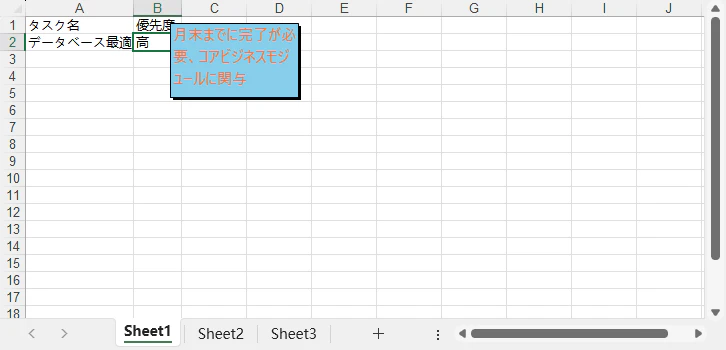
説明:
-
ShapeFillType.SolidColorは塗りつぶしタイプを単色に設定 -
Fill.ForeColorはコメントボックスの背景色を設定 -
Color.get_SkyBlue()は事前定義された色を使用、RGB 値を使用してカスタマイズも可能
色を使用してコメントタイプを区別することで、異なるレベルやタイプの備考情報を迅速に識別できます。
7. 主要クラスとメソッドの解析
前の章では、さまざまな種類のコメント追加方法を示しました。以下では、核心的なクラス、メソッド、およびプロパティを要約します:
核心的な操作流程
-
ワークブックの作成または読み込み -
Workbook()を使用して新しいワークブックを作成、またはLoadFromFile()を使用して既存ファイルを読み込む -
セルの取得 -
sheet.Range["A1"]またはsheet.Range[row, col]を使用して対象セルを特定 -
コメントの追加 -
range.Comment.Textを直接使用して設定、またはrange.AddComment()を使用してコメントオブジェクトを作成 - コメントスタイルの設定 - フォント、色、サイズ、可視性などの属性を構成
-
ファイルの保存 -
SaveToFile()を使用して変更を保存
主要クラス、メソッド、およびプロパティ
| クラス / メソッド / プロパティ | 説明 |
|---|---|
Workbook |
Excel ワークブックオブジェクト、Excel ファイル全体を表す |
Workbook.LoadFromFile(path) |
ローカルファイルから Excel ワークブックを読み込む |
Workbook.SaveToFile(path, version) |
Excel ファイルを指定パスに保存 |
Workbook.CreateFont() |
フォントオブジェクトを作成、テキストスタイルの設定に使用 |
Worksheet |
ワークシートオブジェクト、データとコメントを含む |
sheet.Range[address] |
アドレスを使用してセルを取得、例:Range["A1"]
|
sheet.Range[row, col] |
行列表記を使用してセルを取得 |
range.Comment |
セルのコメントオブジェクト |
range.AddComment() |
セルにコメントを追加し、コメントオブジェクトを返す |
comment.Text |
コメントのプレーンテキスト内容 |
comment.RichText.Text |
リッチテキストコメントの完全なテキスト |
comment.RichText.SetFont(start, end, font) |
指定範囲のテキストにフォントスタイルを設定 |
comment.Fill.CustomPicture(stream, name) |
画像をコメント背景として設定 |
comment.Fill.FillType |
塗りつぶしタイプを設定(単色、画像など) |
comment.Fill.ForeColor |
コメントボックスの塗りつぶし色を設定 |
comment.Visible |
コメントがデフォルトで表示可能かどうかを設定 |
comment.Width |
コメントボックスの幅を設定 |
Stream |
データストリームオブジェクト、画像などのバイナリデータの読み込みに使用 |
Color |
色オブジェクト、事前定義された色とカスタム色メソッドを提供 |
ExcelColors 列挙値
一般的なコメントテキスト色には以下が含まれます:
-
ExcelColors.Red- 赤色、警告情報に使用 -
ExcelColors.Green- 緑色、正常状態の説明に使用 -
ExcelColors.Orange- オレンジ色、提示信息に使用 -
ExcelColors.Black- 黒色、デフォルトテキストに使用 -
ExcelColors.Blue- 青色、リンクまたは参考情報に使用
これらの核心的な API を掌握することで、さまざまなコメント追加ニーズに柔軟に対応でき、業務シナリオに応じてカスタマイズ開発が可能です。
まとめ
本記事では、Free Spire.XLS for Python を使用して Excel ワークシートにさまざまな種類のコメントを追加する方法を詳細に紹介しました。これには、通常のテキストコメント、リッチテキストコメント、作成者付きコメント、画像コメント、およびカスタム色のコメントが含まれます。プログラミング方式でコメントの一括追加とスタイル設定を実現することで、作業効率を大幅に向上させるだけでなく、コメント形式の一貫性と専門性を保証できます。
手動でコメントを追加する方法と比較して、コード方式には以下の利点があります:第一に、大量のデータを一括処理でき、繰り返し作業を回避できます;第二に、コメントのスタイルと形式を正確に制御できます;第三に、自動化ワークフローへの統合が容易で、データレビューシステム、レポート生成システムなどに組み込めます。これを基盤に、さらに多くの機能を拡張できます。例えば、コメントの読み取り、編集、削除、および条件付きコメント追加(特定の条件を満たすデータにのみコメントを追加)などです。
データレビュー、レポート注釈、プロジェクト管理など、コメントを大量に使用する必要がある業務シナリオを処理している場合、この Python ベースの自動化ソリューションは作業に顕著な向上をもたらします。Python を使用した Excel 操作の詳細については、Spire.XLS for Python 公式チュートリアル を参照してください。