
レポートを自動生成する際、多くの場合「データが正しく書き込まれたかどうか」に注目しがちです。しかし、より本質的で価値の高いポイントは、レポートに自動計算ロジックを組み込めるかどうかにあります。実務において Excel は単なるデータの入れ物ではなく、計算ルールや集計ロジック、業務表現を担う分析ツールです。
Python から Excel ファイルを操作する場合でも、数式の挿入や計算方法の制御が可能です。さらに、Microsoft Excel をインストールしていない環境でも、完全な計算ロジックを備えたレポートファイルを生成できます。
本記事では、具体的なサンプルを通じて、Python で代表的な Excel 数式を挿入する方法と、その計算の仕組みについて体系的に解説します。
本記事のサンプルは Free Spire.XLS for Python を使用しています。以下のコマンドでインストールできます。
pip install spire.xls.free
1. ワークブックの初期化とサンプルデータの作成
まず、ワークブックを作成し、簡単な売上データを用意します。
from spire.xls import *
from spire.xls.common import *

# ワークブックを作成
workbook = Workbook()

# 先頭のワークシートを取得
sheet = workbook.Worksheets.get_Item(0)
sheet.Name = "数式デモ"

# ヘッダーを設定
sheet.Range["A1"].Text = "商品名"
sheet.Range["B1"].Text = "単価"
sheet.Range["C1"].Text = "数量"
sheet.Range["D1"].Text = "売上金額"

# サンプルデータを入力
data = [
    ("商品A", 1200, 30),
    ("商品B", 890, 45),
    ("商品C", 1560, 20)
]

row = 2
for item in data:
    sheet.Range[f"A{row}"].Text = item[0]
    sheet.Range[f"B{row}"].NumberValue = item[1]
    sheet.Range[f"C{row}"].NumberValue = item[2]
    row += 1
ここで特に重要なのは、数値データを NumberValue プロパティで書き込むことです。
Text で書き込んだ場合、文字列として扱われ、後続の数式計算に正しく参加できない可能性があります。
2. 基本的な乗算数式の挿入
売上金額は通常「単価 × 数量」で算出します。D 列に数式を挿入します。
for r in range(2, 5):
    sheet.Range[f"D{r}"].Formula = f"=B{r}*C{r}"
Formula プロパティには、Excel と同じ構文の数式文字列を指定します。
Excel の文法に従っていれば、生成されたファイルを開いた際に自動的に計算されます。
3. 合計(SUM)関数の挿入
次に、総売上金額を計算します。
sheet.Range["C6"].Text = "総売上"
sheet.Range["D6"].Formula = "=SUM(D2:D4)"
SUM は最も基本的な集計関数の一つです。
Excel で手入力する場合と同じ書式を、そのまま文字列として設定できます。
4. 平均値(AVERAGE)関数の挿入
平均売上金額を算出します。
sheet.Range["C7"].Text = "平均売上"
sheet.Range["D7"].Formula = "=AVERAGE(D2:D4)"
このような統計関数は、自動化レポートにおいて非常に多用されます。
例として、業績分析や KPI 計算などが挙げられます。
5. 条件分岐(IF)関数の挿入
実務では、結果に応じた評価や分類を行うケースも多くあります。
たとえば、売上金額が 30000 を超えた場合に「優良」と表示する例です。
sheet.Range["E1"].Text = "評価"

for r in range(2, 5):
    sheet.Range[f"E{r}"].Formula = f'=IF(D{r}>30000,"優良","標準")'
IF 関数の基本構文は次の通りです。
IF(条件, 真の場合の値, 偽の場合の値)
このように業務ルールを数式として組み込むことで、自動生成レポートにロジックを持たせることができます。
6. 数式の強制計算
ユーザーが Excel を開く前に、サーバー側で計算を実行したい場合は、以下のメソッドを呼び出します。
workbook.CalculateAllValue()
このメソッドにより、内部計算エンジンがすべての数式を実行します。
7. 自動調整とファイル保存
sheet.AllocatedRange.AutoFitColumns()
sheet.AllocatedRange.AutoFitRows()

workbook.SaveToFile("InsertFormulaPython.xlsx", FileFormat.Version2016)
workbook.Dispose()
生成された Excel ファイルには、完全な数式構造が含まれています。
ファイルを開くと、数式は自動的に更新・再計算されます。
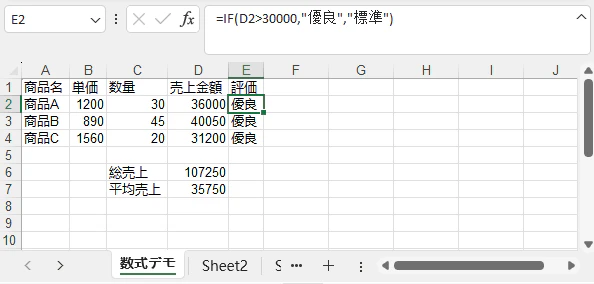
生成結果プレビュー
以下は、上記コードによって生成された Excel ワークシートのイメージです。
数式挿入時の注意点
| 項目 | 説明 |
|---|---|
= で始める |
すべての数式は必ず等号から開始する |
| 数値と文字列を区別する | 計算対象は NumberValue を使用する |
| 文字列は二重引用符 | 例:"優良"
|
| 一般的な関数に対応 | SUM、IF、AVERAGE、COUNT など |
まとめ
数式の挿入は、単なる「自動計算」の実装にとどまりません。そこには次のような価値があります。
- レポートに業務ロジックを持たせられる
- データ構造の拡張性を確保できる
- 納品後も動的に更新可能なファイルを提供できる
Python と Spire.XLS for Python を組み合わせることで、Excel クライアントに依存せず、完全な計算機能を備えたプロフェッショナルなレポートを生成できます。
財務集計、売上分析、業績評価などを自動化システムで処理する場合、数式挿入のスキルは中核的な技術要素の一つとなります。この機能を適切に活用することで、「納品可能」「再利用可能」「保守可能」な自動化レポート基盤を構築できます。
さらに多くの Excel ファイル処理テクニックについては、Spire.XLS for Python 公式チュートリアルをご参照ください。