
Web 開発やドキュメント共有のシナリオでは、PowerPoint プレゼンテーションを HTML 形式に変換するニーズは非常に一般的であり、実用性も高いものです。HTML 形式のスライドはブラウザー上で直接表示でき、オフィスソフトウェアをインストールする必要がありません。そのため、オンライン表示、クロスプラットフォームでの共有、Web システムへの埋め込みなどに適しています。
本記事では、Python を使用して PowerPoint プレゼンテーションを HTML ファイルとしてエクスポートする方法を詳しく紹介します。プレゼンテーション全体を変換する方法と、特定のスライドのみをエクスポートする方法という 2 つの実用的なシナリオを取り上げます。
環境準備
PowerPoint を HTML に変換するには、まず対応する Python ライブラリをインストールする必要があります。本記事では Free Spire.Presentation for Python を使用して PowerPoint ファイルの読み込み、操作、および変換を行います。以下のコマンドでインストールできます。
pip install spire.presentation.free
インストール後、Python スクリプトで spire.presentation モジュールをインポートして使用できます。このライブラリは PPT や PPTX などの形式をサポートしており、HTML、PDF、画像などの形式へ変換することが可能です。
基本的な変換:プレゼンテーション全体を HTML に変換
最も基本的な方法は、PowerPoint ファイル全体を一度に HTML に変換する方法です。この方法は、すべてのスライドの内容と順序をそのまま保持したい場合に適しています。
from spire.presentation import *

# プレゼンテーションオブジェクトを作成
presentation = Presentation()

# PowerPoint ファイルを読み込む
presentation.LoadFromFile("input.pptx")

# HTML 形式として保存
presentation.SaveToFile("output.html", FileFormat.Html)

# リソースを解放
presentation.Dispose()
変換効果プレビュー:
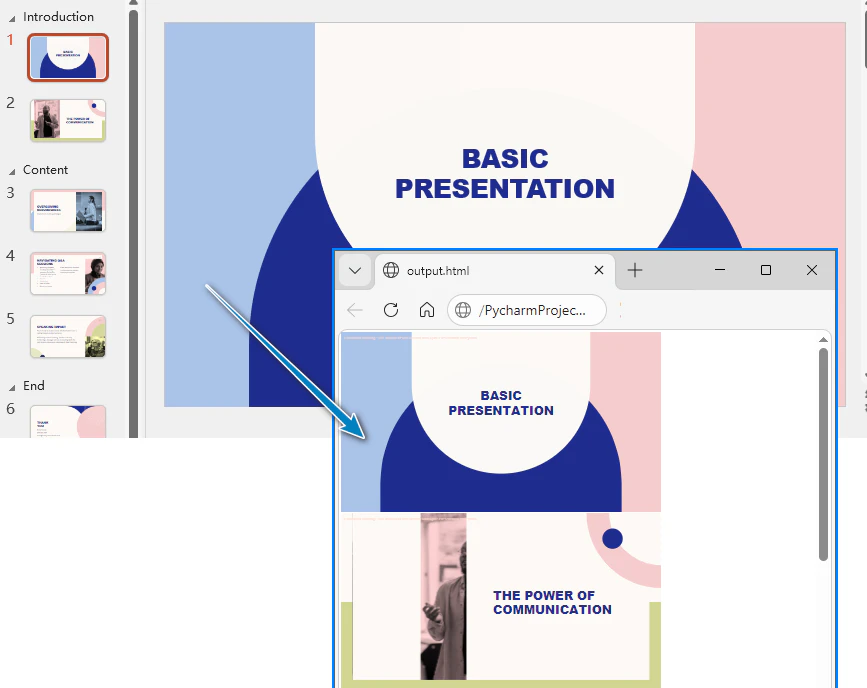
このコードは、最もシンプルな変換手順を示しています。LoadFromFile() メソッドは .pptx や .ppt など複数の入力形式をサポートしています。SaveToFile() メソッドの第 2 引数では出力形式を指定し、ここでは FileFormat.Html 列挙値を使用しています。
変換後の HTML ファイルには、元のスライドのテキスト、画像、図形、および基本的なレイアウトが保持されます。ブラウザーで開くと、すべてのスライドが含まれた Web ページとして表示され、通常は各スライドが縦方向に並ぶ形式で表示されます。
応用:単一スライドの変換
場合によっては、プレゼンテーション内の特定のスライドだけをエクスポートしたいこともあります。たとえば、テンプレートから特定のページを抽出する場合や、複数のプレゼンテーションから重要なスライドを組み合わせて新しいコンテンツを作成する場合などです。このような場合には、単一スライドの変換機能を利用できます。
from spire.presentation import *

# プレゼンテーションを読み込む
presentation = Presentation()
presentation.LoadFromFile("template.pptx")

# 指定したスライドを取得(インデックスは 0 から開始)
slide = presentation.Slides[0]  # 最初のスライドを取得

# 単一スライドを HTML として保存
slide.SaveToFile("slide1.html", FileFormat.Html)

presentation.Dispose()
Slides コレクションのインデックスにアクセスすることで、エクスポートするスライドを正確に指定できます。この方法は、スライドのプレビューシステムを構築する場合に特に有用です。たとえば、各スライドのサムネイルや HTML プレビューを先に生成し、ユーザーの選択に応じて詳細内容を表示する仕組みを作ることができます。
すべてのスライドを個別の HTML ファイルとして一括エクスポート
各スライドをそれぞれ独立した HTML ファイルとして保存することも可能です。これはオンライン教材のページ分割表示や、スライドギャラリーの作成などのシナリオに適しています。
from spire.presentation import *
import os

# 出力ディレクトリを作成
output_dir = "slides_html"
os.makedirs(output_dir, exist_ok=True)

# プレゼンテーションを読み込む
presentation = Presentation()
presentation.LoadFromFile("presentation.pptx")

# すべてのスライドを処理
for index in range(presentation.Slides.Count):
    slide = presentation.Slides[index]

    # ファイル名を生成
    filename = f"{output_dir}/slide_{index + 1}.html"

    # スライドを個別に保存
    slide.SaveToFile(filename, FileFormat.Html)
    print(f"エクスポート完了:{filename}")

presentation.Dispose()
このスクリプトは出力ディレクトリを自動的に作成し、各スライドを番号付きの HTML ファイルとして保存します。生成されたファイルは順番に個別表示することも、独自のナビゲーション UI に組み込むことも可能です。
変換時の注意点
フォントとスタイルの保持
HTML へ変換する際、PowerPoint で使用されているフォントが Web セーフフォントに置き換えられる場合があります。見た目をできるだけ維持するためには、次の点を考慮してください。
- 元の PPT で一般的な Web フォント(例:Arial、Times New Roman)を使用する
- 変換後に若干のスタイル差異が生じる可能性を理解しておく
- 重要なドキュメントの場合は HTML 出力を手動で確認する
画像とメディア要素
多くの変換ツールはスライド内の画像を保持できますが、次の点に注意が必要です。
- 画像は HTML 内に埋め込まれるか、隣接フォルダーに保存される
- アニメーションや動画は完全に保持されない場合がある
- 複雑なトランジション効果は静的表示に簡略化されることがある
ハイパーリンクの処理
元のプレゼンテーションにハイパーリンクが含まれている場合、変換後の HTML でも通常はクリック可能なリンクとして保持されます。これにより、PowerPoint を HTML に変換することで、インタラクティブなドキュメントを作成することが可能になります。
# ハイパーリンクを含むプレゼンテーションを読み込む
presentation = Presentation()
presentation.LoadFromFile("linked_slides.pptx")

# 変換後もハイパーリンクは有効
presentation.SaveToFile("linked_output.html", FileFormat.Html)
presentation.Dispose()
実践例:簡易オンラインプレゼンテーションビューアの構築
単一スライドの変換機能を利用すれば、簡単なオンラインプレゼンテーションビューアを構築することもできます。以下は概念的な例です。
from spire.presentation import *
import os

def create_presentation_viewer(pptx_file, output_folder):
    """
    PowerPoint をオンライン閲覧可能な HTML セットへ変換
    """
    os.makedirs(output_folder, exist_ok=True)

    presentation = Presentation()
    presentation.LoadFromFile(pptx_file)

    # すべてのスライドをエクスポート
    for i in range(presentation.Slides.Count):
        slide = presentation.Slides[i]
        slide.SaveToFile(
            f"{output_folder}/page_{i+1}.html",
            FileFormat.Html
        )

    # 完全版も同時にエクスポート
    presentation.SaveToFile(
        f"{output_folder}/complete.html",
        FileFormat.Html
    )

    presentation.Dispose()

    return {
        "total_slides": presentation.Slides.Count,
        "output_folder": output_folder
    }

# 使用例
result = create_presentation_viewer("quarterly_report.pptx", "viewer_output")
print(f"{result['total_slides']} 枚のスライドを処理しました")
この関数は、研修資料、製品ドキュメント、会議資料などのオンライン版を自動生成する用途に利用できます。シンプルなフロントエンドナビゲーションを追加すれば、機能的なプレゼンテーションビューアを構築することも可能です。
他形式との比較
PowerPoint は HTML 以外にも PDF や画像などの形式に変換できます。それぞれの形式には適した用途があります。
| 形式 | メリット | 主な用途 |
|---|---|---|
| HTML | ブラウザーで直接表示可能、ハイパーリンク対応 | オンライン共有、Web 埋め込み |
| レイアウトが正確、印刷に適している | 公式文書、印刷用途 | |
| PNG/JPG | 互換性が高く扱いやすい | SNS、画像共有 |
変換形式を選択する際は、最終用途に応じて決定することが重要です。オンライン閲覧やインタラクションを重視する場合は HTML が最適です。一方、正確な印刷が必要な場合は PDF の方が適しています。
まとめ
Python を使用して PowerPoint プレゼンテーションを HTML に変換することで、プレゼンテーション内容をオンラインで表示したり、自動処理したりすることが可能になります。プログラムによる変換を利用すれば、プレゼンテーション全体を Web ページとして出力するだけでなく、必要に応じて特定のスライドだけを柔軟に処理することもできます。
実際のプロジェクトでは、この技術はオンラインプレゼンテーションシステム、企業研修プラットフォーム、自動レポート公開ワークフローなどの構築に非常に役立ちます。HTML 出力を利用することで、プレゼンテーションを Web サイト、学習管理システム(LMS)、社内ナレッジベースなどへ簡単に統合でき、PowerPoint を使用せずにコンテンツを閲覧できる環境を実現できます。
PowerPoint から HTML への自動変換を習得すれば、ドキュメント処理の効率を大きく向上させるだけでなく、より高度なコンテンツ管理や配信システムを構築するための基盤にもなります。会議資料の共有やオンライン研修コンテンツの配信など、さまざまな場面で高い実用性を持つ技術です。
さらに多くの PowerPoint 処理テクニックについては、Spire.Presentation for Python の公式チュートリアルを参照してください。