
はじめに
AIアイドルの月刊誌「月刊りりひな」の編集長をしています。
毎月、複数のAI画像生成モデルを同じプロンプトで比較する企画や、キャラクターたちがわいわい会話しながらAIを解説するコンテンツなど、画像が大量に登場する記事を扱っています。それをCanvaで編集していたのですが、今月は自分の引っ越しと締め切りが重なり、ワークフローを根本から見直すことにしました。
課題:Canvaでの編集がつらくなってきた理由
Canvaはデザインツールとして優秀ですが、今回のような用途では以下の問題が積み重なっていました。
- ストレージを圧迫する:大量の画像素材をCanvaにアップロードすると、自分のストレージ枠をどんどん消費してしまう
- ファイル名が長いと素材の確認が大変:AI生成画像はファイル名が長くなりがちで、Canvaのパネル上での確認が煩雑になる
- レイアウトを毎回手で考える必要がある:画像の配置・サイズ調整を記事ごとに一から組む手間がかかる
- 権利許諾表記を毎回手入力する:各AIサービスの利用規約に基づいた表記を忘れずに入れる必要があり、ミスが起きやすい
解決策:AntigravityでHTML化 → PDF → Python で画像変換 → Canvaへ
ステップ1:Antigravityで記事をHTML化
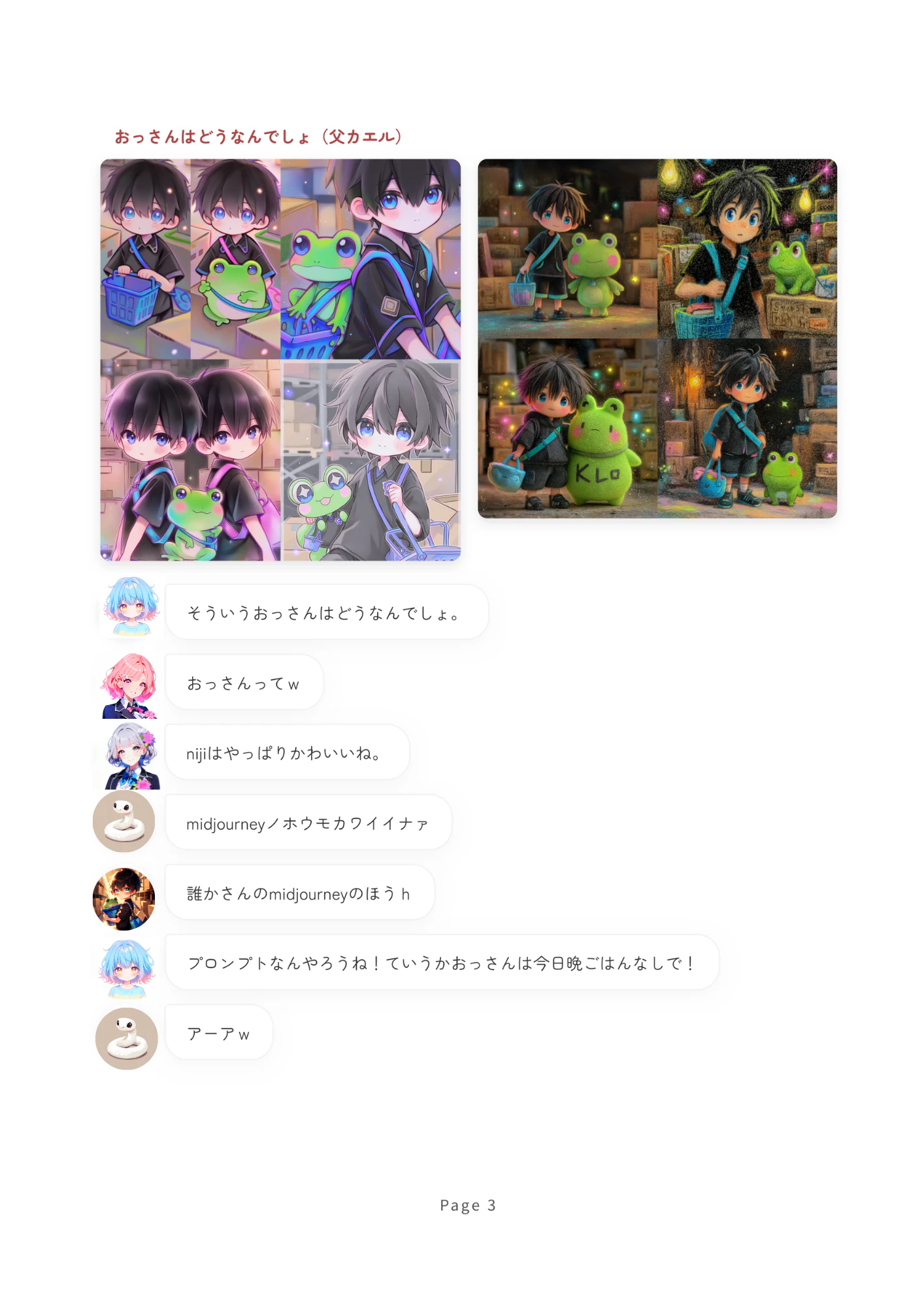
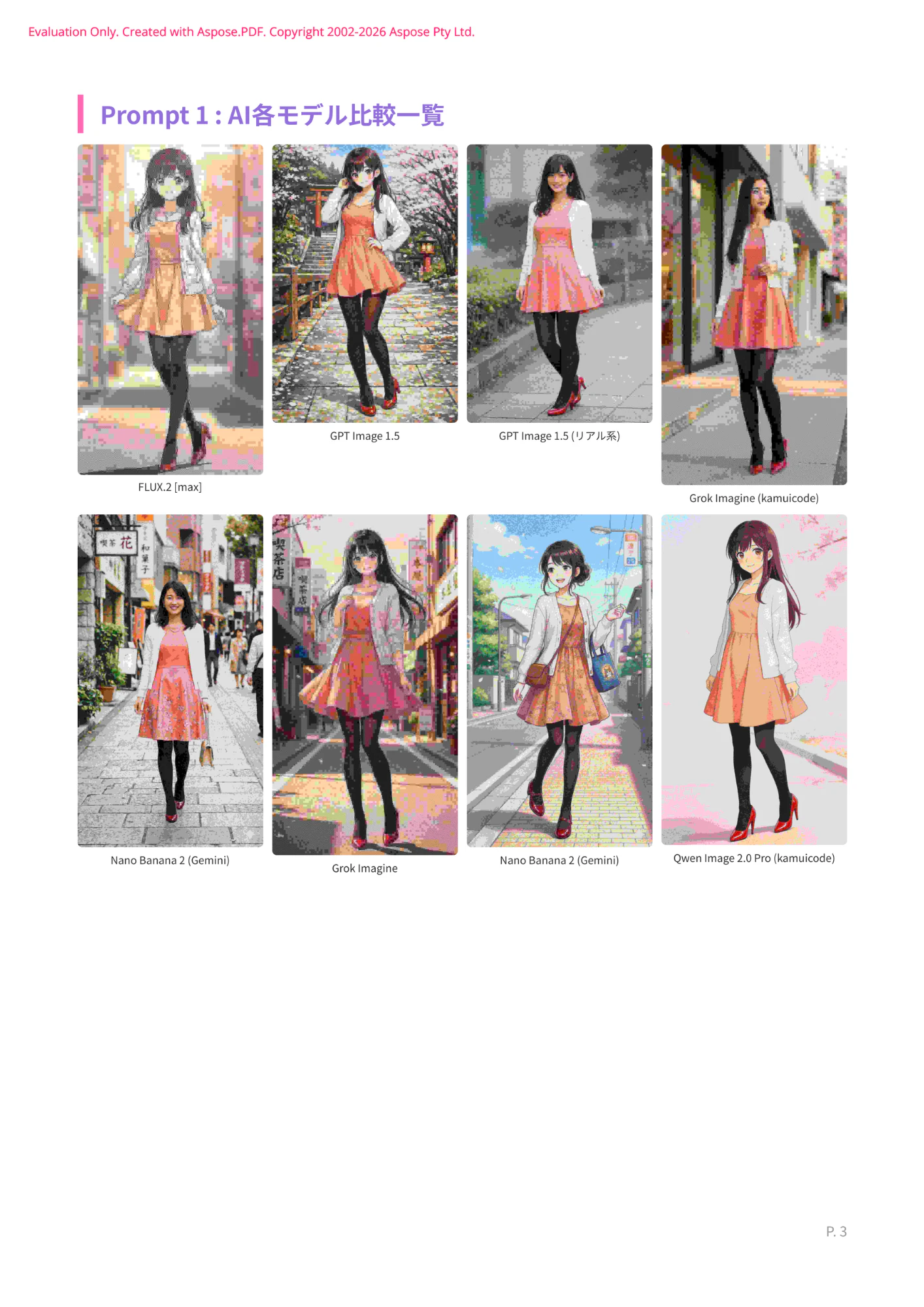
過去の編集画面をAntigravityに見せながら、誌面のトンマナを大きく崩さない形でHTMLを生成しました。
ポイントは2つです。
- テキストはAIアイドルの子がきちんと書いたものをそのまま使う(AIに丸投げしない)
- 記事ごとの意図・企画の意義をAntigravityに伝えることで、読みやすいレイアウトが自然と生まれた
画像への指示(サイズ感、キャプション、並び順)は元記事に書き足す形で渡しました。
ステップ2:HTMLをPDFに変換
AntigravityでHTML化したものを視覚で確認し、PDFとしてダウンロード。
ステップ3:PythonでPDFをページごとにPNG変換
PyMuPDF(fitz)を使ったスクリプトで、PDFを300dpiのPNG画像に変換しました。
pip install pymupdf
python gazou.py 月刊りりひな3月号.pdf
出力形式:月刊りりひな3月号_page_001.png, _page_002.png, ...
ステップ4:CanvaにPNGを貼る
画像化したページをCanvaにインポートして、他の記事と合わせて最終調整。
やっていて気づいたこと
このフローを回しながら、ふと思いました。
「そもそも、Canvaに戻す必要があるのか?」
現在、月刊りりひなは無料のダウンロード誌として展開しています。配布PDFのサイズを抑えるために、Pythonで圧縮処理もかけています。
であれば、こういう構成も取れるのではないか、と。
- HTMLをGitHubで公開
- アクセスカウンターは別のストレージサービスで管理
- PDFダウンロードはGitHub Releasesなどで配布
Canvaのストレージを消費せず、バージョン管理もできて、長期的に読み返される形式として、HTMLは相性がいいかもしれません。
今後の展望
自分が編集している「月刊AI男子」も含め、HTML化を軸にした運用に移行することを検討中です。
繰り返し読まれるコンテンツ、検索でたどり着いてほしいコンテンツには、PDFよりHTMLの方が向いている場面も多いはず。
AIアイドルのふたりにも、今後の作業フローの要件をきちんと共有して、一緒に運用設計を考えていくつもりです。
まとめ
| 課題 | 対応 |
|---|---|
| Canvaのストレージ圧迫 | HTML化でCanvaへの素材アップを最小化 |
| 素材確認の煩雑さ | HTMLで構造化、画像指示をテキストで管理 |
| レイアウト作業の手間 | AntigravityにトンマナとAIに伝えてレイアウト生成 |
| 配布PDFの容量 | PythonによるPNG圧縮 → 今後はGitHub公開も検討 |
時間に追われたことで、かえって「もっとシンプルな運用があるのでは」と気づくきっかけになりました。引っ越しには感謝……とまでは言えませんが。
と言うわけで、明日は引っ越し頑張ります。