
Microsoft OutlookからMozilla Thunderbirdに乗り換えようとしていて、PSTファイルへのアクセス方法が分からず困っていませんか?ThunderbirdはPSTファイル形式を直接認識しないため、Outlookデータのインポートは複雑に思えるかもしれません。このガイドでは、PSTファイルをThunderbirdにインポートする効果的な方法を詳しく解説し、メールが安全にアクセスできる状態を維持する方法をご紹介します。
PSTファイルをThunderbirdにインポートする主な理由の一つは、費用対効果の高さです。Microsoft Outlookは有料のMicrosoft 365サブスクリプションが必要ですが、Thunderbirdは完全に無料で利用できるため、個人ユーザーや中小企業にとって理想的な選択肢となります。
最後に、PSTファイルをThunderbirdにインポートすることで、ユーザーはメールデータを将来にわたって安全に保存でき、特定のベンダーに縛られることなく長期的なアクセスを確保できます。
PSTファイルをThunderbirdにインポートする方法は?
これは、Microsoft OutlookとIMAP設定済みのメールアカウントが必要な無料の手動移行方法です。
手順:
- Microsoft Outlookを開き、PSTファイルを追加します。
- OutlookでIMAPメールアカウント(Gmailなど)を設定します。
- PSTファイルのメールをIMAPメールボックスのフォルダにドラッグ&ドロップします。
- Thunderbirdに同じIMAPアカウントをインストールして設定します。
- Thunderbirdが自動的にメールを同期してダウンロードします。
制限事項:
*PSTファイルが大きい場合、時間がかかります。
- Outlookのインストールが必要です。
- インターネット接続が必要です。
- データ損失または移行が不完全になるリスクがあります。
PSTファイルをThunderbirdに安全にインポートする方法は?
Windows PCにAdvik Outlook PST Converterをダウンロードしてください。このソフトウェアを使用すると、.pstファイルからThunderbirdメールにメールを転送できます。このプログラムはフォルダ構造を維持し、添付ファイル、日付、メッセージなどのすべてのメール属性を正しく保持します。
PSTファイルをThunderbirdにインポートする手順
-
ソフトウェアを起動し、「PSTファイルを追加」をクリックします。

-
システムからPSTファイルを参照して追加します。

-
メールボックスフォルダを選択し、「次へ」をクリックします。

-
Thunderbirdを選択し、「次へ」をクリックします。
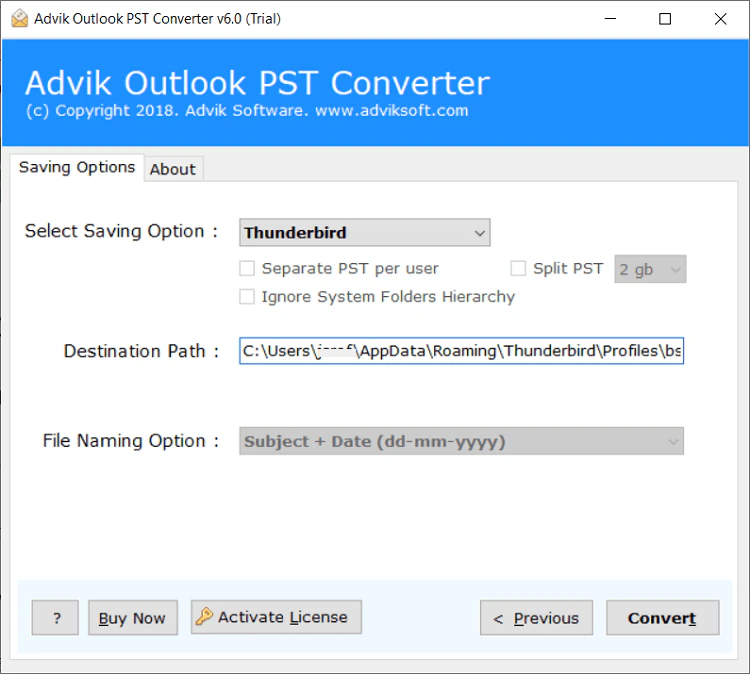
完了!ソフトウェアがPSTファイルからThunderbirdプロファイルにメールのコピーを開始します。
結論
ThunderbirdはPSTファイル形式をネイティブでサポートしていないため、PSTファイルをThunderbirdにインポートするのは困難な場合があります。しかし、適切な方法を用いれば、移行を成功させることができます。ユーザーは、OutlookとIMAPオプションを使用するなど、手動の方法を選択することもできますが、これらの方法は多くの場合時間がかかり、特に大きなPSTファイルを扱う場合はデータ損失のリスクを伴います。
正確性、速度、そして完全なデータ整合性を求めるユーザーにとって、プロ仕様のAdvik PST Converterツールはより信頼性の高いソリューションを提供します。最適な方法は、PSTファイルのサイズ、技術的な知識、利用可能な時間などの要因によって異なります。