
はじめに
Outlookカレンダー(旧Office365)をThunderbirdと同期させる方法を説明した記事です。
色々方法はあると思いますが、ここではThunderbirdの拡張機能であるTbSyncを使用した方法を紹介します。
動作環境
- Windows 11(Macでも同様の方法でできることを確認済です)
- Thundebird 140.0.1
手順
1. Thunderbirdのダウンロード
これから入れる拡張機能の互換性のために、Thunderbirdは最新のバージョンではなく140.xのものを選びます。
古いバージョンはここから選択できます。
私は140.0.1を入れました。

2. 拡張機能のインストール
次は拡張機能をインストールします。
Thundebirdの画面左下の歯車マークを押すと、拡張機能を探すメニューが登場します。

2.1. TbSync
必要な拡張機能は二つあります。それぞれ検索してダウンロードします。
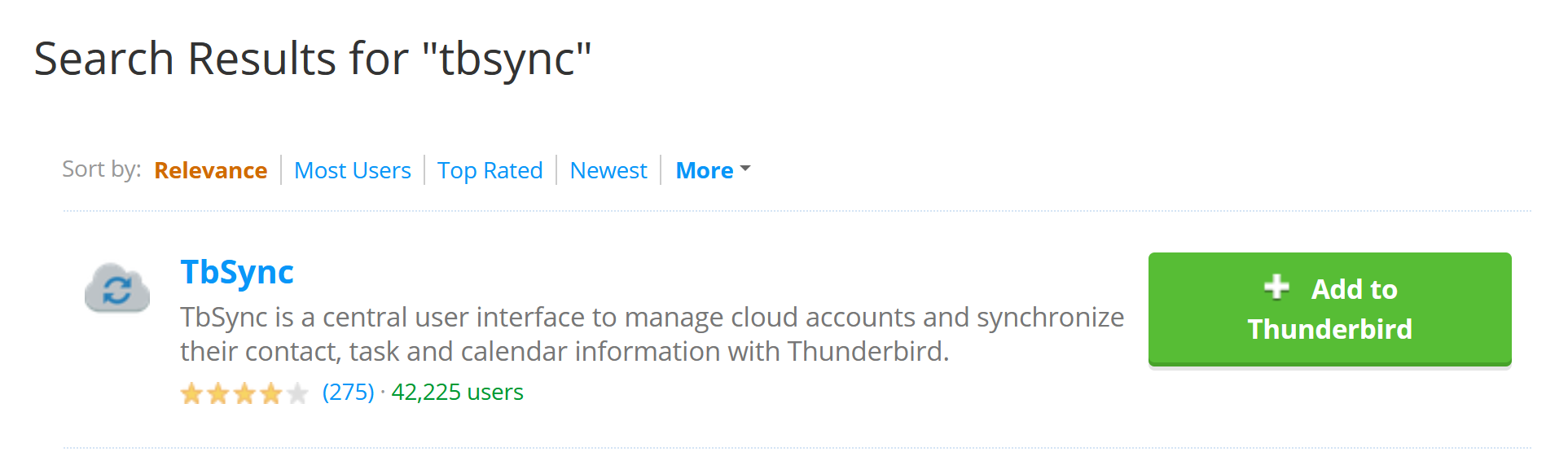
一つ目はTbSync
2.2. Provider for Exchange ActiveSync
もう一つは Provider for Ecchange ActiveSync

3. アカウントの追加
二つとも入れられたら、画面右下に“TbSync: ”という文字が表示されていると思いますので、それをクリックします。するとこのような画面が出てきます。(写真ではすでにアカウント追加済みのため、いろいろ表示されています。)

左下の「アカウント操作(Account action)」から、「新規アカウント追加(Add new account)」を選択します。
二つ候補が出てくると思うので、下のExchange ActiveSync の方をクリック。

Officeのアカウントを入れたいので、3つ目の Microsoft Office 365を選択しアカウント名とメールアドレスを入力すると、officeの認証画面に移ります。

最後にこのような画面が見られたら成功です!

おわりに
これでThundebird上でGooogleカレンダーとOfficeのカレンダーが見れるようになりました!
Thunderbirdがもっと便利になってうれしいです ^^
参考にさせていただいた記事