

はじめに
この記事は、Claude Code を使い始めたいエンジニアのための入門ガイドです。
「名前は聞いたことがあるけれど、なんとなく乗り遅れた気がして触れていない」という方に向けて書きました。Claude Code は 2025 年 3 月にベータ公開が始まり、今も活発に機能が追加され続けているツールです。今から始めても、十分に最前線を体験できます。
この記事の対象読者です。
- まだ Claude Code を触ったことがない
- インストールしてみたものの、何をすればいいかわからない
- Copilot などのコード補完ツールとの違いが気になっている
インストールと基本操作から始めて、CLAUDE.md・Plan Mode・Skill・Hooks・MCP と順番に解説し、最後に最近追加された機能もまとめます。
以下の順で解説していきます。
| 章 | テーマ |
|---|---|
| 第1章 | Claude Code って何者? |
| 第2章 | 環境構築 |
| 第3章 | 基本の使い方 |
| 第4章 | CLAUDE.md |
| 第5章 | Plan Mode |
| 第6章 | Skill・Hooks |
| 第7章 | MCP |
| 第8章 | 最新機能 |
第1章 Claude Code って何者?
Claude Code がターミナルで実際に動作している様子です。
コード補完ツールとの違い
GitHub Copilot をはじめとするコード補完ツールは、今やエディタに欠かせない存在です。カーソルの前後数十行を読んで次のコードを提案する、あの機能を日常的に使っている方も多いと思います。
Claude Code はそれとは性質が異なります。補完ツールが「書いているコードの続きを提案する」のに対して、Claude Code は「作業そのものを実行する」ツールです。
ターミナルに自然言語で指示を入力すると、Claude Code が自分でファイルを読み、必要なコマンドを実行し、コードを書き、結果を確認するまでを一連の流れで行います。開発者は細かい手順を指示するのではなく、「何をしたいか」を伝えるだけで済みます。
どんなことができるのか
Claude Code が扱えるツールをまとめると次のとおりです。
バグ修正を例に挙げると、エラーメッセージを渡すだけで、Claude Code は関連ファイルを自分で探し、原因を特定し、修正を加え、テストを実行して確認するまでを連続して行います。人間がステップごとに指示を出す必要はありません。
どこで使えるか
Claude Code はターミナルだけで動くツールではありません。2025 年以降、使える環境が大きく広がっています。
| 環境 | 特徴 |
|---|---|
| ターミナル CLI | フル機能。コマンドラインで直接操作する |
| VS Code 拡張 | エディタ内でインラインの差分表示やチャットが使える |
| JetBrains プラグイン | IntelliJ・PyCharm などの JetBrains 製 IDE で利用可能 |
| デスクトップアプリ | 複数セッションの並行管理や視覚的な差分確認ができる |
| Web(claude.ai/code) | ローカル環境なしでブラウザから利用できる |
どの環境からアクセスしても、CLAUDE.md の設定や MCP サーバーの構成は共通して使えます。
VS Code 拡張でインラインチャットを使っている様子です。

この記事を通じて理解したい「コンテキストウィンドウ」
少し難しい話を先に一つだけしておきます。
Claude Code を使う上で最も重要な概念が「コンテキストウィンドウ(context window)」です。Claude が一度のセッション中に保持できる情報量の上限のことで、会話の履歴、読み込んだファイルの内容、実行したコマンドの出力、これらすべてがここに積み重なっていきます。
上限に近づくにつれて、Claude の応答品質は徐々に下がります。「さっき言ったことを忘れたり」「ミスが増えたり」といった挙動はこれが原因です。
このガイドで解説するベストプラクティスの多くは、このコンテキストウィンドウをうまく管理するための工夫です。まず「こういう制約がある」と頭に入れておいてください。
第2章 環境構築
インストール
Claude Code のインストールは、ネイティブインストールが推奨されています。macOS・Linux・WSL の場合は次のコマンドを実行するだけです。
curl -fsSL https://claude.ai/install.sh | bash
Windows の場合は PowerShell で次のコマンドを使います。
irm https://claude.ai/install.ps1 | iex
Homebrew や WinGet でもインストールできますが、自動アップデートがないため都度手動での更新が必要になります。最新機能をすぐに試したい場合は、ネイティブインストールを使うのがお勧めです。
インストールコマンドを実行したターミナルの様子です。

はじめての起動
インストール後、プロジェクトのルートディレクトリに移動してから claude を実行します。
cd your-project
claude
初回起動時はブラウザが自動で開き、Anthropic アカウントへのログイン画面が表示されます。ログインを完了すると Claude Code が使えるようになります。
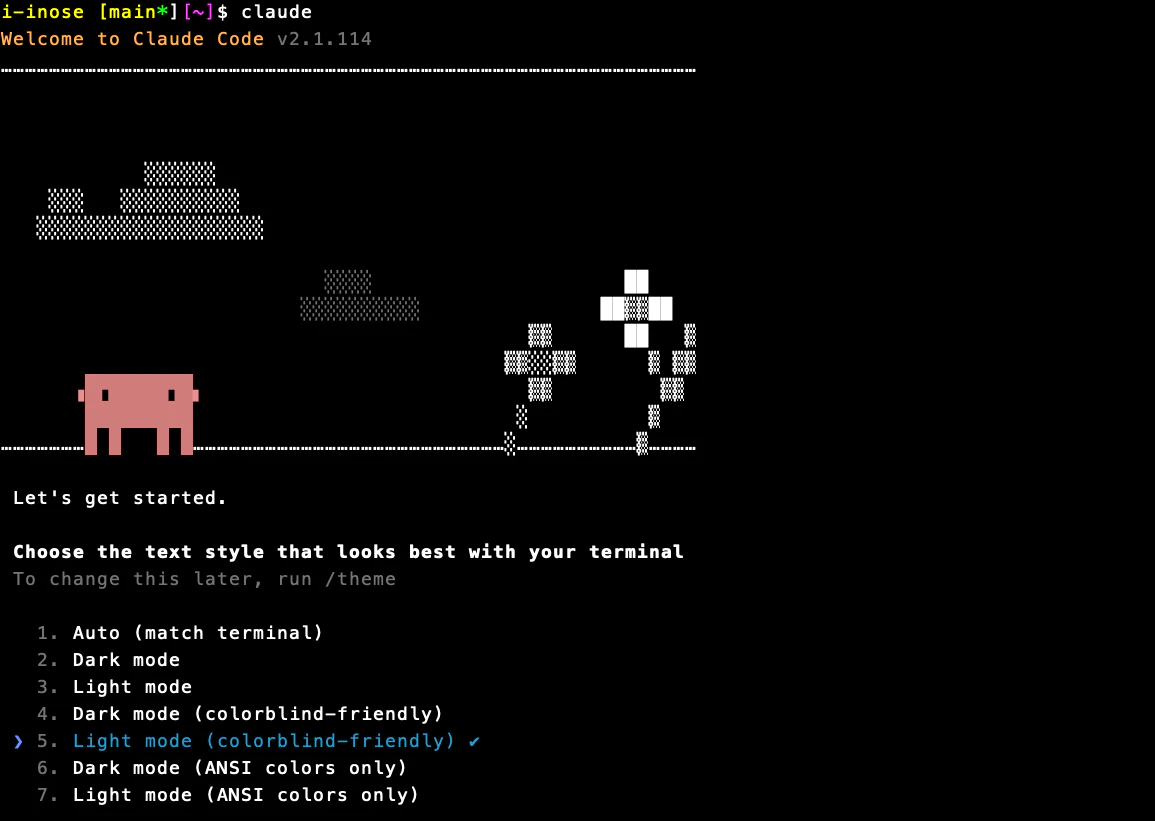
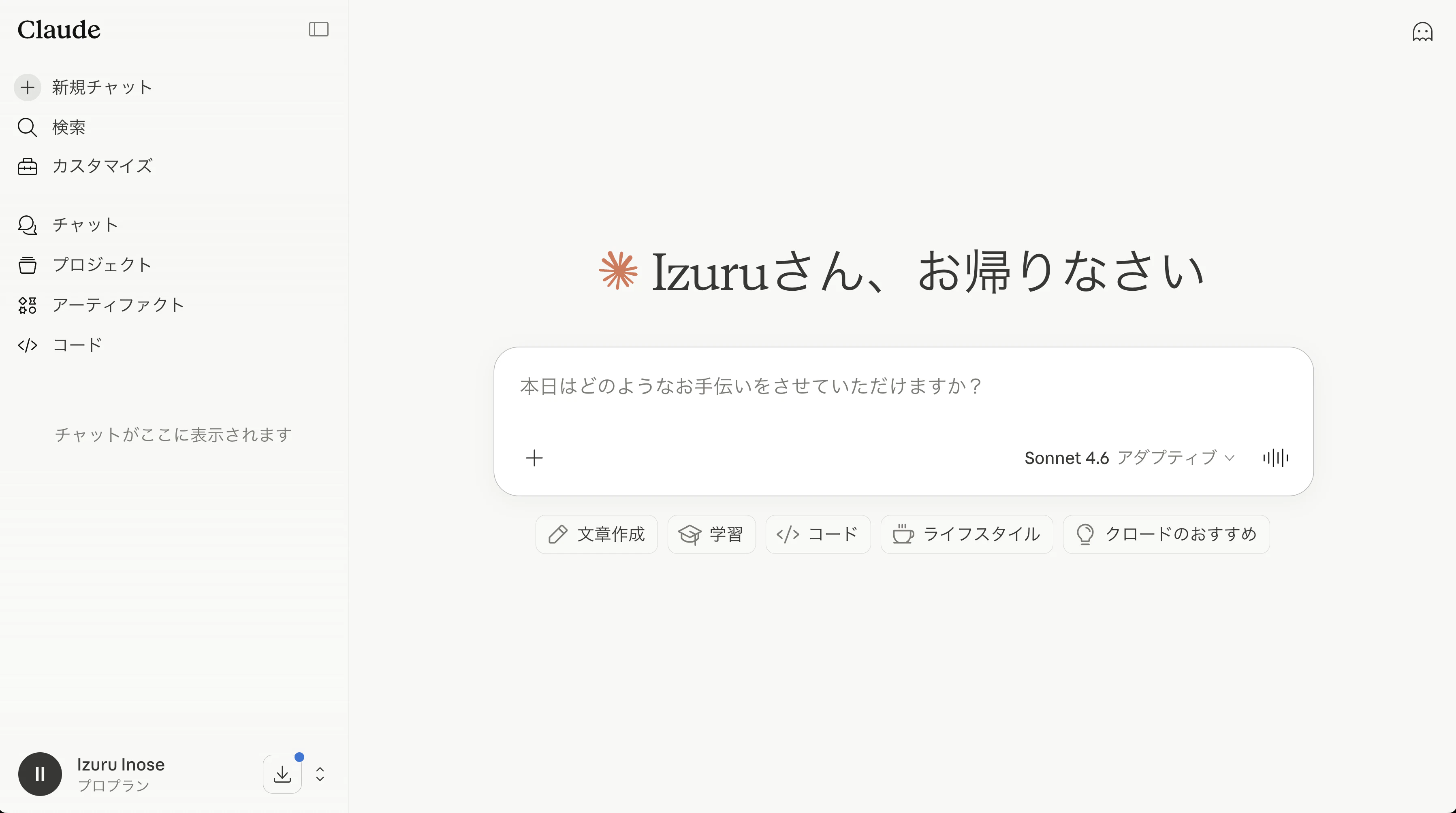
起動直後はターミナルのテーマを選択する画面が出ます。好みのものを選んでください(あとから /theme で変更できます)。選択すると、ブラウザが自動で開きます。
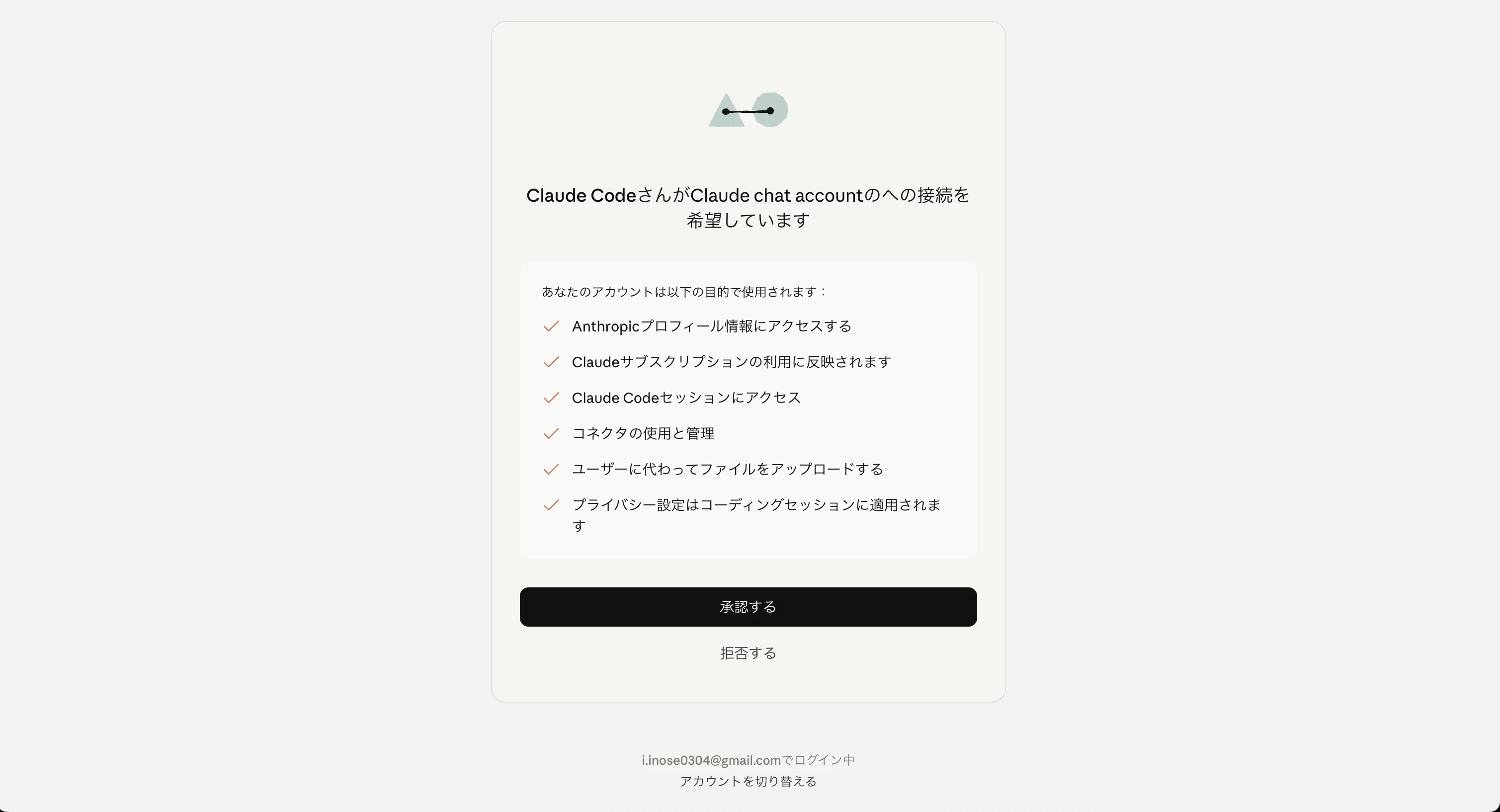
ブラウザに Claude アカウントへのアクセス許可画面が表示されます。「承認する」をクリックするとターミナルに戻ります。

料金プランについて
Claude Code を使うには Claude のサブスクリプションまたは Anthropic API へのアクセスが必要です。最新の料金は claude.com/pricing で確認してください。
API キーで直接使う方法と、Claude.ai のサブスクリプションで使う方法があります。個人での試用には Claude.ai のサブスクリプションが手軽です。
第3章 基本の使い方
指示の出し方
起動後、プロンプトに自然言語で指示を入力します。ポイントは「何をしたいか」を具体的に伝えることです。
漠然とした指示よりも、対象のファイルや関数名、どんな状態にしたいかを含めた指示のほうが、より意図に近い結果が得られます。
| 漠然とした指示 | より具体的な指示 |
|---|---|
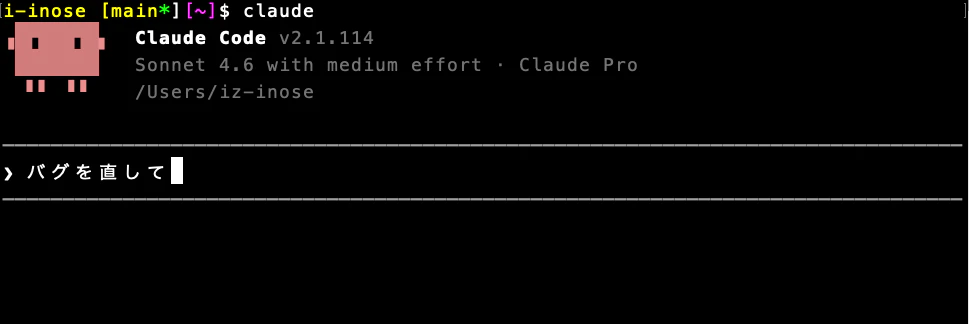
バグを直して |
src/api/users.ts の 42 行目でエラーが出ている。調査して直して |
テストを追加して |
ユーザーがログアウトしているエッジケースをカバーする foo.py のテストを書いて。モックは使わないで |
ドキュメントを更新して |
README を今のコードの構成に合わせて更新して |
具体的な指示を入力してみたところです。
Claude Code の応答と承認
ファイルを編集するようなアクションについては、Claude Code は実行前に差分を見せてきます。内容を確認してから承認するかどうかを選べます。
例として、次のようなバグのあるコードに「バグを直して」と指示してみます。
def add(a, b):
    return a - b  # バグ: + が正しい

def multiply(a, b):
    result = 0
    for i in range(b):
        result = result + a
    return result

if __name__ == "__main__":
    print(add(3, 4))       # expected: 7
    print(multiply(3, 4))  # expected: 12
Claude Code がファイルを読んでバグを検出し、修正内容を差分で表示してきます。
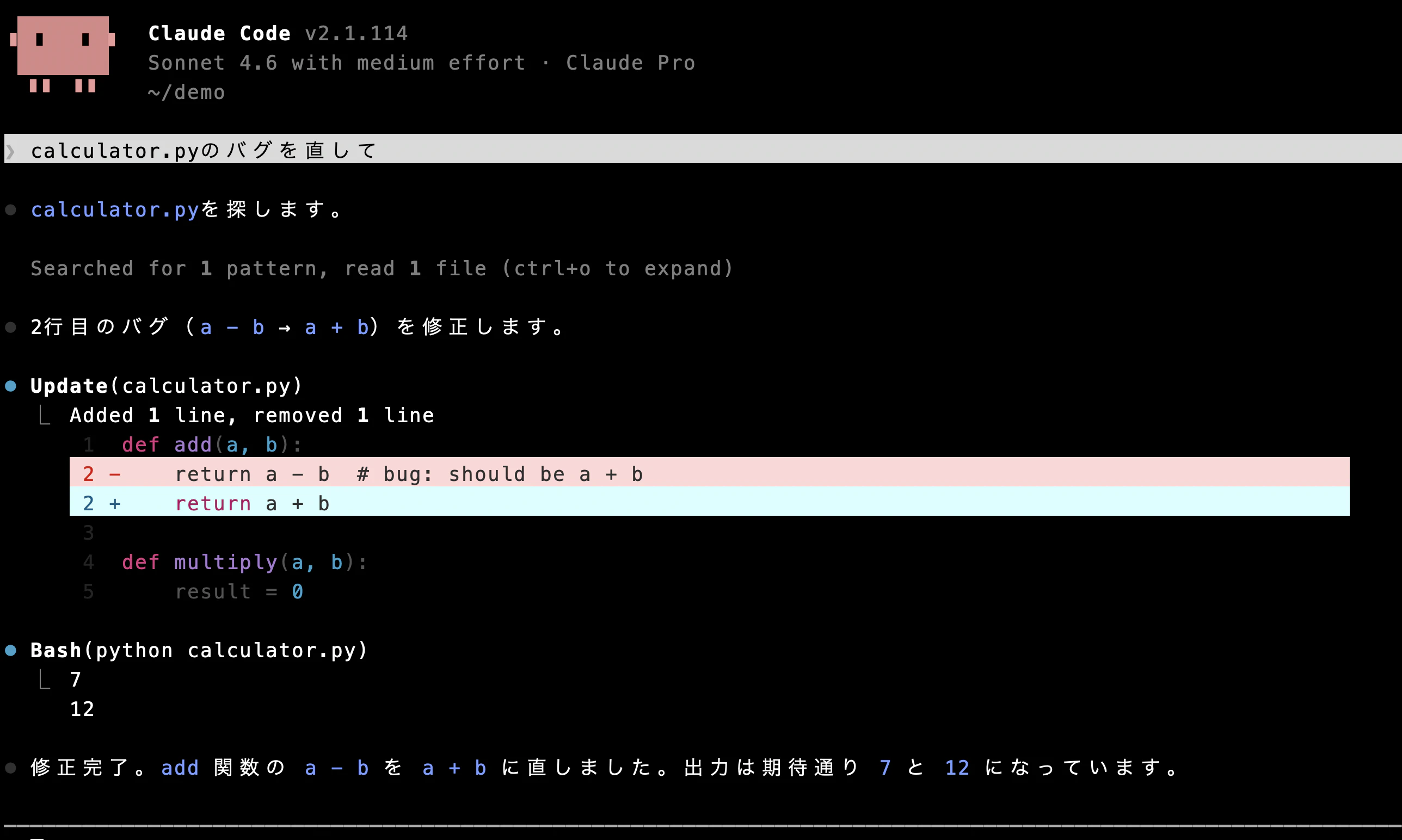
承認すると、ファイルが次のように修正されます。
def add(a, b):
    return a + b

def multiply(a, b):
    result = 0
    for i in range(b):
        result = result + a
    return result

if __name__ == "__main__":
    print(add(3, 4))       # expected: 7
    print(multiply(3, 4))  # expected: 12
検証の仕組みを与えることが大切
Claude Code を効果的に使う上で最も重要なことのひとつが、「自分の作業を確認できる手段を与える」ことです。
テストや期待する出力など、成功の基準を一緒に渡すと、Claude Code は実装しながら自分でチェックできるようになります。これがないと、Claude Code はもっともらしく見えるが実際には動かないコードを出力してしまうことがあります。
このコードを修正して。修正後にテストを実行して、すべてのテストが通ることを確認して。
この UI の変更をスクリーンショットで確認して、元のデザインと比較して差分を教えて。
コンテキストウィンドウの管理
第1章で触れた「コンテキストウィンドウ」の管理が、Claude Code を上手に使う鍵です。
コンテキストが膨らんでくると Claude のパフォーマンスが下がります。関係ないタスクに切り替えるときは積極的に /clear を使いましょう。
/clear
また、コンテキストが限界に近づくと自動でコンパクション(要約)が走ります。特定の情報を残したい場合は /compact 認証周りの変更を優先して要約して のように指示を添えることもできます。
よく使うコマンド
| コマンド | 動作 |
|---|---|
/clear |
会話履歴をリセットしてコンテキストをゼロにする |
/compact |
会話を要約してコンテキストウィンドウを節約する |
/rewind |
以前のチェックポイントに戻る |
/help |
利用できるコマンドを表示する |
権限モードの使い分け
デフォルトでは、ファイルの編集やコマンドの実行のたびに確認ダイアログが表示されます。安全な反面、慣れてくると少し煩わしく感じることもあります。
/permissions でツールごとに「常に許可」を設定できます。たとえば npm run lint は常に許可、git push は確認するという使い分けが可能です。
信頼できるタスクを任せる場合は Auto モードも使えます。専用のクラシファイアモデルが各アクションを実行前に評価して、安全なものは自動通過、問題があるものはブロックします。
claude --permission-mode auto
Auto モードは Max・Team・Enterprise・API プランのみ対応です。Pro プランでは利用できません。
第4章 CLAUDE.md で Claude に記憶させる
なぜ CLAUDE.md が必要か
Claude Code はセッションをまたいで記憶を持ちません。毎回「このプロジェクトは Next.js で、テストは Jest で...」と説明し直すのは手間がかかります。
CLAUDE.md はその問題を解決するファイルです。プロジェクトのルートに置くと、Claude Code が起動のたびに自動で読み込みます。一度書いておけば、以降は何も説明しなくていいのです。
まずは /init で自動生成してみる
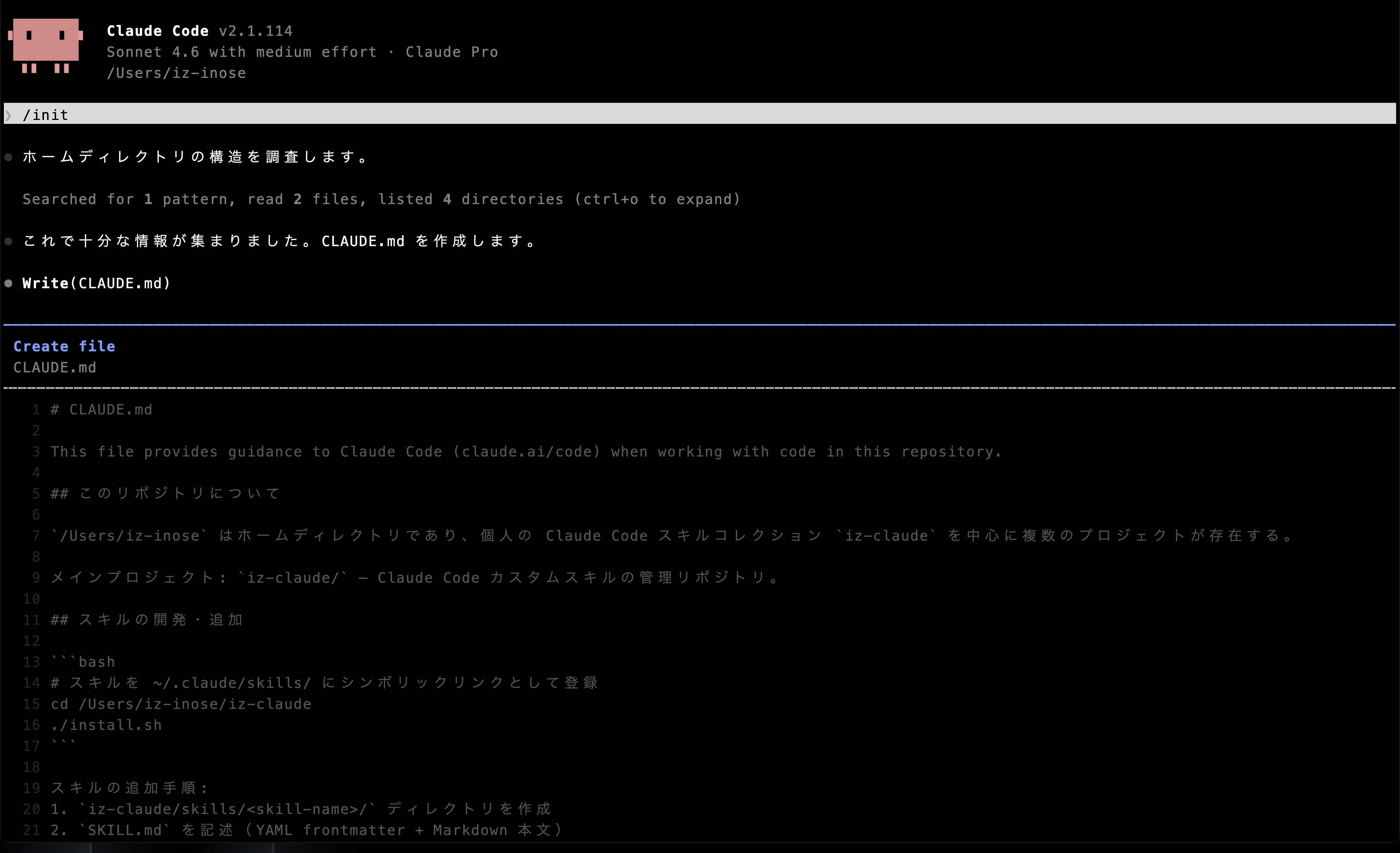
何を書けばいいかわからなければ、まず /init を実行してみてください。現在のコードベースを分析して、ビルドシステム・テストフレームワーク・コードパターンを検出し、ひな型の CLAUDE.md を生成してくれます。
/init
何を書くか、何を書かないか
CLAUDE.md は短く保つことが重要です。長すぎると Claude が重要なルールを見落とすようになります。「これを削除したら Claude がミスをするか?」と自問して、そうでなければ書かない判断も必要です。
| 書くべきもの | 書かなくていいもの |
|---|---|
| Claude が推測できないビルドコマンド | Claude がコードを読めばわかること |
| プロジェクト固有のアーキテクチャの決定 | 一般的な言語の規約 |
| コーディング規約でデフォルトと異なるもの | 詳細な API ドキュメント |
| テスト実行の手順と推奨ツール | よく変わる情報 |
| よくある落とし穴や非自明な動作 | 「きれいなコードを書く」のような自明な方針 |
実際の例として、Next.js + TypeScript のプロジェクトなら次のような内容が参考になります。
# プロジェクト概要

Next.js + TypeScript + Prisma の構成です。

## よく使うコマンド

- `npm run dev` : 開発サーバー起動
- `npm run test` : Vitest でテスト実行
- `npx prisma migrate dev` : マイグレーション実行

## コーディング規約

- コンポーネントは src/components 以下に配置
- 型定義は src/types にまとめる
- 外部ライブラリを追加するときは確認してから

## 注意点

- src/legacy/ は触らない(段階的移行中)
CLAUDE.md の置き場所
CLAUDE.md はいくつかの場所に置けます。
チームで共有したい内容はプロジェクトルートの CLAUDE.md に書いてリポジトリにコミットします。個人の設定や API キーなどは ~/.claude/CLAUDE.md や .claude/settings.local.json に分けるのが定番の運用です。
第5章 Plan Mode で「考えてから動く」
なぜ計画が必要か
Claude Code にいきなり実装させると、間違った問題を解決するコードを書いてしまうことがあります。特に複数のファイルにまたがる変更や、要件が曖昧な実装では、最初に方向性を確認してから手を動かすほうが結果がずっとよくなります。
Plan Mode はそのための仕組みです。Plan Mode では Claude Code はファイルを読んだりシェルコマンドで探索したりはしますが、ソースコードは一切変更しません。何をするかの計画だけを提示してくれます。
Plan Mode の使い方
Plan Mode に入るには Shift+Tab を 2 回押します。1 回目で Auto-Accept モードに入り、2 回目で Plan Mode に切り替わります。ターミナルの下部に ⏸ plan mode on と表示されれば切り替わっています。
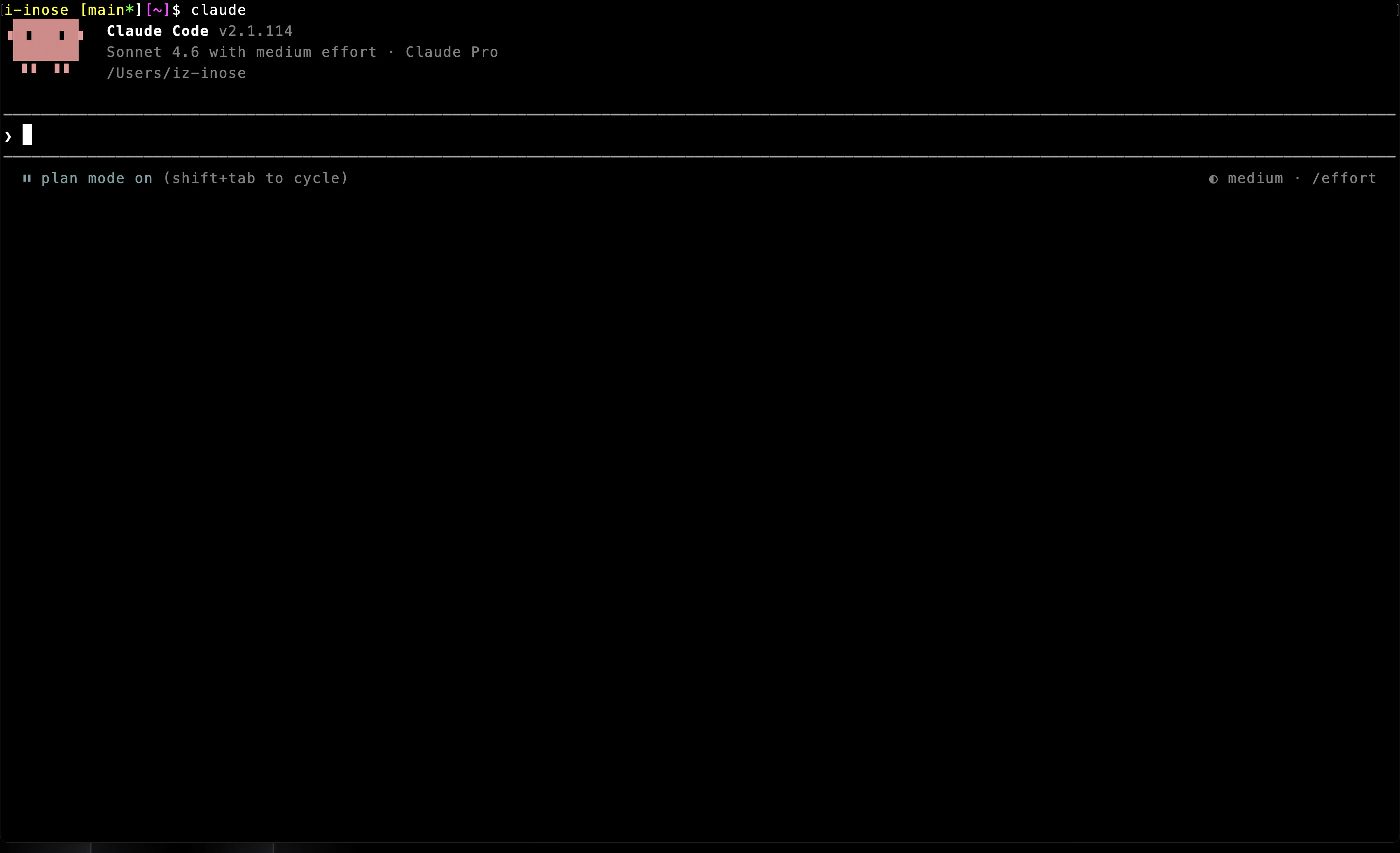
または、最初から Plan Mode で起動する方法もあります。
claude --permission-mode plan
計画が表示されたら Ctrl+G を押すと、その内容をテキストエディタで直接編集できます。曖昧な部分を書き加えたり、不要な手順を削ったりしてから実行に移すことができます。
4 段階のワークフロー
公式ドキュメントが推奨する開発の流れは次のとおりです。
Plan Mode で探索・計画を終えたら、再び Shift+Tab で Normal Mode に戻して実装します。
Plan Mode を使う場面と使わない場面
Plan Mode はすべての作業に必要なわけではありません。
Plan Mode が役に立つのは、影響ファイルが複数になる変更や、アプローチに迷いがある場合、慣れていないコードに触る場合などです。逆にタイポの修正やログ行の追加のような小さな変更は、直接実装させたほうが速く済みます。
第6章 繰り返しをなくす Skill と Hooks
Skill とは何か
Skill は、繰り返し行う作業をスラッシュコマンドとして定義・再利用する仕組みです。.claude/skills/<スキル名>/SKILL.md というファイルを作ると、/<スキル名> で呼び出せるようになります。
Skill の作り方
.claude/skills/fix-issue/SKILL.md を作成します。
---
name: fix-issue
description: GitHub の Issue を修正する
disable-model-invocation: true
---

GitHub Issue $ARGUMENTS を修正します。

1. `gh issue view $ARGUMENTS` で Issue の詳細を確認する
2. 問題を再現する失敗するテストを書く
3. 修正を実装する
4. テストが通ることを確認する
5. コミットして PR を作成する
disable-model-invocation: true をつけると、Claude が自動的に呼び出すのを防げます。明示的に /fix-issue 123 と呼ばれたときだけ実行したいワークフローに向いています。
作成した Skill が / から呼び出せる状態になっています。
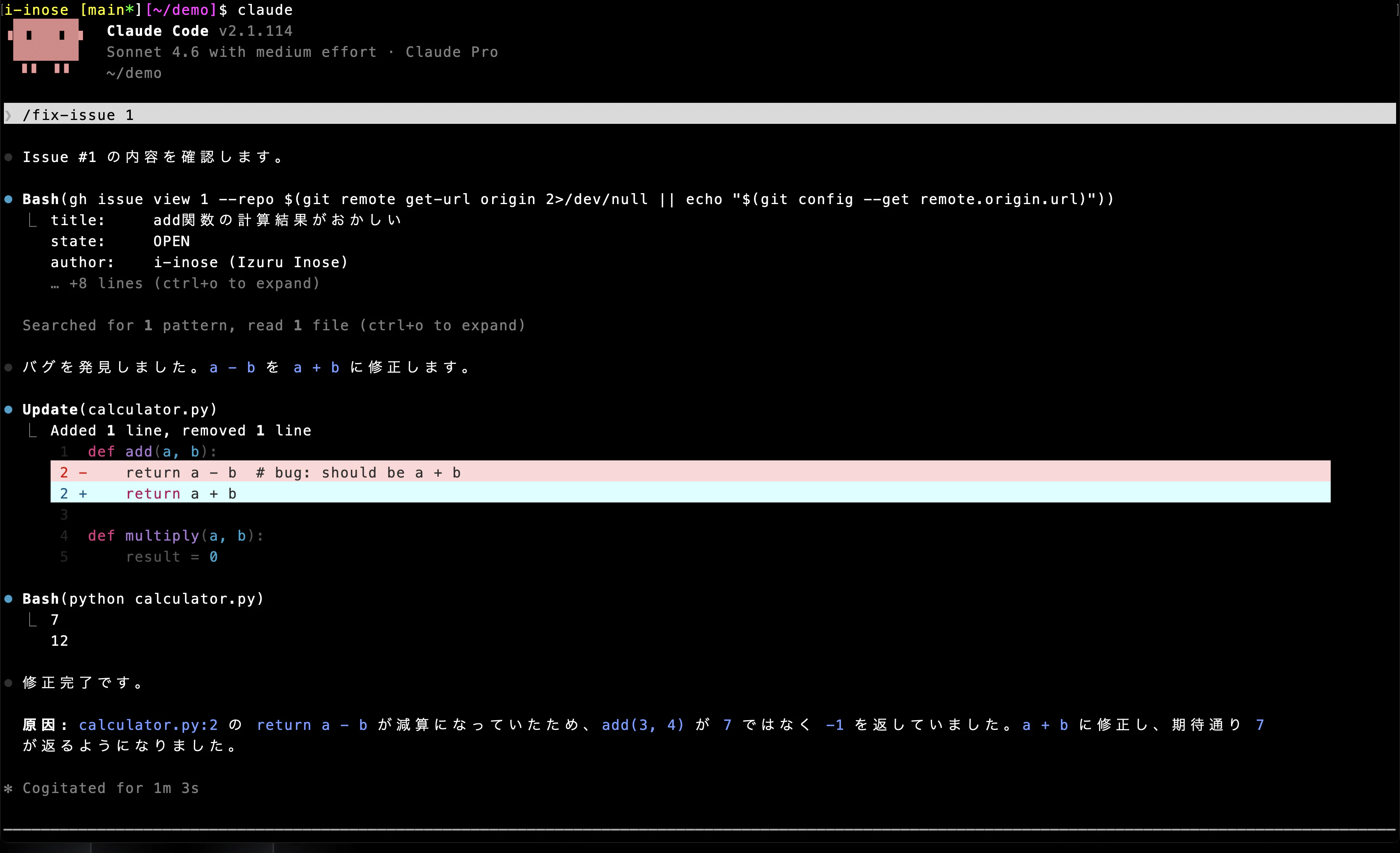
ここは、Skill の仕組みを知ることが目的のため、実際に作成・実行する手順は解説していません。
Skill のフロントマターでできること
| フィールド | 説明 |
|---|---|
name |
スラッシュコマンド名 |
description |
Claude が自動で呼ぶかどうかの判断に使われる |
disable-model-invocation |
true にすると手動呼び出しのみになる |
allowed-tools |
このスキルが使えるツールを限定する |
context: fork |
サブエージェントのコンテキストで実行する |
$ARGUMENTS でスラッシュコマンドに渡した引数を受け取れます。/fix-issue 123 なら $ARGUMENTS が 123 になります。
Hooks でイベント駆動の自動化
Hooks は、Claude Code の特定のアクションに連動してシェルコマンドを自動実行する仕組みです。.claude/settings.json に設定します。
よく使うフックのパターンを紹介します。
ファイルを編集するたびに ESLint を自動実行する設定です。
{
  "hooks": {
    "PostToolUse": [
      {
        "matcher": "Edit",
        "hooks": [
          {
            "type": "command",
            "command": "npm run lint --fix"
          }
        ]
      }
    ]
  }
}
作業完了時に macOS のデスクトップ通知を出す設定です。長い処理を任せて別の作業をしているときに便利です。
{
  "hooks": {
    "Stop": [
      {
        "hooks": [
          {
            "type": "command",
            "command": "osascript -e 'display notification \"作業が完了しました\" with title \"Claude Code\"'"
          }
        ]
      }
    ]
  }
}

第7章 外と繋ぐ MCP
MCP とは何か
MCP(Model Context Protocol)は、Claude Code を外部のツールやデータソースに接続するためのオープンスタンダードです。対応するサーバーを設定することで、GitHub・Slack・データベースなどを Claude Code から直接操作できるようになります。
MCP サーバーの追加
Claude Code には MCP サーバーを追加するためのコマンドが用意されています。GitHub MCP サーバーを追加する例です。
claude mcp add github \
  -e GITHUB_PERSONAL_ACCESS_TOKEN=your-token \
  -- npx -y @modelcontextprotocol/server-github
追加後は .claude/settings.json に設定が書き込まれます。チームで共有したい場合はこのファイルをコミットします。

MCP で何が変わるか
MCP を使うと、指示の中で外部ツールへの操作を自然に組み込めるようになります。
| MCP サーバー | できること |
|---|---|
| GitHub | PR の作成・レビューコメントへの返信・Issue のトリアージ |
| Slack | 作業完了通知・エラーアラートの自動投稿 |
| PostgreSQL / MySQL | 自然言語でのクエリ実行・スキーマ確認 |
| Figma | デザインデータの読み込みと UI への反映 |
公式・コミュニティ製のサーバーが数多く公開されています。/plugin を実行するとプラグインマーケットプレイスを確認できます。
第8章 最新機能を使いこなす
デスクトップアプリ
2025 年以降、Claude Code はデスクトップアプリとして macOS・Windows 向けにリリースされています。複数のセッションを並行して管理したり、変更差分を視覚的に確認したり、定期実行タスクのスケジュール設定ができます。
Web(claude.ai/code)
ローカル環境を用意しなくても、ブラウザから Claude Code を使える環境が claude.ai/code で提供されています。Anthropic のインフラ上で動くため、自分のマシンがオフでも実行し続けます。
スマートフォンから作業を引き継いだり、別のデバイスで続きをやったりといったクロスデバイスの作業にも対応しています。
サブエージェント
サブエージェントは、メインの会話とは独立したコンテキストで特定のタスクを実行できる仕組みです。調査作業を委任することで、メインのコンテキストウィンドウを圧迫せずに済みます。
Claude Code には Explore・Plan・general-purpose といった組み込みのサブエージェントが用意されています。自分でカスタムサブエージェントを作ることもできます。
.claude/agents/security-reviewer.md を作成する例です。 model には sonnet・opus・haiku のようなエイリアス、または claude-opus-4-6 のような完全なモデル ID が指定できます。
---
name: security-reviewer
description: セキュリティの問題を調査するときに使う
tools: Read, Grep, Glob
model: opus
---

セキュリティの観点でコードをレビューする専門エージェントです。
SQL インジェクション・XSS・認証の問題・シークレットの漏洩を重点的にチェックし、
問題のある箇所のファイルと行番号を明示して報告します。
サブエージェントを呼び出すにはプロンプトで指定します。
サブエージェントを使って認証モジュールをセキュリティの観点でレビューして
スケジュール実行
定期的なタスクを自動化するスケジュール機能があります。/schedule コマンドでクラウド上でのスケジュール実行を設定でき、マシンがオフでも実行し続けます。デスクトップアプリからはローカル実行のスケジュールも設定できます。
活用例としては次のようなものが考えられます。
- 毎朝オープン PR をレビューして Slack に要約を投稿する
- 夜間に CI の失敗を分析してチケットを作成する
- 週次で依存パッケージの更新チェックを行う
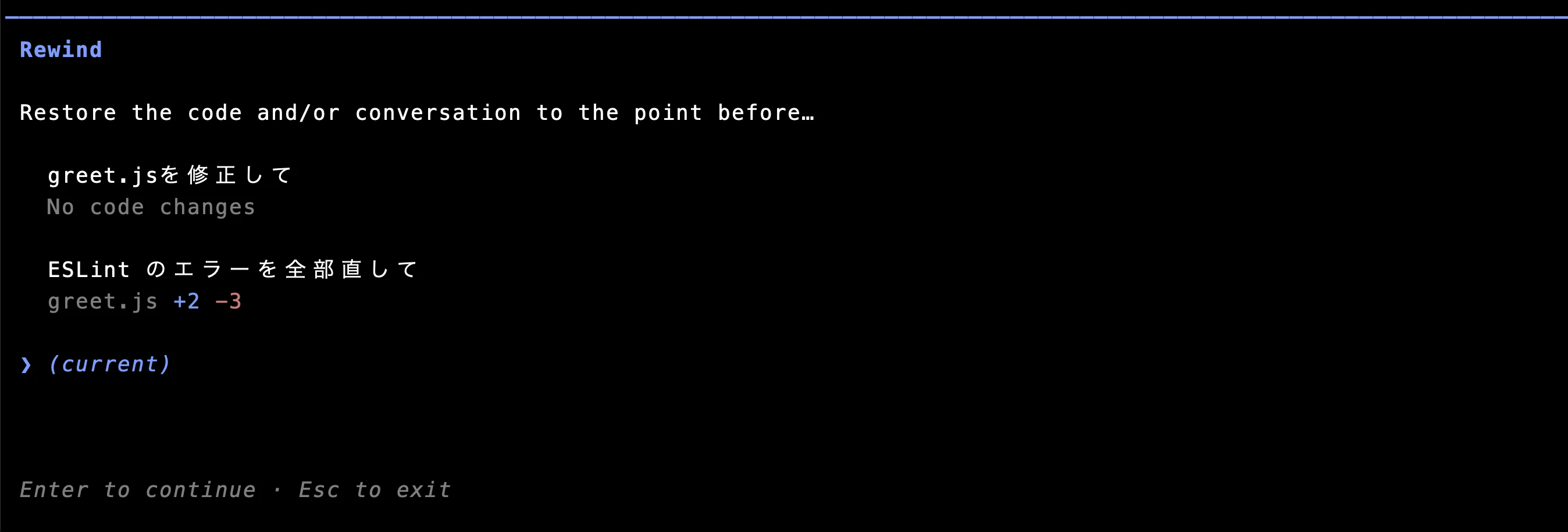
/rewind でチェックポイントに戻る
Claude Code は作業の各ステップでチェックポイントを自動作成しています。/rewind コマンドを実行すると、以前の状態に戻るメニューが開きます。
会話だけを戻す、コードだけを戻す、両方を戻す、という選択ができます。「うまくいかなかったから別のアプローチを試したい」というときに、git を使わずにさかのぼれます。
GitHub Actions との連携
Claude Code は GitHub Actions とも連携できます。PR が作成されたときに自動でコードレビューを行ったり、Issue のトリアージを自動化したりできます。CI/CD パイプラインに組み込んで活用できます。
おわりに
Claude Code の機能は今も増え続けています。ここで紹介した内容は 2026 年 4 月時点の情報ですが、最新の状態は code.claude.com の公式ドキュメントで確認してください。
入門として何から始めるか迷ったら、まずはインストールして /init を実行することをお勧めします。CLAUDE.md が一枚できるだけで、毎回のプロジェクト説明が省けて作業効率が大きく変わります。
次のステップとして、oikon さんが 2025 年の全 CHANGELOG を追って書いたレポート記事も参考になります。Claude Code がどのように進化してきたかの変遷を追うことができます。
参考リンク
https://code.claude.com/docs/ja/overview
https://zenn.dev/oikon/articles/claude-code-2025