
はじめに
はじめまして、学生エンジニアの @huyunoki です!
フロントエンドとバックエンドを繋ぐ上で、データベース(DB)との接続は避けては通れない道ですよね。でも、設定項目が多くて「あれ、次何するんだっけ?」となりがち……。
そこで今回はMavenプロジェクトでMySQLに接続する手順を自分自身の備忘録も兼ねてまとめました。
この記事の通りに進めればMavenプロジェクトでMySQLとの接続を確立し、開発をスムーズにスタートさせることができます。
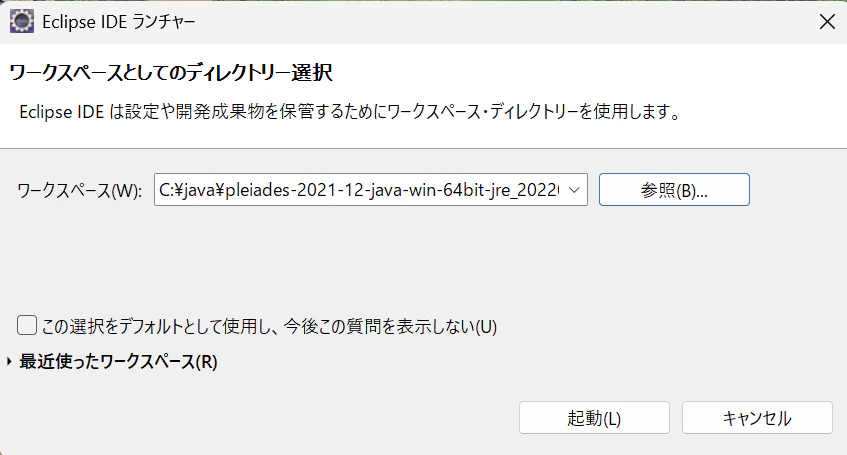
ステップ1:ワークスペースを選択
まずは、開発の拠点となるワークスペースを選択します。
ステップ2:プロジェクトを選ぶ
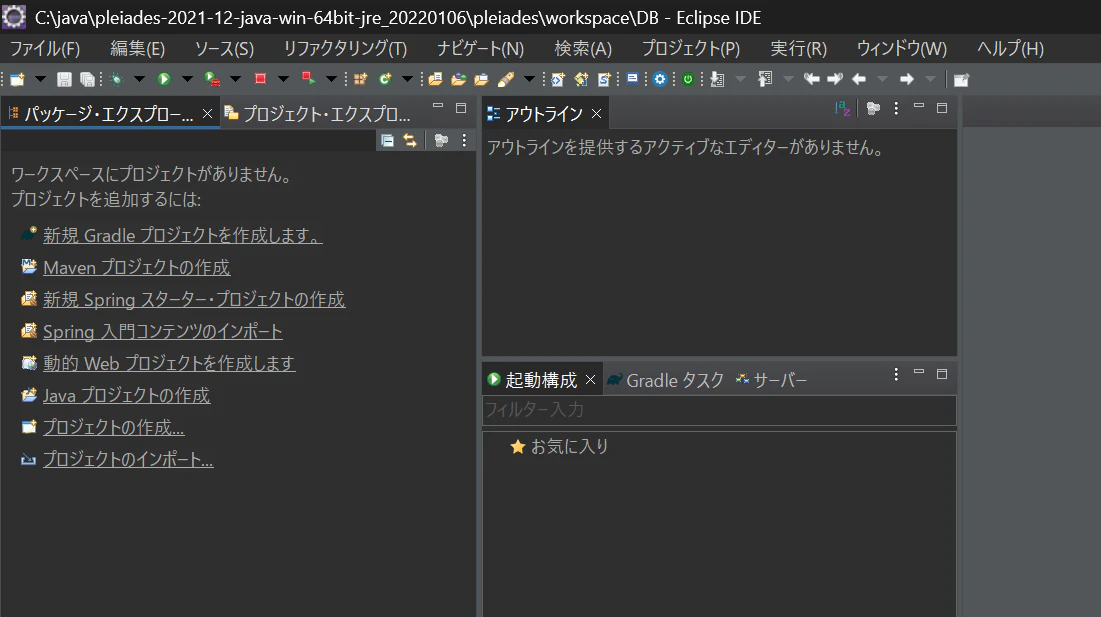
新規プロジェクトを作成、または既存のプロジェクトを開きます。
今回はSpring Bootを例に進めますが、Mavenでビルドできるプロジェクトなら何でも大丈夫です!
ステップ3:ビルドツールにMavenを指定する
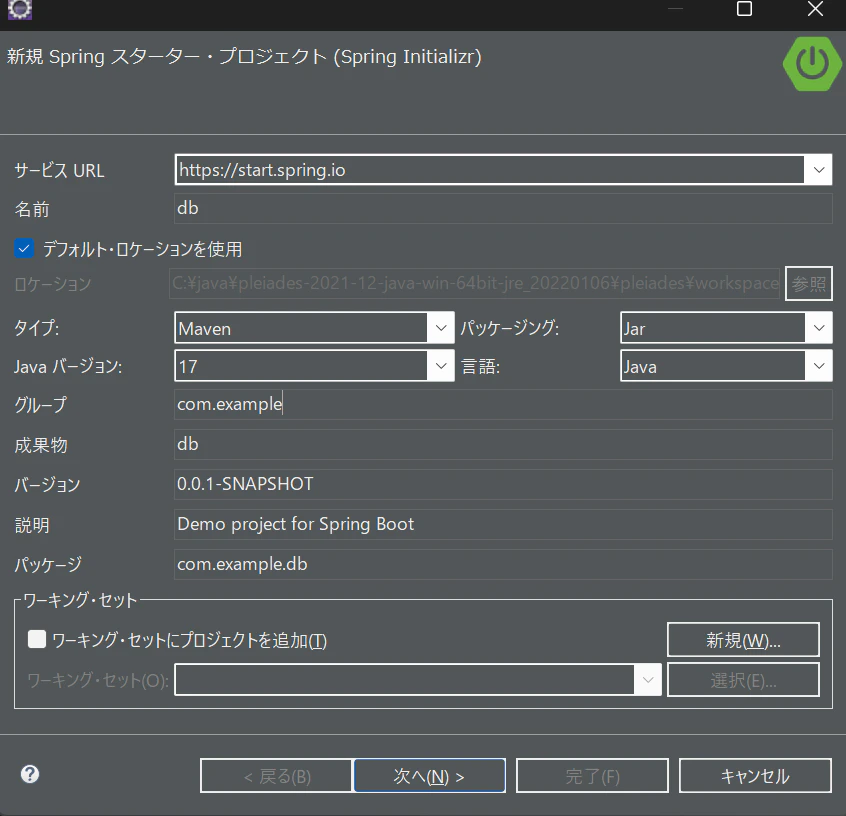
プロジェクト作成時、ビルドツールの選択肢で必ずMavenを指定しましょう。
ステップ4:MySQLドライバーを導入する
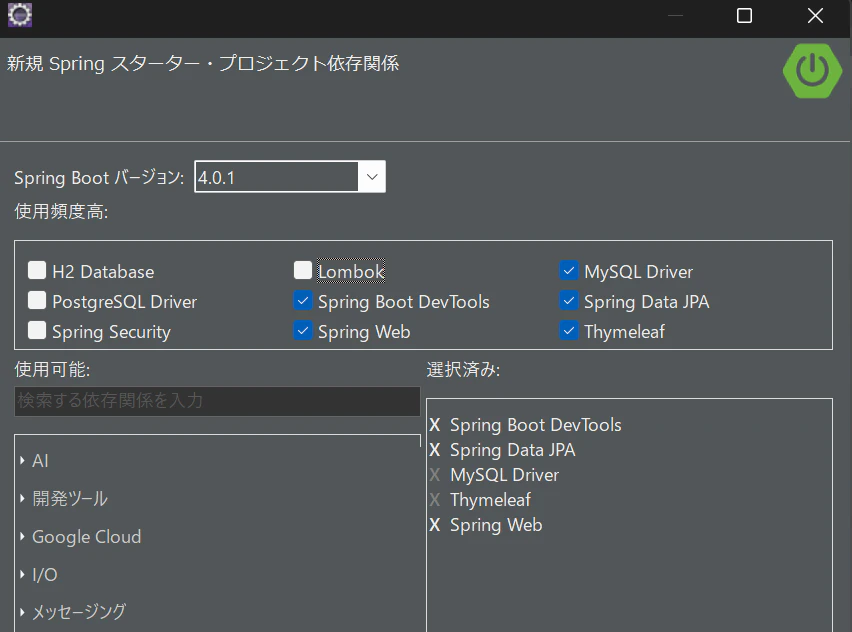
MySQLと通信するための「橋渡し」役であるMySQL Driverを依存関係(Dependency)に追加します。
ステップ5:接続情報を設定ファイルに記述
application.properties (または application.yml)にDBの接続情報を書き込みます。
以下の4点は必須項目です!

-
URL: DBの場所(
jdbc:mysql://localhost:3306/スキーマ名) - username: DBのユーザー名
- password: DBのパスワード
-
driver-class-name:
com.mysql.cj.jdbc.Driver
テンプレート
spring.datasource.url=jdbc:mysql://localhost:3306/your_db_name?serverTimezone=Asia/Tokyo
spring.datasource.username=root
spring.datasource.password=your_password
spring.datasource.driver-class-name=com.mysql.cj.jdbc.Driver
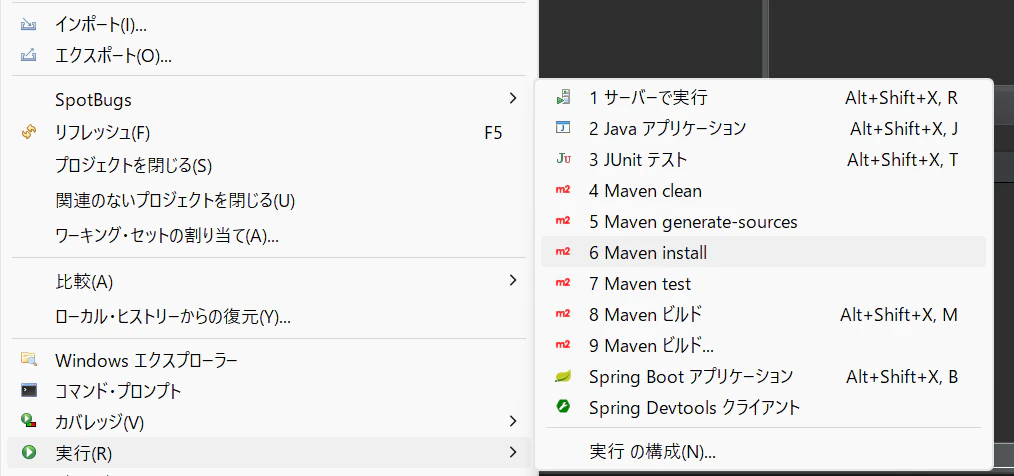
ステップ6:接続確認のために maven install を実行
設定が正しいか確認するために、maven install を実行してプロジェクトをビルドします。
ステップ7:DB接続成功のサインを確認!
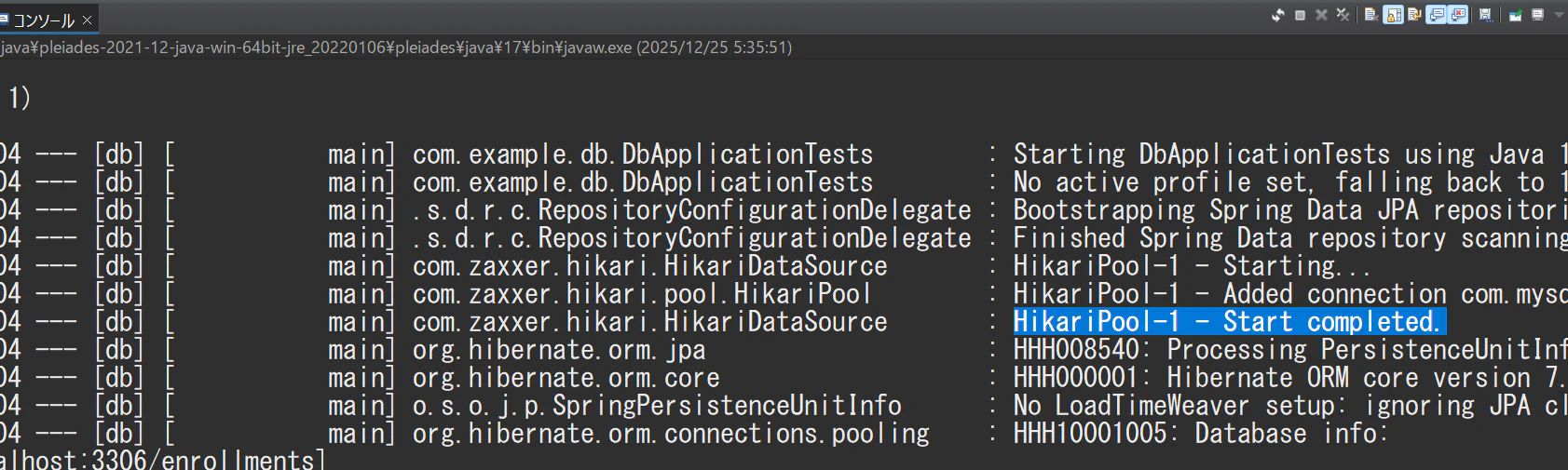
コンソールに HikariPool-1 - Start completed というログが出れば、DB接続は成功です!
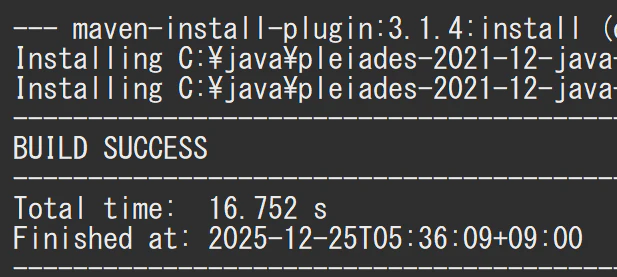
最終的に BUILD SUCCESS と表示されていれば完璧。
お疲れ様でした、これで心置きなく開発を進められますね!
おわりに
最後まで読んでいただきありがとうございました!
一度繋がってしまえばこっちのもの。エラーが出た時は、ステップ5のスペルミスや、MySQLサーバー自体が起動しているかをまずチェックしてみてくださいね。
皆さんの開発がサクサク進むことを応援しています!