
私の環境
| 項目 | 内容 |
|---|---|
| OS | Linux Mint 22.2 x86_64 |
| Kernel | 6.14.0-37-generic |
| CPU | Intel i5-7300U (4) @ 3.500GHz |
| GPU | Intel HD Graphics 620 |
| メモリー | 7955MiB / 19829MiB |
今回の内容
まず私はPlayOnLinuxを使用を検討したが、結果正常に動いてくれなかった。
具体的にPlayOnLinuxのインストールメニューからLineをインストールしたところこんなエラーが出た。

リンク切れやインストールの依存関係の対処をしてみたが、一向に改善しなかったため、今回Bottleを使用することに方針を変えた。
今回はBottleのインストール手順を説明しようと思う。
Bottleとは?
Bottleは、Windowsアプリごとにボトルという独立した環境を個別に作成するためホストOSやアプリケーションに影響を与えることはないもの
私のイメージだが、Linuxという海にアプリケーションを泡で包み込み壊れたりしないようにするイメージです
手順
Bottleのインストール
- ソフトウェアマネージャーを開き
Bottleと検索する。
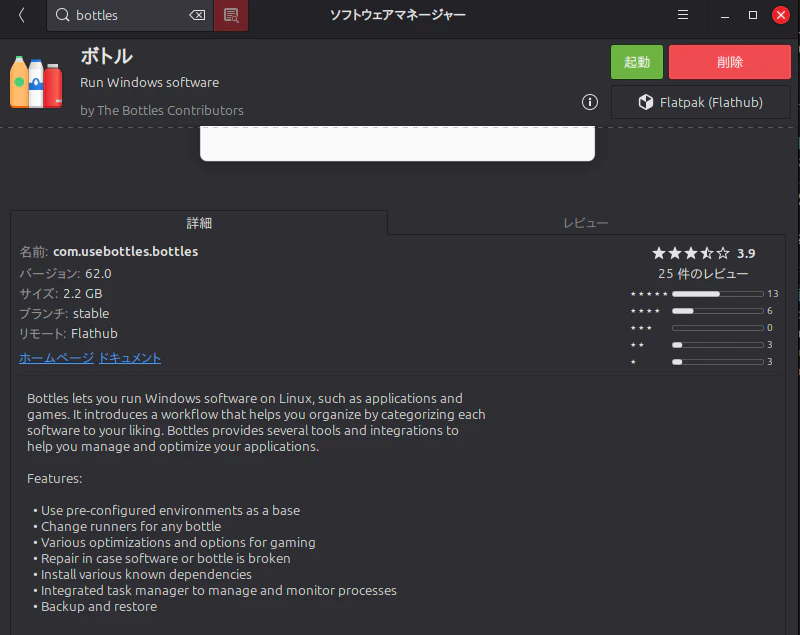
- キャプチャはインストール済みの状態だが未実施であれば
のようになっているからインストールを押下
LINE
Bottlesのインストール後のLINEボトルの作成はこちらの方のページを参考にした。
最新のLINEだと動かない
LINEの公式ページから、最新の.exeファイルをダウンロードして実施してみたが、認証画面が立ち上がるものの本題のチャット画面にならない
私はこちらの方のページを参照し、LINEを正常にロッグインできる環境を設定した。
日本語でメッセージを入力できない
環境変数や依存関係の設定をしても結果的に日本語での入力はできなかった(環境変数は編集ができなかった)
Fcitx5のフロントエンド
LINEで日本語が打てないのはフロントエンド(橋渡し)が足りていないため、LINE側がLinuxの日本語変換のシステムを識別できない
ターミナルでこのコマンドを実行
sudo apt install fcitx5-frontend-gtk3 fcitx5-frontend-qt5
実行後
- PCの再起動
shutdown -r now
- LINEを立ち上げ入力できるか試す。
結果
入力言語を変更して結果Mozcが起動し日本語入力できたことを確認した。
感想
メインで利用しているOSをWindowsからLinux Mintに切り替えたことで、試行錯誤はふえた。
これはめんどくさい反面、OSへの興味や互換性について勉強になることと同時にOSに愛着がわいた。