
はじめに
ちょっと判り (解り) づらい 『ZUIKI X68000 Z XVI』 の操作方法についてです。

機能と操作
各機能と操作の説明です。
■ マニュアルについて
最初に各種マニュアルに目を通しておく事をオススメします。
| マニュアル | 説明 |
|---|---|
| X68000 Z SUPER/XVI 取扱説明書 (冊子&PDF) | X68000 Z SUPER / XVI 本体の取扱説明書です。 |
| ジョイカード(D-SUB)取扱説明書 (PDF) | ジョイカード (D-SUB) の取扱説明書です。 |
| Nano ITX 取扱説明書 (PDF) | Nano ITX ボード(N305 / 12450H)の取扱説明書です。 |
| X68000 Zモニター(8インチ)取扱説明書 (PDF) | X68000 Z モニター(8インチ)の取扱説明書です。 |
| ゲームランチャーガイド (PDF) | X68000 Z SUPER / XVI のゲームランチャーの操作方法と設定項目について説明します。 |
| X68000 エミュレータガイド (PDF) | X68000 エミュレータの設定・操作方法と機能について説明します。 |
| Windows とのファイル共有ガイド (PDF) | X68000 Z SUPER / XVI と Windows 間のファイル共有設定手順と使用例について説明します。 |
| MIDI 接続ガイド (PDF) | X68000 Z SUPER / XVI を MIDI 接続するための設定方法について説明します。 |
イニシャルバージョンでは、PDF を X68000Z サポート から一つずつ DL するよりアップデートファイル一覧にあるアーカイブを DL する方が楽です。
See also:
■ 起動モード
起動モードには 3 種類あります。
・ゲームランチャー (Z Launcher)
ゲームカードからの起動ができる唯一のモード。別売のゲームカードを遊ぶには、このランチャー経由で起動する必要があります。
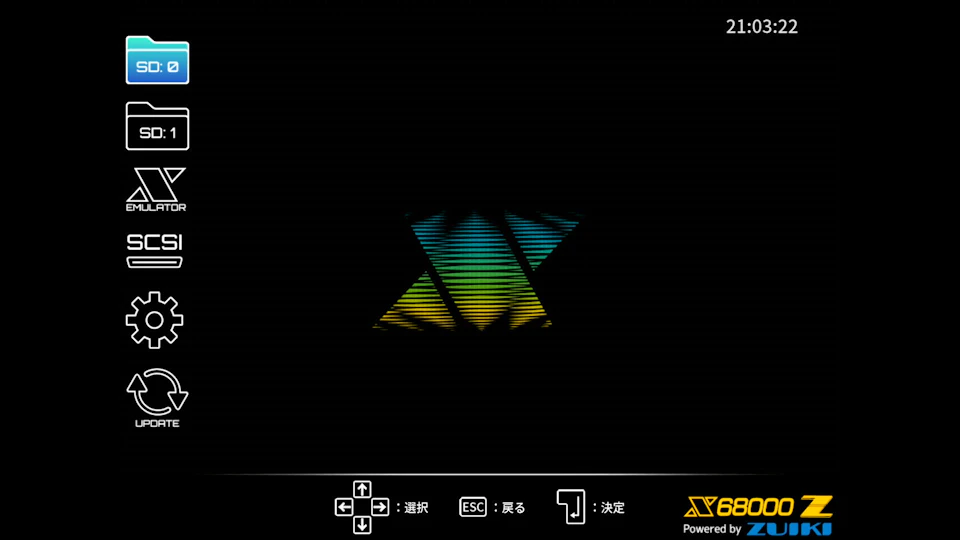
- キーボード、マウス、ゲームパッドで操作可能。
-
[SD:0],[SD:1]: 起動可能 SD カード / ゲームカードから起動する。更新可能なカードが挿してあれば赤いマークが点灯する。

-
[Emulator]: X Emulator または Hacker's Emulator の起動が行える。 -
[SCSI]: 接続した SCSI HDD のデータを USB フラッシュドライブにエクスポートする。 -
[Settings]: 各種設定を行える。X68000Z にあった[セットアップユーティリティ]はここに統合されている。 -
[Update]: 本体のアップデートを行う。Wi-Fi 接続されており、更新可能なアップデータがあれば赤いマークが点灯する。アップデータを格納するため、書き込み可能な SD カードを #0 スロットに挿しておく必要がある。

- 本体の Reset ボタンを押すと X68000 Z XVI が再起動する (ハードリセット)。
- ゲームカードのゲーム中にキーボードの
〔BREAK〕または本体の Interrupt ボタンを押すと[ポーズメニュー]が開く (対応ゲームの場合、ジョイカード (USB) の L+R でも開く)。
デフォルトの起動方法です。詳しくはマニュアル『ゲームランチャーガイド』を参照してください。
・X Emulator
X68000 エミュレータです。

-
automount.xdfが SD カードの直下にあればそこから起動。 - SD カードの
X68000Zフォルダにフロッピーイメージ (*.xdf) があれば[イメージファイル選択画面]でフロッピーイメージを選択可能。 - USB フラッシュドライブの
X68000Zフォルダに HDD イメージ (*.hds) と、ドライブ構成を記述したpscsi.iniがあれば SCSI HDD として認識させる事が可能。 - ゲームカードはマウントできない。
- 本体の Reset ボタンを押すと X68000 エミュレータが再起動する (ソフトリセット)。
-
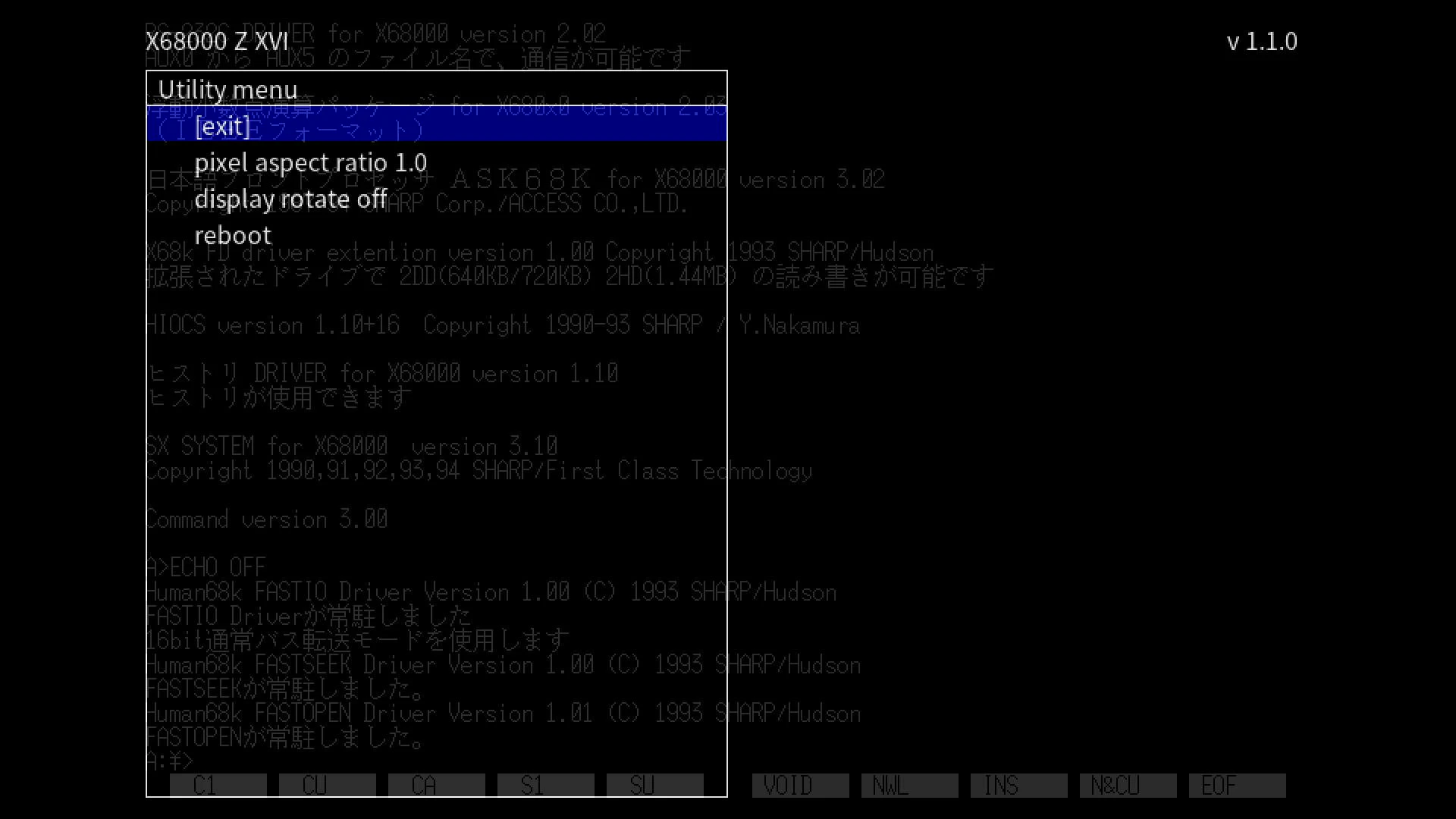
Interrupt ボタンを長押しして離すと
[ユーティリティメニュー]が開く。 - Eject ボタン #0 / #1 を押すとマウントされたフロッピーイメージへの変更をフラッシュし、ディスクをイジェクト (アンマウント) する。もう一度押すと
[イメージファイル選択画面]が開く (X68000Zフォルダが存在する場合)。
疑似 (Pseudo) SCSI HDD の導入
Z XVI では疑似 (Pseudo) SCSI 機能を使い、HDD イメージを SCSI HDD として認識させる事ができます。
USB フラッシュドライブを用意し、X68000Z フォルダを作ってそこへ HDD イメージファイル (*.hds) と pscsi.ini をコピーします。コミュニティサイトで 81MB と 1GB の HDD イメージが配布されているので、まずはそれを使ってみるといいでしょう。

アップデートファイル一覧から HDD と検索してみてください
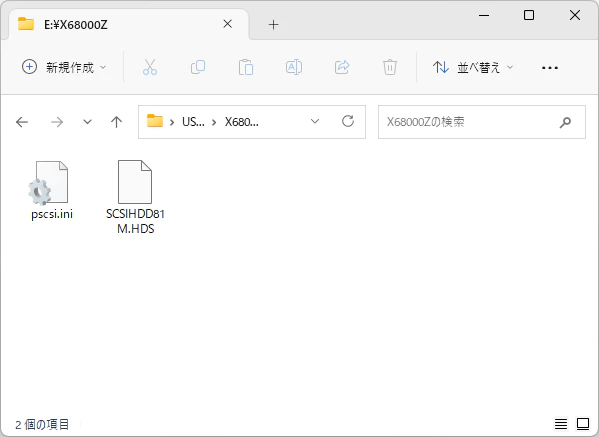
pscsi.ini は SCSI ID と HDD イメージを記述した設定ファイルです。
[pscsi]
ID0=SCSIHDD81M.HDS
SCSI ターミネータが #7 に設定されているので、#0~#6 に複数の SCSI HDD を割り当てる事ができます。
詳細についてはマニュアル『X68000 エミュレータガイド』の 5.Pseudo SCSI を参照してください。
起動順序 (1)
起動順序は SWITCH.X の BOOT で指定します。Z XVI のシステムディスクは Human68k ver3.02 なので、SWITCH.X が含まれています。
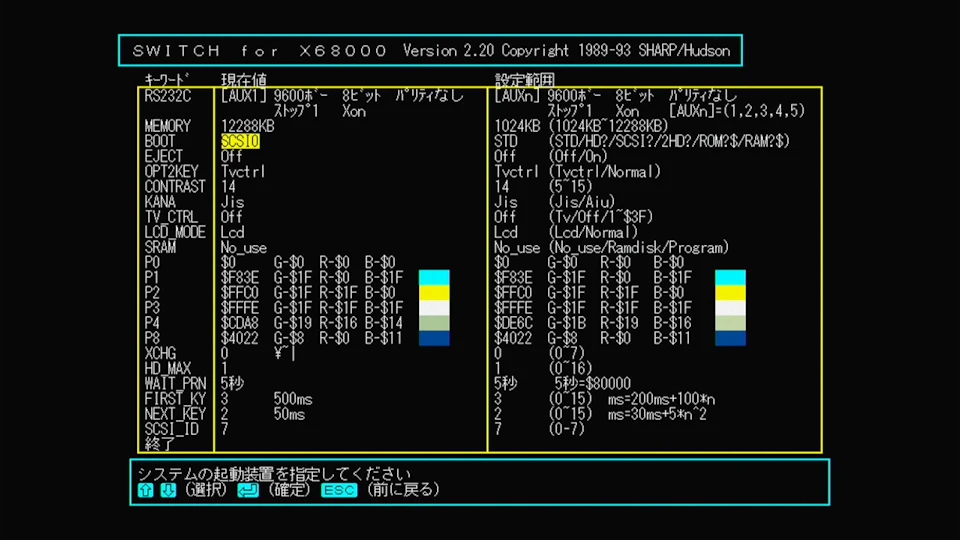
| BOOT | 起動順序 |
|---|---|
| STD | ディスクの入っている FDD -> SCSI 装置 |
| 2HD? | 指定した FDD -> ディスクの入っている FDD -> SCSI 装置 |
| SCSI? | 指定した SCSI 装置 -> 起動可能なデバイス |
[ゲームランチャー] からエミュレータを起動した直後は、FD から起動したいと思っても、[イメージファイル選択] をやっている間に (裏で) HDD から起動してしまうと思うので、FD 選択はゆっくりやってください。選択後にソフトリセットすればいいです。
ソフトリセットは Reset ボタンを押すか、キーボードから〔Ctrl〕+〔OPT.1 (F11)〕+〔DEL〕です。
- 起動前から
〔Ctrl〕を押しっぱなしにすると起動時に FD をイジェクトする事ができます。BOOT がSTD/2HD?でソフトリセット後に HDD 起動したいけれど、ディスクが挿入されている場合に。 - FDD にディスクが挿入されている (イジェクトボタンが点灯) 状態で起動前から
〔OPT.1 (F11)〕を押しっぱなしにすると FD から起動できます。起動順序がSCSI?になっているけれど、ソフトリセット後に FD から起動したい場合に。
起動順序 (2)
複数の HDD が接続されている場合に、起動する HDD を選択したい場合には起動時に〔HELP〕キーを押しっぱなしにします (あるいは〔HELP〕キーを押しながらソフトリセット)。

純正キーボードを接続していない場合にはこの機能を使えないかもしれません。
・Hacker's Emulator
X Emulator の機能に加え、試験的な機能を実装したエミュレーターです。
※ X68000 Z XVI 出荷時点 (ver 1.1.0) ではリリースされていません。
■ 設定
ゲームランチャーの [Settings] (歯車アイコン) から各種設定を行えます。

キーボードで操作。マウスでも操作可能。
| 操作 | 機能 |
|---|---|
| 〔カーソルキー〕 | 項目を移動 |
| 〔Enter〕 | 決定 |
日時指定
日付時刻の設定。Wi-Fi の設定を最初に行い、自動設定にしておくとよいでしょう。
起動表現
ゲームカード起動時の OS 起動再現です。MIDI 機器を使用する場合には ON にしておく必要があります。
Wi-Fi 接続
Wi-Fi の設定です。真っ先に行ってください。パスワードを入力する必要があるので、設定のために USB キーボードを接続しなければなりません。
特に理由が無ければ自動接続は ON に設定してください。
設定が終わったら次の作業をする前に、本体の Reset ボタンを押して一度 X68000 Z XVI をリセットしてください。リセットされない場合、Wi-Fi 接続が不安定 (動作しない?) になるようです。
Boot Setting
起動モード を設定します。
- Z Launcher (ゲームランチャー)
- X Emulator
- Hacker's Emulator
エミュレータから起動する設定にしていてゲームランチャーを起動したい場合には、本体の Interrupt ボタンを押しながら電源を入れます。
製品登録
Wi-Fi 設定が済んだらやっておきましょう。本体アップデートを行うのに必要です。
- Z-CLUB にアカウントがないのであれば作成。
- マイページ (アカウントメニュー) から Secret Key を登録。

- X68000 Z XVI で表示された、コードをマイページ (アカウントメニュー) の製品登録 に入力して登録。

サウンド出力設定
各種サウンドの出力設定を行います。
- 本体サウンド設定
- ゲームランチャー BGM 設定
MIDI ボードエミュレーション
ゲームカード用の MIDI ボードの設定を行います。
- OFF
- MIDI (背面の MIDI 端子に MIDI 機器を接続する場合)
- PC (USB 接続した PC のソフトウエア MIDI を利用する場合)
詳細についてはマニュアル『MIDI 接続ガイド』を参照してください。
Font Change
フォントのインストールと削除を行います。
- Install Font
- Remove Font
X680000 実機から吸い出した CGROM.DAT をインストール可能。SD カードのルートに置いてインストールします。
権利表記・スタッフクレジット
- 権利表記 (ファームウエアバージョンを確認できます)
- スタッフクレジット (
クレジットにお名前記載とあった商品を選択した方はここに表示されます)
Factory Reset
工場出荷時にリセットします。
■ ポーズメニュー (ゲームカード)
ゲームカードから起動したゲーム中、以下のいずれかの操作を行うと [ポーズメニュー] が開きます。
| デバイス | 操作 |
|---|---|
| 本体 | Interrupt |
| キーボード | 〔BREAK〕 |
| ジョイカード (USB) | L + R 1 |

| 機能 | 説明 |
|---|---|
| SAVE | ゲームのステートをセーブする。 |
| LOAD | ゲームのステートをロードする。 |
| RESET | ゲームをリセットする。 |
■ イメージファイル選択画面 (X Emulator)
フロッピーイメージを選択できる状態になった時に表示されます。

| 操作 | 機能 |
|---|---|
| 〔カーソルキー〕 | 項目を移動 |
| 〔Enter〕or 〔Space〕 | 選択 |
| 〔ESC〕 | キャンセル |
ゲームパッドでも操作可能。
| 操作 | 機能 |
|---|---|
| 方向キー | 項目を移動 |
| ボタン A | 選択 |
| ボタン B | キャンセル |
[create blank xdf] を選択すると、X68000Z_(日付).XDF というファイル名でブランクディスクが作成されます。名称 (ファイル名) を変更するための UI はありません。
ファイルサイズ 0 の *.xdf ファイルはブランクディスクとして扱われ、Human68k でフォーマットする事でフォーマット済フロッピーディスクとして使えるようになります。
■ ユーティリティメニュー (X Emulator)
各種ユーテリティを実行するメニューです。
| 操作 | 機能 |
|---|---|
| 〔カーソルキー〕 | 項目を移動 |
| 〔Enter〕or 〔Space〕 | 選択 |
| 〔ESC〕 | キャンセル |
ゲームパッドでも操作可能。
| 操作 | 機能 |
|---|---|
| 方向キー | 項目を移動 |
| ボタン A | 選択 |
| ボタン B | キャンセル |
・pixel aspect ratio
画面のアスペクト比を設定する (1.0~0.6)。
| 操作 | 機能 |
|---|---|
| 〔カーソルキー〕の左右 | アスペクト比を変更 |
ゲームパッドでも操作可能。
| 操作 | 機能 |
|---|---|
| ゲームパッドの左右 | アスペクト比を変更 |
・display Rotate
画面を 90°回転させるか? (off /on)。
| 操作 | 機能 |
|---|---|
| 〔カーソルキー〕の左右 | 回転を変更 |
ゲームパッドでも操作可能。
| 操作 | 機能 |
|---|---|
| ゲームパッドの左右 | 回転を変更 |
・reboot
ハードウエアリセット (Z XVI 自体のリセット) を行う。
| 操作 | 機能 |
|---|---|
| 〔Enter〕 | ハードウエアリセット実行 |
ゲームパッドでも操作可能。
| 操作 | 機能 |
|---|---|
| ゲームパッド〔A〕 | ハードウエアリセット実行 |
■ その他
その他雑多な情報です。
・本体
- クロック切り替えはゲームランチャー内だと任意のタイミングで切り替えられます。エミュレータ内だと実機同様、起動中にスイッチを切り替えてもクロック周波数は変化しません。切り替え後にソフトリセットを行ってください。
- エミュレータを電源ボタンで終了させた時もフロッピーへの変更がフラッシュされます。
- 本体の Reset ボタンはゲームランチャーではハードリセット、エミュレータではソフトリセットとなります。
- エミュレータのリセット (ソフトリセット) はキーボードの
〔Ctrl〕+〔OPT.1 (F11)〕+〔DEL〕でも行なえます。 - 本体の青い電源スイッチは磁石でくっついてるだけなので、電源がオフの状態 (出っ張っている) で斜め方向から力を掛けると簡単に取れてしまいます。本体を移動する際は電源ボタンをオンの位置にするのが良さそうです。
- 本体前面の USB Type-A 端子はそこに USB 機器を挿しっぱなしにしたら、端子カバーがモゲそうで怖いです。
- SD カードスロットはプッシュロック式です。一瞬カチッとした感触があった所からさらに押し込めます。
- X68000Z で使っていた SD カードは流用できます。
- X68000Z で使っていた USB フラッシュドライブ (疑似 SCSI 用) は流用できます。
本体同梱の『Human68k ver3.02 システムディスク』には OPMDRV3.X が含まれています。

・ディスプレイ
- Z SUPER/Z XVI 専用モニターのクラウドファンディングが行われました (現在は終了)。
- HDMI ケーブルは X68000 Z XVI に同梱されています。
- 接続に HDMI <-> DVI 変換ケーブル等を使うと正常に表示されない事があります。まずは同梱されている HDMI ケーブルで直結して表示されるかを確認してみてください。
- 接続に HDMI セレクタを挟むと正常に表示されない事があります。
- HDMI キャプチャでは正常に表示されない事があります。
専用モニタについてはマニュアル『X68000 Zモニター(8インチ)取扱説明書』を参照してください。
・キーボード
- 専用キーボードは今の所ありません。X68000 Z キーボード (ブラック) を購入することが出来ますが、本体色 (チタンブラック) とは異なります。
- キーボードを Windows で使う際には背面のスイッチを切り替えるのをお忘れなく。
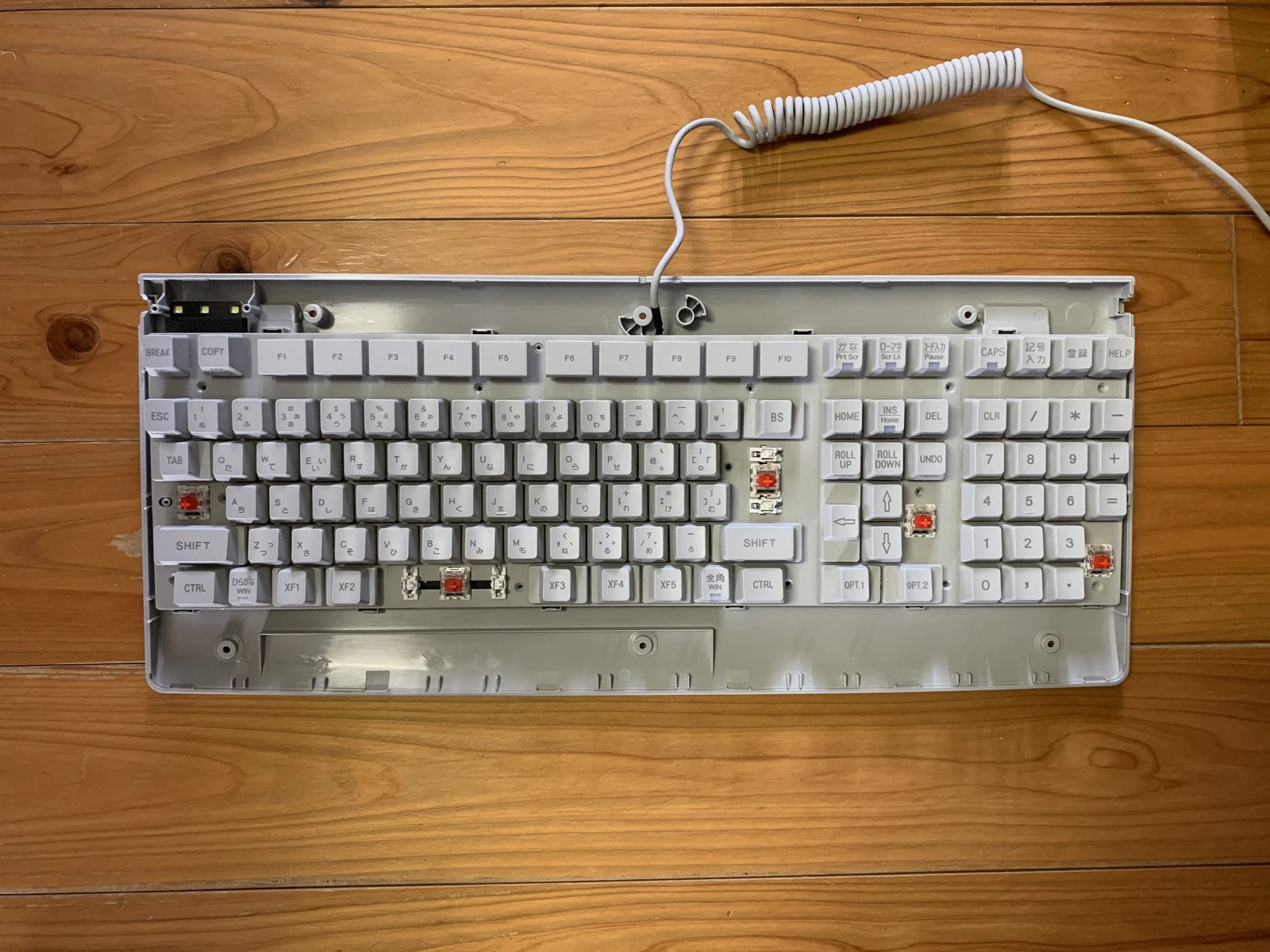
- ZUIKI ロゴは左右
〔Ctrl〕キーを同時押しする事により、点灯/消灯をトグル切り替えします。 - メカニカルスイッチは『Cherry MX スイッチ 赤軸』という事になっていますが、実際には『JERRZI RED』という互換品が載っています (『Early Access Kit』で確認)。
- EAK キーボードの打鍵音は『静音化リング』で和らげることができます。カツーンという音が耳障りな方にオススメ。『PRODUCT EDITION (BLACK MODEL)』では打鍵音の問題が改善されているとの事。
EAK キーボード基板にある 220μF のコンデンサを 10μF に交換すれば EAK キーボードを X68000 Z XVI で使える事を確認しています。

分解する時にキーキャップを引き抜かないと外せないネジがあります。ご注意を!
Human68k でのキーボードコントロール
| キー | 機能 |
|---|---|
| 〔Ctrl〕+〔F1〕 | ドライブ A: のイジェクト (FDD) / シッピング (HDD)。 |
| 〔Ctrl〕+〔F2〕 | ドライブ B: のイジェクト (FDD) / シッピング (HDD)。 |
| 〔Ctrl〕+〔F3〕 | ドライブ C: のイジェクト (FDD) / シッピング (HDD)。 |
| 〔Ctrl〕+〔F4〕 | ドライブ D: のイジェクト (FDD) / シッピング (HDD)。 |
| 〔Ctrl〕+〔F7〕 | ファンクションキーの表示の変更。 |
| 〔Ctrl〕+〔OPT.1〕+〔DEL〕 | システムのリセット (ソフトリセット)。 |
| 〔Ctrl〕+〔C〕 | 実行中のコマンドの中止。 |
| 〔Ctrl〕+〔H〕 | 〔BS〕と同じ。 |
| 〔Ctrl〕+〔P〕 | 画面表示をプリンタにも出力。 |
| 〔Ctrl〕+〔N〕 | プリンタへの出力を解除。 |
| 〔Ctrl〕+〔S〕 | 画面表示、スクロールの一時停止。任意のキーで解除。 |
Human68k のテキストエディタ ED.X の保存と終了
| キー | 機能 |
|---|---|
| 〔Esc〕〔X〕 | 保存して終了 |
| 〔Esc〕〔K〕 | 保存せずに終了 |
| 〔Esc〕〔E〕 | すべて保存して終了 |
| 〔Esc〕〔Q〕 | すべて保存せずに終了 |
〔HELP〕キーを押すと機能一覧が表示されます。
『X68000 Z キーボード』 の Windows で使えないキー
X68000Z のキーボードを PC に接続 (背面のスイッチは Win 側) した時、テンキー部の〔,〕と〔=〕 は反応しません。
テンキー部の〔,〕と〔=〕を刻印通りに使いたい場合には『Microsoft PowerToys』の Keyborad Manager でキーマップ (キーの再マップ) を設定すれば使えるようになります。

| キー | 物理キー | マップ先 |
|---|---|---|
| 〔=〕 | 〔Clear〕 | 〔Shift〕+〔-〕 |
| 〔,〕 | 〔VK_194〕 | 〔,〕 |
X68000 Z XVI で純正キーボードを使わない場合に刻印と異なるキー
市販の USB キーボードを X68000 Z XVI に接続した時、一部のキーが刻印とは異なる動作になります。テプラでも貼っておきましょう。
| X68K | Windows |
|---|---|
| 〔BREAK〕 | 〔半角/全角〕 |
| 〔CAPS〕 | 〔CapsLock〕 |
| 〔ひらがな〕 | 〔左Windows〕 |
| 〔XF1〕 | 〔左Alt〕 |
| 〔XF2〕 | 〔無変換〕 |
| 〔XF3〕 | 〔変換〕 |
| 〔XF4〕 | 〔カタカナ/ひらがな〕 |
| 〔XF5〕 | 〔右Alt〕 |
| 〔COPY〕 | 〔App〕 |
| 〔全角〕 | 〔右Windows〕 |
| 〔OPT.1〕 | 〔F11〕 |
| 〔OPT2.〕 | 〔F12〕 |
| 〔かな〕 | 〔Print Screen〕 |
| 〔ローマ字〕 | 〔Scroll Lock〕 |
| 〔コード入力〕 | 〔Pause〕 |
| 〔ROLL UP〕 | 〔Page Up〕 |
| 〔ROLL DOWN〕 | 〔Page Down〕 |
| 〔UNDO〕 | 〔End〕 |
| 〔CLR〕 | 〔Num Lock〕 |
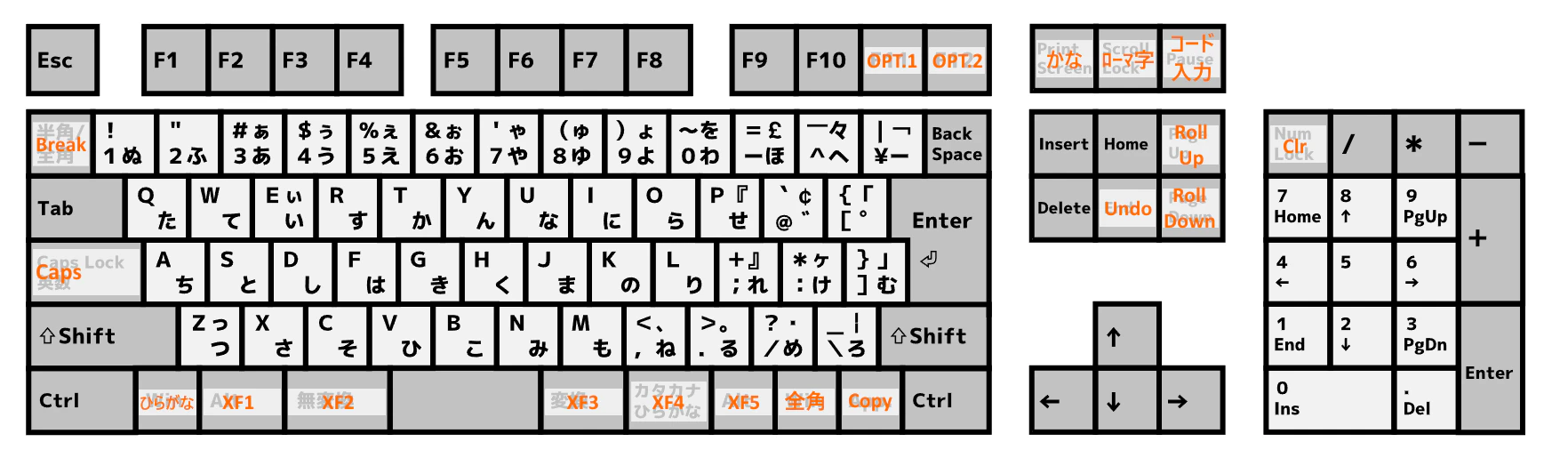
『Microsoft Wired Keyboard 600 (日本語 109 キーボード)』を X68000 Z XVI に接続し、カタさん作 INPUTCHK.X で確認した結果です。
X68000 Z XVI で純正キーボードを使わない場合に押せないキー
純正キーボードを使わないと押せないキーがあります。
| X68K | 仮想キーコード | 値 |
|---|---|---|
| 記号入力 | VK_VOLUME_MUTE | 0xAD |
| 登録 | VK_VOLUME_DOWN | 0xAE |
| HELP | VK_VOLUME_UP | 0xAF |
| Num = | VK_CLEAR | 0x0C |
| Num , | 0xC2 |
マウス右クリックでソフトウェアキーボードを出しましょう。
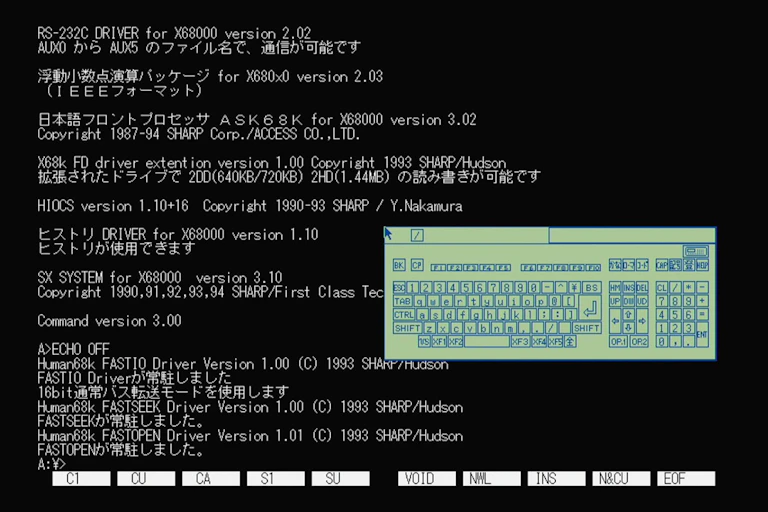
ボリュームコントロールキーの付いたキーボードを用意すればいいような気がしますが、『Microsoft Wired Keyboard 600』のボリュームコントロールキーを押しても〔記号入力〕〔登録〕〔HELP〕は反応しませんでした。
・マウス / トラックボール
- 専用マウス / トラックボールは今の所ありません。X68000 Z マウス (ブラック) を購入することが出来ますが、本体色 (チタンブラック) とは異なります。
- マウス / トラックボールの切り替えは背面のスイッチで行ないます。
- 90° 回転機構はありません。このため、トラックボール横持ちができなくなっています。
- サイドボタンは左右クリックに対応しています。Windows で使うとブラウザの戻る/進むになります。
Windows でトラックボール横持ちをやりたいのであれば『MouseRotate』を常駐させ、左90度 に設定すれば OK です。

・ゲームコントローラ
- X68000 Z XVI では X68000 実機や MSX 等で使えた、所謂 ATARI 仕様のコントローラーの多くが使えます。
- 『X68000 Z JOYCARD (D-SUB)』 が同梱されています。
- 『X68000 Z JOYCARD (D-SUB)』は X68000 実機でも使えます。
- 『X68000 Z JOYCARD (D-SUB)』の L / R ボタンはダミーです。
- 『X68000 Z JOYCARD (D-SUB)』の START / SELECT ボタンの仕様は『TOWNS パッド』と同じです 2。
- 『X68000 Z JOYCARD (D-SUB)』は秋月等で売られている金属シェルの D-SUB 9pin コネクタ (DE-9) に挿せません。MSX 等の ATARI 仕様のコントローラーを接続可能な機器に挿すと物理的に破損する可能性があります。他機種で流用する際には、コネクタを削るなどの改造を施す必要がありそうです。
- X68000 Z XVI では『X68000 Z JOYCARD (USB)』 も使えますが、『X68000 Z JOYCARD (D-SUB)』とは併用できません。
X68000 Z JOYCARD (D-SUB) の詳細については、マニュアル『ジョイカード(D-SUB)取扱説明書』を参照してください。
See also:
・SD カード
- X68000 Z XVI 全般で使える SD カードは SDHC (2GB~32GB) 規格の物です。
・USB フラッシュドライブ (USB メモリ)
- HDD イメージを格納するのに使える USB フラッシュドライブは FAT32 でフォーマットされている必要があります。
・USB 充電器
- X68000Z 用の 15W (5V/3A) な USB 充電器は使えません。65W (20V/3.25A) 以上出せるものが必要です。
- ACアダプタ (65W USB-TypeC) が純正品という事になるでしょう。
- 充電器との接続に使える Type-C ケーブルは『X68000 Z XVI』に同梱されています。別売のケーブルを使う際には PD 65W 対応のものかどうかを必ず確認してください。
- 『Anker Nano II 65W』での動作を確認しています。
- 『Elecom EC-AC12565BK (Type-C ケーブル付き)』での動作を確認しています。
・UART
| No. | UART ケーブル | シリアル変換先の接続 |
|---|---|---|
| 1 | 赤 (RX: 3~5V) | TX |
| 2 | 青 (TX: 3V) | RX |
| 3 | 緑 (GND) | GND |
- Human68K からは AUX0 で通信可能。
- USB シリアル変換を使う事で PC と接続できます。
- TX / RX をクロスさせたケーブルを作る事により、X68000 Z シリーズ同士を接続する事が可能。
See also:
・MIDI
MIDI 機器を持っていなくても、USB 接続された PC から MIDI を鳴らす事ができます。まずは Z XVI 側の設定です。
ゲームカードの場合:
- Z XVI の
[設定 | MIDI ボードエミュレーション]で出力先をPCに設定

エミュレータの場合:
- USB フラッシュドライブまたは SD カードに
X68000Zフォルダを作り、その中にmidi.iniを新規作成 (またはアップデートファイル一覧から DL してコピー) -
midi.iniにmidi_if_usb=onを記述する - USB フラッシュドライブまたは SD カードを Z XVI に挿入した後でエミュレータを起動する

アップデートファイル一覧から midi.ini と検索してみてください
以下、設定例です。
[midi]
;MIDI機器接続のON/OFFを切り替えることができます。[on]
;ONの場合はMIDI機器を接続しないと音が鳴りません。
midi_if=on

;本体MIDIポート出力のON/OFFを切り替えることができます。[on]
midi_if_body=off

;UART出力のON/OFFを切り替えることができます。[on]
midi_if_uart=off

;USB-MIDI出力のON/OFFを切り替えることができます。[off]
midi_if_usb=on

;MIDI OUT/THRUポートの出力方法を切り替えることができます。[out]
;out=OUT、thru=THRU
midi_out_thru=out

;MIDI INの接続先を切り替えることができます。[body]
;body=本体MIDIポート、uart=UART接続、usb=USB-MIDI機能
midi_in_if=body

;ディレイを0~1000msの間で自由に設定することができます。[100]
midi_delay=100

;SC-55音色バンクセレクト代替機能のON/OFFを切り替えることができます。[off]
midi_gs_soundbank_fix=off
マニュアルには記載がありませんが、midi.ini ファイルには [midi] というセクションが必要です 3。また、名前や値はすべて小文字で記述する必要があります。
midi.ini は [USB フラッシュドライブ] -> [SD スロット #0] -> [SD スロット #1] の順に検索されます。
PC 側の設定:
- PC と Z XVI (背面の Type-C と書かれたポート) を USB ケーブルで接続
- アップデートファイル一覧 から MIDI Bridge を DL して適当な場所に解凍
- MIDI Bridge を PC で起動し、
[COM ポート]を選択して[接続]ボタンを押す

- 正しく接続されていれば MIDI の音は PC から出力される
別途ソフトウェア MIDI 音源を持っていれば [MIDI OUT:] を [Microsoft GS Wavetable Synth] 以外に変更できます。
詳細についてはマニュアル『MIDI 接続ガイド』を参照してください。
・SCSI
X68000 Z XVI 背面の SCSI コネクタに接続した SCSI 機器を X Emulator から使える訳ではなく、SCSI HDD の中身を USB フラッシュドライブにエクスポートする用途でのみ使えます 4。
詳細については『ゲームランチャーガイド』の 5.3 SCSI HDD のデータをエクスポートする を参照してください。
・Nano ITX
基本的には同じ筐体に同居しているだけとなります。電源スイッチは X68000 Z XVI 背面にあり、Z XVI と独立して稼働させる事が可能です。
私は Nano ITX を所持していないので未確認ですが、Windows 11 セットアップ時に有線 LAN 接続が必要との事です。
詳細についてはマニュアル『Nano ITX 取扱説明書』を参照してください。
Windows とのファイル共有は Nano ITX 専用ではなく、任意の Windows PC とファイル共有を行うことが出来ます...が、Z XVI 出荷時点ではファイル共有の仕組みは動作しない気がします。
詳細についてはマニュアル『Windows とのファイル共有ガイド』を参照してください。
・ファームウェア
ファームウェアの更新履歴です。
| ver | 日付 | 説明 |
|---|---|---|
| 1.1.0 | 2026/09/?? | ※ X68000 Z XVI の初期リリースファームウェア |
See also:
おわりに
『ZUIKI X68000 Z XVI』は保証期間が半年しかないので、まずは開梱して Wi-Fi 設定 -> 製品登録 -> 本体アップデート を行い、付属のシステムディスクを #0 スロットに突っ込んでエミュレータを実行し、正しく動作する事を確認しましょう。
ファームウェアが更新になったらこの記事を更新する予定です。
See also: