

Power Apps のアプリを特定の Teams チーム内だけで使用する場合などに、コンボボックスで表示する選択肢をそのチームのユーザーに限定したいパターンはよくあると思います。
今回はその設定方法の 1 つをご紹介します
Office 365 Groups コネクタを使う
結論、Office 365 Groups コネクタを使用することをおすすめします。
Office 365 Groups コネクタには [ グループ メンバーを一覧表示する ] というアクションがあり、グループ ID を指定するだけで、指定したチームのメンバーを一覧表示することが可能です。
他の方法として、SharePoint リストなどのデータソースに 社員マスタ としてデータを用意する手もアリだと思います。
しかし、保存できる情報の自由度は高くなるものの、50 人や 100 人以上といった規模の大きい部署の場合は作成するだけで一苦労だと思いますし、異動時のメンテナンスも必要です。
(私は10人くらいで面倒に感じます・・・。)
そのため、Office 365 Groups コネクタであればチームのメンバーを取得できるうえに、異動時はチームからユーザーの削除・追加を行うだけで済むのでおすすめです。
設定方法
実際に Office 365 Groups コネクタを用いてコンボボックスの選択肢を Teams チームのメンバーにする方法をご説明していきます。
Office 365 Groups コネクタの追加
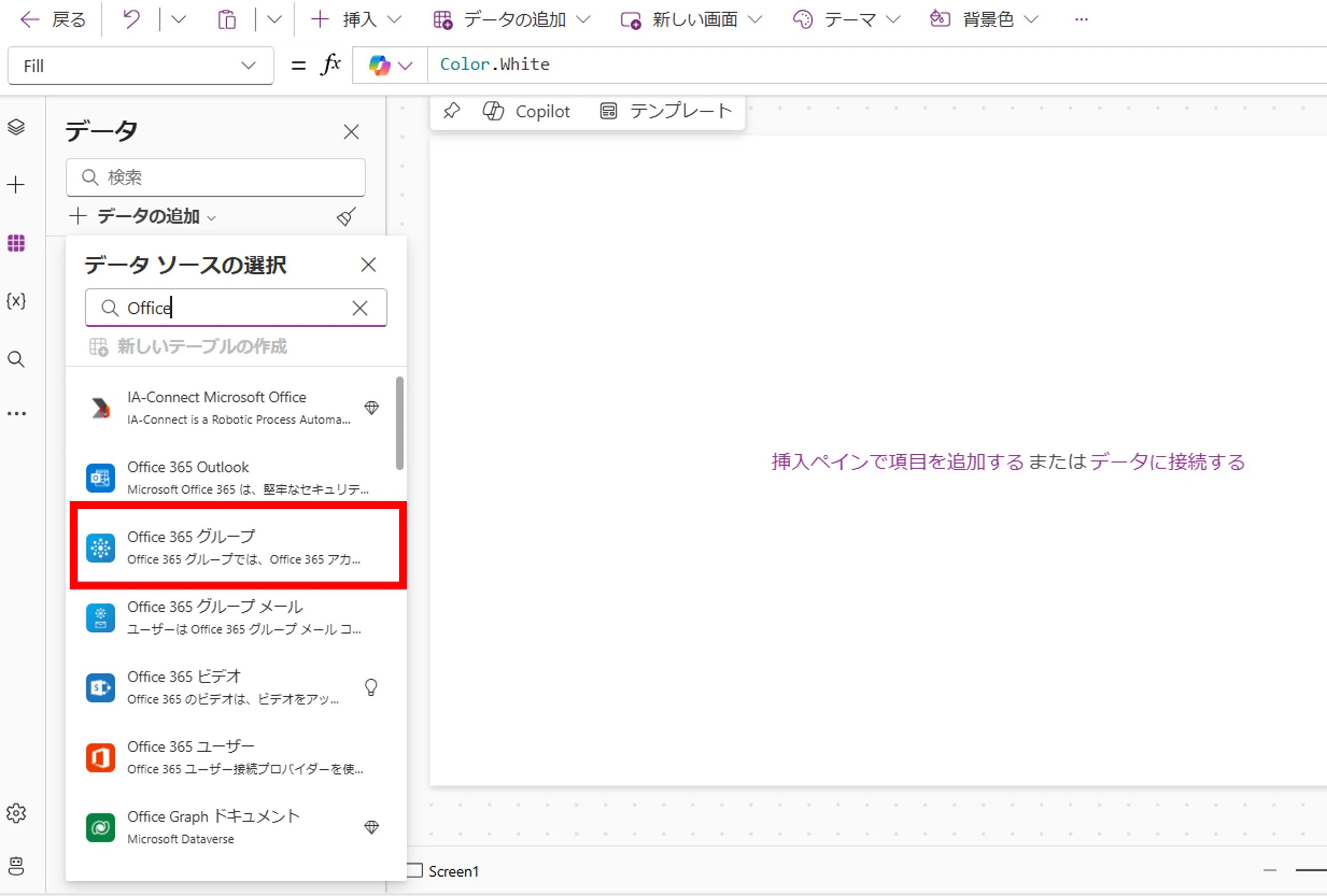
Power Apps を開き、画面左側の [ データ ] → [ データの追加 ] → 検索バーに Office と入力。
そうすると Office 365 Groups コネクタが表示されるので選択して、接続します。
コンボボックスの Items プロパティに数式を記載
コンボボックスを追加し、Items プロパティに以下の数式を記載します。
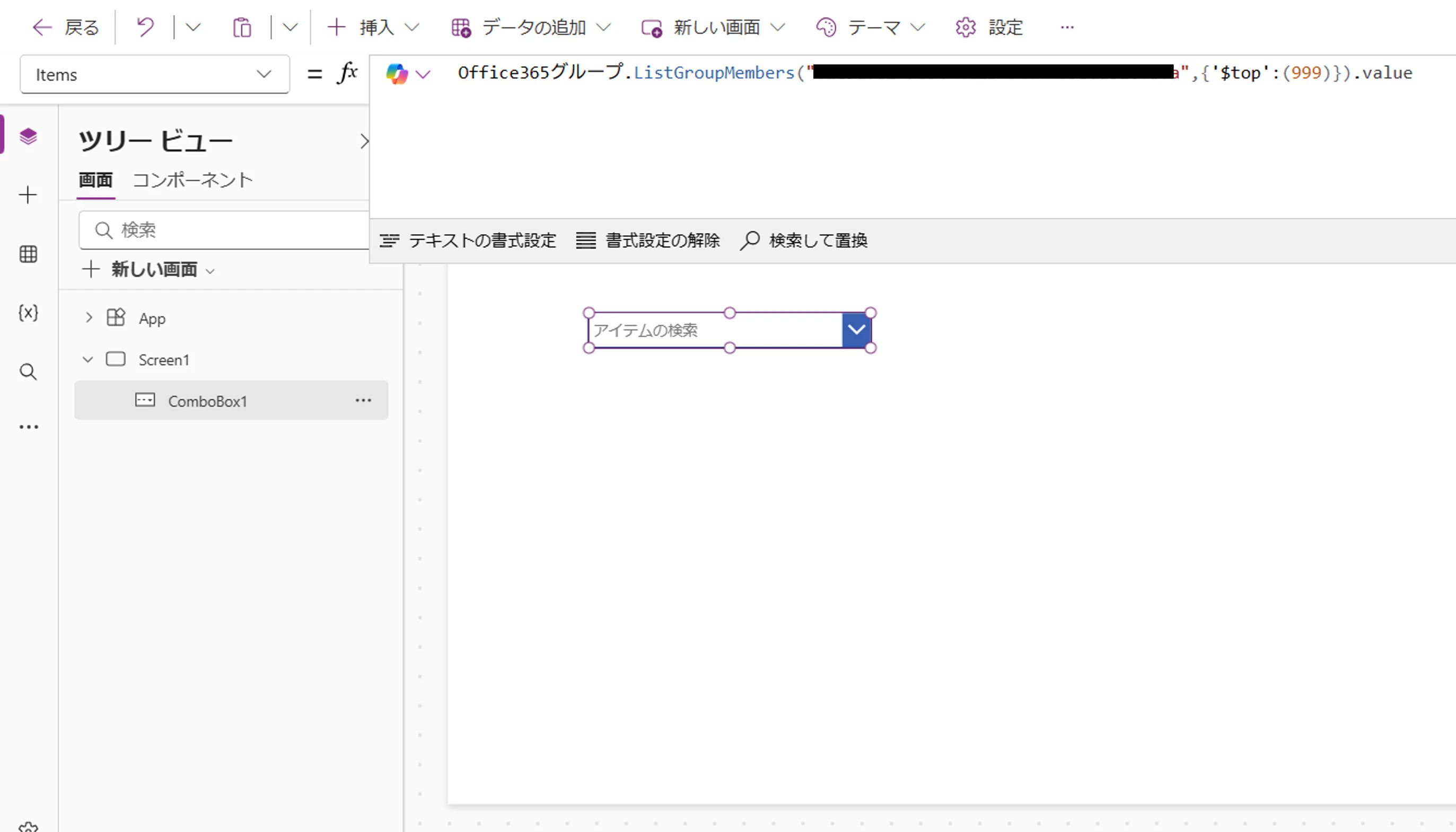
Office365グループ.ListGroupMembers("<グループID>",{'$top':(999)}).value
※ ListGroupMembers が [ グループ メンバーを一覧表示する ] アクションです。
※グループ ID は [ 対象の Teams チーム ] → [ 三点リーダー ] → [ リンクコピー ] で表示される [ groupid=~~~&tenantid ] の = から & の間にある英数字です。
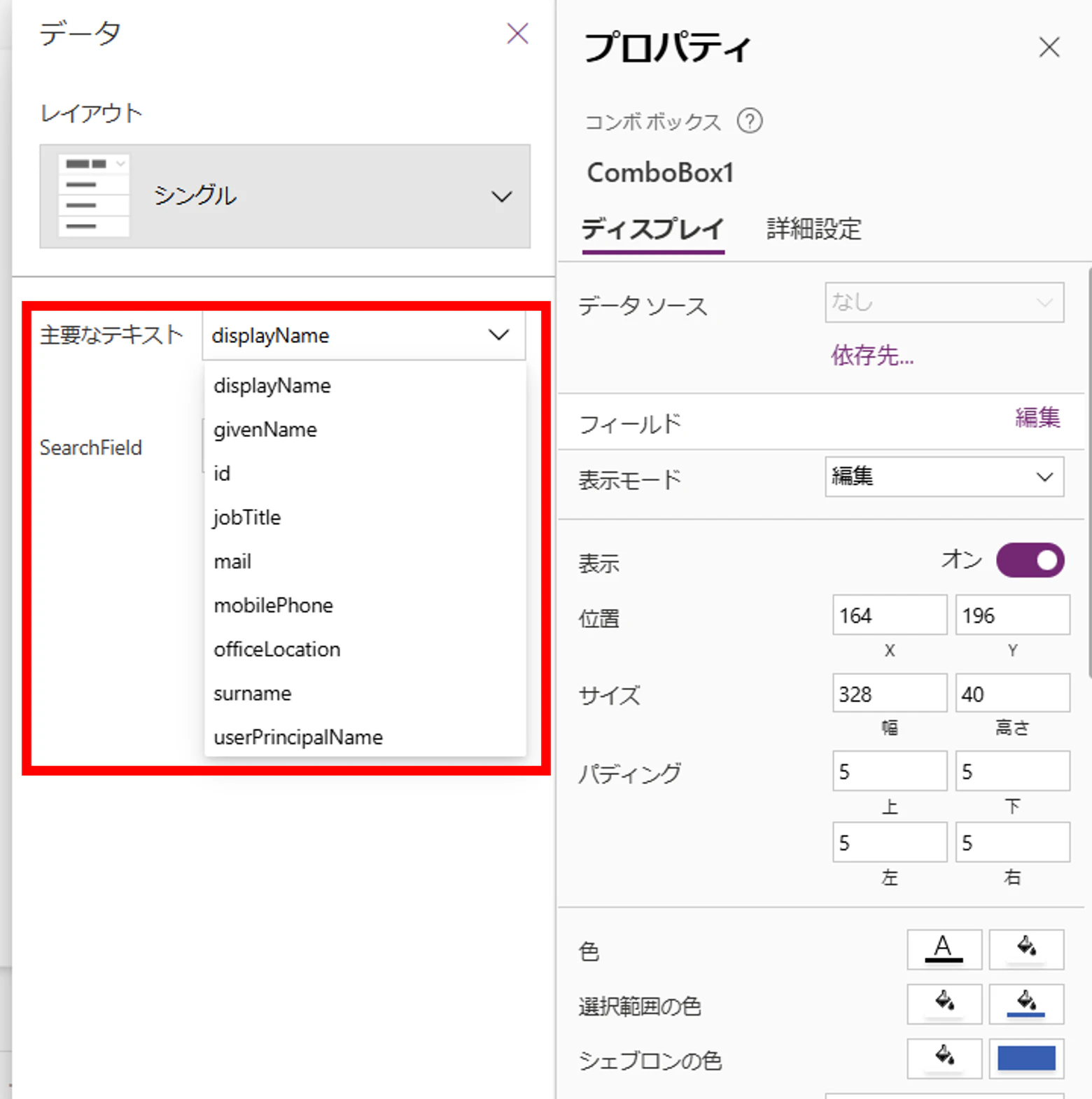
また、設定後は [ フィールド ] → [ 編集 ] から主要なテキストや SeachField の変更も可能です。
まとめ
コンボボックスの選択肢に Teams チームのメンバーを設定する場合は Office 365 Groups コネクタの使用も設定方法の 1 つとしてお使いください。