

はじめに
本日 Antigravity をカスタマイズしていたところ、誤ってターミナルをセカンダリサイドバーに移動してしまい、元に戻すのに苦労しました。移動する方法は見つけれたのですが、戻す方法がわからなかったので、同じ状況で困っている方の参考になれば幸いです。
1. セカンダリサイドバーに移動
復旧方法を把握したのでもう怖くありません。
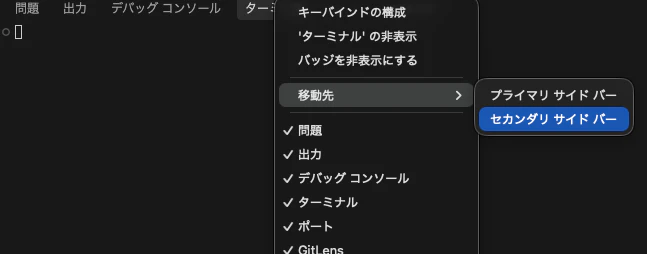
ターミナルなどのタブを右クリックし、移動先 → セカンダリサイドバー を選択します。
2. セカンダリサイドバーが消えた場合
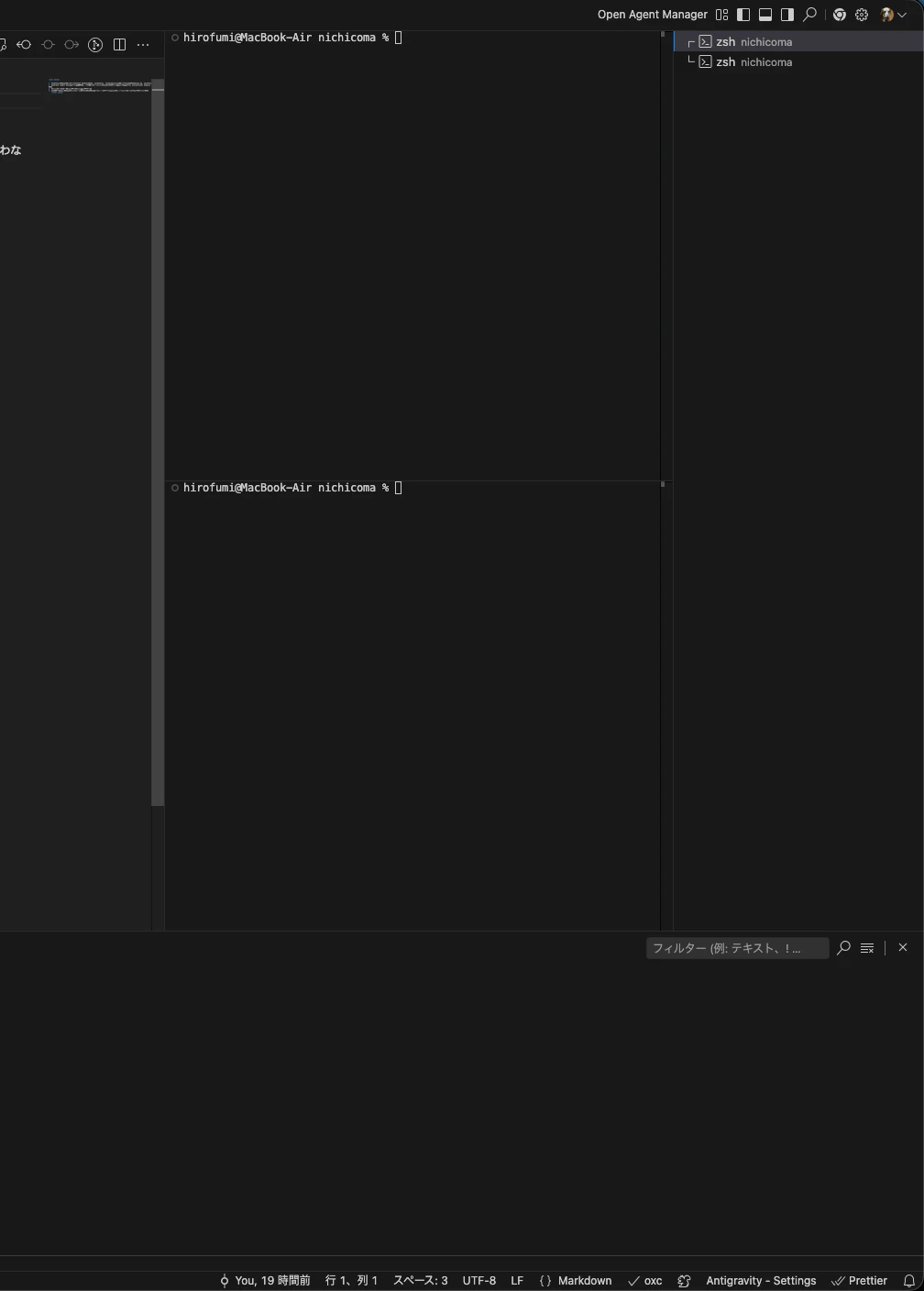
いろいろ操作しているうちに、タブを非表示にしたり、セカンダリサイドバー自体を閉じてしまうことがあります。
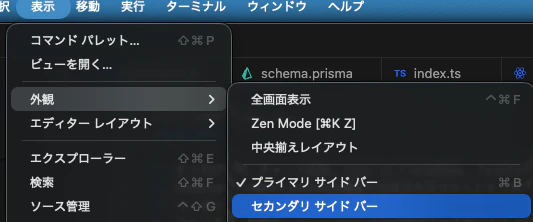
セカンダリサイドバーが表示されなくなった場合は、上部メニューから 表示 → 外観 → セカンダリサイドバー を選択すると再表示できます。
Antigravity の Agent や Claude Code が入っている場合、セカンダリサイドバーに複数のパネルが存在するため、以下のコマンドでアクティビティバーを表示しましょう。
Ctrl + Shift + P
表示: Move Secondary Activity Bar to Bottom

そうすると画面下部にアクティビティバーが表示されます。
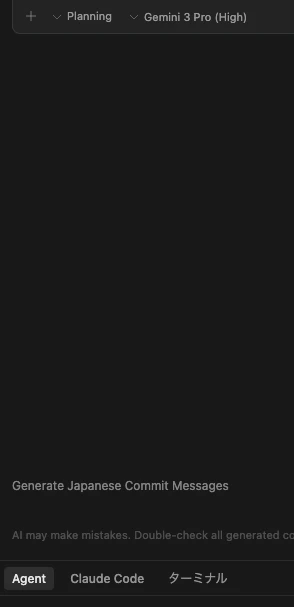
ここから右クリックで最初の移動同様にパネルを選択すると元に戻すことが出来ます。
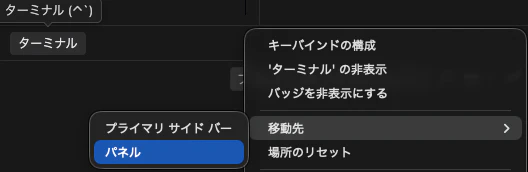
配置をすべて元に戻したい場合は以下のコマンドを使うと戻せます。
Ctrl + Shift + P
→ View: Reset View Locations
これで
- パネル位置
- サイドバー配置
- 移動してしまったビュー
が初期レイアウトに戻ります。
3. ターミナルの「タブ」が消えた場合
ターミナルは表示されているが、
-
TERMINAL 1などのタブが見えない - 1つしか表示されない
- 上部のタブエリアが消えている

という場合があります。
戻し方
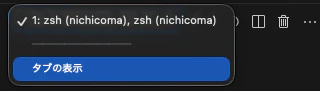
ターミナル上部の Select タブを選択し、タブの表示 を選択します。

まとめ
AI に聞いても解決できなかったため、自分でいろいろ試してみました。同じ状況で困っている方のお役に立てれば幸いです。