
.NET10で追加された dotnet run file.cs ファイル ベースのアプリ 機能は便利ですが、やはりコード補完やデバッガが使いたいです。
VSCodeでファイルベースのアプリを簡単に扱う方法をメモします。
一言でいうと
フォルダに以下の launch.json を入れておくだけです。
launch.json
{
  "version": "0.2.0",
  "configurations": [
    {
      "name": ".NET: Launch Active File",
      "type": "coreclr",
      "request": "launch",
      "program": "dotnet",
      "args": ["run", "${file}"],
      "cwd": "${workspaceFolder}",
      "stopAtEntry": false,
      "console": "internalConsole"
    }
  ]
}
手順
フォルダを1つ作ります。今回は「test」にしました。
このフォルダに上記のlaunch.jsonファイルを置きます。

これで準備完了です。
(もちろんdotnet環境、C#のVS拡張は別途準備ください)
このフォルダをVSCodeで開きましょう。

ここにC#のプログラムを1ファイル毎に作ります。
例として、3つのプログラムを1フォルダに入れてみました。
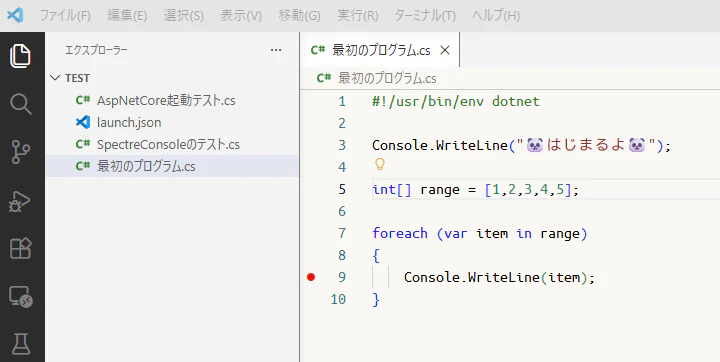
書いたら実行したいファイルで「F5」キーで実行。
- 日本語ファイル名もOK
- サブフォルダ内に置いてもOK
- 現在はブレークポイントも機能します
終わりに
C# の新機能やnugetのライブラリテストをするためにProgram.csしかないプロジェクトを山ほど作っている人も多いと思いますが、これで見通しが良くなりますね。
参考:
https://www.reddit.com/r/dotnet/comments/1l43vzg/vs_code_net_run_any_cs_file_instantly/?tl=ja
https://gist.github.com/elbruno/aca83ccd780dc7decc4dd330ab35aa07