
Raspberry PiではRaspbianが標準的なOSですが、Raspbianは32bitのため色々と障害がありました。
64bitのOSを使用したいので、今回はRaspberry PiへのUbuntu MATEのインストールを行います。
使用するもの
- MacBook Pro(macOS Mojave 10.14.6)
- Raspberry Pi 3 Model B+
- microSDカード
- SDカードリーダー
インストールしたいOS:Ubuntu MATE 18.04.2 (Bionic)
OSイメージの準備
公式ページを参考にインストールしていきます。
OSイメージのダウンロード
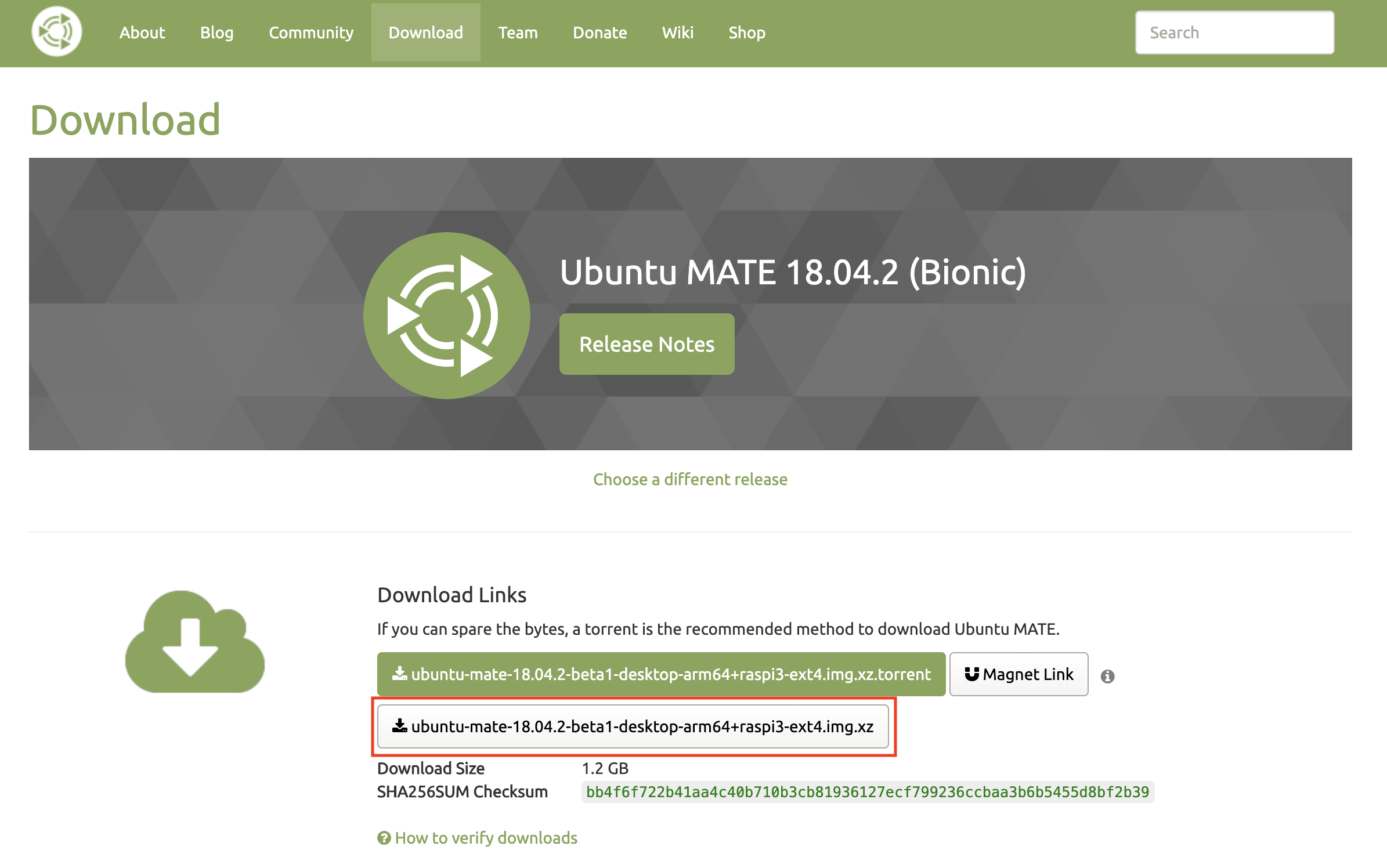
ダウンロードページから対応するOSのイメージをダウンロードします。
今回はRaspberry Pi対応で64bitの最新のものを選択しました。


イメージファイルの解凍
ダウンロードしたファイルを解凍します。
$ cd /path/to/file
$ xz -dv ubuntu-mate-18.04.2-beta1-desktop-arm64+raspi3-ext4.img.xz
OSのインストール
microSDを接続する
microSDをPCに接続します。
32GB以下のものはFAT32でフォーマットしておきましょう。
デバイス名のチェック
接続したmicroSDのデバイス名をチェックします。
今回は/dev/disk2s1となっています。
$ diskutil list
# /dev/disk2 (external, physical):
#   #:                       TYPE NAME                    SIZE       IDENTIFIER
#   0:     FDisk_partition_scheme                        *31.0 GB    disk2
#   1:             Windows_FAT_32 NO NAME                 30.9 GB    disk2s1
$ df -h
# /dev/disk2s1    29Gi  3.2Mi   29Gi     1%       0                   0  100%   /Volumes/NO NAME
microSDをアンマウントする
下記コマンドでアンマウントします。
$ diskutil umount /dev/disk2s1
# Volume NO NAME on disk2s1 unmounted
イメージの書き込み
下記コマンドで書き込みます。
$ sudo dd if=ubuntu-mate-18.04.2-beta1-desktop-arm64+raspi3-ext4.img of=/dev/disk2 bs=32m
# 1192+1 records in
# 1192+1 records out
# 5000000000 bytes transferred in 2267.894765 secs (2204688 bytes/sec)
私の環境では40分ほどかかりました。
終了するまで何も表示されないので不安になりますが、気長に待ちましょう。
起動してみる
取り出したmicroSDをRaspberry Piに挿入し、電源を入れましょう。
無事ubuntuが起動すれば成功です!
最初の設定画面が出てくるので、適宜入力しましょう。
最後に、一応パッケージの更新をしておきましょう。
$ sudo apt update
$ sudo apt upgrade
今回はここまでです!