

シミュレーターで動作確認(Tinkercad)
電子工作を行なう中で、
「使いたい部品がどれか分からない」
「配線がうまくいかず想定通り動かない」
「配線ミスで部品がショートしないか不安」
といった悩みを持っていたのですが、Autodeskが提供している無料のオンラインシミュレーター Tinkercad を知ってすべてが解決しました。
「実機を持っていない」「電子工作を始めてみたいけど初期コストをかけたくない」といった方にも超おすすめなので、本記事でTinkercadの基本的な利用方法を紹介します。
Tinkercadを使うメリット
-
ブラウザで完結: ソフトのインストールは不要です。
-
安全に実験: 配線ミスで部品をショートさせても、画面上で警告が出るだけ。部品が燃える心配はありません。
-
動作をシミュレート: ブラウザ上で動作確認を行えます。
1. エディタを開く
Tinkercad公式サイト からアカウントを作成すると、ダッシュボードが表示されます。
電子工作のシミュレートを行う場合は、
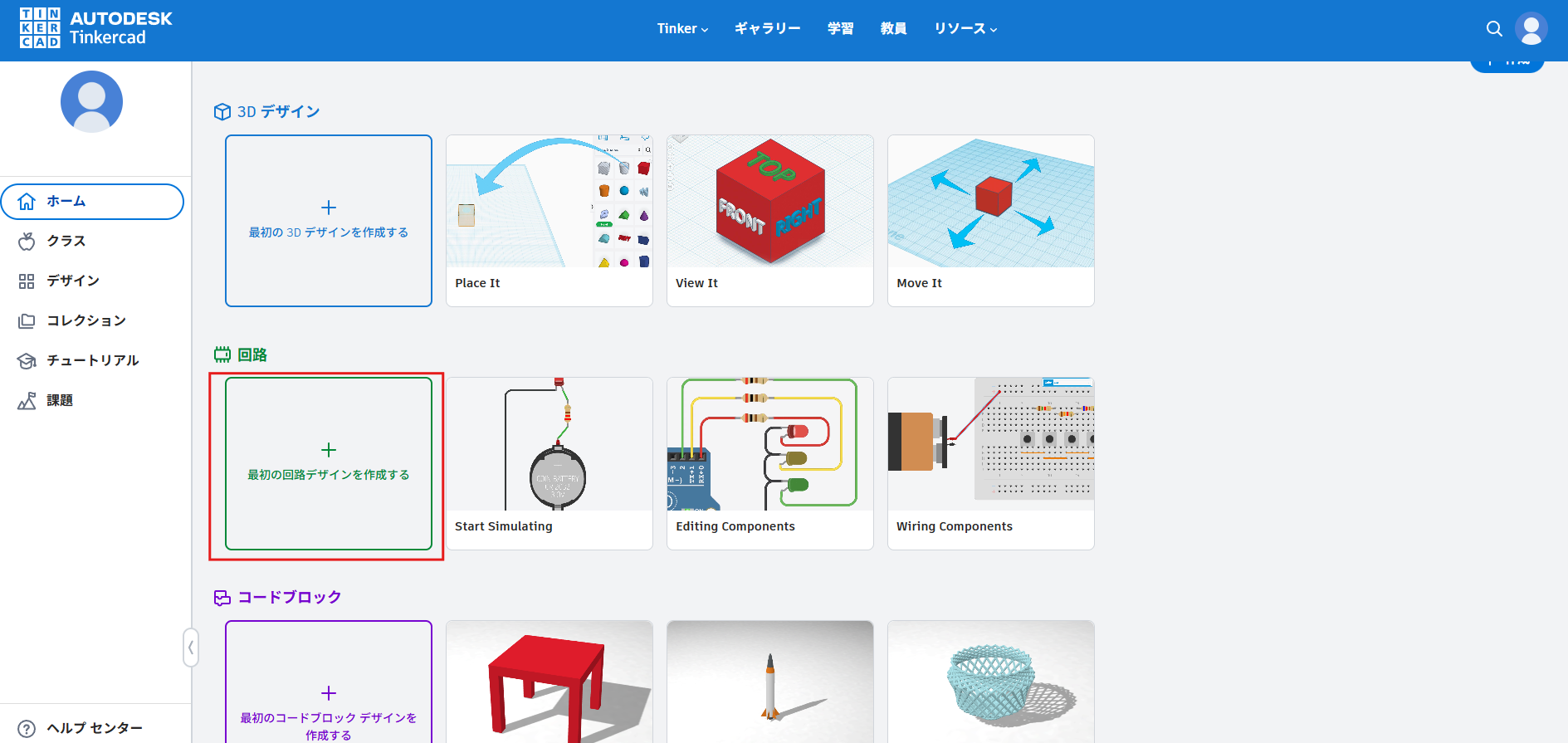
ダッシュボードの 「ホーム⇒回路⇒最初の回路デザインを作成する」 からエディタを開くことができます。
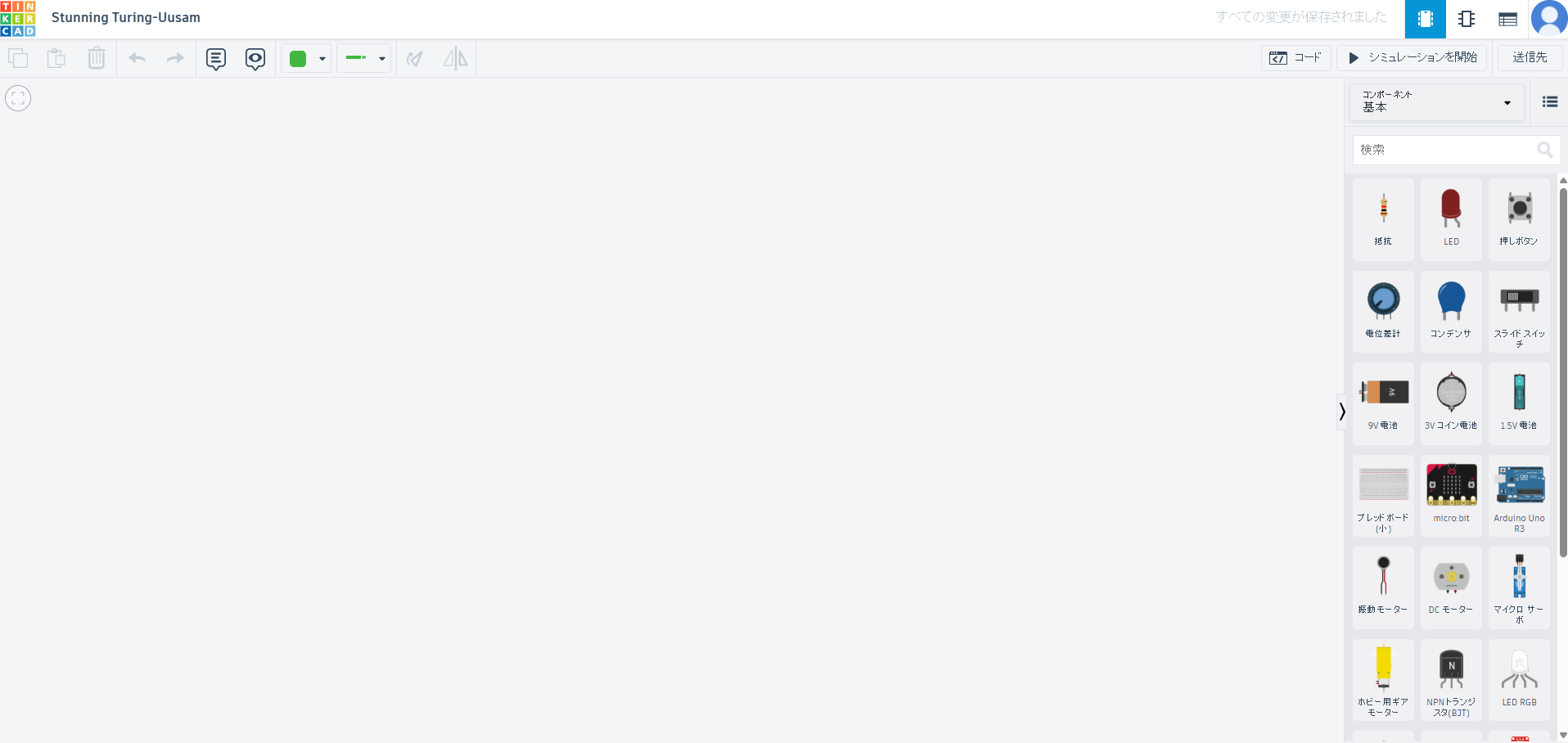
このようなエディタ画面まで開ければOKです。
2. エディタ上に部品を配置する
エディタの右側に部品が並んでいるので、必要な部品をドラッグ&ドロップすることでエディタ上に配置することができます。配置後も好きな場所に移動できるため、とりあえず必要なものを置いてみましょう。
※誤って部品を配置した場合は、部品を選択した状態でエディタ左上のゴミ箱マークをクリックすることで削除できます。
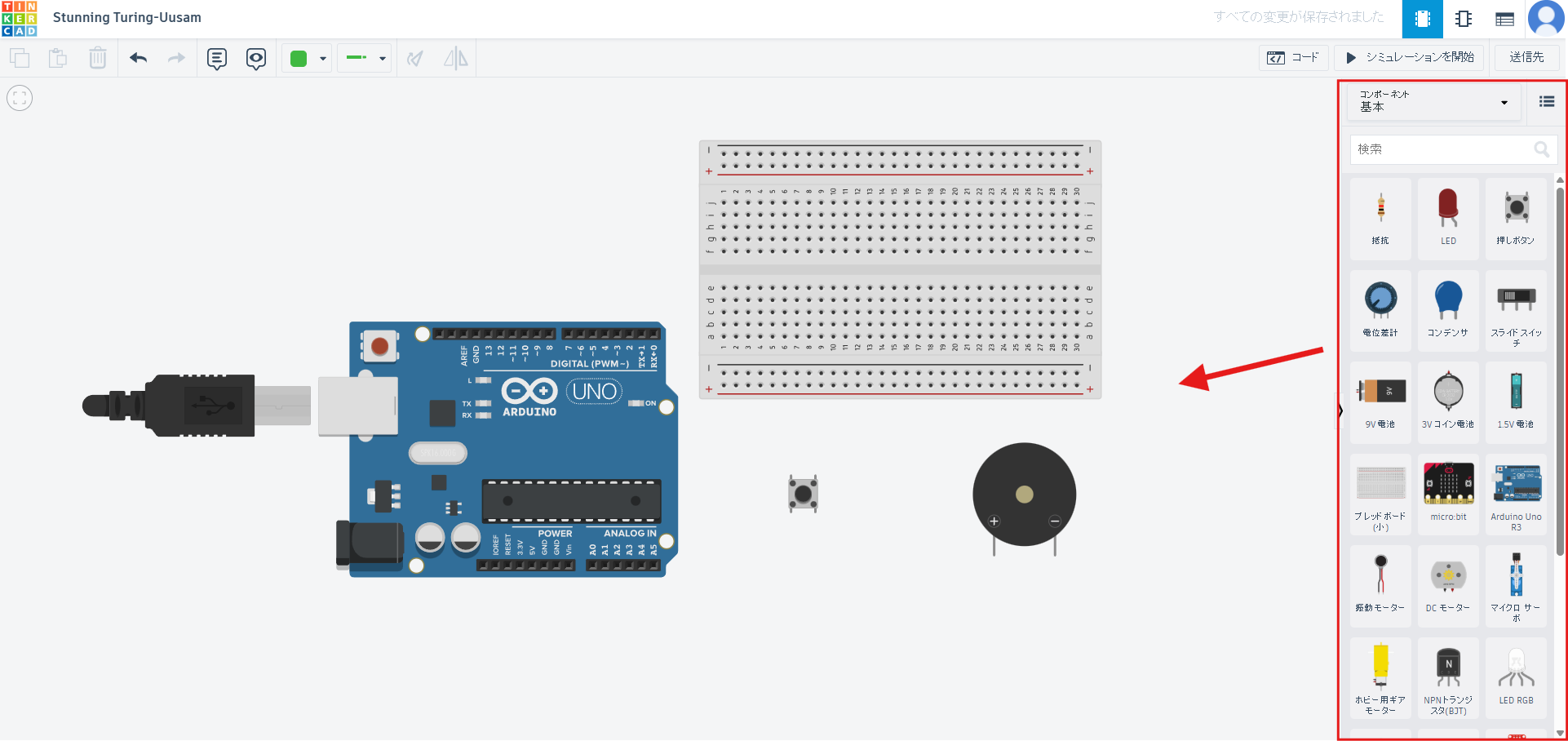
前回の記事 で作成した「ボタンでチャルメラ演奏」を再現するため、
「Arduino」「ブレッドボード」「タクトスイッチ」「スピーカー」
を4つをとりあえず配置しました。
※ちなみにですが、ブレッドボードは配線を簡単に行うために利用するものなので、Tinkercadにおいては使わなくてもシミュレート自体は可能です。
3. 配線を行う
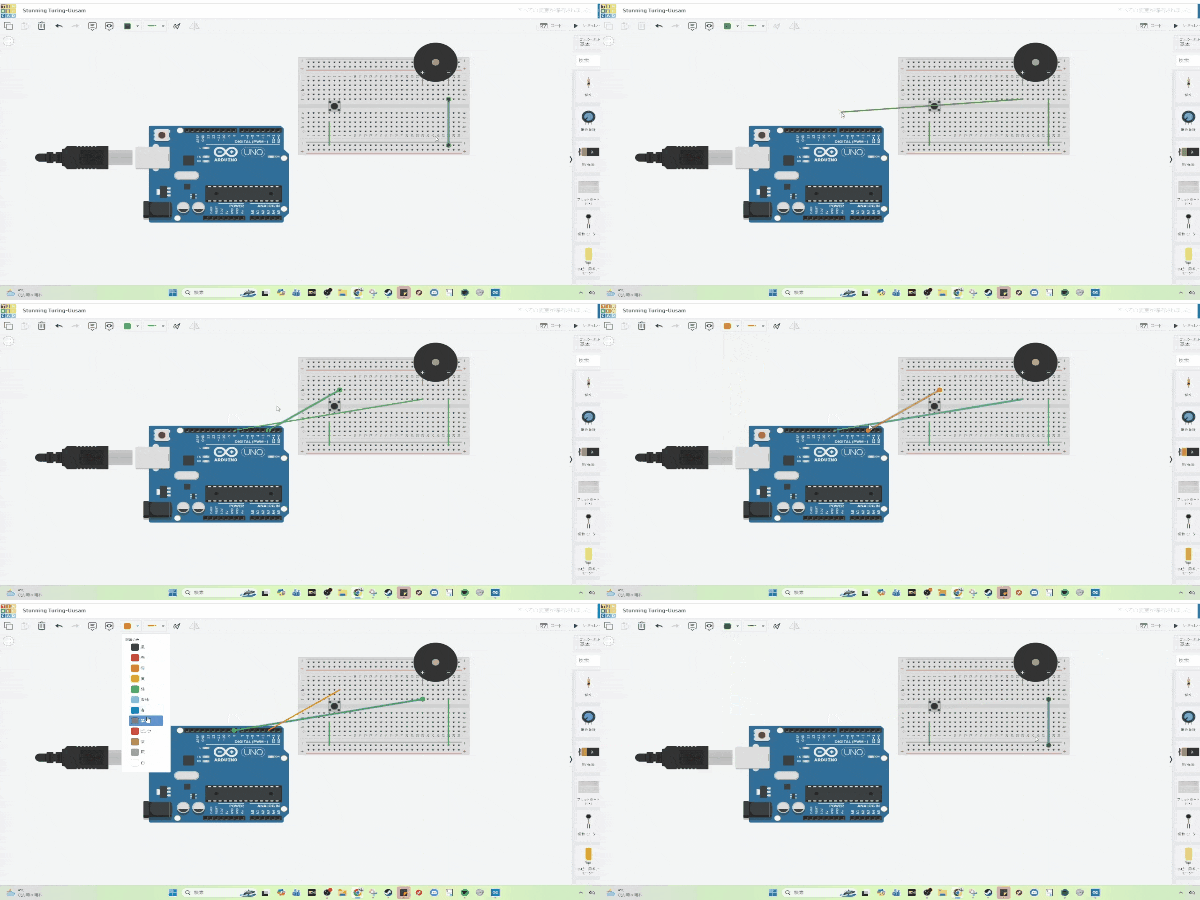
配置した部品の配線可能な部位に対してクリックし、繋げ先をクリックすることで配線することが可能です。
また、エディタ上部で配線の色を変更することも可能です。
誤って配線してしまった場合は、部品を削除するときと同じ手順で削除が可能です。
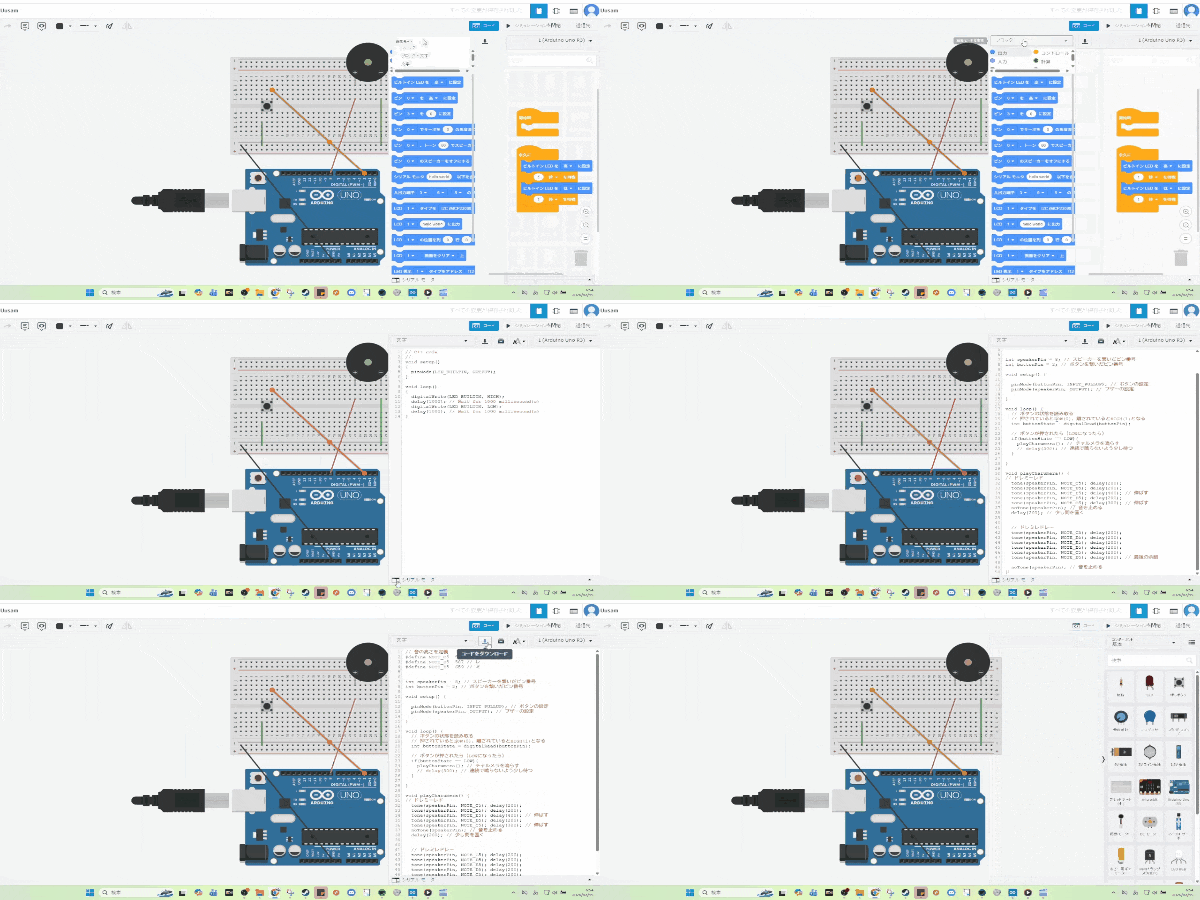
4. スケッチを書き込む
スケッチの実装は、エディタ上部メニューの「コード」をクリックすると編集画面が表示されます。
プログラミング言語が分からない人向けの「ブロックコード」と、言語ベースの「文字」、その両方の「ブロック+文字」の3つのソースエディタから選択できます。
5. シミュレーションを行う
ついに動作のシミュレーションです。
シミュレーションはエディタ上部の「シミュレーションを開始」をクリックすることで開始されます。
シミュレーション開始中はエディタ中の部品を現実と同じように操作することができるため、想定通りの動きができているか確認できます。
タクトスイッチをクリックすることで「ボタンを押す」動作が行われます。
チャルメラが演奏されたため、配線に問題がないことを検証できました。
おわりに
電子工作に対して興味はあるけどハードルを感じている方はぜひTinkercadを活用してみてはいかがでしょうか。
Tinkercadはいいぞ