
目次
- はじめに
- Codex CLIとは
- 今回の運用方針
- 検証環境
- 前提
- インストール方法
- 初回起動
- 最初に伝えるルール
- 最初に試したこと
- 基本の使い方
- Laravelコードレビューで使う
- セキュリティレビューで使う
- ドキュメント整合性チェックで使う
- Codex CLIに向いている作業
- Codex CLIにあまり向いていない作業
- おすすめの運用フロー
- ChatGPTとの使い分け
- まとめ
- 関連記事
- 補足:npm install -gでEACCESエラーが発生した場合の対応
はじめに
この記事は、Codex CLIをコードレビュー中心で使うための導入・運用メモです。
Codex CLIは便利ですが、いきなり「全部直して」と任せるよりも、まずはレビュー専用ツールとして使う方が安全だと考えました。
特に、Laravel学習、Laravel移植、PHPスクラッチMVC、ドキュメント整合性確認、Git差分レビューなどで活用する想定です。
Codex CLIとは
Codex CLIは、ターミナル上で使えるコード作業向けのAIエージェントです。
ローカルのファイルを読み取りながら対話できるため、ChatGPT単体では難しいリポジトリ全体のレビューにも利用できます。
ChatGPTとの大きな違いは、ローカルのプロジェクトディレクトリ内のファイルを読み取りながら、コードやドキュメントを確認できる点です。
できることの例です。
- ソースコードの確認
- Git差分の確認
- ドキュメントの整合性チェック
- セキュリティ観点のレビュー
- テスト実行の補助
- コード修正の提案
ただし、今回は修正させることを主目的にせず、レビュー用途に絞って使う方針にします。
今回の運用方針
Codex CLIは、最初から自動修正ツールとして使うのではなく、
リポジトリを読めるレビュー補助ツール
として使います。
基本方針は以下です。
- まずはレビューだけさせる
- 修正は自分で判断する
- Codexに勝手にファイル変更させない
- Git操作も自分で行う
- 変更前後は必ず
git diffを確認する
検証環境
- Windows 11
- WSL2
- Ubuntu 24.04.4 LTS
- Node.js v24.15.0
- npm 11.12.1
- Codex CLI 0.133.0
前提
Codex CLIの利用にはNode.jsとnpmが必要です。
また、Codex CLIはnpm経由でインストールするため、事前にNode.jsとnpmが利用できる状態になっている必要があります。
Ubuntu環境の更新手順と、Node.js / npm の導入手順は以下の記事にまとめています。
- WSL2上のUbuntuを安全にアップデートした記録【初心者向け】
- 【2026年度版】WSL2 + UbuntuにNode.jsとnpmを安全に導入する手順
本記事では、Ubuntu環境の更新とNode.js / npm の導入が完了している前提で進めます。
インストール方法
WSL + Ubuntu環境の場合、Codex CLIのインストールはホームディレクトリで行います。
npmでインストールする場合
まず、通常どおり以下を実行しました。
npm install -g @openai/codex
しかし、私の環境では権限エラー(EACCES)が発生しました。
詳細は以下にまとめています。
補足:npm install -gでEACCESエラーが発生した場合の対応
対応後、再度以下を実行しました。
npm install -g @openai/codex
正常にインストールできました。
codex --version
実行結果です。
codex-cli 0.133.0
※ 本記事ではWSL2 + Ubuntu環境でnpmを利用して検証しています。
他の導入方法については、公式ドキュメントを参照してください。
初回起動
レビューしたいプロジェクトへ移動します。
cd ~/projects/review-app-laravel
Codex CLIを起動します。
codex
初回起動時には認証方法の選択画面が表示されました。
今回は、ChatGPT Plusアカウントを利用するため、
1. Sign in with ChatGPT
を選択しました。
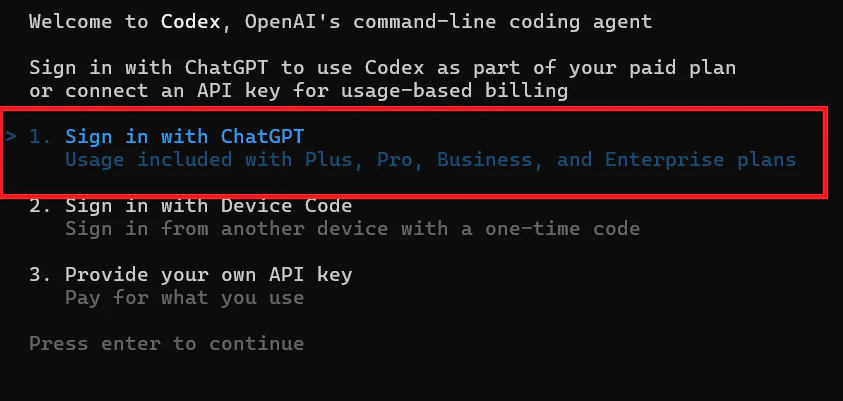
- Sign in with ChatGPT を選択すると、
ブラウザ認証用のURLが表示されました。
セキュリティ上の理由からURL部分は掲載していませんが、表示されたURLをブラウザで開き、ChatGPTアカウントで認証を行いました。
認証完了後、ブラウザには以下の画面が表示されました。
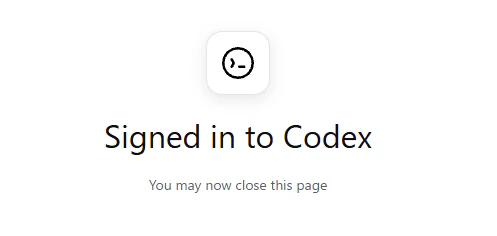
認証が完了すると、ブラウザを閉じても問題ありません。
続いて、ターミナル側にもサインイン成功のメッセージが表示されました。
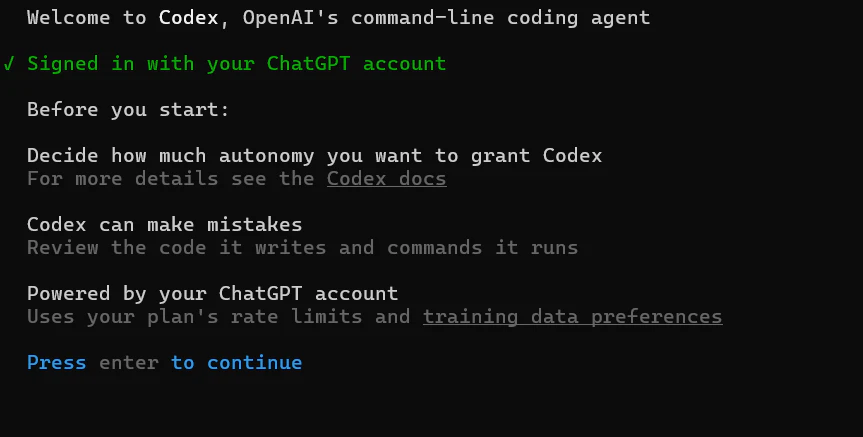
✓ Signed in with your ChatGPT account
と表示され、ChatGPTアカウントとの連携が完了したことを確認できました。
また、
Powered by your ChatGPT account
Uses your plan's rate limits
と表示されており、APIキーではなくChatGPTアカウント経由で利用する設定になっていることも確認できました。
認証完了後は、
Press enter to continue
と表示されるため、Enterキーを押して次へ進みます。
認証完了後、Codex CLIは作業対象ディレクトリの確認を行いました。
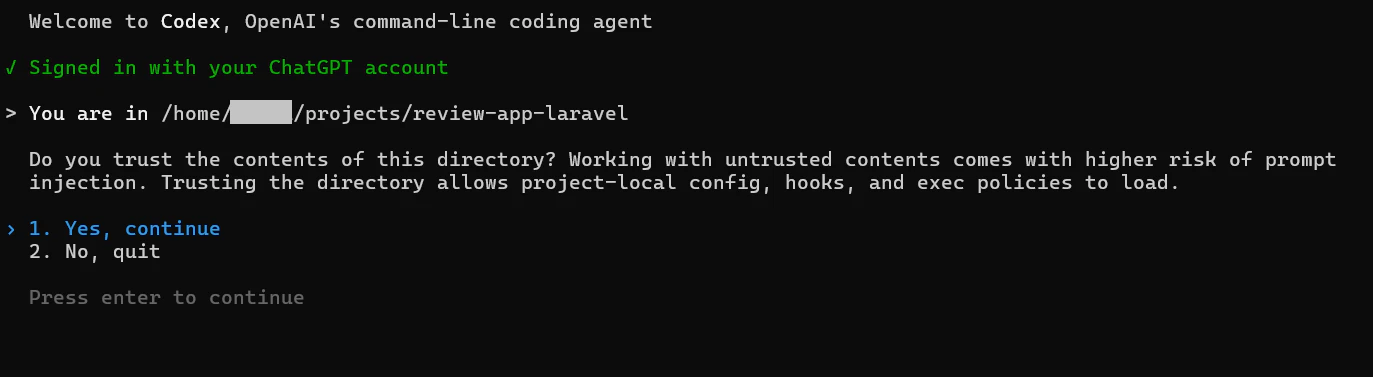
今回は自分で管理しているLaravel移植プロジェクトのディレクトリだったため、
1. Yes, continue
を選択しました。
画面にも表示されていますが、信頼していないディレクトリの場合は注意が必要です。
Working with untrusted contents comes with higher risk of prompt injection.
Codex CLIはプロジェクト内のファイルを読み取りながら動作するため、信頼できるリポジトリで利用することが推奨されています。
ディレクトリの確認後、Codex CLIが起動しました。
OpenAI Codex (v0.133.0)
model: gpt-5.5
directory: ~/projects/review-app-laravel
これでCodex CLIを利用する準備が整いました。
bubblewrapの警告が表示された
私の環境では初回起動時に以下の警告が表示されました。
Codex could not find bubblewrap on PATH
調べたところ、Codexが利用するサンドボックス機能に関する警告でした。
続けて以下のメッセージも表示されました。
Codex will use the bundled bubblewrap in the meantime
その後は正常に起動できたため、今回はそのまま進めました。
最初に伝えるルール
Codex CLIをレビュー用途で使う場合、最初に制約を明確に伝えるのが重要です。
例です。
絶対ルール:
- ファイル変更禁止
- git操作禁止
- commit禁止
- push禁止
- pull禁止
- 推測禁止
- 不明な場合は不明と言う
- 根拠となるファイル名と行番号を示す
- 修正案は出してよいが、実際の修正はしない
このように最初に制約を書くことで、意図しないファイル変更や不要なリファクタを防ぎやすくなります。
最初に試したこと
Codex CLIの初回起動後、まずはプロジェクト全体を説明してもらいました。
Explain this codebase
このコマンドでは、Codex CLIが現在のディレクトリ内のファイルを確認し、プロジェクト構成や実装状況を要約します。
今回は review-app-laravel ディレクトリで実行したため、Laravel移植プロジェクトとして認識され、READMEやdocs配下の設計ドキュメントも確認できることが分かりました。
ただし、最初の確認ではREADME中心に要約される場合があるため、docs配下など、読んでほしい対象を明示するとより正確でした。
基本の使い方
Codex CLIは日本語でも利用できますが、私はレビュー依頼や調査依頼では英語を使うことが多いです。
英語が得意でなくても、短い命令文と箇条書きで十分使えました。
例えば、プロジェクト全体の設計ドキュメントを確認してもらう場合は、以下のように依頼できます。
Read README.md and all files under docs/.

- MVP scope
- Database design
- Security policy
- Development workflow
- Planned implementation order
このように確認したい観点を箇条書きで指定すると、意図した内容を整理して回答してもらいやすくなります。
特に、設計ドキュメントやGit差分を確認してもらう場合は、対象ファイルや確認観点を明示すると、より意図に近い回答になりました。
上記の例を日本語で表現すると、
README.md と docs 配下を読んでください。
MVP範囲、DB設計、セキュリティ方針、開発フロー、実装順を確認してください。
Git差分をレビューしてもらう
まず自分で状態を確認します。
git status
git diff
そのうえで、Codex CLIに以下のように依頼します。
現在の変更差分をレビューしてください。

観点:
- セキュリティ
- Laravelの慣習
- 可読性
- 保守性
- 不要な差分がないか

修正はしないでください。
問題がある場合は、ファイル名・該当箇所・理由を示してください。
Laravelコードレビューで使う
Controller、Model、FormRequest、Migration、Bladeなどを確認してもらう用途に向いています。
依頼例です。
Laravelプロジェクトをレビューしてください。

観点:
- Controllerに責務が寄りすぎていないか
- バリデーションが適切か
- 認可漏れがないか
- N+1問題が起きそうな箇所がないか
- Laravelの一般的な書き方から大きく外れていないか

まだ修正しないでください。
セキュリティレビューで使う
セキュリティ観点の確認にも向いています。
依頼例です。
以下の観点でセキュリティレビューしてください。

- SQLインジェクション
- XSS
- CSRF
- 認可漏れ
- セッション管理
- ファイルアップロード処理

修正はしないでください。
問題点がある場合は、根拠となるファイル名と該当箇所を示してください。
特に、PHPスクラッチMVCやLaravel移植では、セキュリティ観点の確認に役立ちます。
ドキュメント整合性チェックで使う
Codex CLIはコードだけでなく、READMEや設計ドキュメントの確認にも使えます。
対象例です。
- README.md
- FEATURES.md
- REQUIREMENTS.md
- ROUTES.md
- SCREEN_TRANSITIONS.md
- DATABASE.md
- SECURITY.md
- TROUBLESHOOTING.md
依頼例です。
docs配下のドキュメント整合性を確認してください。

観点:
- 機能一覧とルーティング設計に矛盾がないか
- 画面遷移とルーティングに矛盾がないか
- 将来拡張機能の扱いが揃っているか
- 用語の揺れがないか

修正はしないでください。
矛盾がある場合は、ファイル名・該当箇所・理由を表でまとめてください。
ドキュメントが増えてくると、人力だけで整合性を確認するのは大変なので、この用途はかなり相性が良いと感じます。
Codex CLIに向いている作業
向いている作業
- コードレビュー
- Git差分レビュー
- セキュリティレビュー
- ドキュメント整合性チェック
- 命名揺れの確認
- Laravel慣習の確認
- 不要な変更の検出
- テスト観点の洗い出し
特に、コミット前の確認に向いています。
この差分をコミットしてよいか、危険な変更がないか確認してください。
修正はしないでください。
Codex CLIにあまり向いていない作業
いきなり全部自動修正
全部直してください
これは危険です。
理由です。
- 設計方針を勝手に変える可能性がある
- 命名が崩れる可能性がある
- 不要なリファクタが入る可能性がある
- ドキュメントの表現が変わりすぎる可能性がある
- 既存の学習目的から外れる可能性がある
大規模リファクタ
全部Laravel流に直してください
これも最初は避けた方が安全です。
大規模な変更は、影響範囲が広くなりやすく、レビューが難しくなります。
おすすめの運用フロー
1. 自分で実装する
まずは自分でコードやドキュメントを修正します。
2. Git状態を確認する
git status
git diff
3. Codex CLIにレビューしてもらう
現在の差分をレビューしてください。

観点:
- セキュリティ
- Laravel慣習
- 可読性
- 保守性
- 不要な差分

修正は禁止です。
4. 指摘内容を確認する
Codexの指摘をそのまま採用せず、自分で判断します。
5. 必要なら自分で修正する
修正後、再度確認します。
git diff
6. コミットする
git add 対象ファイル
git commit -m "docs: ドキュメント整合性を修正"
7. pushする
git push
ChatGPTとの使い分け
自分の中では、以下のように役割を分けると使いやすいです。
| ツール | 役割 |
|---|---|
| ChatGPT | 方針相談、学習サポート、文章整理、実装方針の相談 |
| Codex CLI | ローカルリポジトリのレビュー、差分確認、整合性確認 |
| Git | 変更管理、差分確認、コミット、push |
ChatGPTは相談相手、Codex CLIはローカルコードを読めるレビュー担当、Gitは最終管理、という分担です。
まとめ
Codex CLIは便利ですが、最初から自動修正ツールとして使うより、コードレビュー用途から始める方が安全です。
特におすすめの使い方は以下です。
- コミット前の差分レビュー
- セキュリティ観点の確認
- Laravel慣習の確認
- ドキュメント整合性チェック
- 命名揺れの確認
運用の基本は、
自分で実装
↓
git diff
↓
Codex CLIでレビュー
↓
自分で判断して修正
↓
再確認
↓
commit
です。
Codex CLIは「全部任せるAI」ではなく、リポジトリを読めるレビュー補助ツールとして使うと、安全性と効率のバランスが取りやすいと感じました。
関連記事
補足:npm install -gでEACCESエラーが発生した場合の対応
私の環境では、以下のエラーが発生しました。
npm error code EACCES
permission denied
NodeSource版のNode.jsを利用していたため、npmのグローバルインストール先がシステム領域になっていました。
そのため、一般ユーザーでは書き込み権限が不足していました。
今回は以下の手順で対応しました。
ユーザー用ディレクトリを作成する
mkdir -p ~/.npm-global
npmのグローバルインストール先を変更する
npm config set prefix '~/.npm-global'
確認します。
npm config get prefix
PATHを追加する
echo 'export PATH="$HOME/.npm-global/bin:$PATH"' >> ~/.bashrc
source ~/.bashrc
確認します。
echo $PATH
設定後、再度Codex CLIをインストールすると正常に導入できました。