
目次
1. Docker Desktopとは?
Docker Desktopは、Windows上でDockerを利用するための公式アプリケーションです。
アプリケーションを「コンテナ」という箱の中にまとめて動かすことができます。
例えば、以下のようなものを1つのまとまった環境として管理できます。
- PHP
- MySQL
- Apache / Nginx
XAMPPなどのローカル環境でも開発は可能ですが、本番環境(Linuxサーバー)とは構成が異なるため、動作差異が発生することがあります。
Dockerを使うことで、本番に近いLinux環境をローカルに再現できるため、環境差異によるトラブルを減らすことができます。
また、プロジェクトごとに別々の環境を作ることができるため、環境の切り替えも容易です。
2. WSL2とは?
WSL2(Windows Subsystem for Linux 2)は、Windows上でLinuxを動かすための仕組みです。
通常、Linuxを使うには別のパソコンや仮想マシンが必要ですが、WSL2を使えばWindowsの中でLinuxを動かすことができます。
Docker Desktop(Windows版)は、このWSL2を利用してコンテナを動かしています。
そのため、Dockerを使用する前にWSL2の設定が必要になります。
3. 事前確認(必須)
(1) Windowsのバージョン確認
Windows 10(version 2004 / ビルド19041以上)または Windows 11 が必要です。
確認方法:
スタートを右クリック → システム → 「Windowsの仕様」を確認
※現在はWindows 11であれば基本的に問題ありません。

(2) 仮想化が有効か確認
以下の手順で確認します。
タスクマネージャー → パフォーマンス → CPU → 「仮想化:有効」と表示されていればOK
※「無効」と表示されている場合は、BIOSで仮想化を有効にする必要があります。

(3) WSL2が有効か確認
PowerShell(管理者として実行)で以下を実行します。
wsl --status
以下のように表示されていればOKです。
既定のバージョン: 2
WSLが未導入の場合
管理者PowerShellで以下を実行します。
wsl --install
以下はWSLをインストールしたときの画面例です。

実行後、必ず再起動してください。
再起動後、次の2つの画面が表示されます。
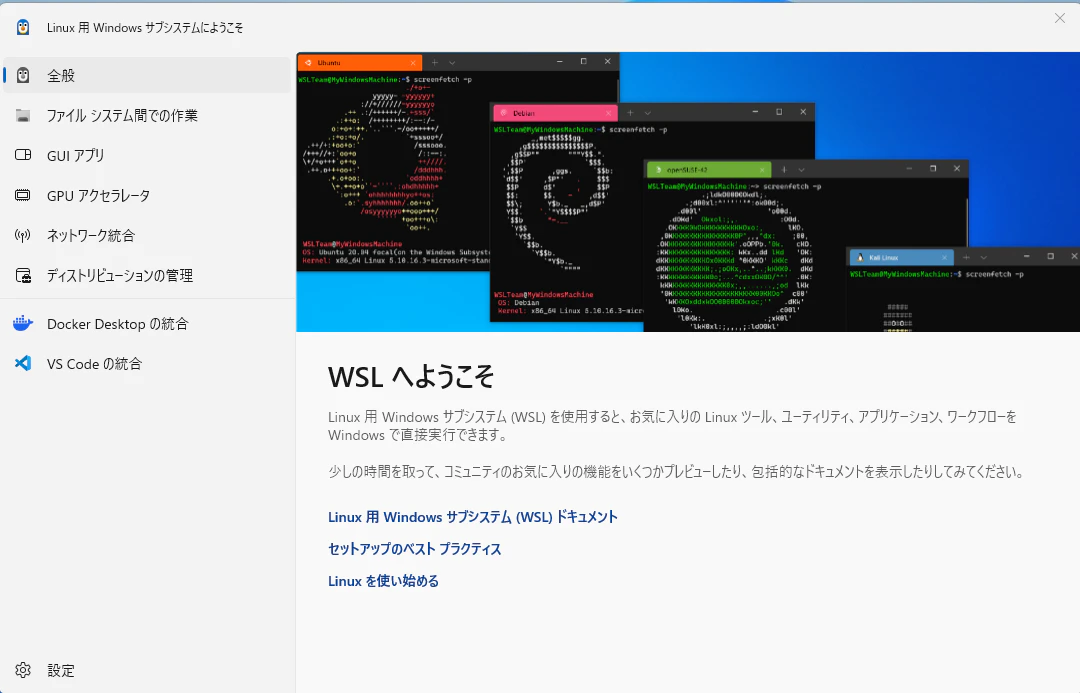
「WSLへようこそ」という設定画面
→ これは説明画面なので閉じて問題ありません。
「Ubuntuの初期設定画面」が表示されます。

Create a default Unix user account:
と表示されたら、好きなユーザー名を入力します。続いてパスワードを2回入力します。
注意:UbuntuのパスワードはLaravelプロジェクト作成で使用するので、忘れないようにメモしてください。
※パスワード入力中は何も表示されませんが正常です。
ここで設定しているのは、WSL(Linux環境)用のユーザーです。Docker Desktopのインストール自体とは直接関係ありません。
再起動後に以下を実行します。
wsl --status
以下のように表示されていれば完了です。
既定のバージョン: 2

注意事項
以前使用していたPCでは、CPUが仮想化に対応しておらずDockerを利用できませんでした。
購入前に以下を必ず確認することをおすすめします。
- CPUが仮想化対応(Intel VT-x または AMD-V)
- BIOSで仮想化を有効化できる
- WindowsがWSL2対応バージョンである
第8世代以降のIntel CPUやRyzen世代であれば、基本的に仮想化に対応しています。
4. インストール手順
(1) 公式サイトへアクセス
以下の公式サイトにアクセスします。
以下の画面が表示されたら、「Download Docker Desktop」をクリックします。

Windowsの場合は「Download for Windows – AMD64」を選択します。
※通常のIntelまたはAMD CPU搭載PCはこちらを選びます。

ARM版Windowsを使用している場合のみ「Windows – ARM64」を選択してください。
(2) インストール実行
ダウンロードされた「Docker Desktop Installer.exe」を右クリックして「管理者として実行」をクリックします。

セットアップ画面が表示されます。

チェック項目を確認します。
-
Use WSL 2 instead of Hyper-V(推奨) -
Add shortcut to desktop(任意)
※Windows Home エディションでは「Use WSL 2 instead of Hyper-V」の項目は表示されません。自動的にWSL2が使用されます。
※「Allow Windows Containers...」は通常チェック不要です。通常のWeb開発では使用しません。
確認後、「OK」をクリックします。
(3) 再起動
インストールが完了したら、「Close and restart」をクリックして再起動します。

(4) 初回起動
スタートメニューまたはデスクトップのショートカットから Docker Desktop を起動します。
初回起動時に利用規約の画面が表示されます。

「Accept」をクリックします。
※企業利用の場合は利用条件を確認してください。
利用規約に同意後、ログイン画面が表示されます。ローカル環境で使用する場合は、右上の「Skip」をクリックします。

※個人利用や学習目的の場合はログイン不要です。
その後、ログイン画面が表示される場合がありますが、ローカル環境で使用するだけであればログインは不要です。
右下に以下が表示されれば起動完了です。
Docker Desktop is running
5. WSL連携設定の確認
WSL上のUbuntuからDockerを利用できるようにするため、連携設定を確認します。
Docker Desktop 起動後、右上の歯車アイコン(Settings)をクリックします。
左メニューから「Resources」を選択し、上部タブの「WSL integration」をクリックします。

「Enable integration with my default WSL distro」にチェックが入っていることを確認します。
その下に表示される「Ubuntu」のスイッチをオンにします。
※Ubuntuのスイッチが表示されない場合は、「Refetch distros」をクリックしてください。
設定後、「Apply & restart」をクリックします。

変更がない場合は「Close」をクリックします。

すべての設定が完了したら、Docker Desktop のダッシュボードを閉じます。Dockerはバックグラウンドで起動したままになります。
6. 動作確認(重要)
PowerShellで以下を実行します。
docker --version
docker run hello-world
画面の最後に以下が表示されれば、Dockerは正常に動いています。
Hello from Docker!

※初回は必要なデータを自動でダウンロードするため、英語のメッセージが多数表示されますが正常です。
(任意)WSLの状態を確認する場合は、以下を実行します。
wsl --list --verbose
Ubuntu と docker-desktop が VERSION 2 で表示されていれば正常です。

7. セキュリティ観点の注意点(重要)
- Docker Desktop は開発用途向けのツールです。本番サーバでは使用しません。
- Docker Desktop は管理者レベルの権限で動作します。
信頼できないコンテナやイメージは実行しないようにしてください。