
はじめに
SourceTreeをすでに使っている方も多いと思いますが、VSCodeでGitを使う場合は別途Gitのインストールが必要です。SourceTreeは内部にGitを同梱していますが、それはSourceTree専用のため、VSCodeからは参照できません。
この記事では、Git 2.53.0のインストール手順とVSCode連携に必要な初期設定を解説します。
目次
環境
- Windows 10 / 11
- Git 2.53.0
- VSCode(インストール済み)
- SourceTree(インストール済み)
1. Gitのダウンロード
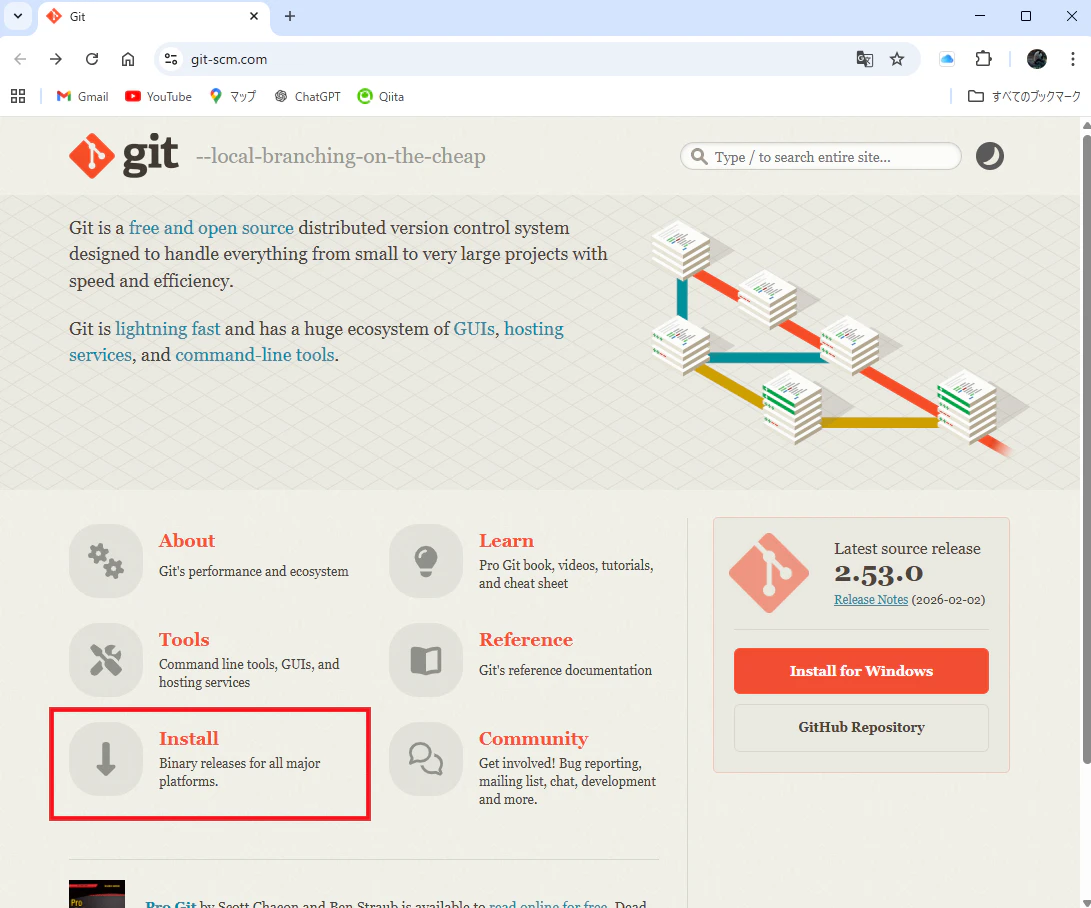
https://git-scm.com/ からインストーラーをダウンロードして実行します。
トップページの「Install」をクリックします。
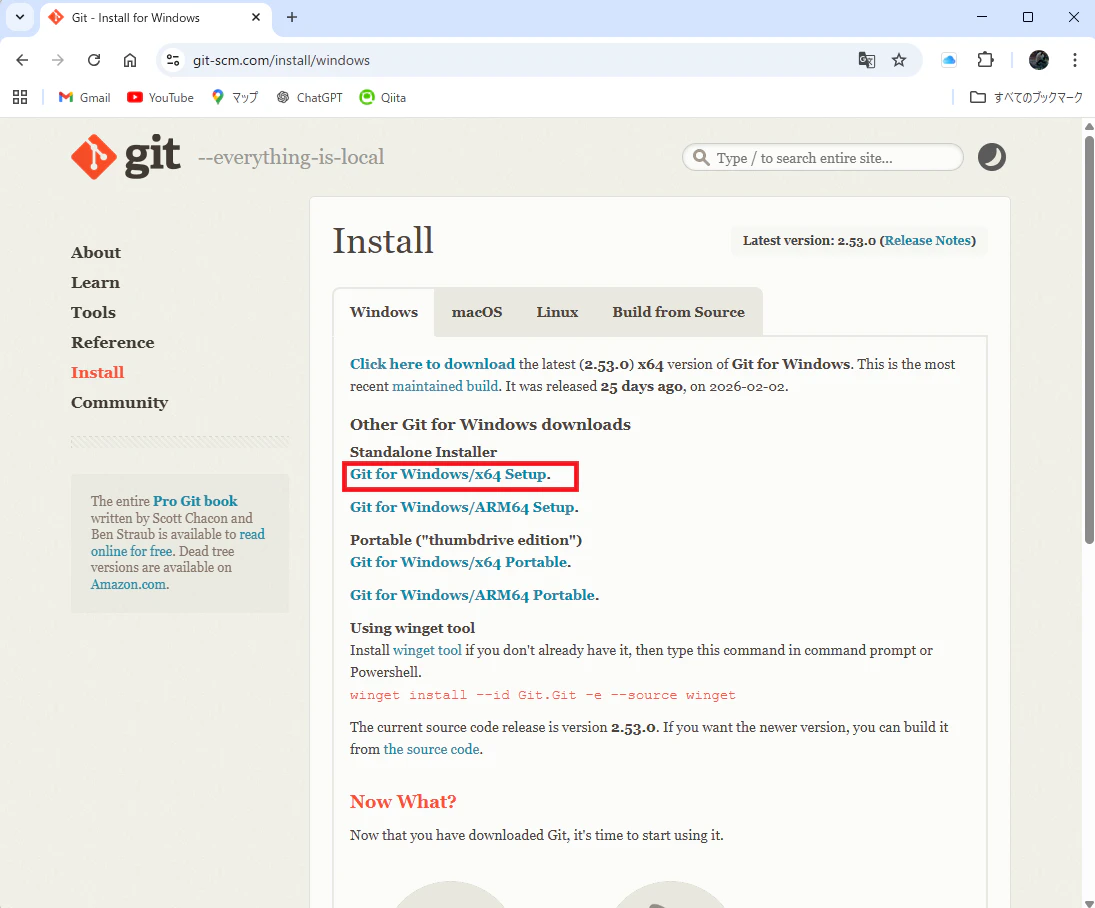
「Git for Windows/x64 Setup.」をクリックしてダウンロードします。
2. インストール時の設定
デフォルトブランチ名
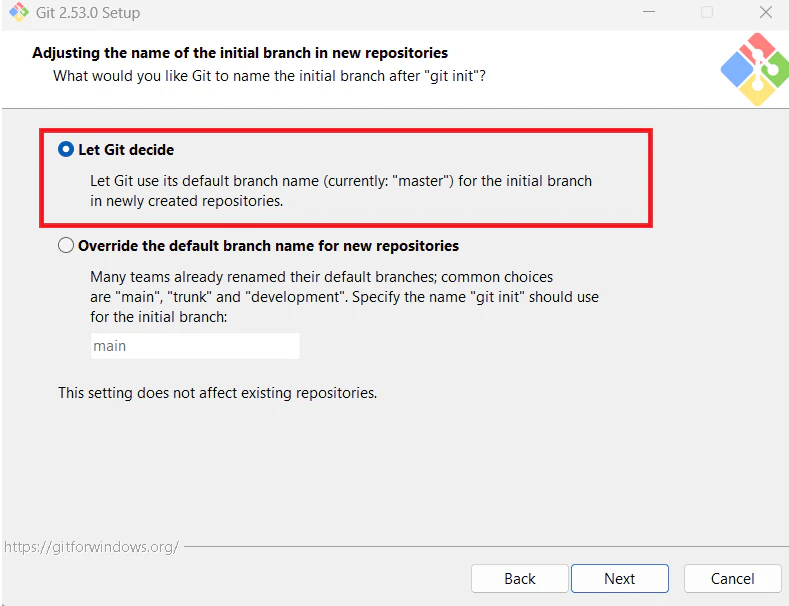
GitHubのデフォルトブランチは現在 main です。今後 main に統一する予定であれば「Override the default branch name for new repositories」を選んで main と入力します。
既存リポジトリがすべて master の場合は「Let Git decide」のままでも問題ありません。既存リポジトリには影響しないため、後から移行できます。
補足:
mainに統一したい場合は以下のコマンドで移行できます。git branch -m master main git push -u origin mainその後、GitHubのSettings → Branchesでデフォルトブランチを変更してください。
PATH環境変数の設定
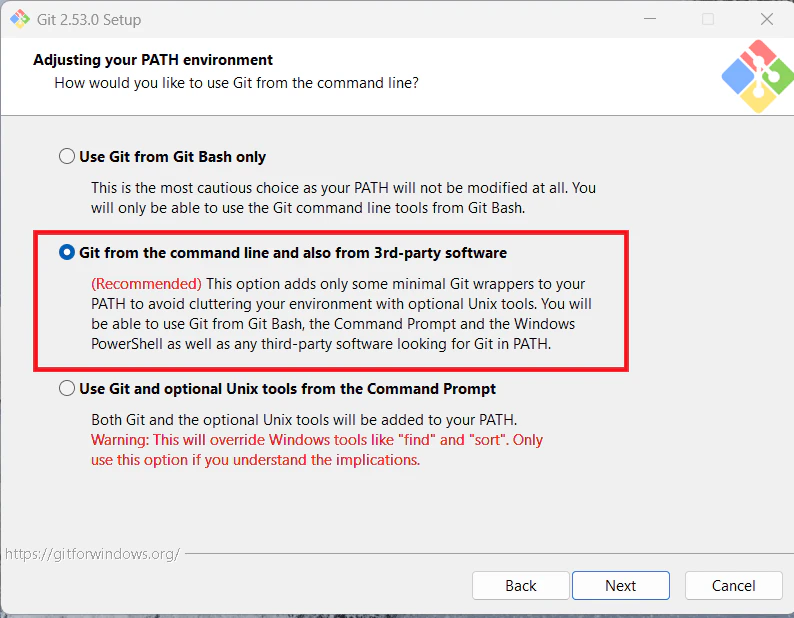
「Git from the command line and also from 3rd-party software」(Recommended)を選択します。
これにより、VSCodeのターミナルやPowerShellからもGitが使えるようになります。3番目の「Use Git and optional Unix tools from the Command Prompt」はWindowsのシステムコマンドに影響が出るため非推奨です。
SSH実行ファイルの選択
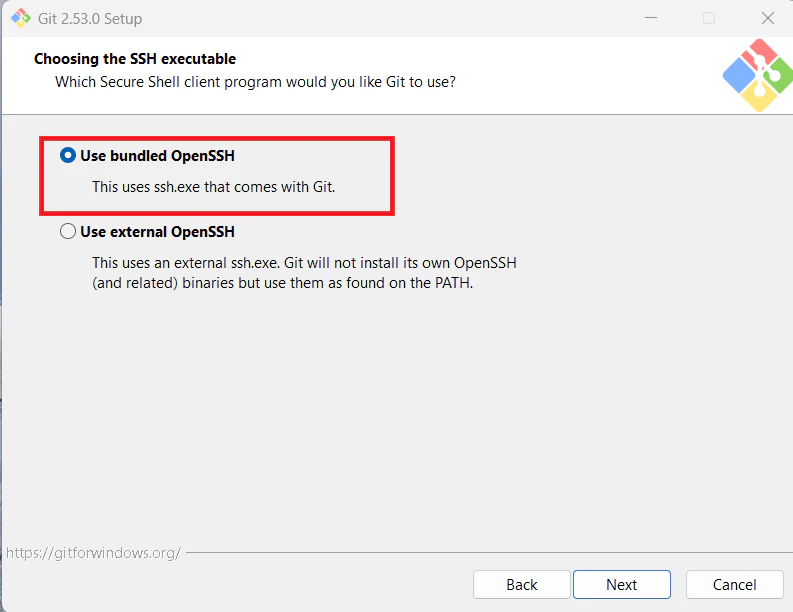
「Use bundled OpenSSH」を選択します。
SourceTreeでPuTTYを使っている場合でも、それはSourceTree専用です。Git単体にはGit同梱のOpenSSHを使わせるのがシンプルで管理しやすいです。
HTTPS通信のSSLライブラリ
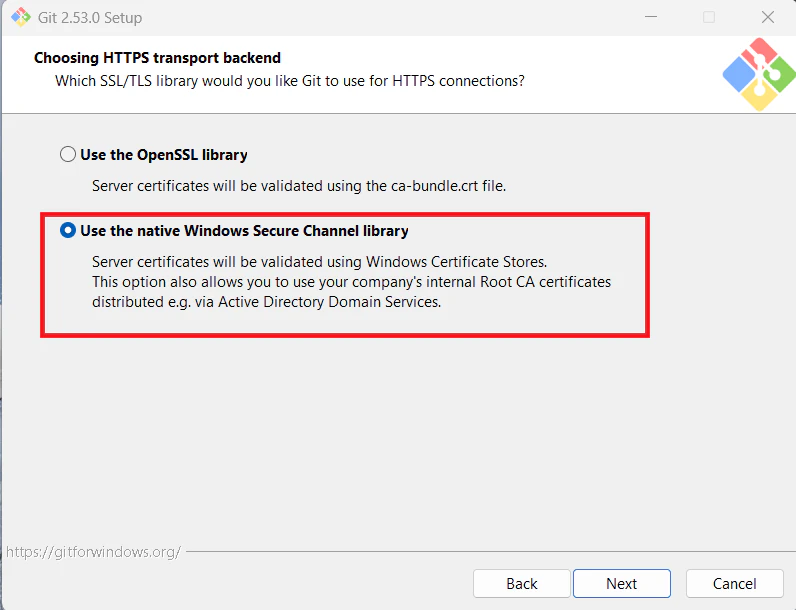
「Use the native Windows Secure Channel library」を選択します。
個人のWindows環境では、WindowsのシステムレベルでSSL証明書が管理されるこちらが適切です。Windowsアップデートと連動して証明書も自動更新されます。
改行コードの変換
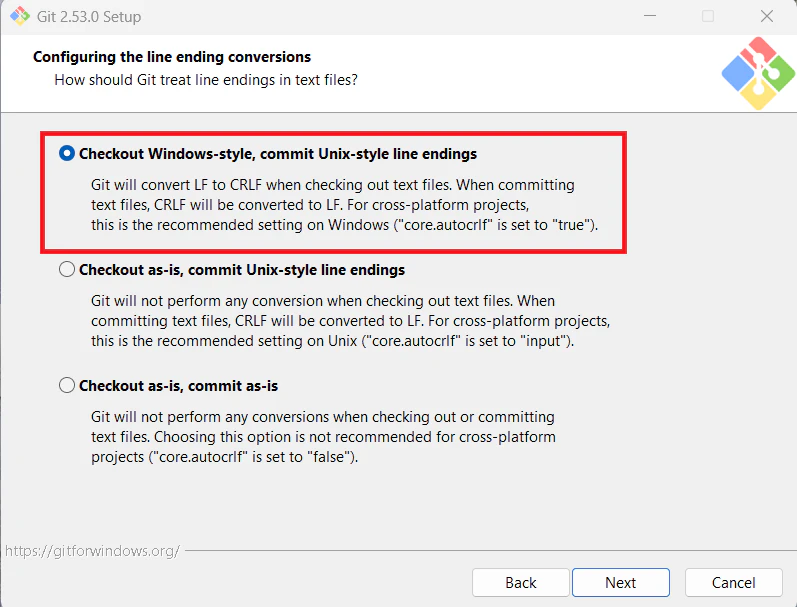
「Checkout Windows-style, commit Unix-style line endings」を選択します。
Dockerを使う場合に特に重要です。ローカルのWindows環境ではCRLF(Windows改行)で編集でき、コミット時にLF(Unix改行)に自動変換されます。DockerコンテナはLinuxベースなのでLFが必要で、この設定なら改行コードの問題が起きにくくなります。
ターミナルエミュレーター
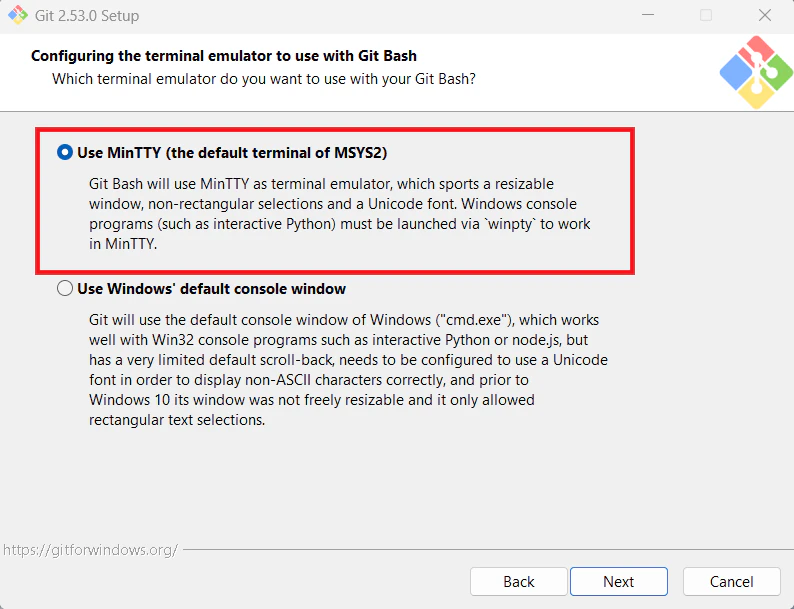
「Use MinTTY (the default terminal of MSYS2)」を選択します。
ウィンドウのリサイズや日本語(Unicode)表示が扱いやすいのでこちらが無難です。
git pullのデフォルト動作
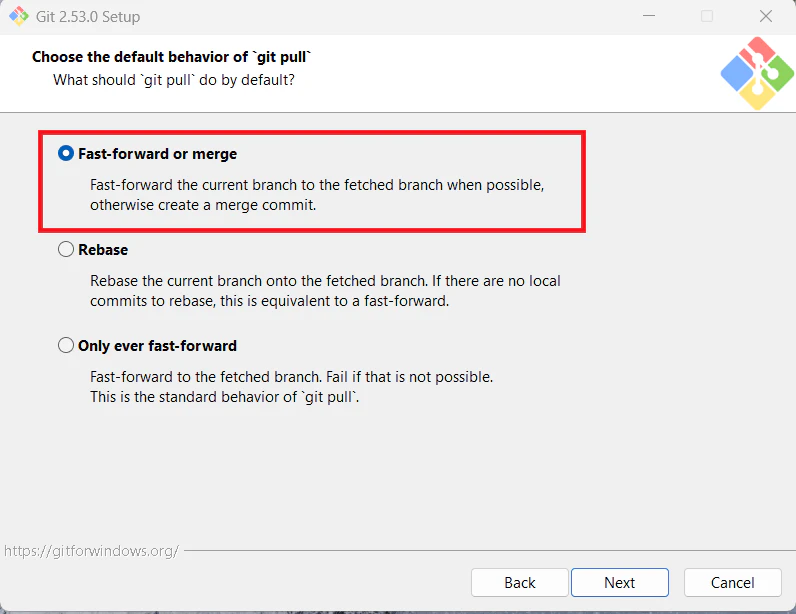
「Fast-forward or merge」を選択します。
Git学習中の段階ではこれが一番わかりやすい動作です。Rebaseは履歴の書き換えが発生するため、Git操作に慣れてから意識的に使う方が無難です。
認証情報ヘルパー
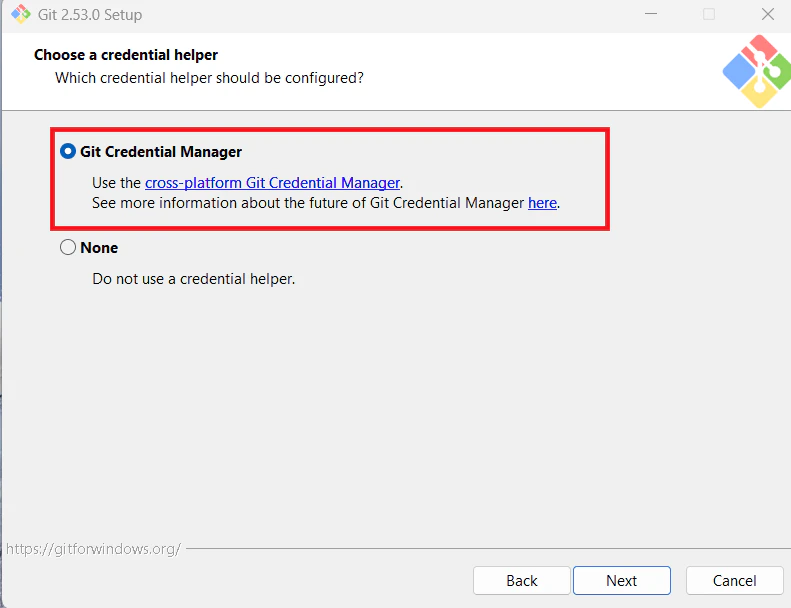
「Git Credential Manager」を選択します。
GitHubへの認証情報(トークンなど)をWindowsが安全に保存してくれるため、毎回ログイン情報を入力しなくて済みます。
追加オプション
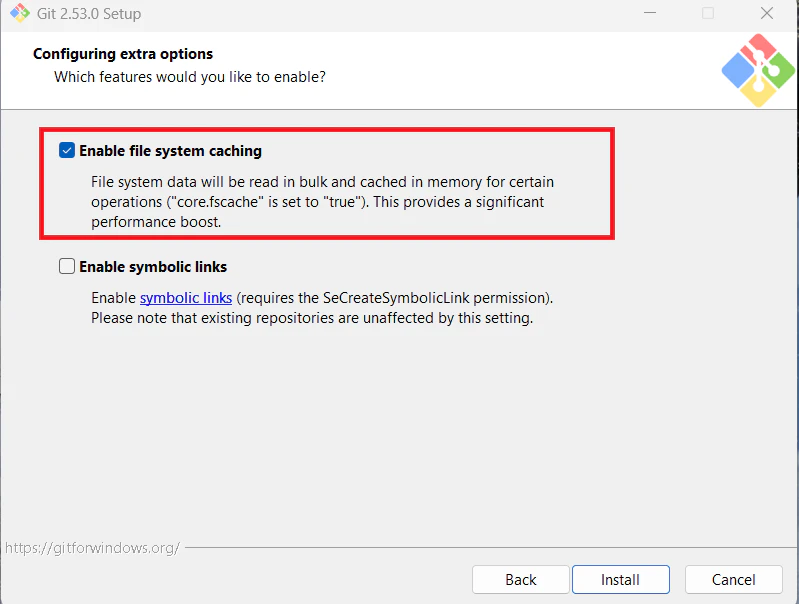
「Enable file system caching」のみチェックを入れます(デフォルト)。
パフォーマンスが向上します。「Enable symbolic links」は特別な権限が必要で、通常の用途では不要なのでオフのままで問題ありません。
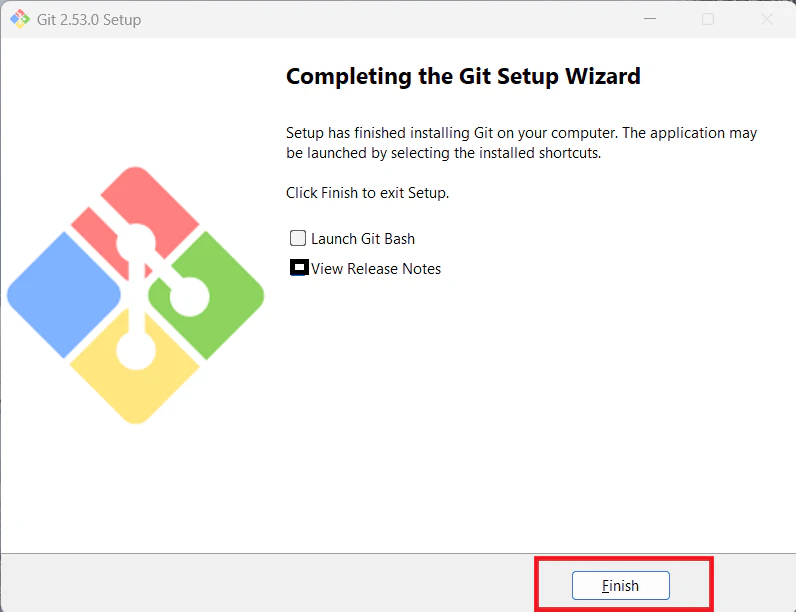
インストール完了画面
「View Release Notes」のチェックを外して「Finish」をクリックします。
3. インストール確認
インストール完了後、コマンドプロンプトまたはPowerShellで確認します。
git --version
以下のように表示されればOKです。
git version 2.53.0.windows.1
4. ユーザー情報の設定
コミット履歴に記録されるユーザー情報を設定します。
メールアドレスについての注意
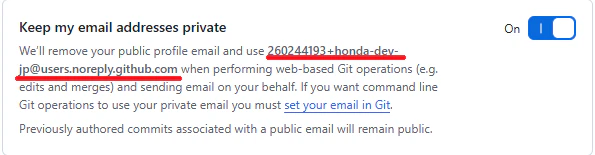
user.email に設定したメールアドレスはコミット履歴に記録され、パブリックリポジトリでは誰でも見られます。個人のメールアドレスを公開したくない場合は、GitHubが提供するダミーアドレスを使いましょう。
GitHubダミーアドレスの確認方法:
GitHub → Settings → Emails → 「Keep my email addresses private」をOnにすると表示される xxxxxxxx+username@users.noreply.github.com 形式のアドレスを使います。
設定コマンド
git config --global user.name "GitHubのユーザー名"
git config --global user.email "xxxxxxxx+username@users.noreply.github.com"
設定確認
git config --global user.name
git config --global user.email
git config --global init.defaultBranch
5. 接続方式の確認
既存リポジトリがHTTPS運用かSSH運用かを確認します。リポジトリのフォルダで以下を実行してください。
git remote -v
HTTPS運用の場合(追加設定不要):
origin  https://github.com/username/repo.git (fetch)
origin  https://github.com/username/repo.git (push)
Git Credential Managerが有効なので、初回だけブラウザでGitHubの認証画面が表示されます。一度許可すれば以後は自動になります。
SSH運用の場合:
origin  git@github.com:username/repo.git (fetch)
origin  git@github.com:username/repo.git (push)
SSHキーの設定が必要です。
6. VSCodeで動作確認
VSCodeを再起動すると、左サイドバーのソース管理アイコン(分岐マーク)からGitが使えるようになります。コミット履歴がグラフ表示されていれば正常に動作しています。
まとめ
| 設定項目 | 選択内容 |
|---|---|
| デフォルトブランチ |
main(またはLet Git decide) |
| PATH設定 | Git from the command line and also from 3rd-party software |
| SSH | Use bundled OpenSSH |
| SSL | Use the native Windows Secure Channel library |
| 改行コード | Checkout Windows-style, commit Unix-style line endings |
| ターミナル | Use MinTTY |
| git pull | Fast-forward or merge |
| 認証情報 | Git Credential Manager |
| ファイルキャッシュ | Enable(チェックあり) |
この設定でVSCode・SourceTree・コマンドライン全てで同じGitが使える状態になります。