
はじめに
本記事では、FileZillaを使用してXServerにSFTP接続し、ファイルをアップロードする手順を解説します。
前回記事(FileZillaのインストール方法)でFileZilla Clientのインストールが完了している前提で進めます。
この記事を読むと、以下ができるようになります。
- FileZillaでXServerへのSFTP接続を設定できる
- リモートサーバーのディレクトリ構成を確認できる
- ローカルのファイル(adminディレクトリ)をXServerにアップロードできる
環境
| 項目 | 内容 |
|---|---|
| OS | Windows 11 |
| 使用ツール | FileZilla Client |
| Webサーバー | XServer |
| 通信方式 | SFTP(SSH File Transfer Protocol) |
目次
1. SFTPとは
SFTP(SSH File Transfer Protocol)は、SSH(Secure Shell)の仕組みを使ってファイルを安全に転送するプロトコルです。
FTPとの違い
| 項目 | FTP | SFTP |
|---|---|---|
| 通信の暗号化 | ❌ なし | ✅ あり(SSH) |
| ポート番号 | 21 | 22 |
| セキュリティ | 低い | 高い |
| 実務での使用 | 非推奨 | 推奨 |
なぜSFTPを使うのか
FTPは通信内容が暗号化されないため、パスワードやファイルの中身が盗聴されるリスクがあります。
SFTPはSSHで通信全体を暗号化するため、本番環境のファイル転送には必ずSFTPを使用してください。
2. FileZillaで接続設定
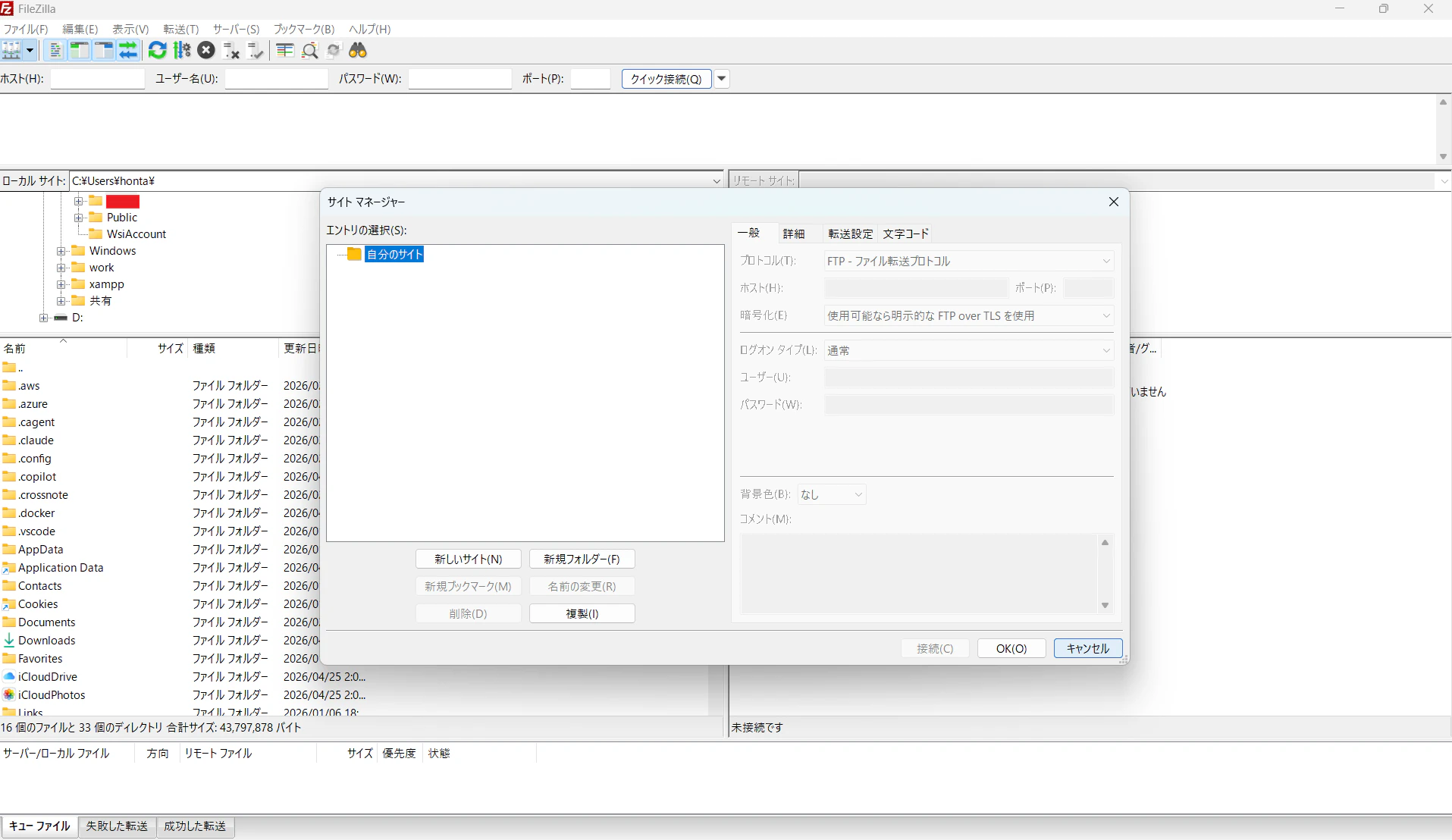
手順① サイトマネージャーを開く
FileZillaを起動し、以下のいずれかの方法でサイトマネージャーを開きます。
- メニューバー:「ファイル」→「サイトマネージャー」
- ショートカット:
Ctrl + S - 左上のアイコン(サイトマネージャーアイコン)をクリック
手順② 新しいサイトを作成
「新しいサイト」ボタンをクリックします。

サイト名は任意で設定できます。
例:XServer_本番環境
サイト名は接続先を識別するためのラベルです。接続情報には影響しません。
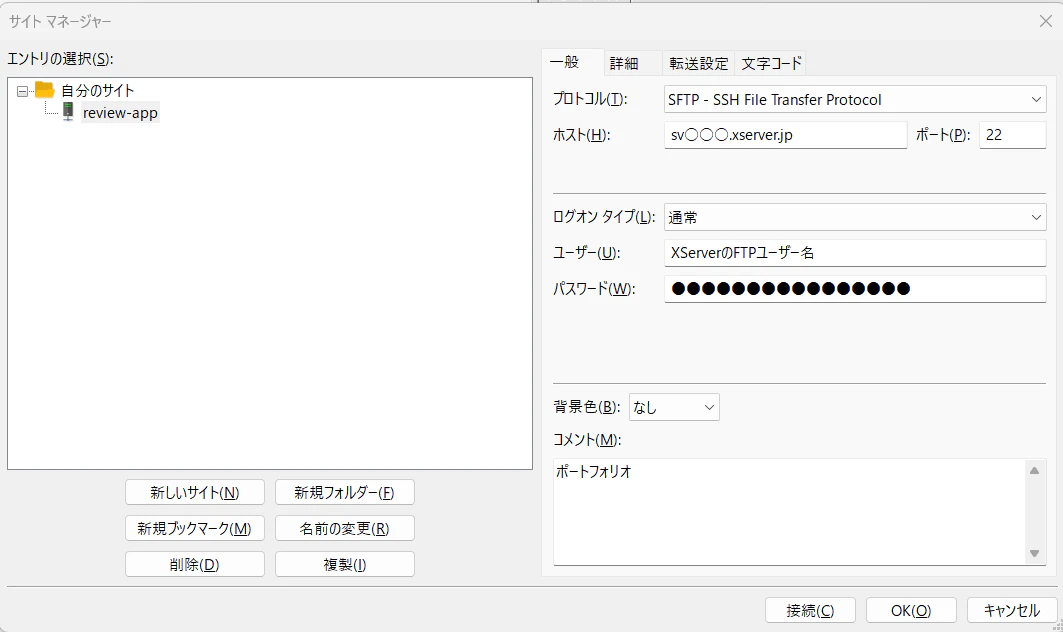
手順③ 接続情報を入力
以下の項目を入力します。
| 項目 | 入力値 | 説明 |
|---|---|---|
| プロトコル | SFTP - SSH File Transfer Protocol |
暗号化通信を使用する |
| ホスト | sv○○○.xserver.jp |
XServerのサーバーアドレス |
| ポート | 22 |
SSH標準ポート |
| ログオンタイプ | 通常 |
ユーザー名・パスワードで認証する |
| ユーザー名 | サーバーID(例:xs123456) |
サーバーパネルの「サーバー情報」で確認 |
| パスワード | サーバーパネルのパスワード | インフォパネルのパスワードとは別 |
ホスト名・ユーザー名・パスワードの確認方法
XServerの管理パネル(サーバーパネル)→「FTP」→「サブFTPアカウント設定」から確認できます。
ホスト名は xserver.jp ではなく sv○○○.xserver.jp の形式です。
サーバーパネルの「サーバー情報」から正確なホスト名を確認してください。
入力が完了したら「接続」ボタンを押下します。
3. 接続
初回接続時の警告について
初めて接続するサーバーに接続する際、以下のような警告ダイアログが表示されます。
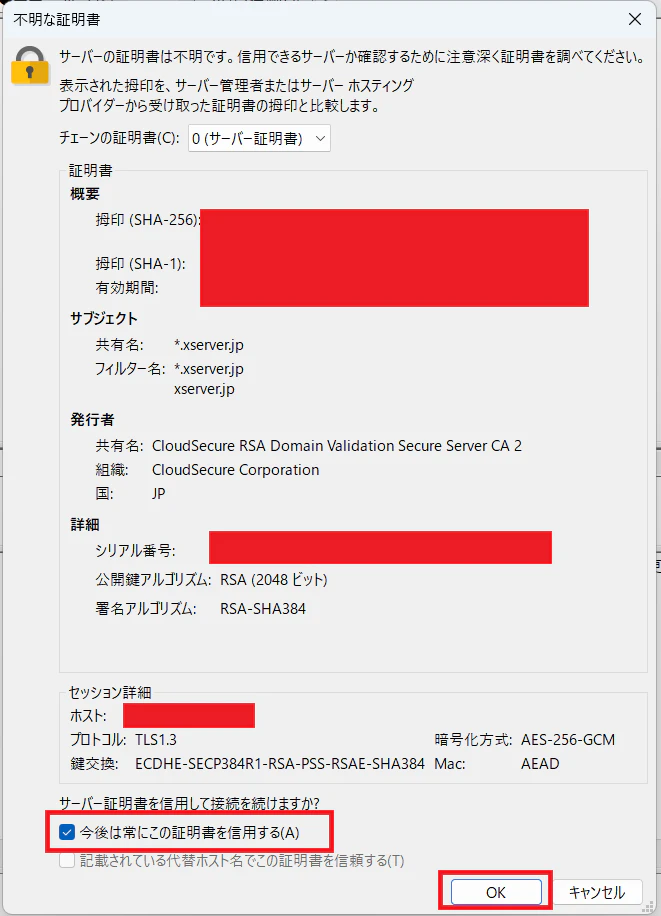
不明なホストのサーバー鍵
これは、接続先サーバーの公開鍵をまだ信頼リストに登録していないために表示される確認メッセージです。
「今後もこのホストを信頼する」にチェックを入れて「OK」を押下してください。
次回からはこのダイアログは表示されません。
接続成功時の画面
接続に成功すると、画面が左右2ペインに分かれた状態になります。

| ペイン | 内容 |
|---|---|
| 左側(ローカル) | 自分のPC上のファイル・フォルダ |
| 右側(リモート) | XServerのファイル・フォルダ |
4. ディレクトリ構成の確認
ローカル側(PC)
左ペインで、アップロードしたいファイルが入っているフォルダに移動します。
C:\Users\ユーザー名\プロジェクト名\
└── admin\
    ├── index.php
    └── ...
リモート側(XServer)
右ペインでXServerのディレクトリ構成を確認します。
接続直後は以下のような構成になっています。
/
└── ドメイン名.jp/
    └── public_html/    ← Webから公開されるディレクトリ
        ├── index.html
        └── ...
public_html について
インターネットからアクセスできるファイルはすべてこのディレクトリ以下に配置します。
例:https://ドメイン名.jp/admin/ にアクセスさせたい場合は public_html/admin/ に配置します。
public_html の外にファイルを置いても、ブラウザからアクセスできません。
配置場所を間違えないよう注意してください。
5. ファイルアップロード
adminフォルダをアップロードする
① リモート側で public_html に移動する
右ペインで public_html ディレクトリをダブルクリックして移動します。
② ローカル側でアップロードしたいフォルダを選択する
左ペインで admin フォルダを選択します。
③ ドラッグ&ドロップでアップロード
左ペインの admin フォルダを右ペイン(public_html)にドラッグ&ドロップします。
フォルダを右クリック →「アップロード」でも同様の操作ができます。
上書き時の挙動
既に同名のファイルがリモートに存在する場合、以下のダイアログが表示されます。
| 選択肢 | 動作 |
|---|---|
| 上書き | リモートのファイルをローカルのファイルで置き換える |
| スキップ | そのファイルをアップロードしない |
| リネーム | 別名でアップロードする |
本番環境への上書きは元に戻せません。
アップロード前に必ずバックアップを取得してください。
6. 動作確認
アップロード完了後、ブラウザで以下のURLにアクセスして動作を確認します。
https://ドメイン名.jp/admin/
管理画面が表示されれば、アップロード成功です。
表示されない場合は、以下を確認してください。
-
public_html直下にadminフォルダが存在するか -
admin/index.phpが存在するか - ファイルのパーミッションが適切か(通常はディレクトリ755、ファイル644)
7. よくあるエラー
① 接続できない(ホスト名・ポートのミス)
症状
接続タイムアウト / ホストに到達できません
確認ポイント
- ホスト名が
sv○○○.xserver.jpの形式になっているか - ポートが
22になっているか(FTPの21番ではない) - プロトコルが
SFTPになっているか
② 認証失敗
症状
Authentication failed / パスワードが違います
確認ポイント
- ユーザー名・パスワードをXServerのサーバーパネルで再確認する
- パスワードをコピー&ペーストする際に余分なスペースが入っていないか確認する
③ public_html が見えない
症状
リモートサイドに public_html が表示されない
確認ポイント
- 接続後、右ペインのディレクトリ表示が
/または/home/ユーザー名/になっているか確認する - ドメイン名フォルダに移動してから
public_htmlを探す
④ FTPS接続でログインできない
症状
530 Login incorrect.
原因
XServerには用途の異なる複数のアカウントが存在します。
| アカウント | 用途 |
|---|---|
| XServerアカウント(インフォパネル) | 契約・請求管理 |
| サーバーパネル / ファイルマネージャー | サーバー設定・ファイル管理 |
| FTPアカウント | FTP/FTPS接続 |
| サーバーID | SFTP接続 |
同じユーザーIDでも、それぞれ使用する認証情報が異なります。
今回のケースでは、XServerアカウントのパスワードをFTP接続に使用していたため、認証に失敗していました。
SFTPで使用するのは「サーバーID」と「サーバーパネルのパスワード」です。
インフォパネル(XServerアカウント)のパスワードとは別なので注意してください。
対処方法
サーバーパネルからパスワードを再設定し、そのパスワードをFileZillaに入力することで解決します。
- サーバーパネルにログイン
- 「FTP」→「FTPソフト設定」を開く
- パスワードを再設定する
- FileZillaのサイトマネージャーで新しいパスワードに更新する
まとめ
| ポイント | 内容 |
|---|---|
| プロトコル | FTPではなくSFTPを使用する |
| ポート番号 | 22番(SSH) |
| ホスト名 | サーバーパネルで sv○○○.xserver.jp を確認 |
| アップロード先 |
public_html 直下に配置する |
| 上書き時 | 事前にバックアップを取得してから作業する |
本番環境では、アップロード後にファイルのパーミッション設定が必要になるケースがあります。
一般的には以下の設定を使用します。
- ディレクトリ:755
- ファイル:644
動作しない場合は、この設定を確認してください。