
はじめに
Amazon DynamoDBにこれまで触れたことがなかったため、理解のために以下を参考に実際に触ってみました。
DynamoDB とは
Amazon DynamoDB は フルマネージド型の NoSQL データベース です。
AWSコンソールから操作する
1. テーブル作成
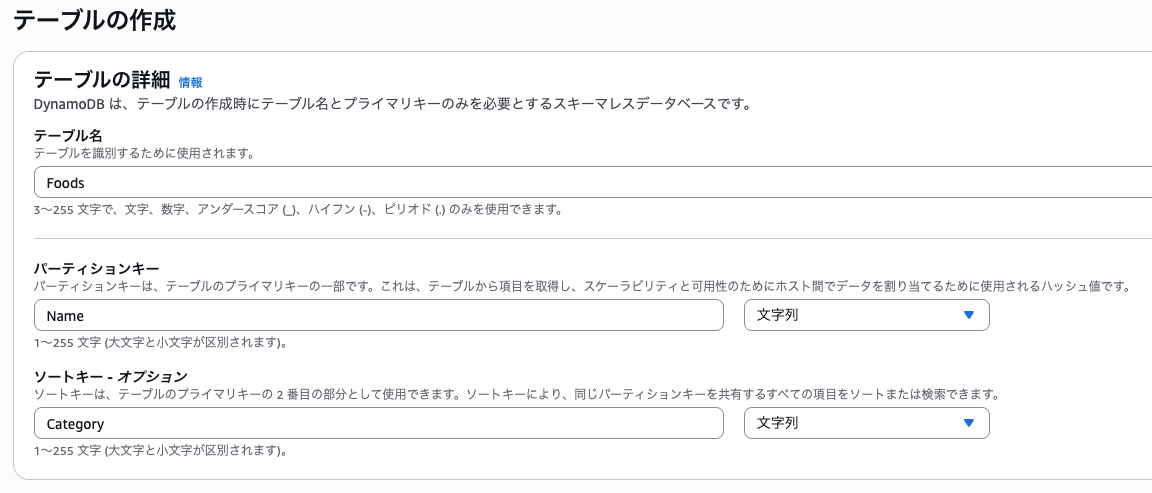
はじめにテーブルを作成してみます。
手順
- 「テーブルの作成」をクリック
- テーブル名を入力
- パーティションキーを設定
- 必要に応じてソートキーを追加
- テーブル設定は「デフォルト設定」を選択
- 「テーブルの作成」をクリック
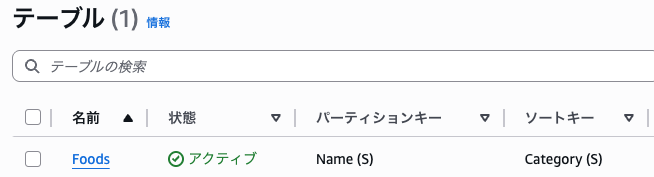
ナビゲーションペインの「テーブル」を見ると、以下のテーブルが作成されていることが確認できます。
| 項目 | 値 |
|---|---|
| テーブル名 | Foods |
| パーティションキー | Name (String) |
| ソートキー | Category (String) |
2. ポイントインタイムリカバリ有効化
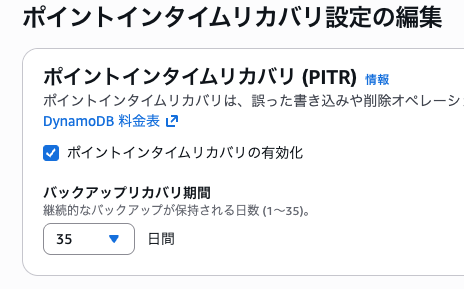
誤ってテーブルを削除、変更してしまった時に備えてポイントインタイムリカバリを有効化しておきます。
デフォルトでは無効化されており、有効化することでDBを特定時点の状態に復元することができます。
手順
- ナビゲーションペインの「テーブル」から作成したテーブルを選択
- 「バックアップタブ」からポイントインタイムリカバリ (PITR) の「編集」をクリック
- 「ポイントインリカバリの有効化」にチェックを入れ、リカバリ期間を指定
- 「変更を保存」をクリック
3. アイテム(データ)の追加
次に作成したテーブルにアイテムを追加してみます。
手順
- ナビゲーションペインの「項目を探索」を選択
- 対象のテーブルを指定し、「項目を作成」をクリック
- 属性に値を設定(必要に応じて「新しい属性の追加」から属性の追加も可能)
- 「項目を作成」をクリック
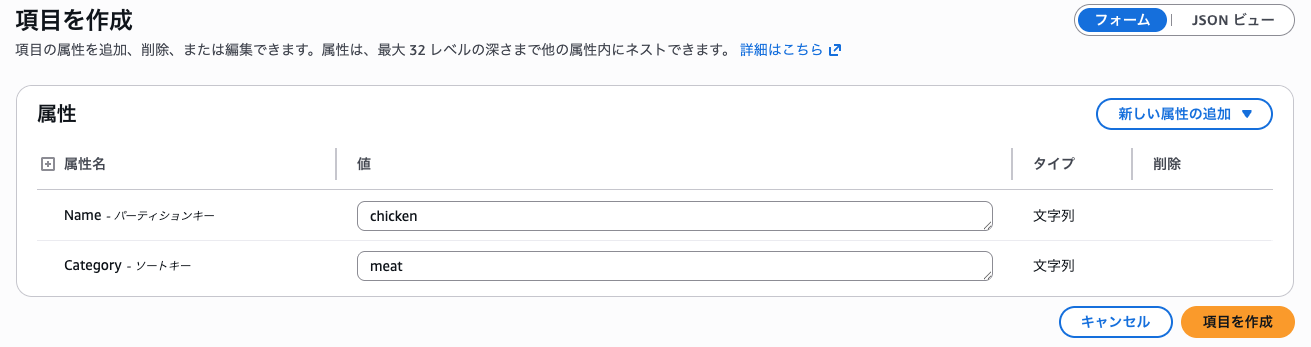
項目が作成できていることが確認できます。

4. クエリの実行
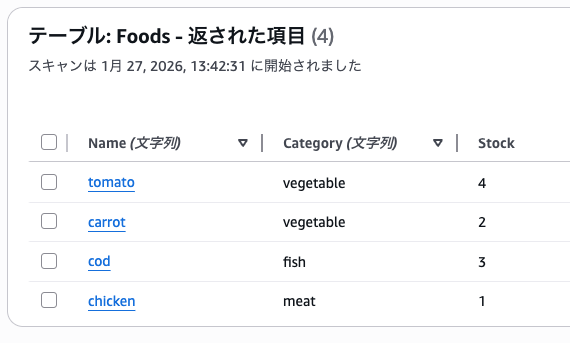
最後に条件を指定してテーブルからアイテムを取得してみます。クエリ実行時のアイテムは以下となります。
手順
- ナビゲーションペインの「項目を探索」を選択
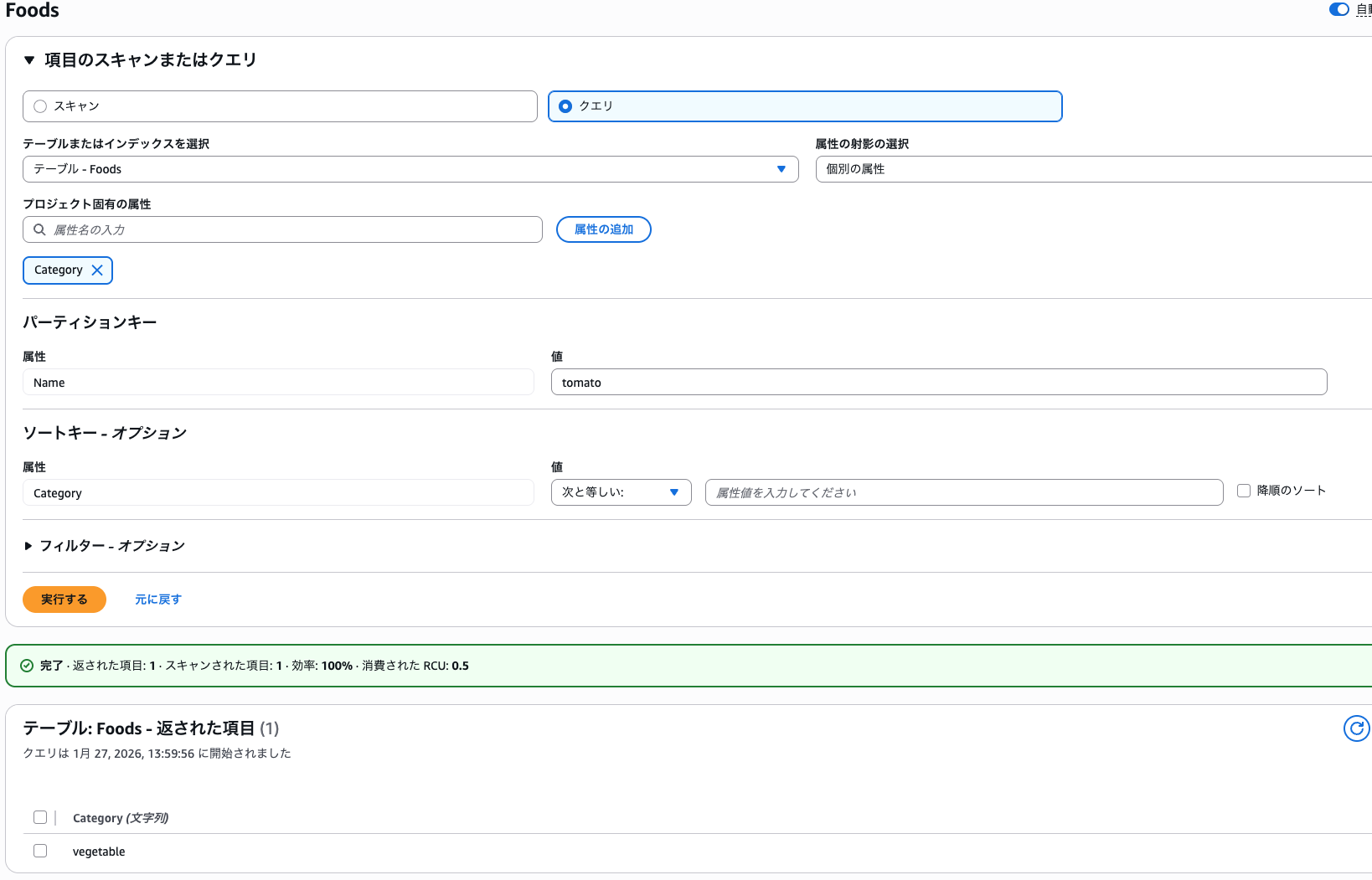
- 対象のテーブルを指定し、項目のスキャンまたはクエリから「クエリ」を選択
- 検索条件を指定し、「実行する」をクリック
実行結果として指定したアイテムのみが返ってくることが確認できます。
まとめ
今回はAmazon DynamoDBを触ってみました。RDSと比べて構築が非常に楽だと感じました。他のサービスと連携して使われることも多く、他にも便利な機能がいろいろとあるので今後も少しずつ触っていきたいです。