
AWS RDS(MySQL)にWordPressを接続する
はじめに
この記事では、AWS RDS(MySQL)をデータベースとして利用し、WordPressを初期セットアップするまでの手順をまとめます。
構成概要
今回の構成は以下の通りです。
[ブラウザ]
    ↓
[EC2 (Apache / PHP / WordPress)]
    ↓
[RDS (MySQL)]
前提条件
- AWSアカウントを作成済み
- EC2インスタンスを作成済み(Amazon Linux 2 / 2023 等)
- EC2にSSH接続できる
- EC2からDBへの接続を許可するセキュリティグループを作成する
- Apache / PHP がインストール済み
1. RDS(MySQL)の作成
- AWSマネジメントコンソールにログイン
-
RDS → DBサブネットグループを作成 を選択して以下を設定

-
RDS → データベースの作成 を選択して以下を設定
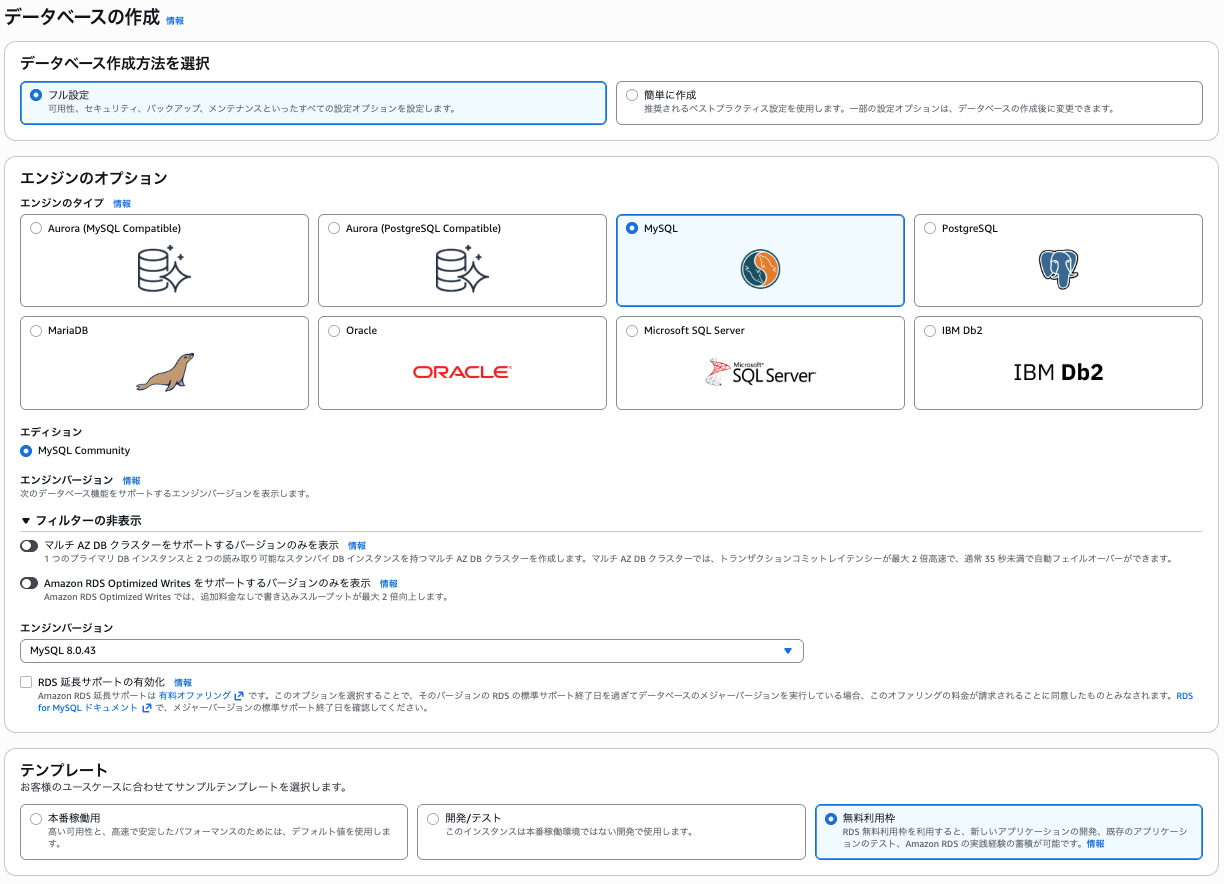
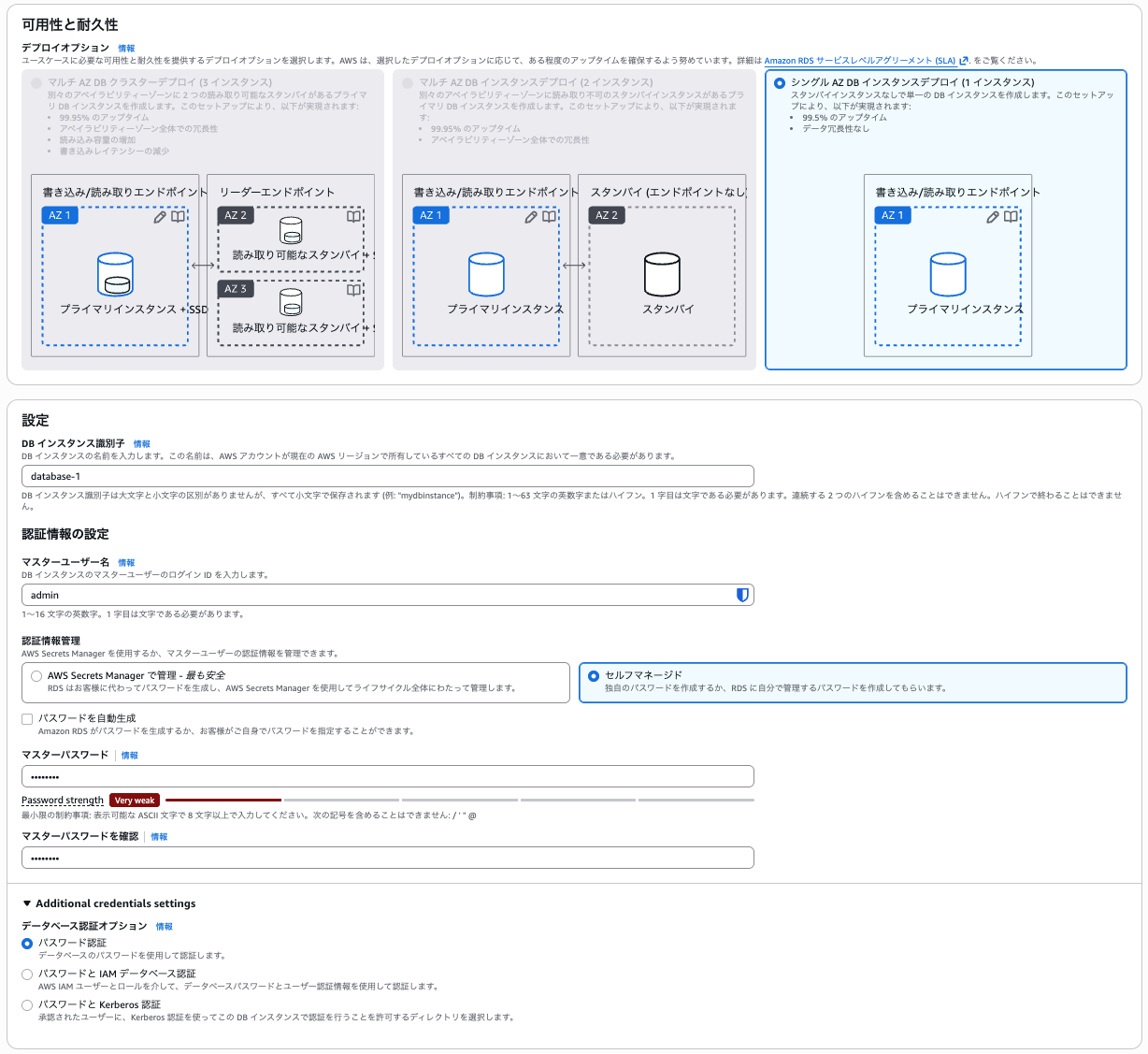

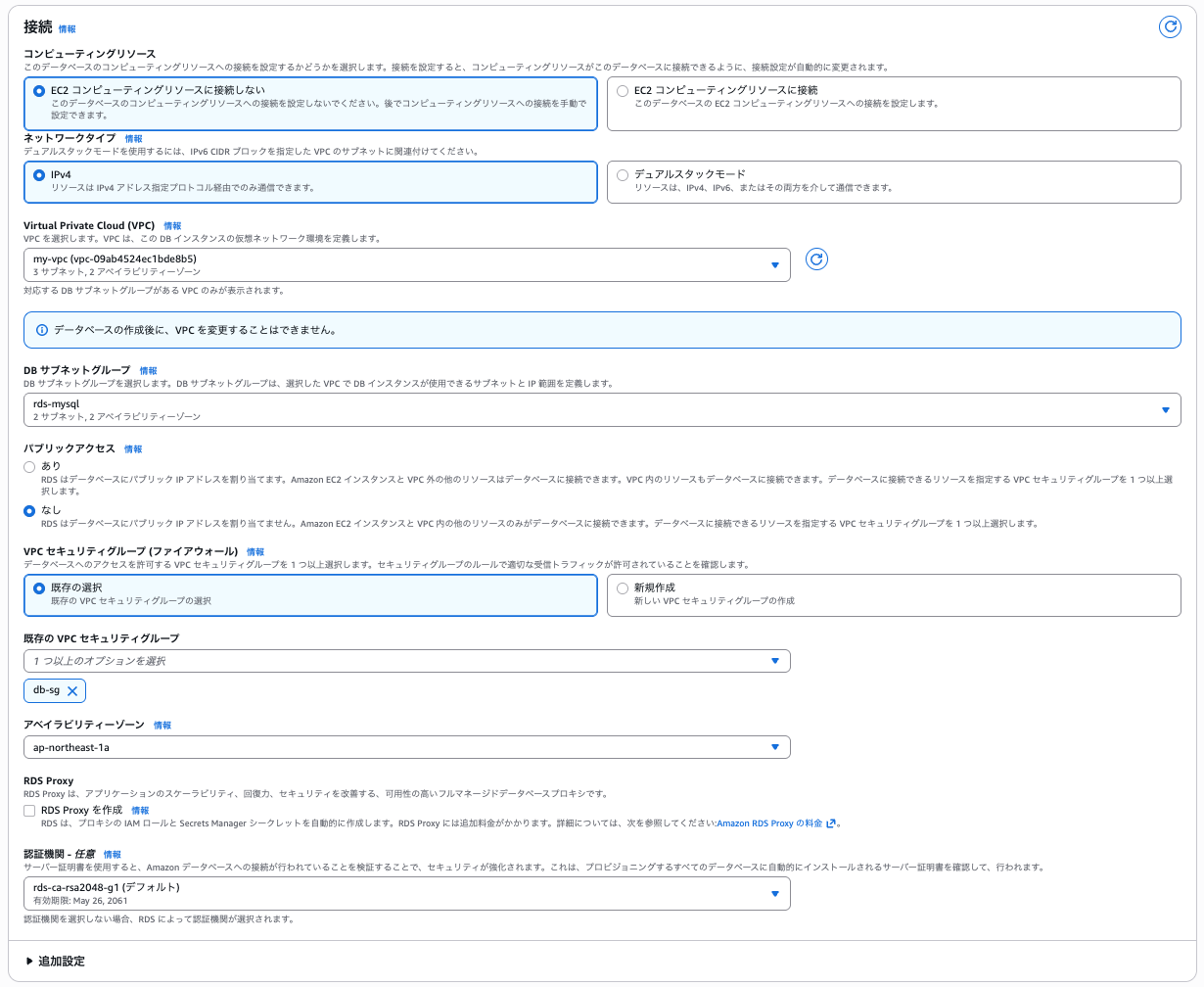

2. EC2からRDSへの接続確認
2-1. MySQLクライアントのインストール
Amazon Linux 2023の場合、以下コマンドでのmysqlのインストールができず(Amazon Linux 2は可能な模様)、代替としてMariaDBをインストールしてmysqlコマンドを使用できるようにしました。
× sudo yum install -y mysql
⚪︎ sudo dnf install mariadb105
2-2. RDSへ接続
mysql -h <RDSエンドポイント> \
  -u admin -p
パスワード入力後、接続できればOKです。
3. WordPress用データベース作成
3-1. MySQLに接続した状態で以下を実行します。
CREATE DATABASE wordpress_db DEFAULT CHARACTER SET utf8mb4;
CREATE USER 'wp_user'@'%' IDENTIFIED BY 'password';
GRANT ALL PRIVILEGES ON wordpress_db.* TO 'wp_user'@'%';
exit
3-2. 作成したユーザーで再度ログインできればOKです。
4. WordPressの取得
4-1. 公開パッケージの取得
sudo wget http://ja.wordpress.org/latest-ja.tar.gz ~/
sudo tar zxvf latest-ja.tar.gz
sudo cp -r ~/wordpress/* /var/www/html/
sudo chown apache:apache /var/www/html -R
4-2. Apacheの再起動
sudo systemctl restart httpd.service
5. ブラウザからWordPress初期セットアップ
- ブラウザで以下にアクセス
http://<EC2のパブリックIP>
- WordPressの初期設定画面が表示される
- サイト名・管理者ユーザー、メールアドレスを設定
6. 動作確確認
- 設定後登録情報でログインすると、以下のダッシュボードが表示される
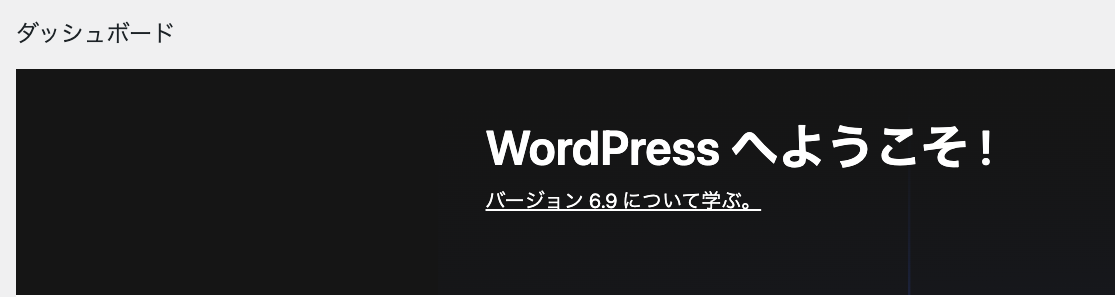
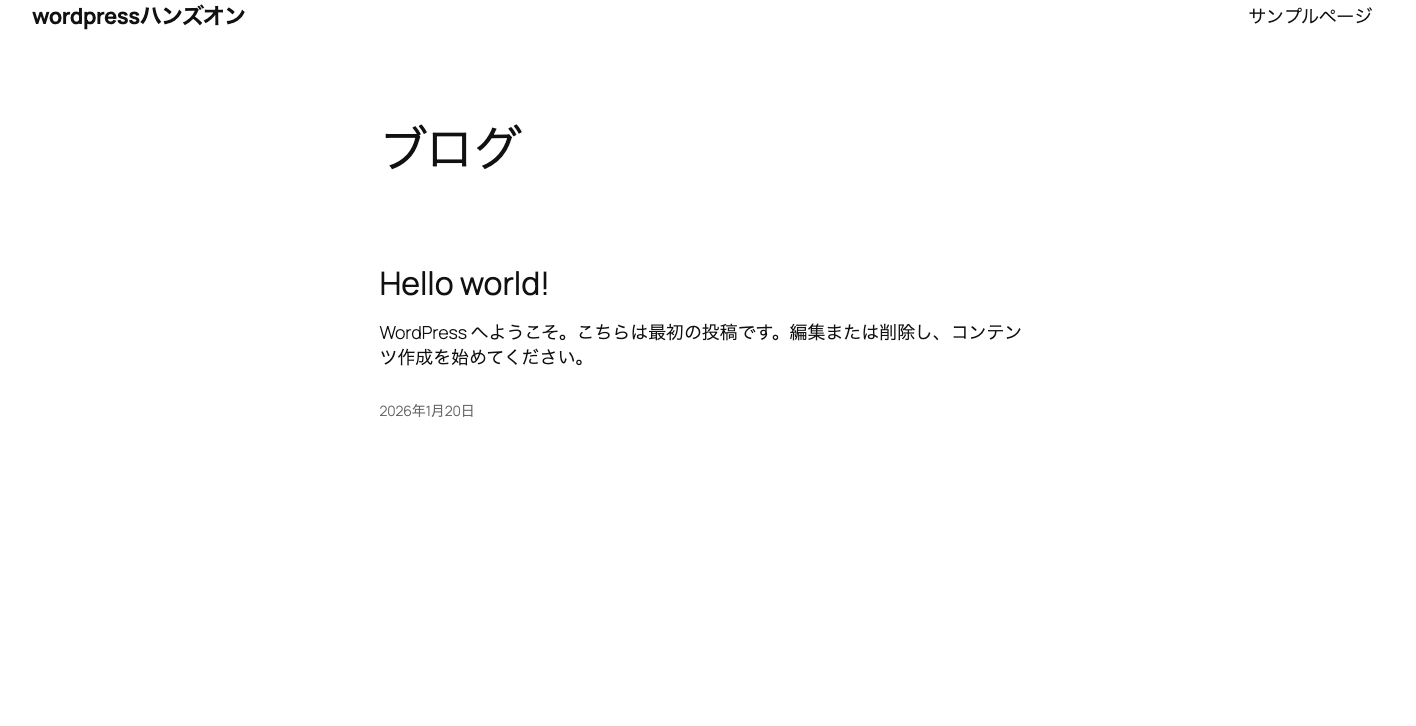
2. ブラウザで以下にアクセスするとWebページが表示される
http://<EC2のパブリックIP>
以上で **AWS RDS(MySQL) × WordPress 接続は完了です