
はじめに
Google CloudでのCloud SQL(SQL Server)作成からテーブル操作について、個人的な備忘録として記載します。
設定方法
1. Google Cloud Console へのログイン
Google Cloud Console にログインし、対象プロジェクトを選択します。今回はアカウント作成時に自動されたデフォルトのプロジェクトとします。
2. Cloud SQLインスタンスの作成
MySQLのCloud SQLインスタンスを作成します。
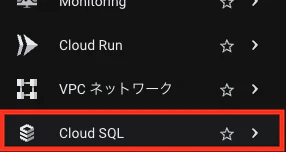
2-1. 左ナビゲーションペインから「Cloud SQL」を選択します。
2-2. データベースエンジンを選択します(今回はMySQLを選択)。

2-3. Cloud SQLの設定をします。
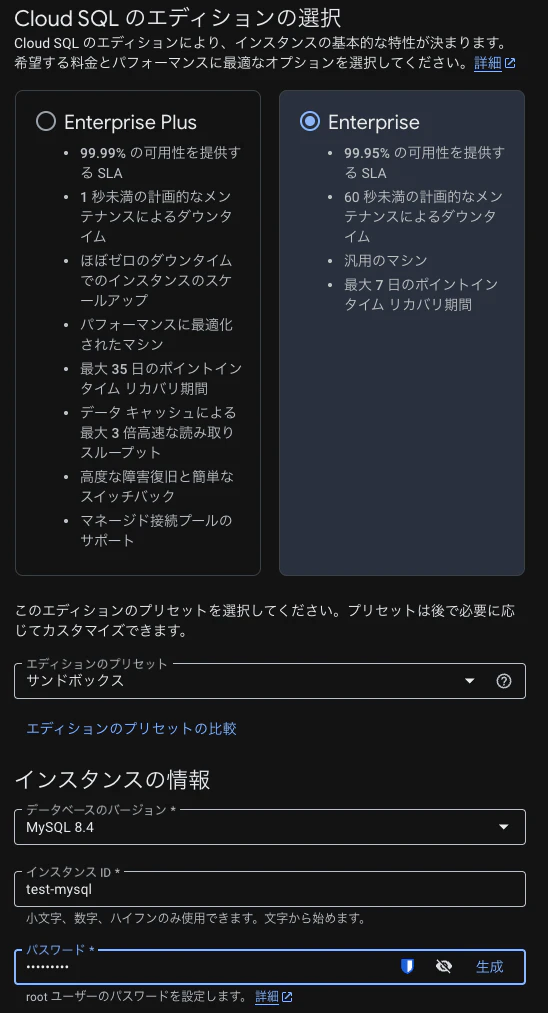
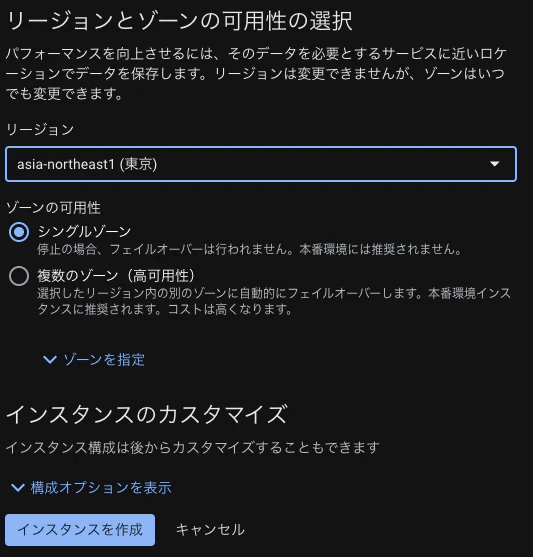
2-4. 「インスタンスを作成」をクリックします(約7分で作成が完了)。
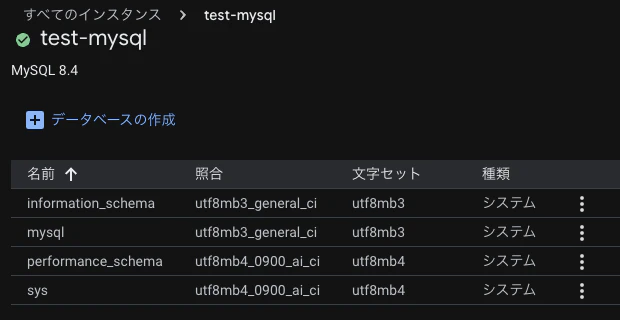
以上でCloud SQLのインスタンス作成は完了です。
3. データベースの操作
テスト用のデータベースとテーブルを作成しデータを追加します。
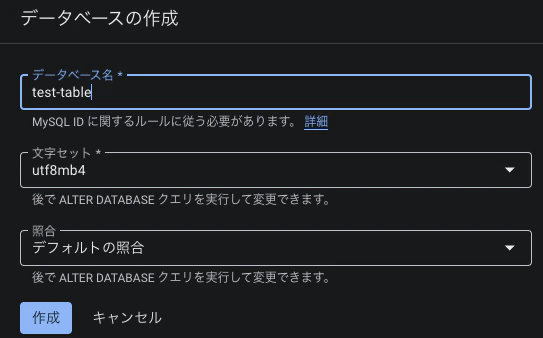
3-1. 「データベースの作成」を選択し、テスト操作用のデータベースを作成します。
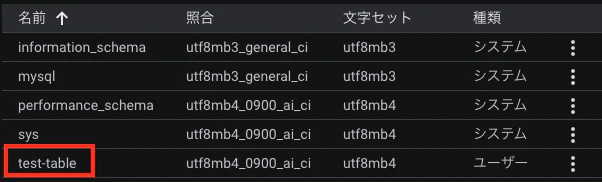
※ test-table 作成後のデータベース一覧
3-2. CloudShellを起動し、以下コマンドでインスタンスに接続します。
$ gcloud sql connect [インスタンス名] --user=root
API有効化を要求された場合は「y」を入力する。
API [sqladmin.googleapis.com] not enabled on project [project-xxx]. Would you like to enable and retry (this will take a few minutes)? (y/N)? y
3-3. 操作対象のデータベースを選択します。
mysql> show databases;
mysql> use test-table;
3-4. テーブルを作成します。
mysql> CREATE TABLE users (id INT AUTO_INCREMENT PRIMARY KEY,name VARCHAR(50) NOT NULL,email VARCHAR(100) NOT NULL);
mysql> describe users;
+-------+--------------+------+-----+---------+----------------+
| Field | Type         | Null | Key | Default | Extra          |
+-------+--------------+------+-----+---------+----------------+
| id    | int          | NO   | PRI | NULL    | auto_increment |
| name  | varchar(50)  | NO   |     | NULL    |                |
| email | varchar(100) | NO   |     | NULL    |                |
+-------+--------------+------+-----+---------+----------------+
3-5. テーブルにデータを挿入します。
mysql> INSERT INTO users (name, email) VALUES ('Taro Yamada', 'taro@example.com');
mysql> SELECT * FROM users;
+----+-------------+------------------+
| id | name        | email            |
+----+-------------+------------------+
|  1 | Taro Yamada | taro@example.com |
+----+-------------+------------------+
以上でインスタンスの作成からテーブル操作は完了です。