
はじめに
生成AIについて知識や経験を身につけていくにあたり、手始めにClaude DesktopでMCP Serverを設定して使用してみました。
Claude Desktop
ClaudeはAnthropic(アンソロピック)社が開発した安全性・長文処理・自然な対話能力に優れた高性能な生成AIであり、これをデスクトップアプリにしたものがClaude Desktopです。
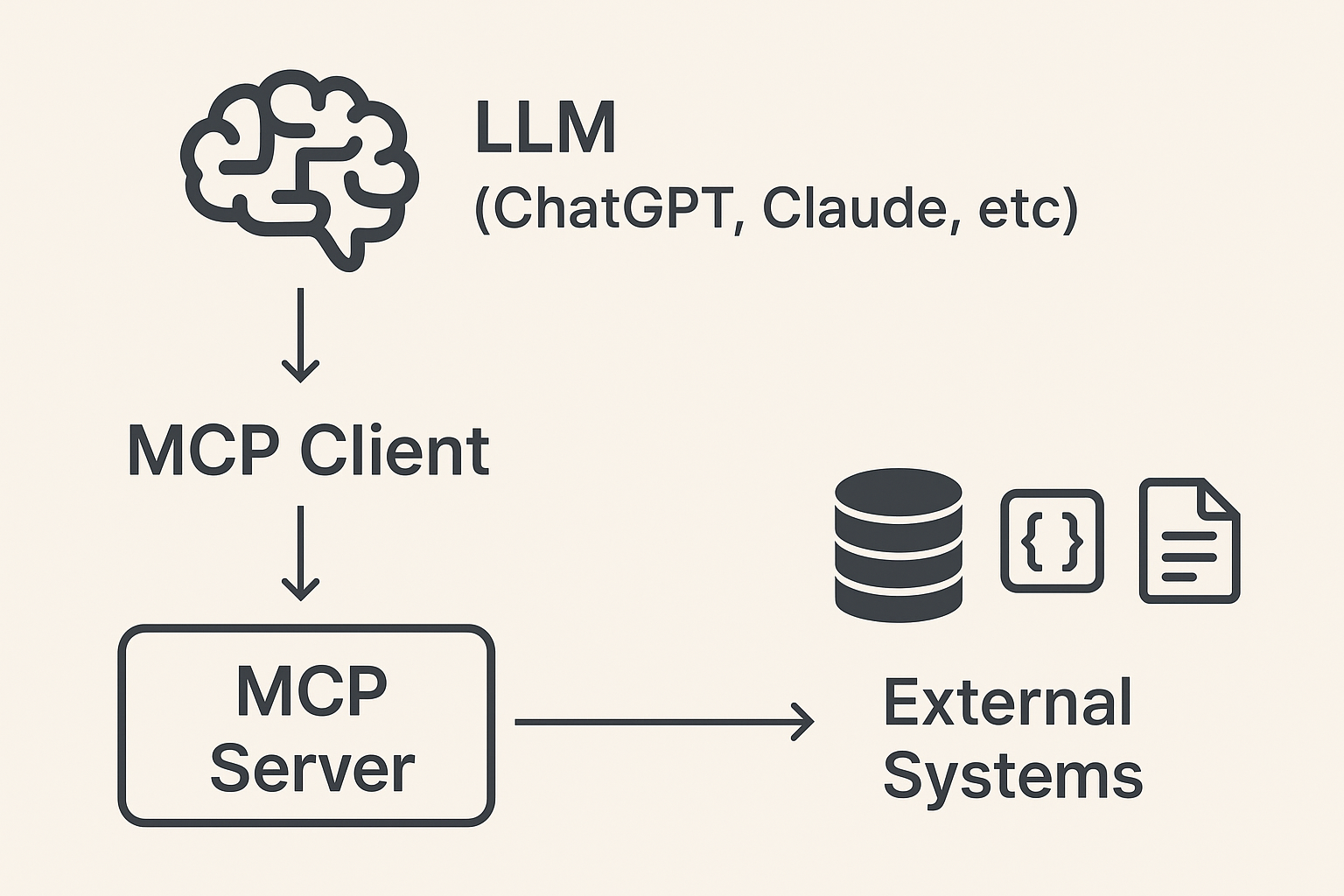
また、Claude DesktopではMCP Serverを設定し、サーバーに対して処理のリクエストを行うことができます。MCP ServerはMCP(Model Context Protocol) というAnthropic社によって発表された開発者がデータソースとAI搭載ツール間の安全な双方向接続を構築できるようにするオープンスタンダードな規格(プロトコル)に基づいて作成されています。
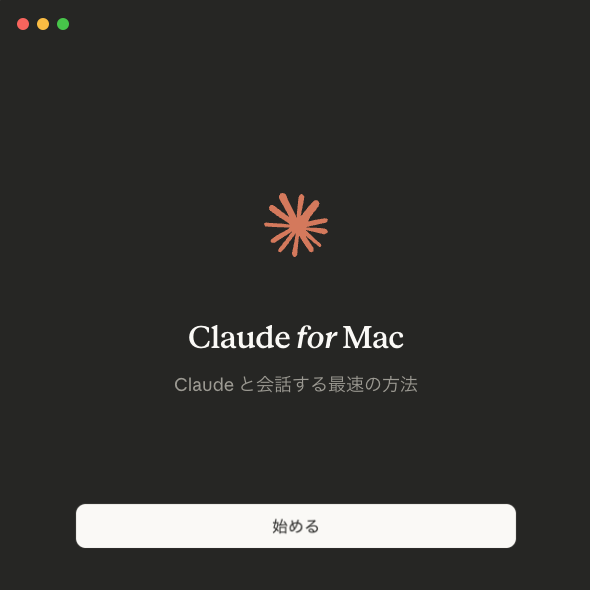
Claude Desktopのダウンロード
1.以下公式サイトよりCloude Desktopをダウンロードする。
2.ダウンロード完了後、Claude Desktopを起動する。
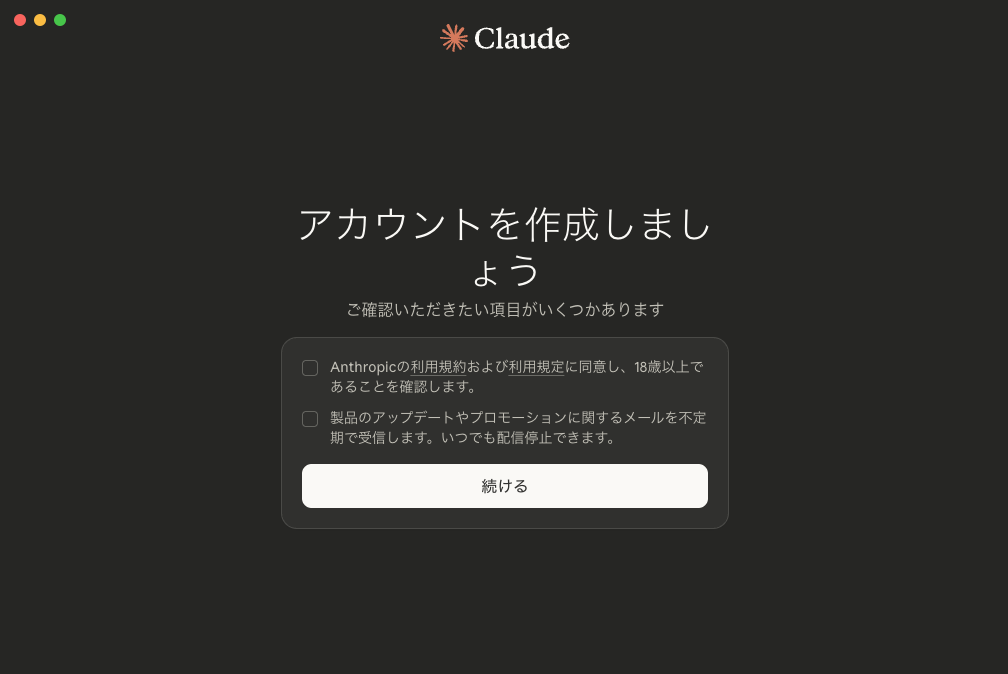
3.アカウント作成、利用プランの設定を行う。(今回は無料プランを使用)
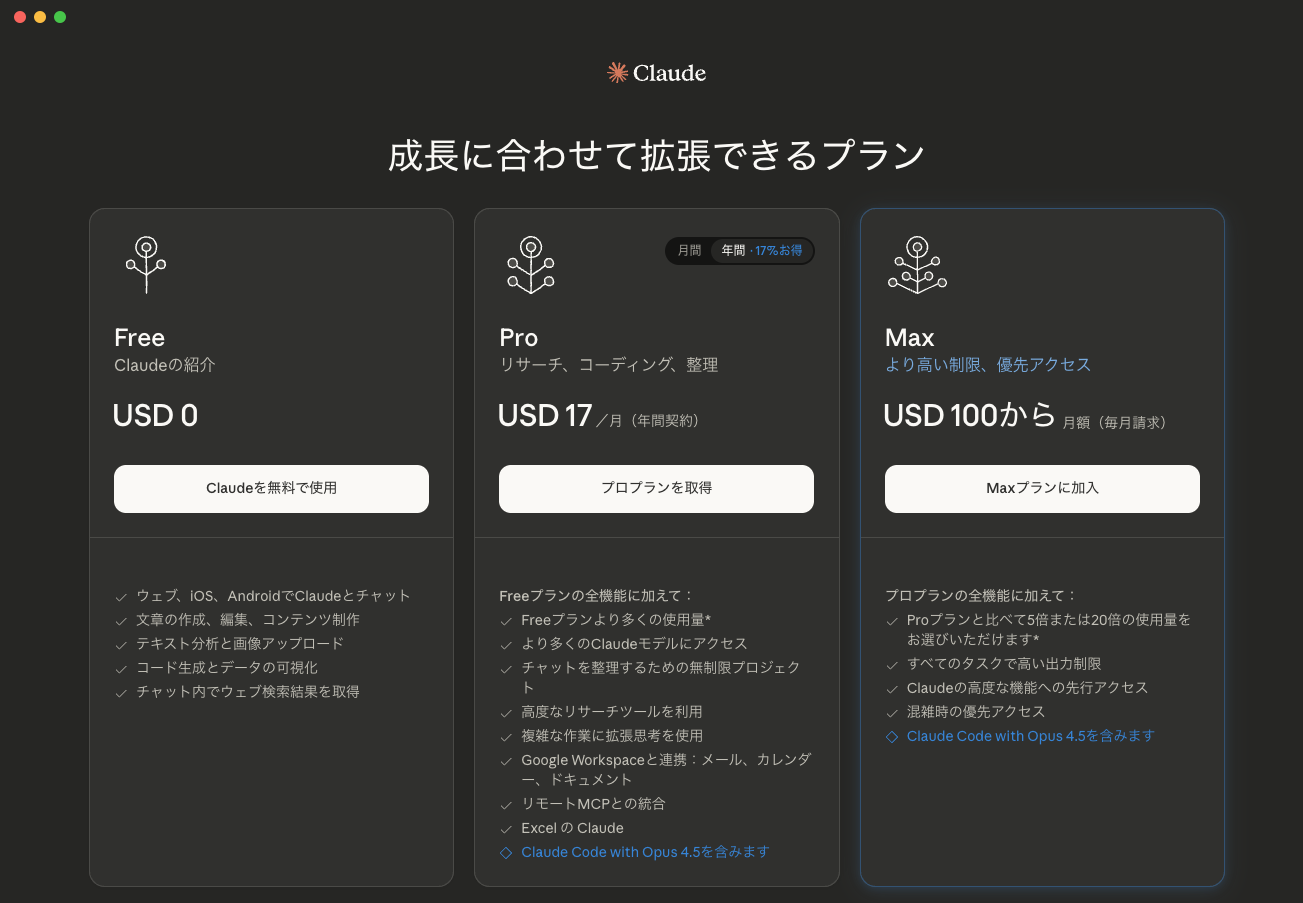
4.以上でClaude Desktopを使用する準備は完了です。

MCP Serverの設定
1.設定>開発者から「設定を編集」をクリックする。
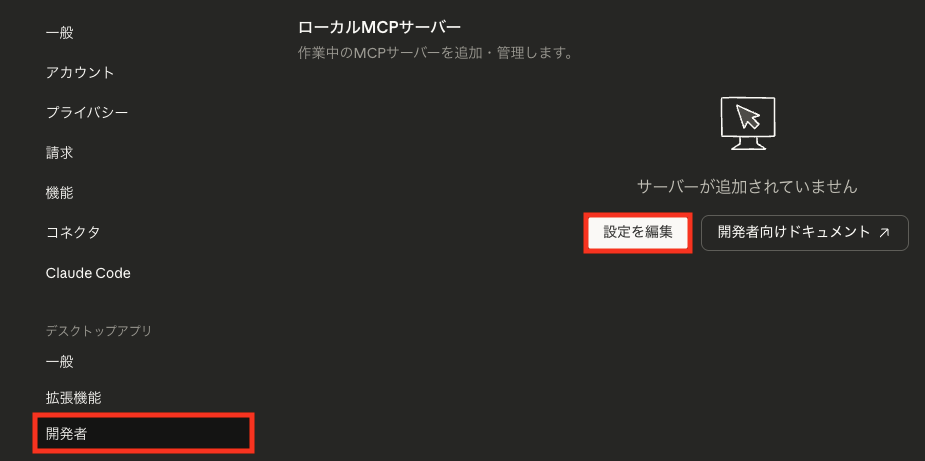
2.claude_desktop_config.jsonを開き、MCPサーバー(Filesystem MCP Server)を設定する。
{
    "mcpServers": {
        "filesystem": {
            "command": "npx-for-claude",
            "args": [
                "-y",
                "@modelcontextprotocol/server-filesystem",
                "/Users/[任意のユーザー名]/Desktop"
            ]
        }
    }
}
公式のclaude_desktop_config.jsonの"command"の設定値は"npx"となっていますが、私の場合は以下のエラーが発生したため、下記記事を参考に修正しています。

3.Claude Desktopを再起動した後にMCP Serverの設定を確認すると、filesystem MCP Server が追加されています。
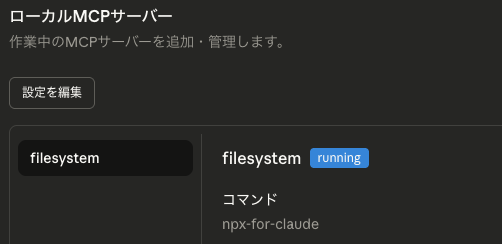
4.以上でMCP Serverの設定は完了です。
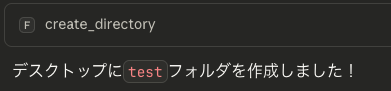
試しにDesktopにtestフォルダを作成してくださいとリクエストを行うと、デスクトップにtestフォルダが作成されることが確認できました。
おわりに
今回はClaude DesktopをダウンロードしてMCP Serverを設定、フォルダ作成のリクエストを行って、対話形式で処理が実行されることが確認できました。まだ、生成AI活用の一端を経験しただけですが、うまく活用することでかなり作業を効率化できそうだなと感じました。引き続きMCPについて学んでいきたいと思います。